Weitere Funktionen
In diesem Abschnitt
Dieser Abschnitt erklärt weitere Algho-Funktionen, die für Assistenten zur Verfügung stehen.
Globale Variablen
Der Bereich Globale Variablen ermöglicht es Ihnen, Variablen für das automatische Ausfüllen von Formularen zu erstellen (siehe AI GEN-Optionen und automatisches Ausfüllen).
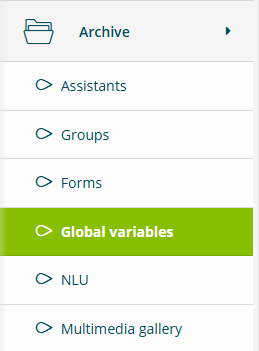
Der Bereich ist zugänglich über Archiv und dann Globale Variablen.
Funktionsweise
Wenn eine globale Variable einem oder mehreren Formularfeldern zugeordnet ist (siehe Feldkonfiguration), wird der eingegebene Wert gespeichert, sobald ein Benutzer das zugeordnete Feld ausfüllt, und zwar in der entsprechenden Variable für genau diesen Benutzer.
Wenn ein Wert in einer Variable gespeichert wird, werden die dieser Variable zugeordneten Formularfelder automatisch ausgefüllt, ohne den Benutzer erneut nach der Information zu fragen.
Abhängig vom Gültigkeitsbereich der Variable wird diese nur für die aktuelle Konversation oder für alle Konversationen des Benutzers gespeichert.
Erstellen einer Variable
Um eine neue Variable zu erstellen, wählen Sie Hinzufügen, weisen der Variable einen Namen zu und definieren ihren Gültigkeitsbereich.
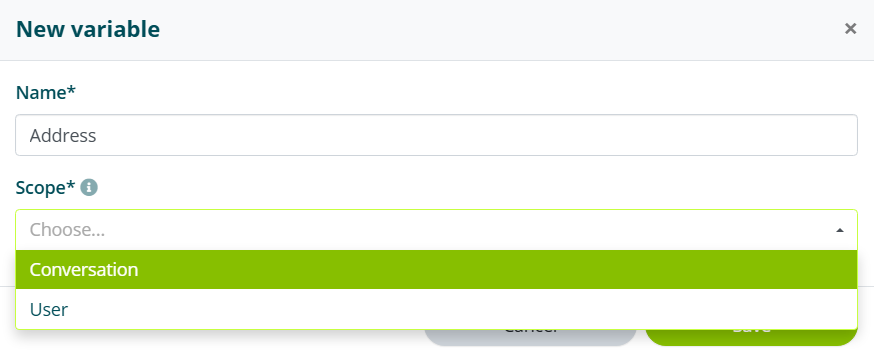
Es gibt 2 Arten von Gültigkeitsbereichen:
- Konversation: die Variable wird nur für die aktuelle Konversation gespeichert.
- Benutzer: die Variable wird für den interagierenden Benutzer gespeichert, auch in späteren Konversationen.
Ein Benutzer-Gültigkeitsbereich kann dazu führen, dass die Variable in nicht relevanten Kontexten verwendet wird.
Mediengalerie
Die Mediengalerie ermöglicht es Ihnen, Bilder, Videos und Dokumente hochzuladen, die später in der Wissensbasis eines Assistenten verwendet werden können (siehe Intent).
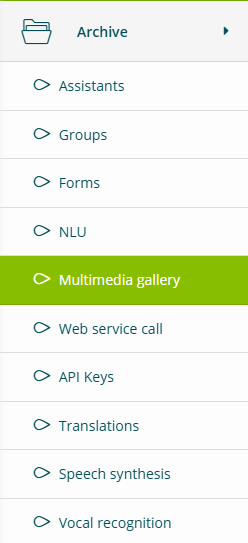
Der Bereich ist zugänglich über Archiv und dann Mediengalerie.
Archiv
Die Mediengalerie zeigt alle zuvor hochgeladenen Dateien an.
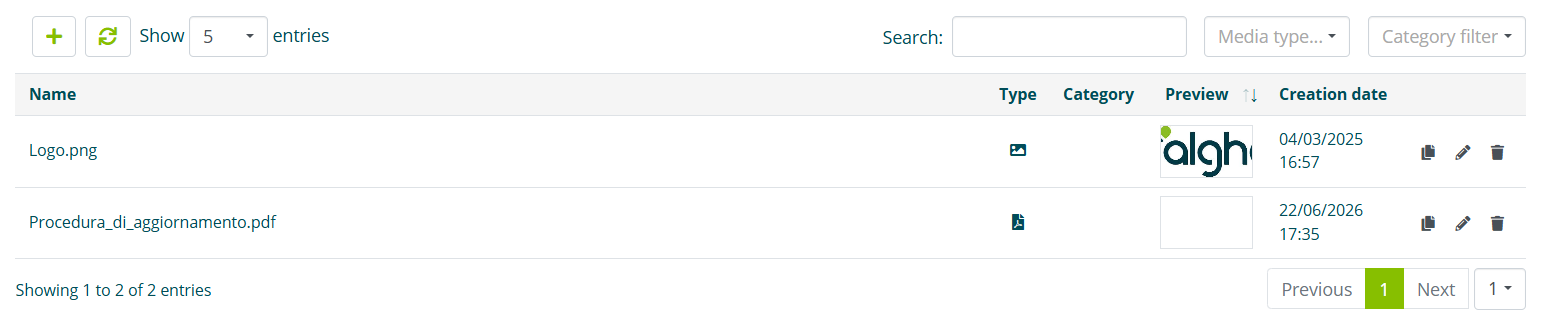
Für jede hochgeladene Datei werden folgende Informationen angezeigt:
- zugewiesener Name
- Typ (Bild, Video, Dokument)
- Vorschau
- Erstellungsdatum
Für jede Datei können Sie die URL kopieren und den zugewiesenen Namen ändern.
Datei-Upload
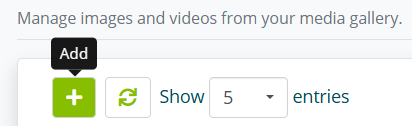
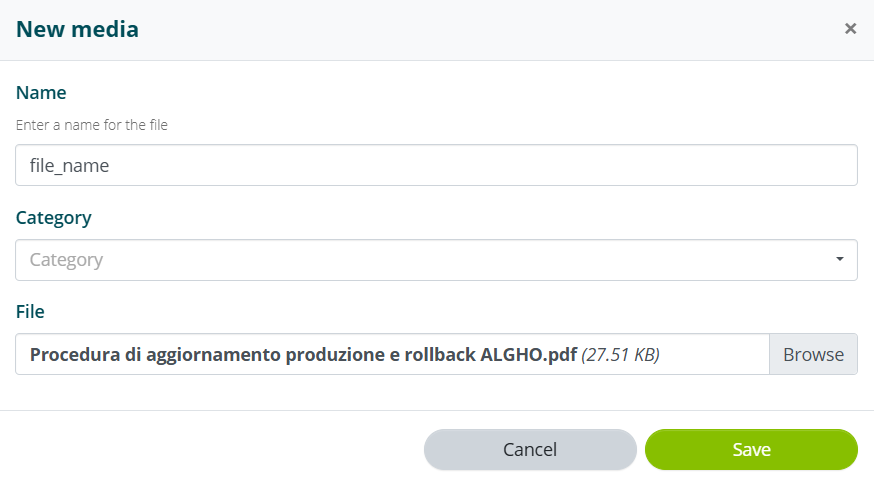
Um eine neue Datei hochzuladen, wählen Sie Hinzufügen, weisen Sie der Datei einen Namen zu und wählen Sie die Datei von Ihrem Gerät aus.
Sprachsynthese
Im Bereich Sprachsynthese können Sie Aussprachealiase hinzufügen, um Aussprachefehler zu korrigieren, wenn Assistenten Antworten vorlesen.
Der Bereich ist zugänglich, indem Sie das Menü des virtuellen Assistenten öffnen und Sprachsynthese auswählen.
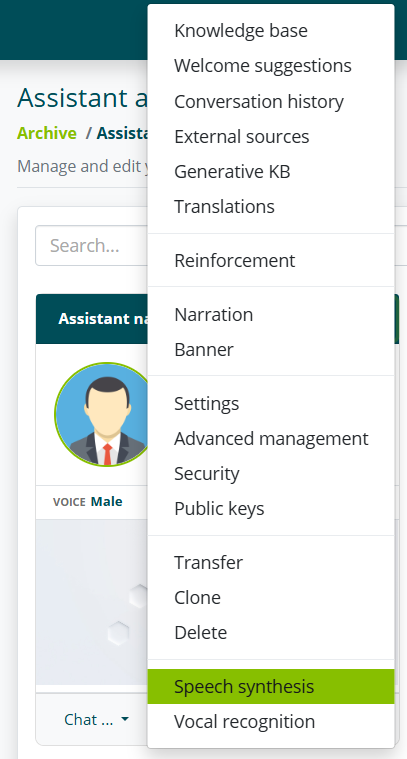
Der Bereich ist auch zugänglich über Archiv und dann Sprachsynthese.
In dieser Version gelten die eingegebenen Aliase für alle Assistenten des Kontos.
Erstellen eines Alias
Um einen neuen Alias zu erstellen, wählen Sie Hinzufügen.
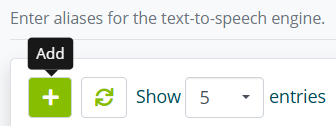
Im Eingabefenster müssen Sie das Gesuchte Wort und das Zu verwendende Wort eingeben.
Das Gesuchte Wort ist das Wort, wie es in der Nachricht des Assistenten geschrieben steht, dessen Aussprache Sie korrigieren möchten.
Das Zu verwendende Wort ist das Wort, das der Assistent tatsächlich aussprechen soll.
Sie können die Aussprache des Assistenten anhören, indem Sie das Lautsprechersymbol auf der rechten Seite auswählen.
Diese Option ist nicht verfügbar, wenn Sie über das Kontoarchiv auf die Sprachsynthese zugreifen.
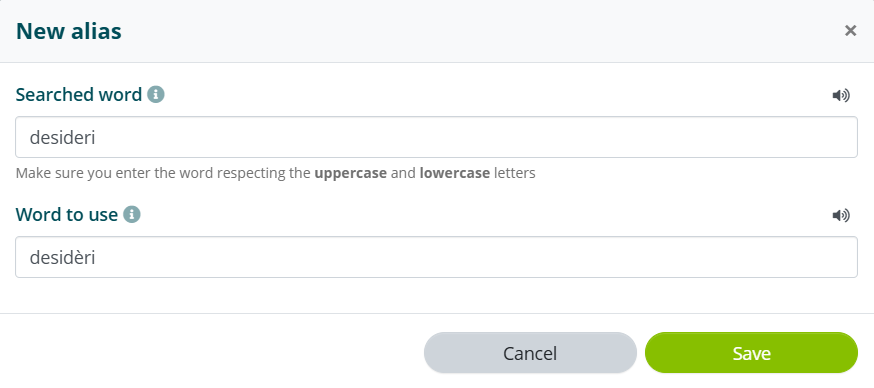
Der Assistent könnte beispielsweise desideri als Nomen statt als Verb lesen.
In diesem Fall können Sie die Aussprache korrigieren, indem Sie desideri als Gesuchtes Wort und desidèri als Zu verwendendes Wort eingeben.
Ein weiterer Anwendungsfall für die Sprachsynthese sind Akronyme.
Wenn die Antworten des Assistenten das Akronym C.I.E. (italienischer elektronischer Personalausweis) enthalten könnten, möchten Sie vielleicht, dass der Assistent den vollständigen Begriff ausspricht, anstatt nur die Initialen.
In diesem Fall können Sie die Aussprache korrigieren, indem Sie C.I.E. als Gesuchtes Wort und Carta di identità Elettronica als Zu verwendendes Wort eingeben.
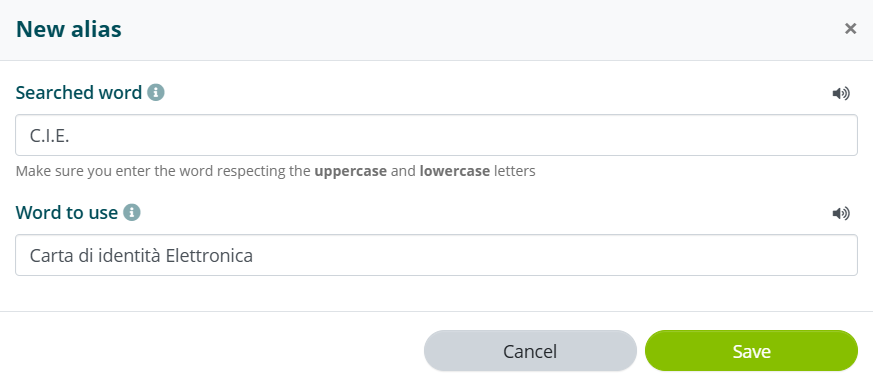
Im Feld Zu verwendendes Wort können keine Sonderzeichen eingegeben werden, mit Ausnahme von Akzentbuchstaben.
Spracherkennung
Der Bereich Spracherkennung ermöglicht es Ihnen, Erkennungsaliase hinzuzufügen, um Transkriptionsfehler in den Spracheingaben der Benutzer zu korrigieren. Transkriptionsfehler können leicht durch Einsichtnahme in den Gesprächsverlauf erkannt werden.
Der Bereich ist zugänglich, indem Sie das Menü des virtuellen Assistenten öffnen und Spracherkennung auswählen.
Der Bereich ist auch zugänglich über Archiv und dann Spracherkennung.
In dieser Version gelten die eingegebenen Aliase für alle Assistenten des Kontos.
Erstellen eines Alias
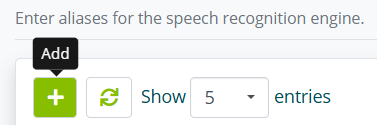
Um einen neuen Alias zu erstellen, wählen Sie Hinzufügen.
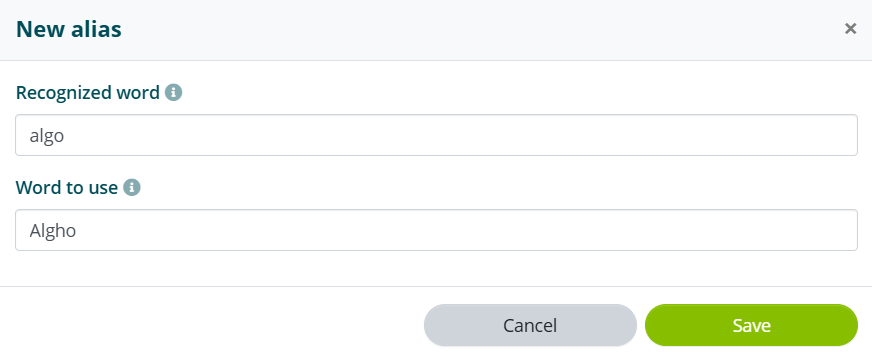
Im Eingabefenster müssen Sie das Erkannte Wort und das Zu verwendende Wort eingeben.
Das Erkannte Wort ist das Wort, wie es von der Spracherkennungsengine transkribiert wurde, dessen Transkription Sie korrigieren möchten.
Das Zu verwendende Wort ist das Wort, wie es transkribiert werden soll.
Die Spracherkennungsengine könnte beispielsweise die Eingabe Algho als algo transkribieren.
In diesem Fall können Sie die Transkription korrigieren, indem Sie algo als Erkanntes Wort und Algho als Zu verwendendes Wort eingeben.
Benutzer
Im Bereich Benutzer können Sie Zugangskonten für die Algho-Lizenz erstellen, mit denselben Bearbeitungsberechtigungen wie das übergeordnete Konto.

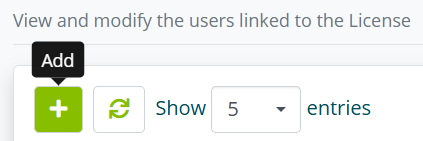
Um einen neuen Benutzer zu erstellen, klicken Sie auf Hinzufügen.
Im Erstellungsbildschirm müssen Sie Folgendes eingeben:
- Vorname
- Nachname
- E-Mail-Adresse
- Passwort
- Ablaufdatum (optional)
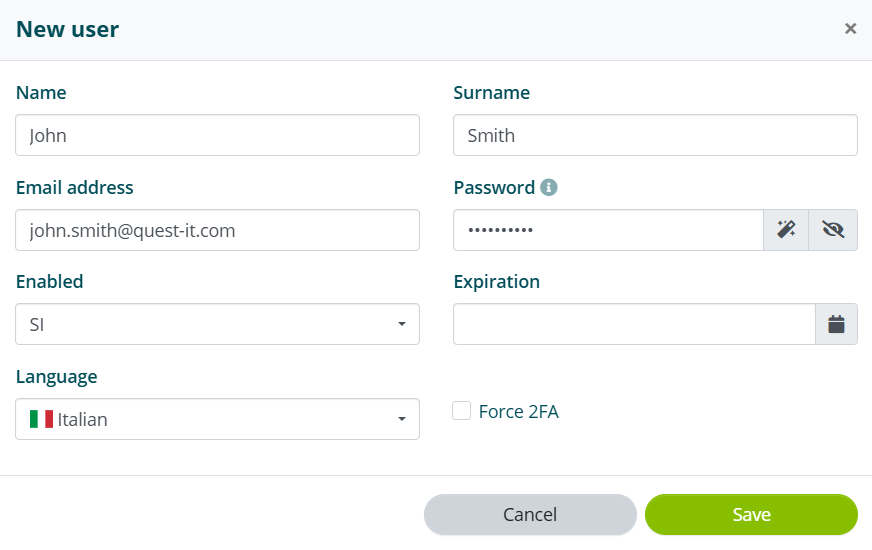
Nach dem Speichern wird eine Benachrichtigungs-E-Mail mit Anmeldeanweisungen an die angegebene E-Mail-Adresse gesendet.
Wenn die E-Mail-Adresse bereits für ein anderes Algho-Konto verwendet wird, müssen Sie eine andere Adresse eingeben.
