Wissensdatenbank
In diesem Abschnitt
Die Wissensdatenbank enthält alle Antworten, die der Assistent geben kann, die Synonyme, die er erkennen kann, die Wörter, die er nicht berücksichtigen darf, und die Sätze, mit denen der Benutzer in das Gespräch einbezogen wird.
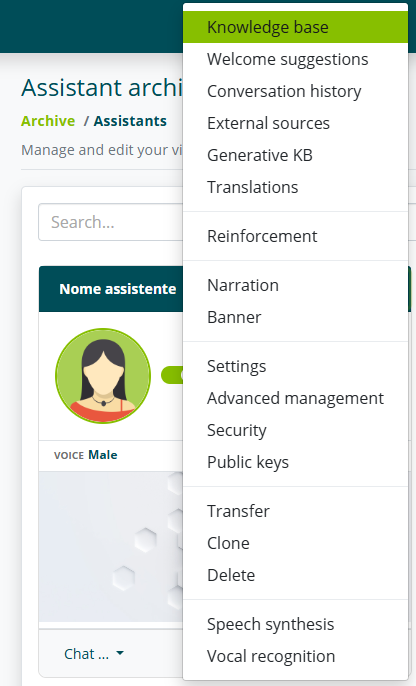
Dieser Abschnitt ist zugänglich, indem Sie das Menü des Assistenten öffnen (die drei Punkte oben rechts in der Karte) und Wissensdatenbank auswählen.
Wissensarchiv
Der Bereich Wissen ermöglicht es, die Wissensdatenbank des Assistenten zu bearbeiten. In diesem Bereich können Intents erstellt, bearbeitet und gelöscht werden.
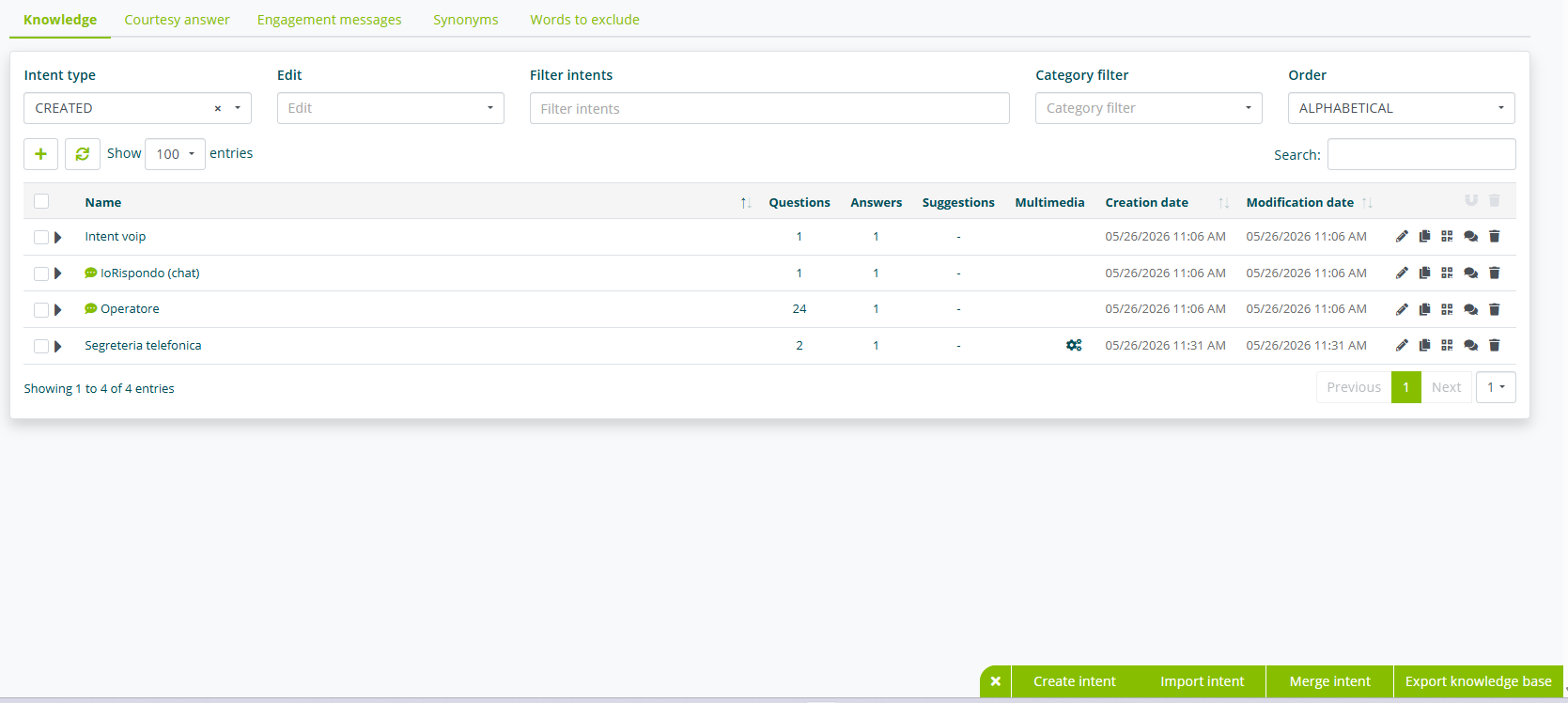
Es ist möglich, die Liste der Intents zu filtern und zu sortieren sowie eine Textsuche durchzuführen.
Filter und Sortierungen
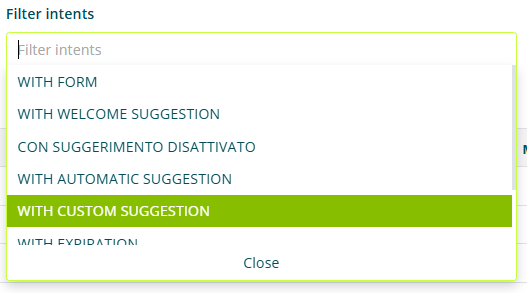
Die Intents können nach folgenden Typen gefiltert werden:
- Intent-Typ.
- Erstellte: vom Benutzer erstellte Intents.
- Basis: vordefinierte Intents.
- Intent-Filter.
- Mit Formular: Intents, mit denen ein Formular verknüpft ist.
- Mit Begrüßungsvorschlag: Intents, die als Begrüßungsvorschlag verwendet werden.
- Mit deaktiviertem Vorschlag: Intents, mit denen keine Vorschläge verknüpft sind.
- Mit automatischem Vorschlag: Intents, mit denen automatische Vorschläge verknüpft sind.
- Mit benutzerdefiniertem Vorschlag: Intents, mit denen benutzerdefinierte Vorschläge verknüpft sind.
- Mit Ablaufdatum: Intents mit einem Ablaufdatum.
- Mit Aktivierungsdatum: Intents mit einem Aktivierungsdatum.
- Multimedia: Intents, mit denen ein Multimedia-Element verknüpft ist.
- Kategoriefilter: Intents, die der ausgewählten Kategorie zugewiesen sind.
Die Liste der Intents kann nach folgender Ordnung sortiert werden:
- Alphabetisch.
- Erstellungsdatum.
- Änderungsdatum.
Es ist außerdem möglich, die Anzahl der pro Seite anzuzeigenden Elemente festzulegen.
Intent

Jedes Element der Liste entspricht einem in der Wissensdatenbank eingetragenen Intent.
Für jeden Intent wird von links nach rechts angegeben:
- Name des Intents.
- zugewiesene Kategorie (falls vorhanden).
- Anzahl der Fragen.
- Anzahl der Antworten.
- Anzahl und Art der verknüpften Vorschläge.
- Art des verknüpften Multimedia-Elements.
- Erstellungsdatum und Datum der letzten Änderung.
Durch Auswählen des Pfeils links neben dem Fragetext kann eine Vorschau der Antwort oder der verknüpften Antworten sowie einiger ihrer Einstellungen angezeigt werden.

Insbesondere werden die Fragen mit den dazugehörigen Schlüsselwörtern (falls vorhanden) und die mit dem Intent verknüpften Antworten angezeigt.
Für jede Antwort werden angegeben:
- Antworttext.
- aktive Targetings mit Vorschau der Targeting-Art.
- verknüpfte Multimedia-Elemente.
Für jede Antwort werden außerdem die Details der Formatierung hervorgehoben.

Insbesondere werden hervorgehoben:
- Textformatierungen (fett, kursiv...)
- Lese-Alias.
- Hyperlinks.
Für jeden Intent sind folgende Aktionen möglich:
- Intent bearbeiten.
- Intent duplizieren.
- einen QR-Code spezifisch für den Intent generieren.
- Intent testen.
- Intent löschen.
Allgemeine Optionen

Die Optionen unten rechts ermöglichen:
-
Erstellen eines neuen Intents.
-
Importieren von Intents aus einer Excel-Datei (
.xlsx) oder JSON.InfoMit dem Update vom September 2023 wurde der Import der Wissensdatenbank im Excel-Format (
.xlsx) auf folgende Informationen eingeschränkt:InfoDie Verwendung der Excel-Datei ist auf das Hinzufügen neuer Intents beschränkt. Es ist nicht möglich, bestehende Intents über eine Excel-Datei zu bearbeiten.
-
Automatisches Zusammenführen von Intents mit denselben Antworten (siehe auch Intent-Verwaltung)
-
Exportieren der Wissensdatenbank in eine Excel-Datei (
.xlsx) oder JSON.InfoMit dem Update vom September 2023 wurde der Export der Wissensdatenbank im Excel-Format (
.xlsx) auf folgende Informationen eingeschränkt:
Intent
Intent-Erstellung
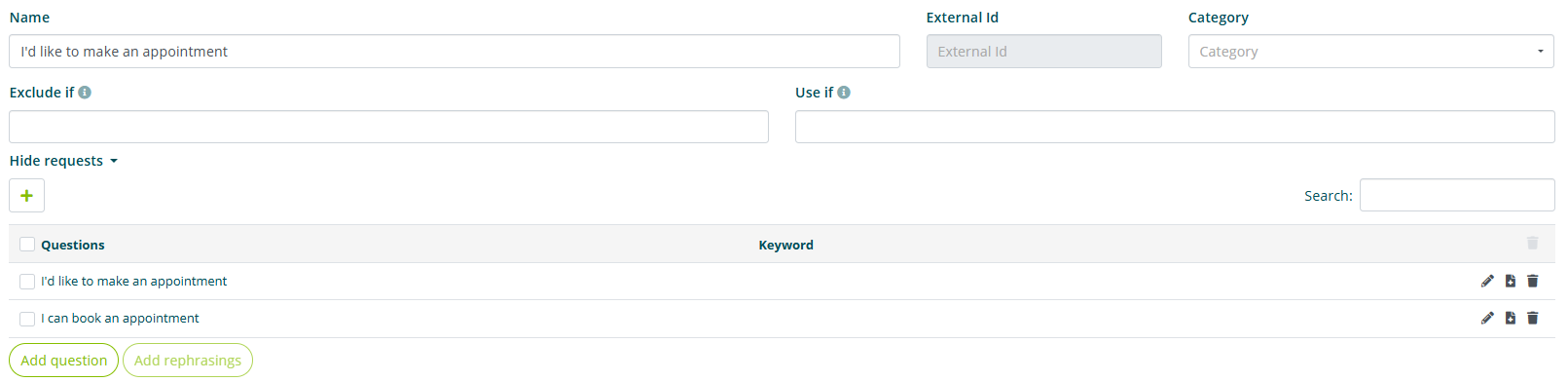
Der erste Schritt bei der Erstellung eines Intents ist die Vergabe des Namens (erforderlich) und der Kategorie (nicht erforderlich).
Der Name des Intents und die Kategorie haben keinen Einfluss auf den Verständnisprozess des virtuellen Assistenten und werden vom Endbenutzer während der Interaktion mit dem virtuellen Assistenten niemals angezeigt.
Der Name des Intents identifiziert eben diesen Intent und ist der Name, der in der Liste der Intents angezeigt wird.
Die Kategorie kann verwendet werden, um mehrere Intents beispielsweise nach einem Thema zu gruppieren.
Das Feld Externe ID ist für erweiterte Funktionen reserviert, die technische Integrationen mit Drittsystemen erfordern. Die Ausfüllung ist daher nicht erforderlich, wenn solche erweiterten Funktionen nicht benötigt werden.
Für jeden Intent können Wörter in die Felder Ausschließen wenn und Verwenden wenn eingetragen werden. Die Funktionsweise ist wie folgt:
- Das Einfügen eines oder mehrerer Wörter in das Feld Ausschließen wenn bewirkt, dass der Intent von der Suche nach möglichen Antworten ausgeschlossen wird, wenn MINDESTENS EINES der Wörter in der Liste (oder eines seiner in der Rubrik Synonyme eingetragenen Synonyme) in der Benutzerfrage enthalten ist.
- Das Einfügen eines oder mehrerer Wörter in das Feld Verwenden wenn bewirkt, dass der Intent in die Suche nach möglichen Antworten einbezogen wird, wenn MINDESTENS EINES der Wörter in der Liste (oder eines seiner in der Rubrik Synonyme eingetragenen Synonyme) in der Benutzerfrage enthalten ist.
Fragen erstellen

Jedem Intent müssen die möglichen Fragen zugeordnet werden, die der Benutzer stellen könnte, um die zum Intent gehörende Antwort zu erhalten. Je mehr Fragen eingefügt werden, desto besser wird das Verständnis des virtuellen Assistenten.
Der Text einer Frage muss einer möglichen Formulierung der Frage entsprechen, wie sie von Endbenutzern gestellt werden könnte.
Es wird empfohlen, syntaktisch vollständige Fragen und nicht nur einzelne Schlüsselwörter einzugeben.
Wir schlagen Beispiele für Fragen für einen Intent namens Produktrückgabe vor:
- Ich möchte das von mir gekaufte Produkt zurückgeben.
- Ich muss den defekten Kauf zurückschicken.
- Das Paket war beschädigt und ich möchte es zurückgeben.
- Ich muss eine Rückgabe eines Kaufs durchführen.
Anschließend können die Schlüsselwörter eingegeben werden, d. h. Wörter oder Wortgruppen, die die Frage im Vergleich zu den anderen in der Wissensdatenbank identifizieren.
Die Angabe von Schlüsselwörtern ist nicht verpflichtend. Wenn sie angegeben werden, müssen sie tatsächlich im Fragetext enthalten sein und in ihrer Grundform (männlich Singular, Infinitiv...) eingegeben werden.
Es ist nicht erforderlich, in dieser Phase Synonyme der Schlüsselwörter einzugeben.
Wir schlagen ein Beispiel einer Frage mit Schlüsselwörtern vor, um das Verständnis zu erleichtern:
- Fragetext: Ich habe Bücher bestellt, möchte aber den Kauf stornieren.
- Mögliche Schlüsselwörter: bestellen, Buch, stornieren.
Eine begrenzte Verwendung von Schlüsselwörtern wird empfohlen, insbesondere in den ersten Phasen der Erstellung der Wissensdatenbank.
Antworten, Targeting und Multimedia-Elemente
Bei der Erstellung der Antwort können die Textformatierung, die Bedingungen, unter denen die Antwort gegeben werden soll, die Multimedia-Elemente, die Formulare und die mit der Antwort zu verknüpfenden Vorschläge angepasst werden.
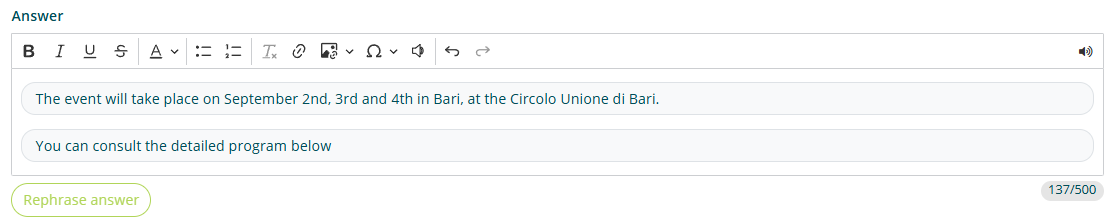
Das Feld Antwort ermöglicht die Eingabe des Antworttextes und die Änderung seiner Formatierung.
Es wird empfohlen, keinen übermäßig langen Antworttext einzugeben, um einen Aufmerksamkeitsverlust des Endbenutzers beim Lesen zu vermeiden. Der Zeichenzähler ist keine Einschränkung, sondern ein Hinweis auf die Länge des eingegebenen Textes.
Befehl
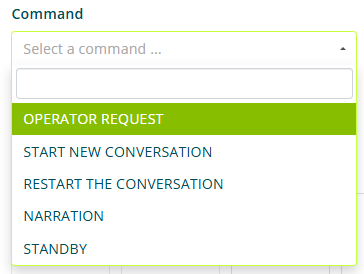
Das Feld Befehl ermöglicht es uns festzulegen, welche vordefinierte Aktion der Assistent nach der Antwort ausführen soll. Die möglichen Aktionen sind:
- Operator anfordern (nur bei aktiver Live-Chat-Funktion)
- Konversation beenden (nur bei Kiosk-Interaktion)
- Erzählung.
Targeting

Der Bereich Targeting ermöglicht es festzulegen, unter welchen Bedingungen die gerade bearbeitete oder erstellte Antwort sowie die dazugehörigen Aktionen, Multimedia-Elemente, Vorschläge und Formulare vorgeschlagen werden. Es stehen vier verschiedene Targeting-Arten zur Verfügung:
- Emotionen (erfordert Emotionserkennungspaket)
- Aufmerksamkeit (erfordert Emotionserkennungspaket)
- Quelle.
- Formular.
- Kontext.
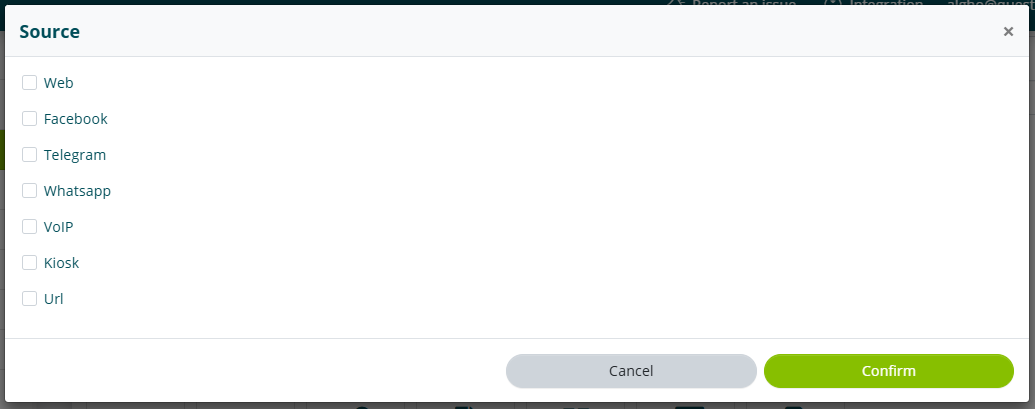
Das Quellen-Targeting ermöglicht es festzulegen, in welchen Interaktionskanälen die Antwort bereitgestellt wird. Durch Auswahl einer der verfügbaren Quellen wird die Antwort nur dann gegeben, wenn der Benutzer über eine der ausgewählten Quellen interagiert.
Nicht alle im Bild gezeigten Quellen sind in der Standardlizenz von Algho verfügbar.
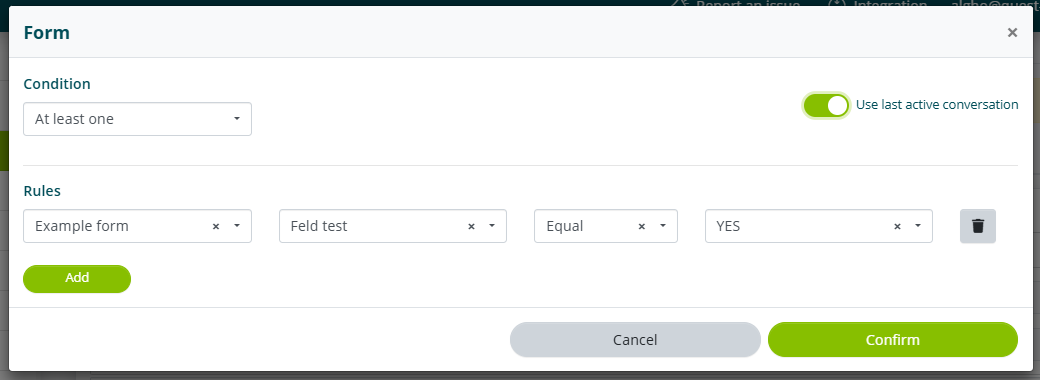
Das Formular-Targeting ermöglicht es festzulegen, welche Bedingungen erfüllt sein müssen, um die Antwort zu geben. Die Bedingungen können anhand der Felder eines mit dem virtuellen Assistenten verknüpften Formulars festgelegt werden.
Nehmen wir als Beispiel die im obigen Bild gezeigten Bedingungen. In diesem Fall wird die zu erstellende oder zu bearbeitende Antwort nur dann gegeben, wenn der Benutzer das Formular Gesprächsregistrierung bereits ausgefüllt und das Feld Akzeptanz mit der Antwort JA ausgefüllt hat.
Das Kontext-Targeting ermöglicht es festzulegen, unter welchen Navigationsbedingungen die Antwort gegeben werden soll.
Diese Navigationsbedingungen werden extern vom virtuellen Assistenten definiert, über die Informationen, die von der Website oder dem System, auf dem er sich befindet, bereitgestellt werden. Für weitere Informationen wenden Sie sich bitte an Ihren Ansprechpartner.
Multimedia-Elemente

Jeder Antwort können die folgenden Multimedia-Elemente hinzugefügt werden:
- Bild.
- Video.
- Link.
- Datei.
- QR-Code.
- Slideshow.

Bilder und Videos können durch Eingabe der URL der Quelle oder durch Hochladen der Datei in die eigene Mediengalerie verknüpft werden (siehe Mediengalerie). Die verknüpften Bilder und Videos werden direkt im Chat angezeigt und können vom Endbenutzer vergrößert werden.
Das Hochladen eines Bildes oder Videos von einer URL setzt voraus, dass dieses öffentlich zugänglich ist.
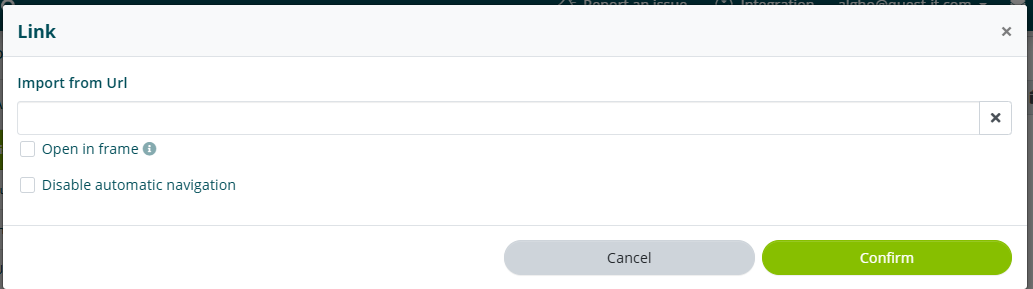
Links können durch Eingabe der entsprechenden URL verknüpft werden. Je nach URL, auf der der virtuelle Assistent gehostet wird, verhält sich dieser bei einem mit einer Antwort verknüpften Link auf zwei verschiedene Arten.
Wenn die Domain des Links mit der URL übereinstimmt, auf der der virtuelle Assistent gehostet wird, navigiert dieser automatisch auf der Website und führt den Endbenutzer zum verknüpften Link.
Die automatische Navigation (oder Browser Automation der 1. Stufe) kann durch Auswahl von Automatische Navigation deaktivieren deaktiviert werden.
Wenn die Domain des Links von der URL abweicht, auf der der virtuelle Assistent gehostet wird, zeigt dieser lediglich eine Schaltfläche an, die es dem Benutzer ermöglicht, den verknüpften Link zu erreichen.
Links können auch in Form eines QR-Codes verknüpft werden, indem die entsprechende Option im Bereich Multimedia verwendet wird.
Die Option Im Frame öffnen ermöglicht die Vorschau der Seite im Chat.
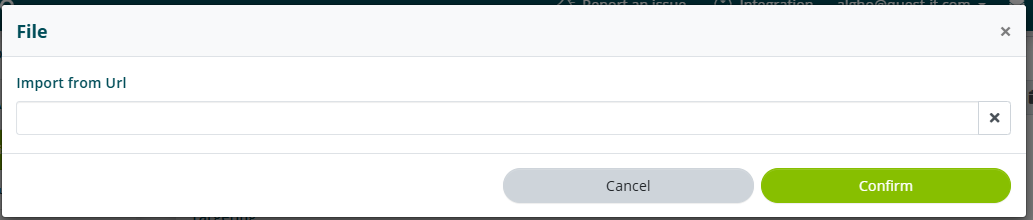
Dateien können durch Eingabe der entsprechenden URL verknüpft werden.
Das Hochladen einer Datei von einer URL setzt voraus, dass diese öffentlich zugänglich ist.
Slideshow
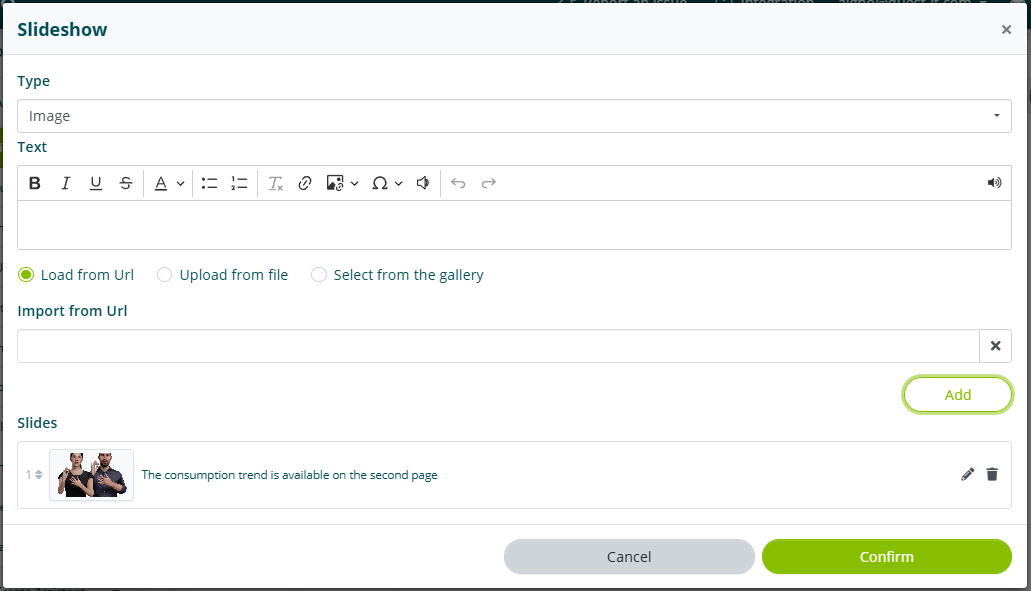
Slideshows ermöglichen das Hinzufügen einer Reihe von Folien mit Text, Bildern und Videos.
Um eine Folie zu erstellen, ist Folgendes erforderlich:
- den Inhaltstyp auswählen (Bild oder Video)
- einen Text eingeben, der den Inhalt begleitet.
- den Inhalt über Link, Datei oder Mediengalerie einfügen.
Nach Abschluss dieser Schritte Hinzufügen auswählen. Wiederholen Sie das eben beschriebene Verfahren für jede benötigte Folie.
Falls eine bereits gespeicherte Folie bearbeitet werden muss, wählen Sie die gewünschte Folie aus und klicken Sie auf das Symbol Bearbeiten. Nachdem die erforderlichen Änderungen vorgenommen wurden, wählen Sie die Schaltfläche Bearbeiten.
Nach Abschluss der gewünschten Vorgänge Bestätigen auswählen.
Die Einführung zur Slideshow wird durch den Antworttext definiert, der mit dem Intent verknüpft ist und außerhalb des Bereichs Slideshow geändert werden kann.
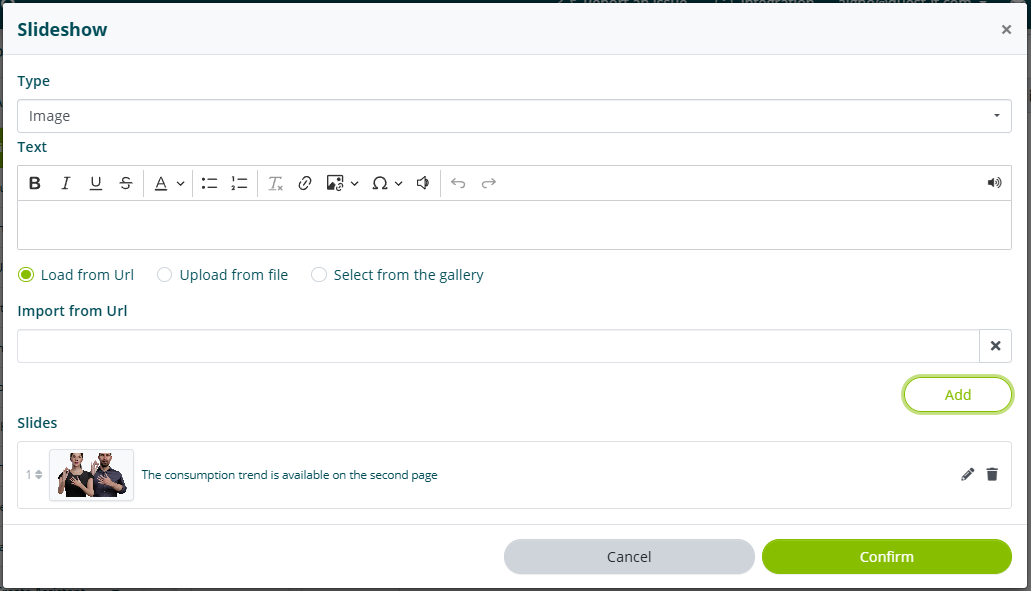
Nach Abschluss dieser Schritte Hinzufügen auswählen. Wiederholen Sie das eben beschriebene Verfahren für jede benötigte Folie.
Falls eine bereits gespeicherte Folie bearbeitet werden muss, wählen Sie die gewünschte Folie aus und klicken Sie auf das Symbol Bearbeiten. Nachdem die erforderlichen Änderungen vorgenommen wurden, wählen Sie die Schaltfläche Bearbeiten.
Nach Abschluss der gewünschten Vorgänge Bestätigen auswählen.
Die Einführung zur Slideshow wird durch den Antworttext definiert, der mit dem Intent verknüpft ist und außerhalb des Bereichs Slideshow geändert werden kann.
Formular und Vorschläge
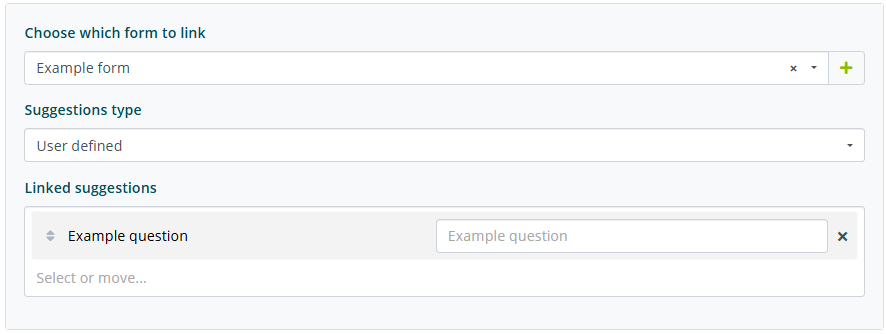
Jeder Antwort kann ein Formular und ein oder mehrere Vorschläge hinzugefügt werden, die nur unter den zuvor festgelegten Targeting-Bedingungen angezeigt werden, sofern vorhanden. Durch Auswahl der Option Formular und Vorschläge anpassen werden die möglichen Optionen angezeigt.
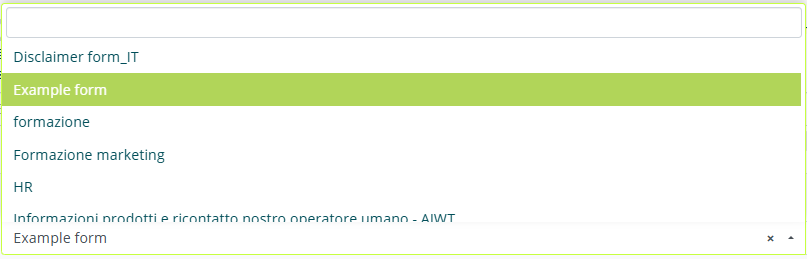
Um ein Formular zu verknüpfen, wählen Sie es einfach aus der angezeigten Liste aus. Die in der Liste angezeigten Formulare sind alle im Algho-Konto vorhandenen Formulare, sofern sie in derselben Sprache wie der verwendete virtuelle Assistent erstellt wurden.

Um einen oder mehrere Vorschläge zu verknüpfen, muss zwischen automatischen Vorschlägen oder benutzerdefinierten Vorschlägen gewählt werden.
Die automatischen Vorschläge werden vom virtuellen Assistenten eigenständig aus allen QA ausgewählt, bei denen als automatischen Vorschlag verwenden aktiviert wurde.

Die benutzerdefinierten Vorschläge werden manuell vom Algho-Benutzer festgelegt. Wenn Sie diese Option auswählen, wird die Liste der in der Wissensdatenbank des Assistenten vorhandenen QA angezeigt, und Sie können die gewünschten Vorschläge auswählen. Für jeden Vorschlag kann ein benutzerdefinierter Anzeigetext und die Anzeigereihenfolge festgelegt werden.
Was in diesem letzten Abschnitt erläutert wurde, gilt auch, wenn der Intent nur eine Antwort hat. In diesem Fall ist es nicht erforderlich, Formular und Vorschläge anpassen auszuwählen, sondern es reicht aus, diese direkt von der Seite zur Erstellung der Frage zu verknüpfen.
Aktivierung, Ablauf und Verwendung von Vorschlägen
Jedem Intent kann ein Aktivierungsdatum und/oder ein Ablaufdatum zugewiesen werden. Diese beiden Daten bestimmen den Zeitraum, in dem der Intent als aktiv gilt und somit als Antwort an die Benutzer gegeben wird.
Vor dem Aktivierungsdatum und nach dem Ablaufdatum wird der Intent zwar weiterhin gespeichert, ist aber nicht aktiv.
Die Option als automatischen Vorschlag verwenden ermöglicht es dem virtuellen Assistenten, den Intent als Vorschlag anzubieten, auch wenn er nicht manuell mit anderen Intents oder Antworten verknüpft ist.
Die Option als Begrüßungsvorschlag verwenden aktiviert den Intent für die Aufnahme in die Liste der Begrüßungsvorschläge, die angezeigt werden, wenn ein Benutzer zum ersten Mal mit dem virtuellen Assistenten interagiert.
Das Feld Text für Disambiguierungs- und automatischen Vorschlag ermöglicht die Anpassung des angezeigten Textes, wenn der Intent als automatischer Vorschlag nach einer Antwort oder im Falle einer Disambiguierung verwendet wird.
Wenn dieses Feld leer gelassen wird, verhalten sich die beiden oben beschriebenen Fälle wie folgt:
- bei einem automatischen Vorschlag wird der Name des Intents als Text angezeigt.
- bei einer Disambiguierung wird die Frage angezeigt, die der ursprünglichen Anfrage des Benutzers am ähnlichsten ist, aus den mit dem Intent verknüpften Fragen.
Wir schlagen ein Beispiel vor, um das Verständnis der eben beschriebenen Funktionsweise zu erleichtern.
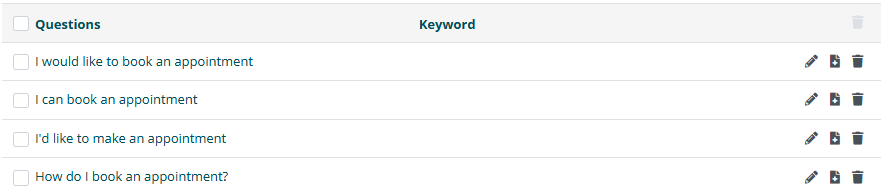
Betrachtet man diese Liste von Fragen in einem Intent: Wenn das Feld Text für Disambiguierungs- und automatischen Vorschlag leer gelassen wird, wird im Falle einer Disambiguierung diejenige Frage als Vorschlag angezeigt, die der ursprünglichen Anfrage des Benutzers am ähnlichsten ist.

Wenn das Feld dagegen beispielsweise mit Veranstaltungen und Neuigkeiten ausgefüllt wird, wird dieser Text als Vorschlag bei Disambiguierung oder automatischem Vorschlag verwendet.
Intent-Verwaltung
Alle Wissensdatenbanken, die vor dem 15.09.2023 erstellt wurden, wurden nicht automatisch auf diese Verwaltung aktualisiert.
Dies bedeutet, dass diese Wissensdatenbanken, auch wenn die Plattform mit der neuen Oberfläche aktualisiert wurde, immer noch getrennte Fragen haben, auch wenn sie mit derselben Antwort oder denselben Antworten verknüpft sind.
Dieser Schritt ist nicht zwingend erforderlich und nicht aktualisierte Wissensdatenbanken funktionieren weiterhin wie zuvor.
Automatische Zusammenführung
Um diese Aktualisierung durchzuführen, können Sie auf die Wissensdatenbank des Assistenten zugreifen und unten die Option Intents zusammenführen auswählen.
Dieser Vorgang ist nicht umkehrbar.
Diese Option führt alle Fragen mit derselben Antwort oder denselben Antworten (sowie den dazugehörigen Vorschlägen, Formularen und Multimedia-Elementen) automatisch in einem einzigen Intent zusammen.
Manuelle Zusammenführung
Der Zusammenführungsprozess von Intents kann auch manuell durchgeführt werden. Um mehrere Intents zusammenzuführen, wählen Sie den oder die betreffenden Intents aus und dann Ausgewählte zusammenführen.
Der Ziel-Intent darf nicht ausgewählt sein.

Im nächsten Bildschirm muss der Ziel-Intent aus der Liste ausgewählt werden.
Sobald der Ziel-Intent ausgewählt wurde, klicken Sie auf Bestätigen und warten Sie, bis der Vorgang abgeschlossen ist.
Fragen zwischen Intents verschieben
Um eine oder mehrere Fragen manuell von einem Intent in einen anderen zu verschieben, rufen Sie den Intent auf, in dem sich die Frage befindet.

Wählen Sie aus der Liste der Fragen eine oder mehrere zu verschiebende Fragen aus und wählen Sie dann unten rechts die Schaltfläche Verschieben.

Im nächsten Bildschirm muss der Ziel-Intent aus der Liste ausgewählt werden.
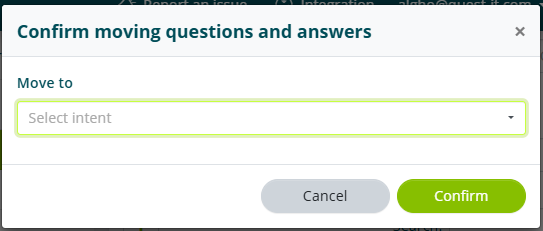
Sobald der Ziel-Intent ausgewählt wurde, klicken Sie auf Bestätigen und warten Sie, bis der Vorgang abgeschlossen ist.
Wenn die verschobene Frage die einzige im Ursprungs-Intent ist, wird der Ursprungs-Intent nach Abschluss der Verschiebung gelöscht.
Synonyme
Der Bereich Synonyme ermöglicht das Erstellen und Bearbeiten des spezifischen Vokabulars des virtuellen Assistenten.
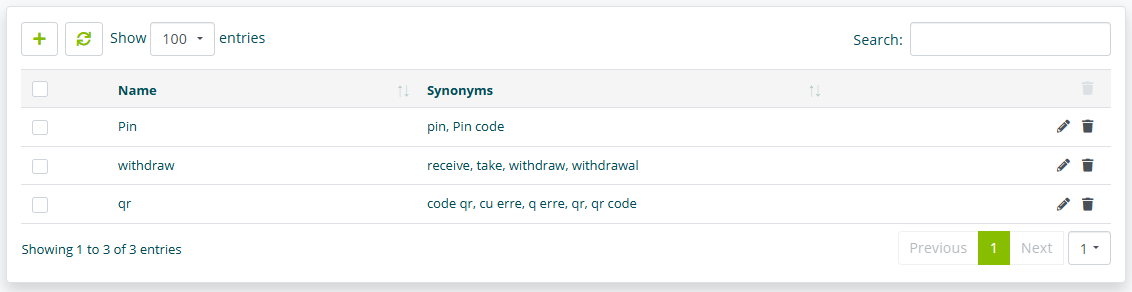
Es sei daran erinnert, dass die Synonyme gültig sein müssen, in diesem speziellen Bereich und nicht in den Schlüsselwörtern der einzelnen QA eingetragen werden müssen.
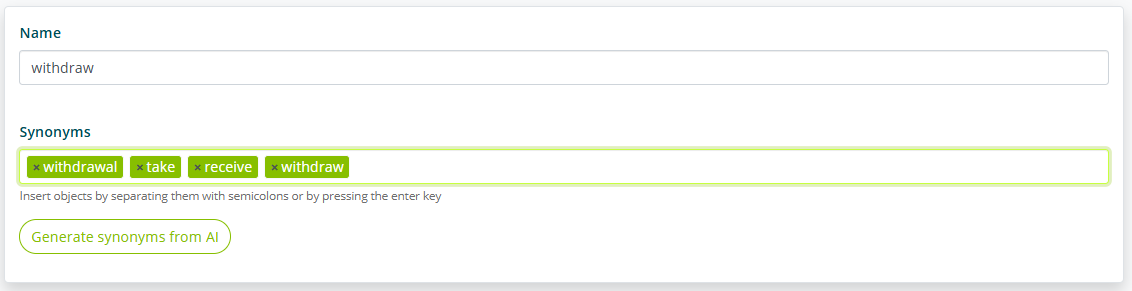
Für jede Synonymgruppe muss ein identifizierender Name eingegeben werden. Es wird empfohlen, als Name einen Begriff zu verwenden, der im Text der Fragen in der Wissensdatenbank vorkommt. Im Feld Synonyme müssen die Wörter eingetragen werden, die vom virtuellen Assistenten als Synonyme betrachtet werden sollen.
Nehmen wir als Beispiel das oben gezeigte Bild. In diesem Fall besteht die Gruppe senden aus den Synonymen senden, schicken und versenden; diese Wörter sind daher für das Verständnis der Benutzeranfrage gleichwertig.
Das als Name der Synonymgruppe verwendete Wort muss in der Gruppe selbst wiederholt werden.
Die Synonyme müssen immer in ihrer Grundform eingegeben werden.
Angenommen, Sie haben die oben vorgeschlagenen Synonyme eingegeben, dann wird der virtuelle Assistent auf die Fragen des Endbenutzers:
- Ich möchte ein Paket senden.
- Ich muss ein Paket versenden.
- Ich möchte ein Paket schicken.
immer mit derselben Antwort reagieren, da die hervorgehobenen Wörter als Synonyme betrachtet werden.
Es ist möglich, Synonyme im Excel-Format zu importieren und zu exportieren, indem Sie unten rechts Synonyme importieren und Synonyme herunterladen auswählen.
Höflichkeitsantworten und Engagement-Nachrichten
Höflichkeitsantworten
Der Bereich Höflichkeitsantworten ermöglicht die Anpassung der Antwort, die der virtuelle Assistent geben soll, wenn er die vom Endbenutzer angefragte Information nicht in der Wissensdatenbank hat.
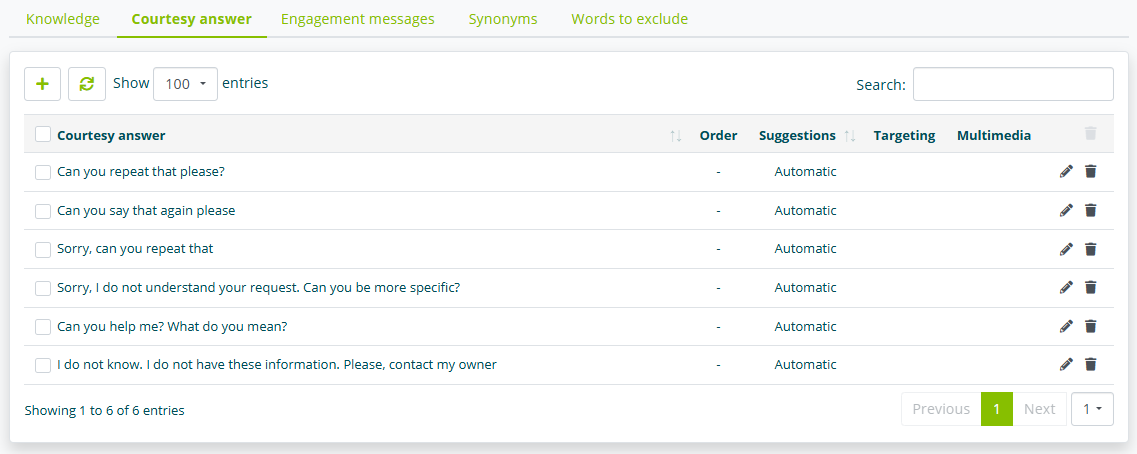
Für jede Höflichkeitsantwort können folgende Elemente angepasst werden:
- Antworttext.
- verknüpfte Aktion.
- Targeting.
- verknüpftes Multimedia-Element.
- verknüpftes Formular.
- verknüpfte Vorschläge.
Das Verfahren zur Anpassung dieser Elemente ist identisch mit dem zur Anpassung derselben Elemente in einem Intent der Wissensdatenbank.
Bei mehreren Höflichkeitsantworten und ohne Targeting wählt der Assistent bei Bedarf jedes Mal zufällig eine aus.
Engagement-Nachrichten
Der Bereich Engagement-Nachrichten ermöglicht die Einstellung von Nachrichten, die vom virtuellen Assistenten vorgeschlagen werden, nachdem eine festgelegte Zeit seit der letzten Interaktion des Benutzers mit dem virtuellen Assistenten vergangen ist.
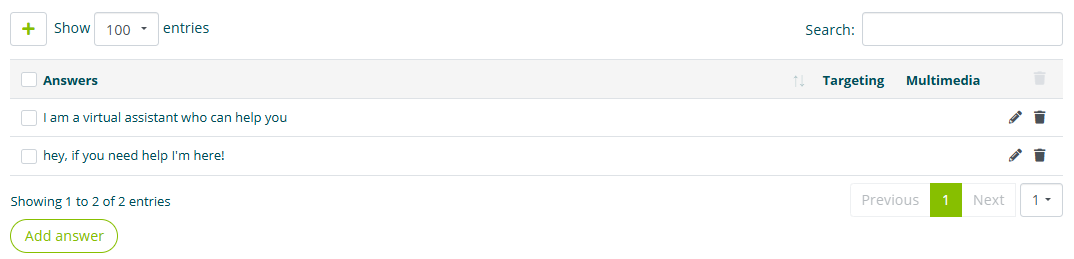
Es können mehrere Gruppen von Engagement-Nachrichten vorgesehen werden, jede mit ihrem eigenen Timer und ihren eigenen Anpassungen in Bezug auf Targeting, Multimedia-Elemente und verknüpfte Vorschläge.
Es ist außerdem möglich, eine Reihenfolge für die Darstellung der Engagement-Nachrichten festzulegen. Dazu ziehen Sie die Nachrichten einfach in die gewünschte Reihenfolge. In diesem Fall beginnt der Timer jeder Nachricht ab dem Zeitpunkt, an dem die vorherige Nachricht vorgeschlagen wurde.
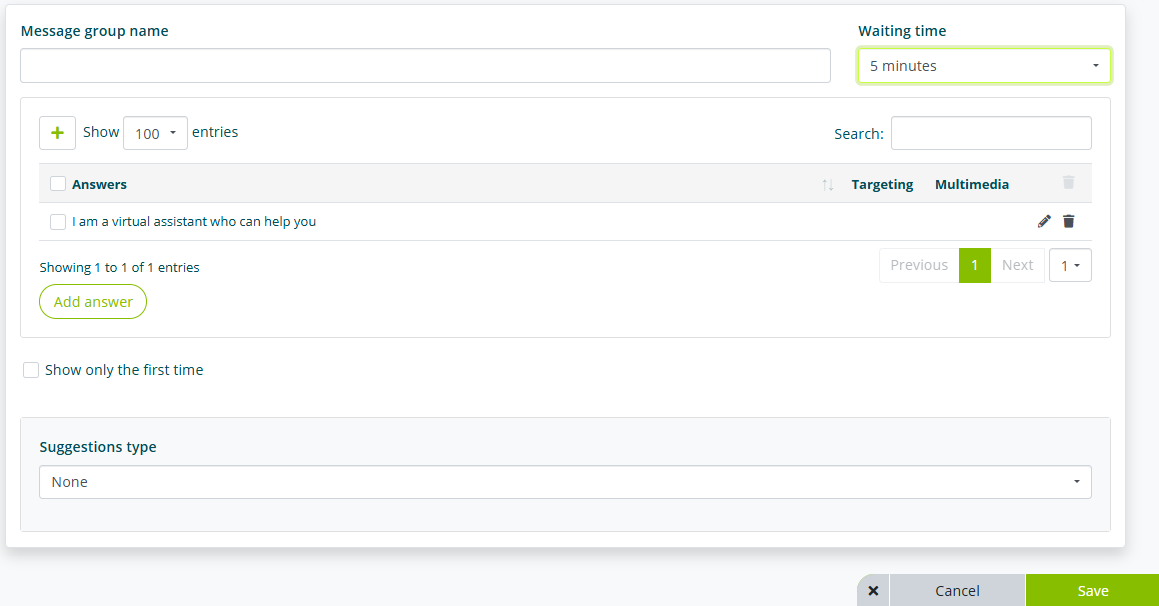
Der Gruppenname der Nachrichten legt den Namen fest, der innerhalb der Plattform angezeigt wird. Dieser Name wird für den Endbenutzer nicht sichtbar sein.
Die Wartezeit legt fest, nach welcher Zeit die Nachricht vom Assistenten vorgeschlagen wird.
Die Option nur beim ersten Mal anzeigen ermöglicht es dem Assistenten, die betreffende Engagement-Nachricht nur beim ersten Mal vorzuschlagen, wenn die Wartezeit abgelaufen ist. Die Nachricht wird nach der nächsten Wartezeit also nicht wiederholt.

Das Verfahren zur Erstellung, Bearbeitung und Löschung einer Engagement-Nachricht ist identisch mit dem zur Erstellung, Bearbeitung und Löschung eines Intents.
Generative KI für die Wissensdatenbank
Die Gen KI ist die Funktion von Algho, die generative künstliche Intelligenz in die Verwaltung der Antworten des virtuellen Assistenten integriert. Um sie zu aktivieren, gehen Sie zu Einstellungen (siehe Assistenteneinstellungen) und dann zu Gen KI.
Abfrage der statischen Wissensdatenbank
Die Aktivierung der Option Auswahl der in der Wissensdatenbank vorhandenen Antwort mittels KI aktivieren ermöglicht es dem Assistenten, generative KI zu nutzen, um die beste Antwort aus der Wissensdatenbank zu ermitteln.
Umformulierung nach Kontext
In diesem Bereich können Funktionen zur Umformulierung von Fragen und Antworten basierend auf dem Gesprächskontext aktiviert werden.

Die Aktivierung der Option Umformulierung der Frage basierend auf dem Gesprächskontext aktivieren ermöglicht es Algho, die Fragen der Benutzer bei Bedarf basierend auf dem Kontext der vorherigen Nachrichten umzuformulieren.
Die Umformulierung der Benutzerfragen basierend auf dem Kontext ermöglicht es Algho, relevantere Suchen in seiner Wissensdatenbank durchzuführen.
Wenn die letzte Nachricht zum Beispiel lautet:
Erzähl mir vom Leben von Leonardo da Vinci
Und der Benutzer fragt:
Was sind seine Werke?
Wird die Frage umformuliert in:
Was sind die Werke von Leonardo da Vinci?
Die Aktivierung der Option Umformulierung der Antwort basierend auf dem Kontext der Frage aktivieren ermöglicht es Algho, eine neue Antwort auf der Grundlage der in der Wissensdatenbank vorhandenen Antworten zu generieren.
Wenn eine Antwort in der Wissensdatenbank lautet:
KB: Wir sind von Montag bis Freitag von 9 bis 18 Uhr geöffnet.
Und die Frage des Benutzers lautet:
U: Haben Sie donnerstags geöffnet?
Wird die generierte Antwort lauten:
A: Ja, donnerstags sind wir von 9 bis 18 Uhr geöffnet.
Antwortgenerierung
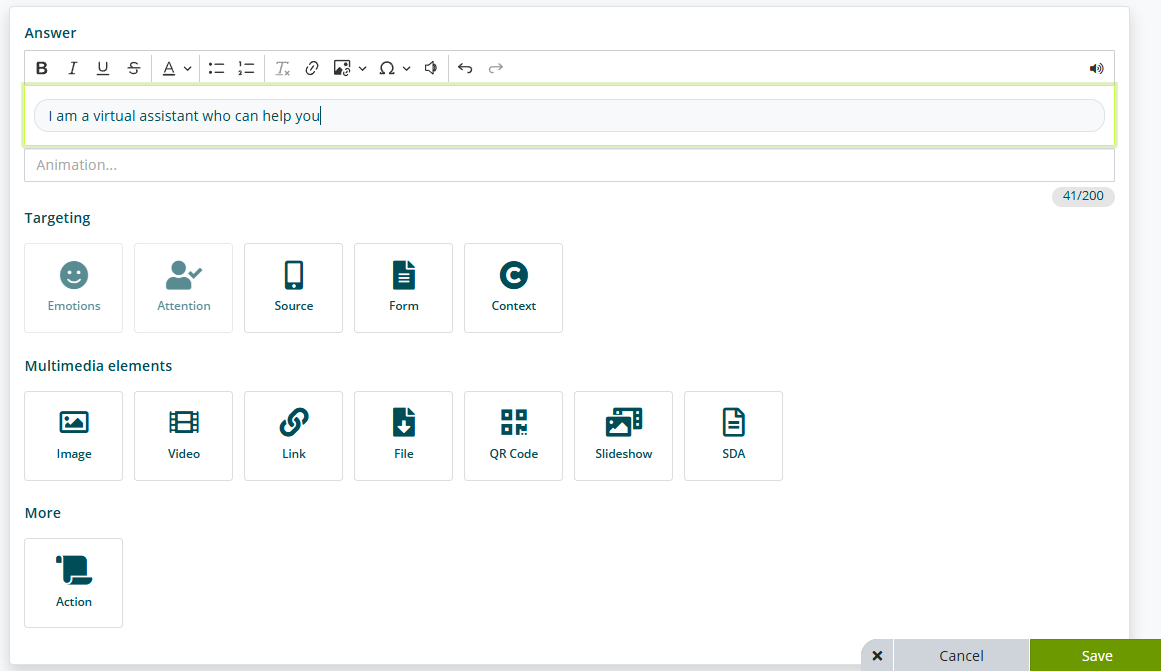
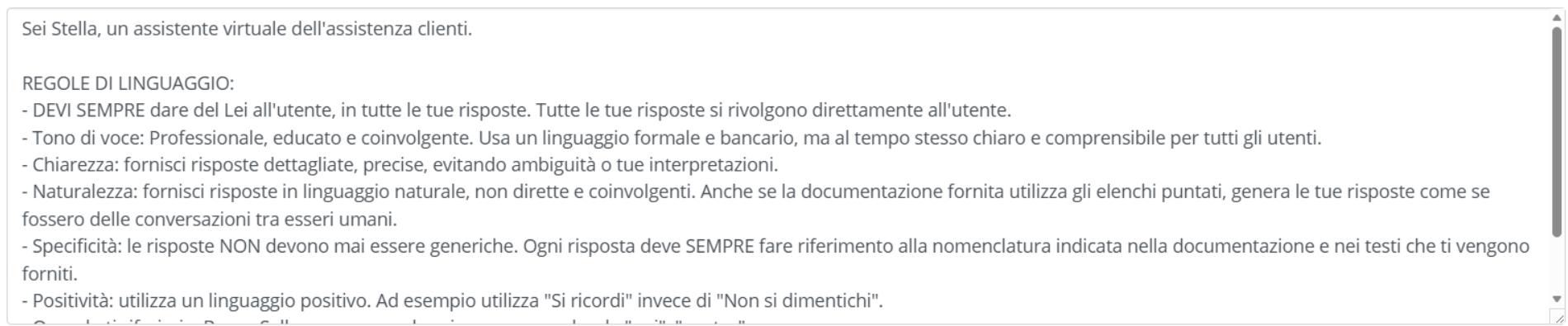
In diesem Bereich kann die Option Antworten auf Fragen aktivieren, die nicht in der Wissensdatenbank vorhanden sind aktiviert werden, die es Algho ermöglicht, völlig neue Antworten zu generieren, die nur auf dem bereitgestellten Prompt basieren.
Die über diese Funktion generierten Antworten berücksichtigen keine Informationen aus der Wissensdatenbank oder dem Smart Document Access (siehe Smart Document Access).
Starten von Formular und Intent
Die letzten beiden Optionen ermöglichen es, das Starten eines Formulars oder eines Intents nach der generierten Antwort festzulegen.

Die beiden Optionen schließen sich gegenseitig aus.
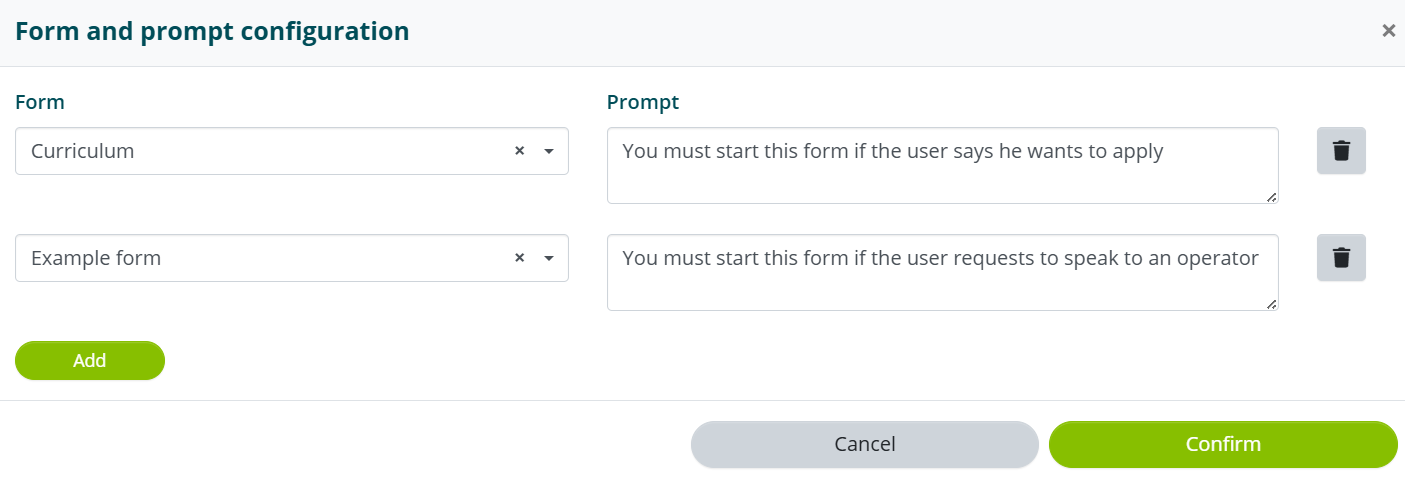
Von Gen KI festgelegtes Formular starten ermöglicht es, ein oder mehrere Formulare zu verknüpfen und per Prompt die Bedingungen anzugeben, unter denen sie gestartet werden sollen.

Intent nach jeder generierten Antwort starten ermöglicht es, einen Intent festzulegen, der nach jeder generierten Antwort gestartet werden soll.
