Konversationsformulare
In diesem Abschnitt
Die Conversational Forms sind ein unverzichtbares Werkzeug von Algho, um eine bestimmte Benutzeranfrage detailliert zu profilieren.
Für das Unternehmen handelt es sich um ein Lead-Generation-Tool, das nützlich ist, um Informationen über die Person oder das Unternehmen zu sammeln, die mit dem Assistenten interagiert. Für den Benutzer ist es ein notwendiges Werkzeug, um eine Anfrage zu stellen und einen bestimmten Dienst zu erhalten.
Bei der Gestaltung eines Formulars wird eine Reihe von Fragen erstellt, die der Assistent dem Benutzer stellt. Je nach den gegebenen Antworten wird das Gespräch in vertikale, auf ein bestimmtes Thema ausgerichtete Kommunikationsflüsse gelenkt.
Um das Formular erfolgreich abzuschließen, muss der Benutzer alle gestellten Fragen beantworten.
Kurz gesagt geht es darum, ein Formular digital zu erstellen und auszufüllen, indem man mit einem Assistenten spricht, der dem Benutzer erklären kann, warum diese Daten erforderlich sind, wozu sie dienen und wie sie anzugeben sind.
Alle Optionen, die die Nutzung von Generativer KI vorsehen, sind nur für Konten mit dieser aktivierten Funktion verfügbar.
Auf Formulare zugreifen
Der Bereich Formulare befindet sich im Hauptmenü auf der linken Spalte:
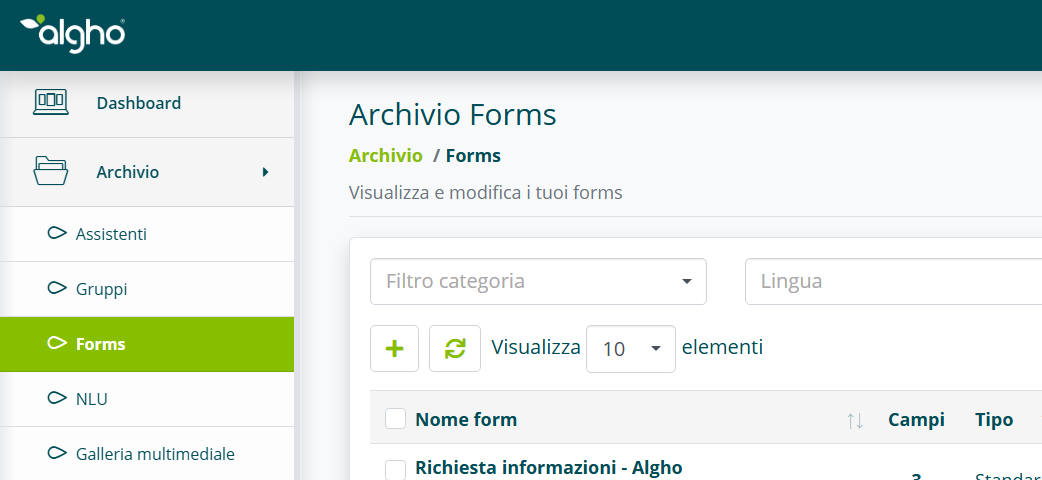
Sobald der Menüpunkt Forms ausgewählt ist, muss zum Erstellen eines neuen Formulars auf die Schaltfläche Hinzufügen geklickt werden:
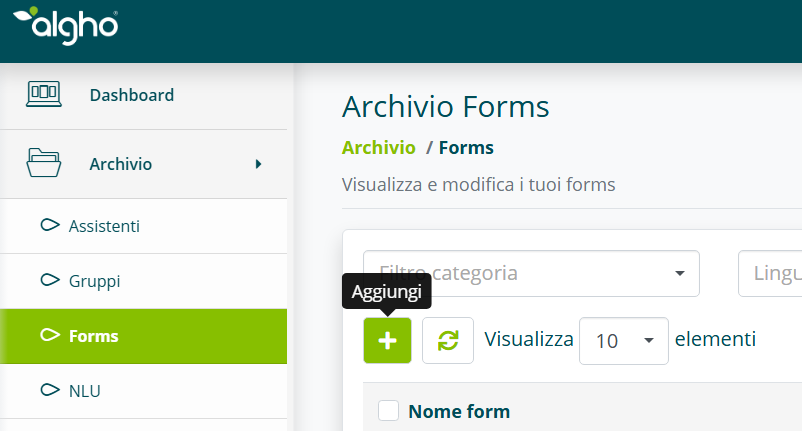
Daraufhin öffnet sich der erste Bildschirm mit allen Einstellungen, die für die vorläufigen Optionen des Formulars zu konfigurieren sind.
Allgemeine Formulareinstellungen
Der Erstellungsbildschirm des Formulars enthält alle vorab zu konfigurierenden Optionen. Die mit einem Sternchen (*) gekennzeichneten Felder sind Pflichtfelder.
Grundeinstellungen
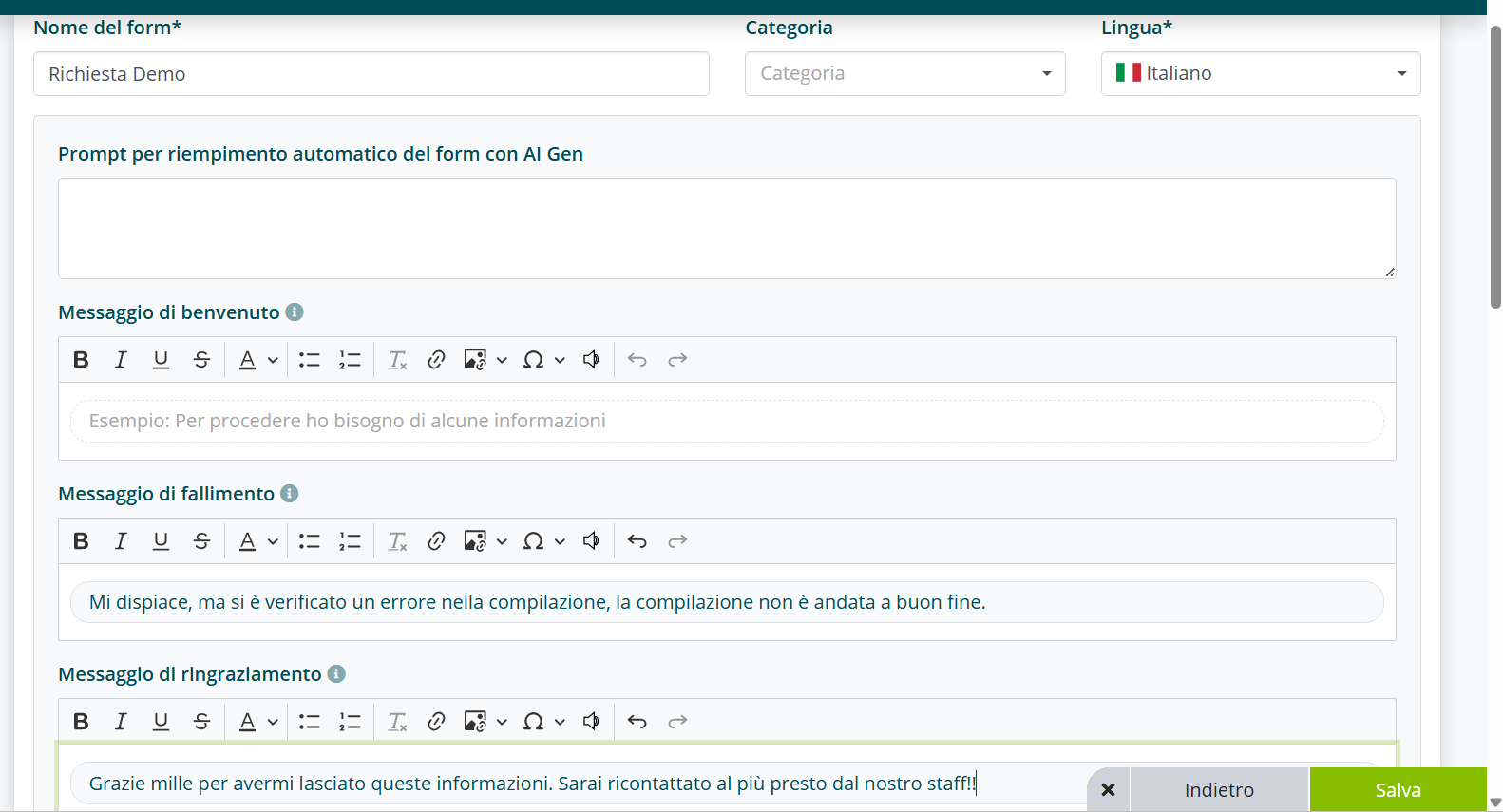
- Name des Formulars: Dies ist der Name, der die Funktion des zu erstellenden Formulars identifiziert. Es ist wichtig, dass der Name aussagekräftig ist, damit er unter allen anderen erkannt werden kann.
- Kategorie: Das Zuweisen einer Kategorie kann für eine zusätzliche Filterung nützlich sein.
- Sprache: Es kann zwischen 8 verschiedenen Sprachen gewählt werden.
- Prompt für die automatische Formularausfüllung mit AI GEN: Wenn die GEN AI im Formular aktiviert werden soll, muss in diesem Bereich ein vorläufiger Prompt geschrieben werden, der erklärt, welche Daten vom Benutzer abgefragt werden und welchen Zweck das gesamte Formular hat (siehe Generative KI in Formularen)
- Begrüßungsnachricht: Dies ist ein Satz, den der Assistent sprechen wird. In der Regel wird ein kurzer Satz eingefügt, um dem Benutzer zu erklären, warum die Beantwortung der Fragen erforderlich ist und welche Art von Daten benötigt wird. Diese Nachricht erscheint unmittelbar nach der Antwort des Intents, an den das Formular angebunden ist.
- Fehlermeldung: Für jedes Feld kann manuell eine Anzahl von Versuchen eingestellt werden, nach denen das Formular automatisch abgebrochen wird. Die Fehlermeldung erscheint auch ohne individuelle Anpassung mit einem voreingestellten Satz.
- Dankesnachricht: Dies ist die abschließende Nachricht, die das Formular schließt, nachdem der Benutzer alle Fragen beantwortet hat. Es gibt keine voreingestellte Nachricht.
Einwilligungen und manueller Abbruch
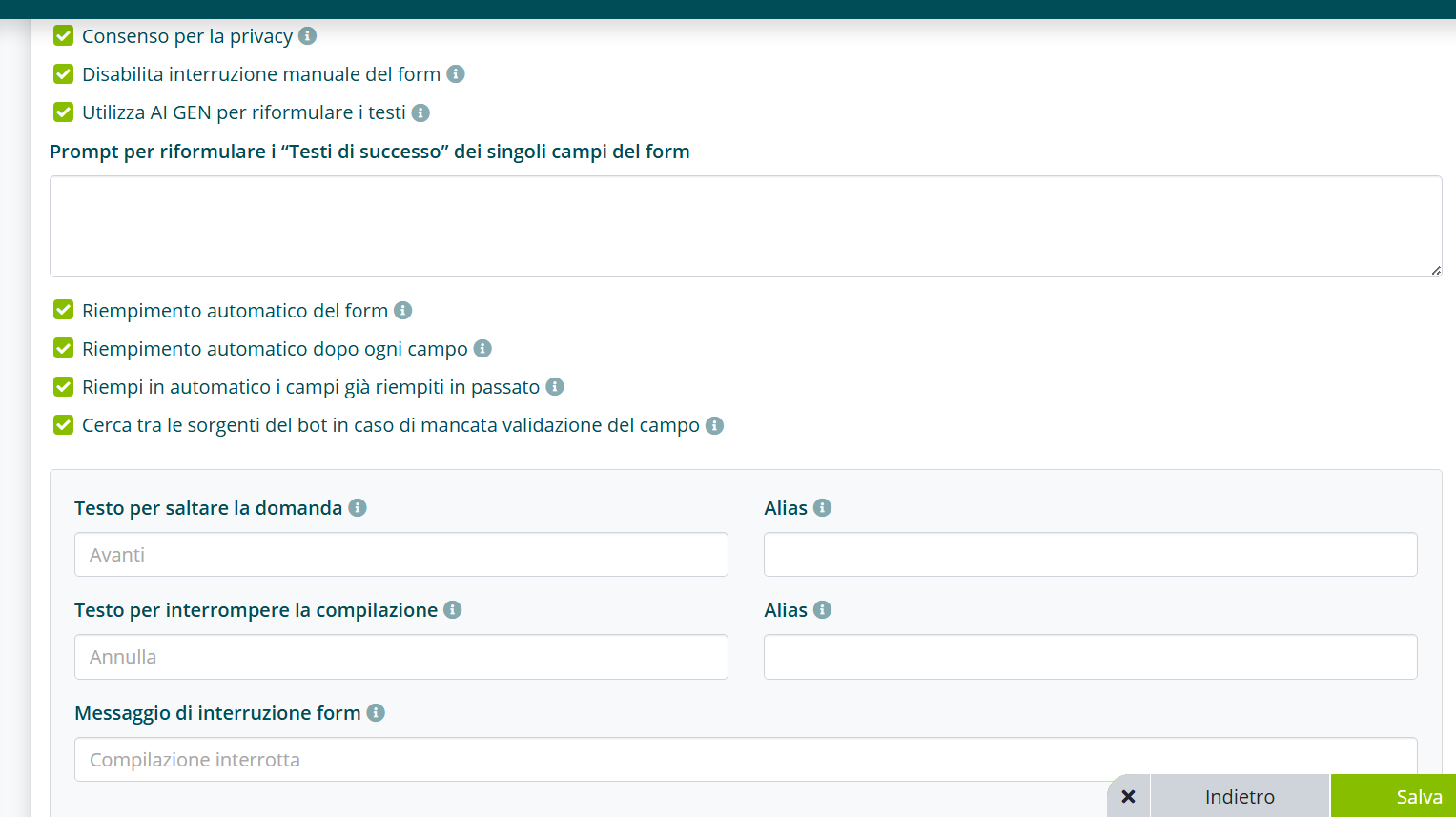
- Einwilligung für den Datenschutz: Wenn sensible Daten angefordert werden, kann durch Aktivieren dieser Option ausgewählt werden, welche Einwilligungen aktiviert werden sollen (Marketing, Weitergabe von Daten an Dritte, Newsletter-Einwilligung, Veranstaltungen und Webinare). Der Benutzer wählt diese aus.
- Manuellen Formularabbruch deaktivieren: Während der Bearbeitung eines Formulars kann entschieden werden, ob die Option Abbrechen angezeigt werden soll, die es dem Benutzer ermöglicht, das Formular jederzeit abzubrechen.
Optionen für AI GEN und Auto-Ausfüllen
- AI GEN zum Umformulieren von Texten verwenden: Der Assistent verwendet die AI GEN, um alle Texte des Formulars umzuformulieren. Wenn die Frage z. B. „Sag mir deinen Vor- und Nachnamen“ lautet, könnte der Assistent mit aktivierter Option umformulieren: „Ich brauche deine Personalien“.
- Automatische Formularausfüllung: Der Assistent extrahiert aus der anfänglichen Anfrage die notwendigen Informationen, um die Formularfelder auszufüllen. Wenn ein Benutzer in seiner ersten Anfrage sagt „Ich bin Mario Rossi, wohne in Rom und möchte ein Zimmer buchen“ und im Formular sind die Felder Name und Vorname und Stadt vorgesehen, wird der Assistent diese Informationen nicht abfragen, sondern automatisch ausfüllen.
Durch Aktivieren dieser Option wird auch die Verwendung von Globalen Variablen aktiviert.
- Automatische Ausfüllung nach jedem Feld: Der Assistent extrahiert aus der Antwort auf jedes Feld nützliche Informationen, um auch die nachfolgenden Felder auszufüllen. Um diese Option zu aktivieren, müssen auch Automatische Formularausfüllung und AI Gen zum Umformulieren von Texten verwenden aktiviert sein.
- Bereits früher ausgefüllte Felder automatisch ausfüllen: Diese Option erspart dem Benutzer, dieselben Daten mehrmals angeben zu müssen, wenn er sich in verschiedenen Formularen mit einigen gemeinsamen Fragen befindet. Wenn der Benutzer seine Steuernummer bereits im Formular Zimmerbuchung angegeben hat, wird ihm diese im Formular Autovermietung nicht erneut abverlangt.
Suche in der Wissensdatenbank
- In den Quellen des Bots suchen, falls die Feldvalidierung fehlschlägt: Formulare sind starre Strukturen, die den Benutzer zwingen, die angeforderte Information zu liefern. Durch Aktivieren dieser Option werden die Conversational Forms flexibler. Wenn der Benutzer auf die Formularfrage mit einer anderen Frage antwortet, sucht der Assistent in der Wissensdatenbank nach dem entsprechenden Intent, antwortet dem Benutzer, stellt dann aber die Formularfrage erneut.
Wir schlagen ein Beispiel zum besseren Verständnis vor:
- ASSISTENT: Nennen Sie mir die Adresse, an die wir das Produkt liefern sollen.
- BENUTZER: Liefern Sie auch in die obere Etage?.
- ASSISTENT: [sucht in der Wissensdatenbank (siehe Wissensdatenbank und Smart Document Access), gibt eine Antwort und stellt dann die Formularfrage erneut].
Grundvoraussetzung für die Funktionsfähigkeit dieser Option ist eine konfigurierte Wissensdatenbank.
Text zum Überspringen und Abbrechen
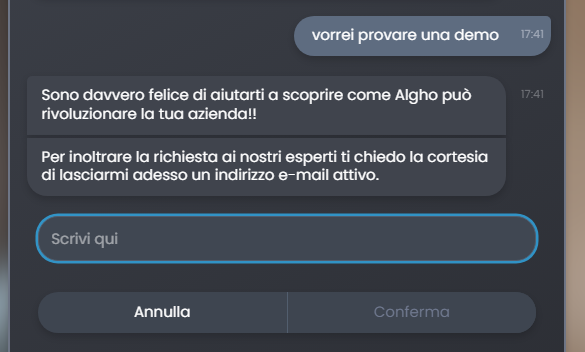
- Text zum Überspringen der Frage: Bei der Einrichtung der Felder kann festgelegt werden, welche Fragen obligatorisch sein sollen. Wenn eine Frage nicht obligatorisch ist, wird die Option Weiter angezeigt, falls der Benutzer die Daten nicht angeben möchte.
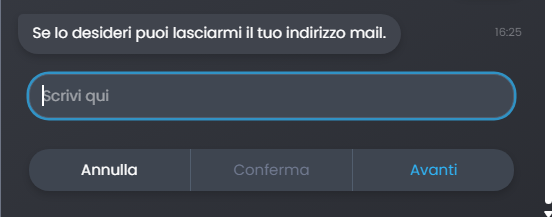
Der Text dieser Option kann angepasst werden, und es können Aliase eingefügt werden, um auch etwaige Umformulierungen zu erfassen. Wenn der Benutzer anstatt „Weiter“ zu tippen, das Mikrofon benutzt und „Skip“ oder „Überspringen“ sagt, versteht der Assistent dies dennoch und fährt mit der nächsten Frage fort.

- Text zum Abbrechen der Ausfüllung: Gleiche Funktionsweise wie zuvor. Betrifft die Anpassung der Schaltfläche zum Abbrechen der Formularausfüllung. Es können Synonyme für Abbrechen wie „stop“, „schluss“, „beenden“ eingefügt werden.
- Formularabbruchmeldung: Wenn der Benutzer das Formular abbricht, kann eine Nachricht geschrieben werden, die der Assistent ausspricht, um ihn über die nicht erfolgte Dienstleistungserbringung zu informieren.
E-Mail- und Web-Service-Einstellungen
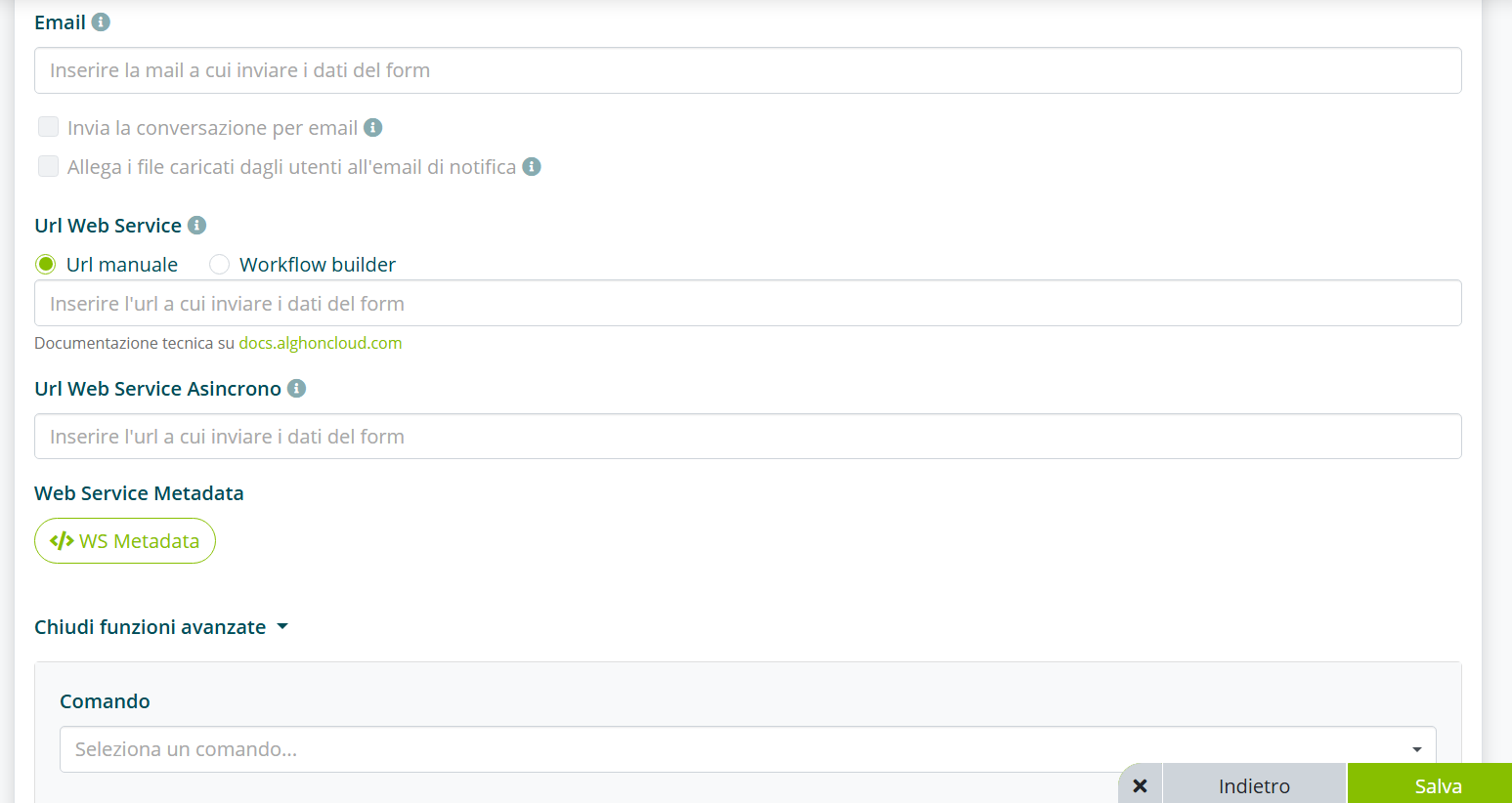
- E-Mail: Damit die ausgefüllten Antworten ihr Ziel erreichen, muss eine E-Mail-Adresse eingetragen werden. Es kann sich auch um eine Sammeladresse handeln, die mehrere Adressen umfasst. Wenn dieses Feld leer gelassen wird, füllt der Benutzer das Formular aus, aber niemand erhält es. Es ist nicht obligatorisch, da bei einer direkten Integration mit einer Unternehmensdatenbank die Daten über einen Web-Service übermittelt werden.
- Konversation per E-Mail senden: Es kann auch die gesamte Konversation per E-Mail gesendet werden, um den gesamten Kommunikationsaustausch zwischen Benutzer und Assistent einzusehen.
- Vom Benutzer hochgeladene Dateien an die Benachrichtigungs-E-Mail anhängen: Wenn aktiviert, werden die vom Benutzer hochgeladenen Dateien direkt an die Benachrichtigungs-E-Mail angehängt (bis zu 20 MB insgesamt).
Die folgenden Funktionen sind eher technischer Natur und werden für fortgeschrittenere Integrationen verwendet, bei denen IT-Kenntnisse erforderlich sind.
- Web-Service-URL: Gibt die Adresse des externen Dienstes an, an den Algho die während der Formularausfüllung gesammelten Daten sendet. Wenn der Benutzer die Fragen beantwortet, werden die Informationen gespeichert und in Echtzeit an diese URL übertragen.
- Asynchrone Web-Service-URL: Gibt die Adresse des externen Dienstes an, an den Algho die Formulardaten asynchron sendet. Der Versand erfordert keine sofortige Antwort vom externen System.
- Web-Service-Metadaten: JSON, das an die konfigurierten Web-Services in den Feldern und beim Absenden der Formulare übergeben wird.
Befehl
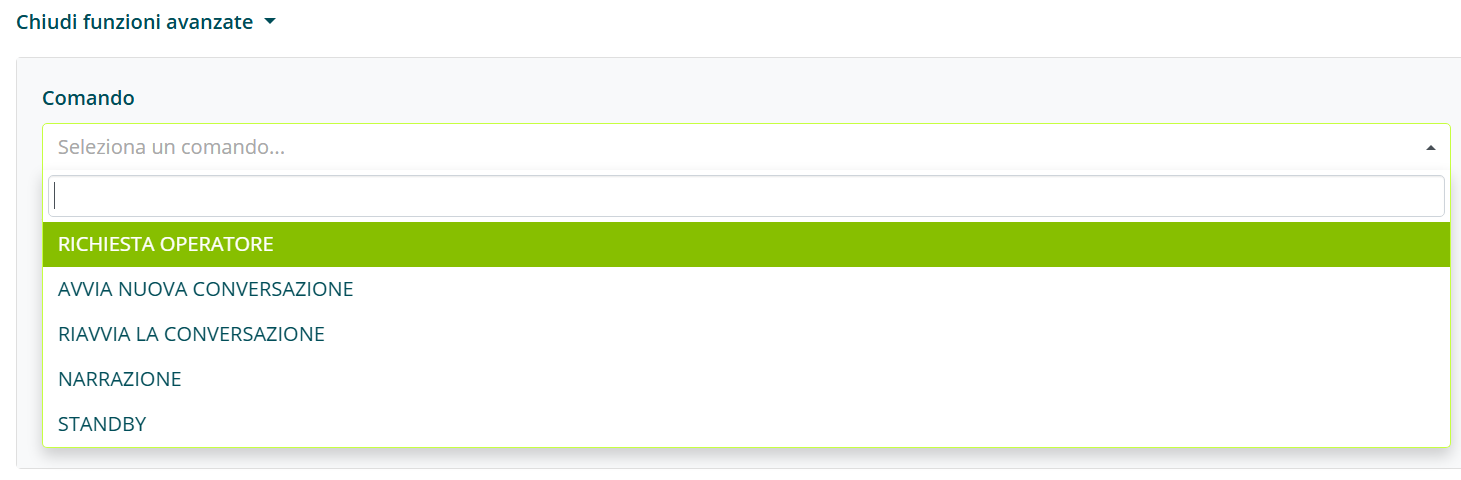
Durch Klicken auf die Suchleiste Befehl öffnet sich ein Untermenü mit den folgenden Optionen:
- OPERATORANFRAGE: Durch Aktivieren dieser Option wird dem Benutzer unmittelbar nach Abschluss des Formulars vorgeschlagen, einen Live Chat zu starten (siehe Live Chat). Grundvoraussetzung ist, dass der Benutzer das Formular vollständig bis zum Ende durchläuft und alle Fragen beantwortet.
- NEUE KONVERSATION STARTEN: Die Konversation beginnt von vorne. Der Assistent wird neu geladen und startet mit der Begrüßungsnachricht. Der Benutzer wird als neu betrachtet. Im Gesprächsverlauf werden zwei getrennte Konversationen angezeigt.
- NEUE KONVERSATION NEU STARTEN: Die Konversation beginnt von vorne, aber die Benutzer-ID bleibt dieselbe. Es werden weiterhin zwei getrennte Konversationen im Verlauf aufgezeichnet, jedoch mit zwei identischen IDs, die denselben Benutzer identifizieren.
- STANDBY: Nach dem Ausfüllen des Formulars wird die Konversation unterbrochen, ohne dem Benutzer die Möglichkeit zu geben, mit dem Assistenten zu sprechen. Im Falle von VoIP wird der Anruf beendet. Nützlich, wenn der Assistent nur zum Sammeln von Informationen und nicht zu deren Bereitstellung konzipiert ist.
Aktion
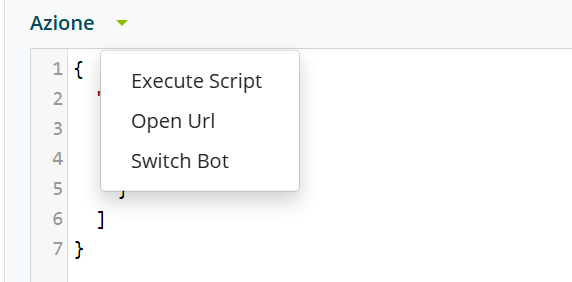
- EXECUTE SCRIPT: Ermöglicht die Ausführung eines benutzerdefinierten JavaScripts am Ende des Formulars (für Browser-Automation).
- OPEN URL: Ermöglicht das Öffnen einer URL über JSON.
Aufbau der Formularfelder
Sobald die allgemeinen Einstellungen konfiguriert sind, muss der Fragenkatalog erstellt werden. Um auf diesen Bereich zuzugreifen, klicken Sie einfach oben rechts auf die Schaltfläche Felder bearbeiten.
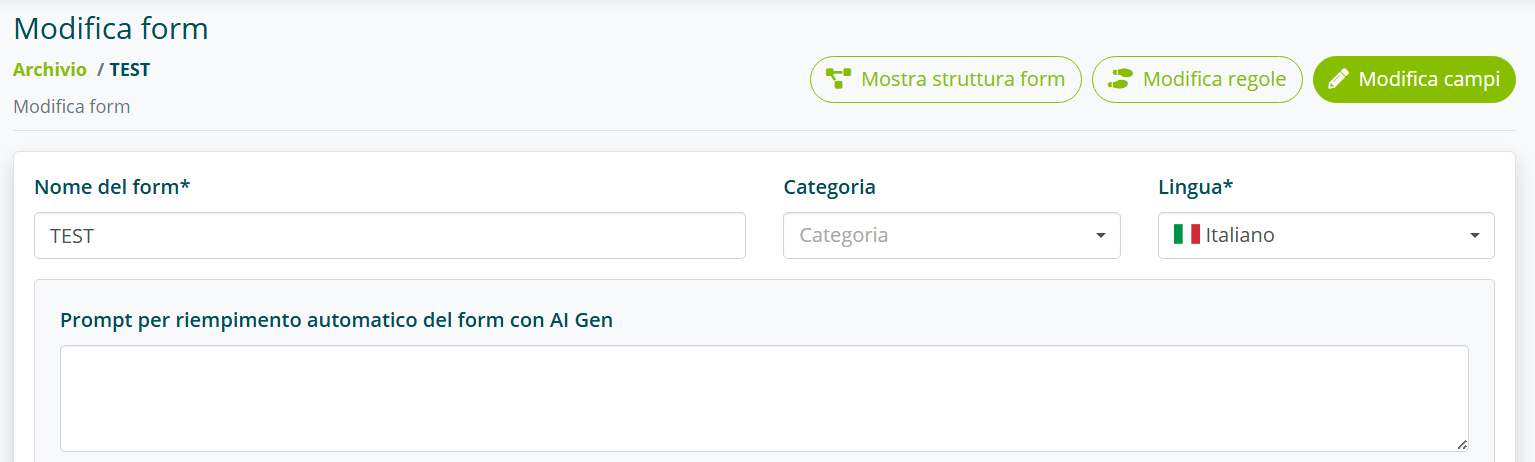
Sie befinden sich nun im Bildschirm zur Bearbeitung der Felder.
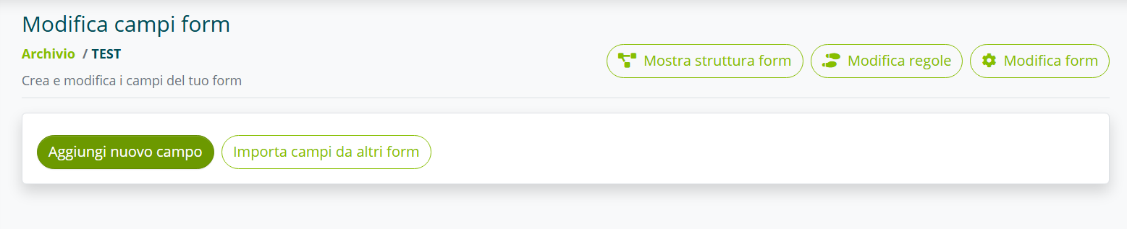
Klicken Sie auf die Schaltfläche Neues Feld hinzufügen, um mit dem Schreiben des Konversationsflusses zu beginnen.
Konfiguration des Feldes
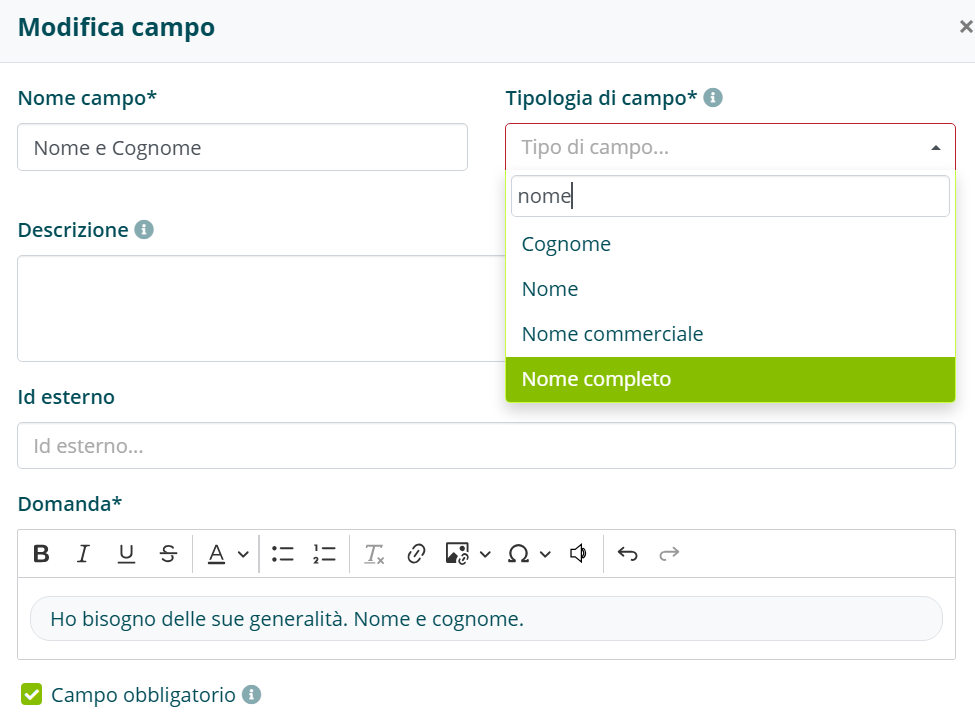
- Feldname: Identifiziert das Thema der Frage. Wenn die zusammenfassende E-Mail eintrifft, stellen die Feldnamen die Datenposten dar, neben denen die Antworten des Benutzers stehen.
- Feldtyp: Gibt die Art der Kontrolle an, die der Assistent über die Antwort ausübt. Der Typ Vollständiger Name erwartet mindestens zwei getrennte Begriffe. E-Mail erfordert ein gültiges E-Mail-Format. Telefonnummer erwartet eine bestimmte Anzahl von Ziffern.
- Beschreibung: Feld zur Eingabe des Prompts, falls die GEN AI zur Feldvalidierung aktiviert ist (siehe Generative KI in Formularen).
- Externe ID: Optionaler Identifikator, der es ermöglicht, das Formularfeld mit einem externen System (CRM, Verwaltungssoftware, Datenbank) zu verknüpfen. Wenn das Feld im Formular z. B. Name und Vorname heißt, könnte es im externen System als
full_nameidentifiziert werden. - Globale Variable: globale Variable (siehe Globale Variablen), die für die automatische Ausfüllung zugeordnet werden soll. Erfordert die Aktivierung der Option Automatische Formularausfüllung
- Frage: Die Frage, die vom Assistenten gestellt wird.
- Pflichtfeld: Es kann festgelegt werden, ob diese Frage obligatorisch sein soll. Wenn sie nicht obligatorisch ist, wird die Option Überspringen angezeigt, die es dem Benutzer ermöglicht, nicht zu antworten.
Optionen für die automatische Ausfüllung
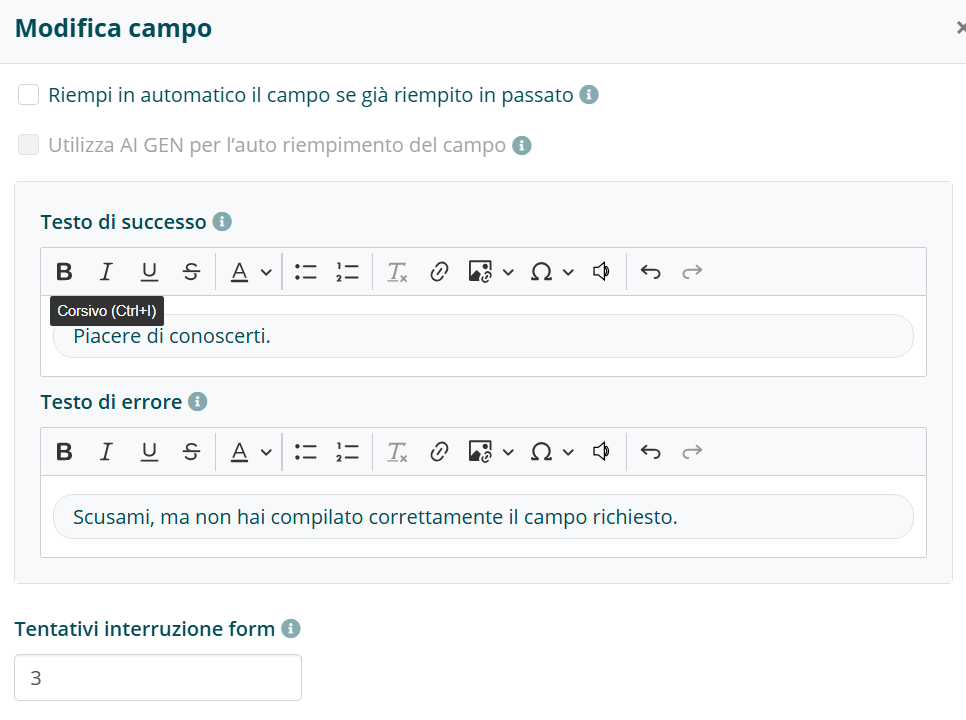
- Feld automatisch ausfüllen, wenn es bereits früher ausgefüllt wurde: Ermöglicht es, diese Frage nicht zu wiederholen, wenn das Feld bereits in einem anderen Formular desselben Assistenten vorhanden ist, das der Benutzer bereits beantwortet hat.
- AI GEN für die automatische Feldausfüllung verwenden: Der Assistent extrahiert mithilfe der GEN AI aus der anfänglichen Anfrage die notwendigen Informationen, um dieses Feld auszufüllen (siehe Generative KI in Formularen)
Um AI GEN für die automatische Feldausfüllung verwenden zu aktivieren, muss der Prompt im entsprechenden Bereich Prompt für die automatische Formularausfüllung mit AI GEN in den allgemeinen Formulareinstellungen eingefügt werden.
Nachrichten und Versuche
- Erfolgstext: Text, den der Assistent unmittelbar nach der Beantwortung der Frage durch den Benutzer ausspricht. Nicht obligatorisch.
- Fehlertext: Wenn die Antwort des Benutzers nicht validiert wird, erscheint eine Fehlermeldung. Wenn keine Angabe erfolgt, wird eine Standardmeldung angezeigt.
- Versuche bis Formularabbruch: Nach einer bestimmten Anzahl von Versuchen, bei denen die Antwort nicht korrekt validiert wird, wird das Formular abgebrochen und die Fehlermeldung erscheint. Die Standardanzahl von Versuchen ist 3 (es kann ein Wert von 0 bis 99 eingestellt werden).
Erweiterte Feldfunktionen
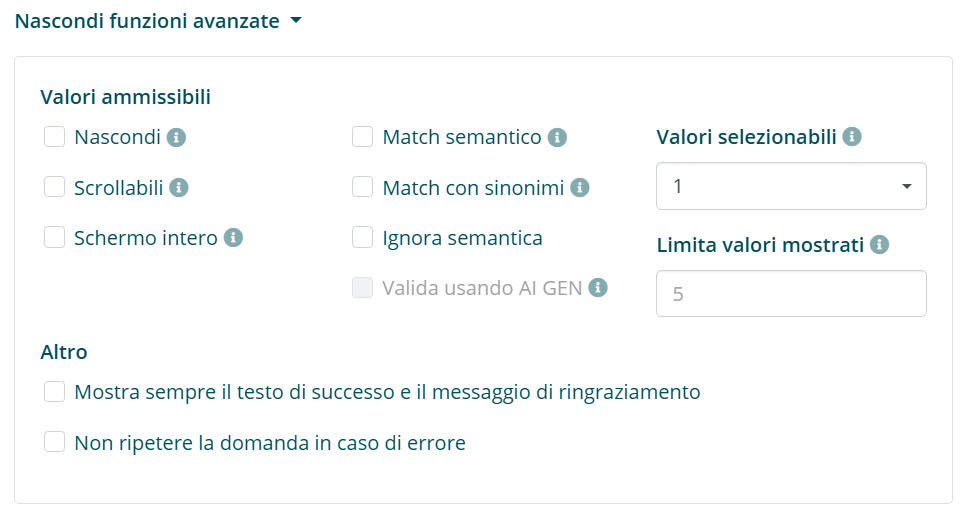
Die erweiterten Funktionen betreffen hauptsächlich die Verwaltung der zulässigen Werte (siehe Zulässige Werte).
Anzeigemodus der zulässigen Werte:
- AUSBLENDEN: Die zulässigen Werte sind vorhanden, aber für den Benutzer nicht sichtbar. Nützlich, wenn sie in großer Anzahl vorliegen und die Antwort des Benutzers auf einen davon fallen soll. Beispiel: „Aus welcher italienischen Region rufst du uns an?“.
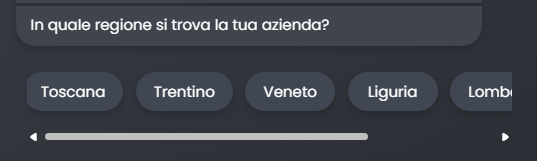
- SCROLLBAR: Wenn es viele zulässige Werte gibt, können sie anstatt in voller Bildschirmgröße einzeln durch Scrollen angezeigt werden.
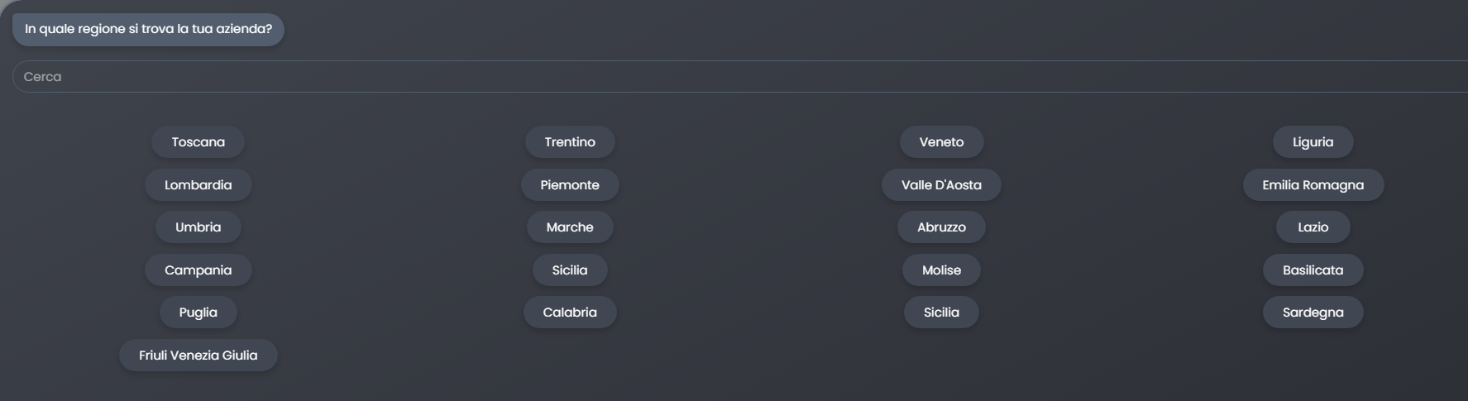
- VOLLBILD: Der Assistent zeigt eine voreingestellte Anzahl von Werten an. Wenn es viele sind, kann entschieden werden, sie „aufklappen“ zu lassen, um alle im Vollbild anzuzeigen.
Matching-Optionen:
- SEMANTISCHES MATCHING: Wenn der Benutzer das Mikrofon verwendet oder über den VoIP-Kanal spricht, könnte die Aussprache ungenau sein. Durch Aktivieren dieser Funktion ordnet Algho der Aussprache den tatsächlichen geschriebenen Wert zu.
- MATCHING MIT SYNONYMEN: Wenn der Benutzer einen anderen Begriff verwendet, sucht der Assistent in den Synonymen nach einem ähnlichen Begriff. Beispiel: Zulässiger Wert „CEO“ und Benutzer sagt „Head“. Wenn „Head“ als Synonym eingetragen ist, wird die Antwort validiert.
- SEMANTIK IGNORIEREN: Eng mit dem semantischen Matching verbunden. Weist den Assistenten an, Aussprachevariationen nicht zu erfassen. Der zulässige Wert muss genau so ausgesprochen oder geschrieben werden, wie angegeben.
Weitere erweiterte Optionen:
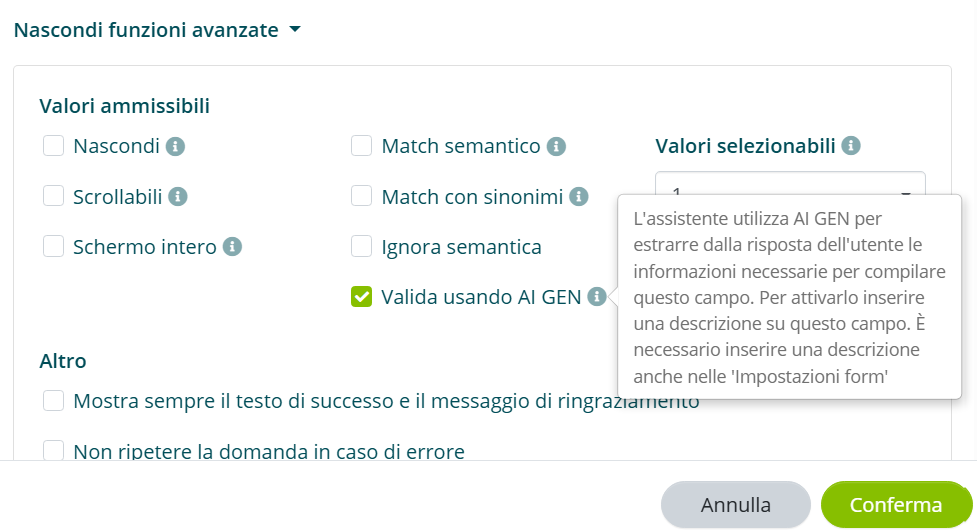
- MIT AI GEN VALIDIEREN: Ermöglicht das Extrahieren der gültigen Informationen aus der Benutzerantwort, um das Feld auszufüllen. Ersetzt die oben beschriebenen Matching-Optionen (siehe Generative KI in Formularen)
- AUSWÄHLBARE WERTE: Legt fest, wie viele zulässige Werte der Benutzer auswählen kann (Mehrfachantwort).
- ANZAHL ANGEZEIGTER WERTE BEGRENZEN: Legt fest, wie viele zulässige Werte angezeigt werden. Wenn nur ein Teil angezeigt wird, erscheint die Schaltfläche Mehr anzeigen.
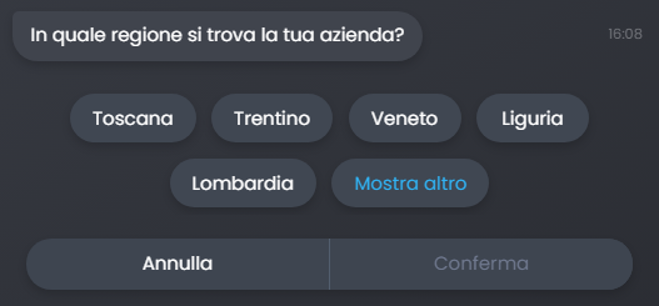
- ERFOLGSTEXT UND DANKESNACHRICHT IMMER ANZEIGEN: Bei automatischer Ausfüllung einiger Felder würden eventuelle Dankes- und Erfolgsnachrichten nicht ausgegeben werden. Mit dieser Option werden sie immer angezeigt.
- FRAGE BEI FEHLER NICHT WIEDERHOLEN: Es kann entschieden werden, ob der Assistent die Frage nach einem Fehler wiederholen soll. Der beste Fall ist, eine Fehlermeldung zu formulieren, die dem Benutzer erklärt, wie er die Daten angeben soll, ohne die Frage wiederholen zu müssen.
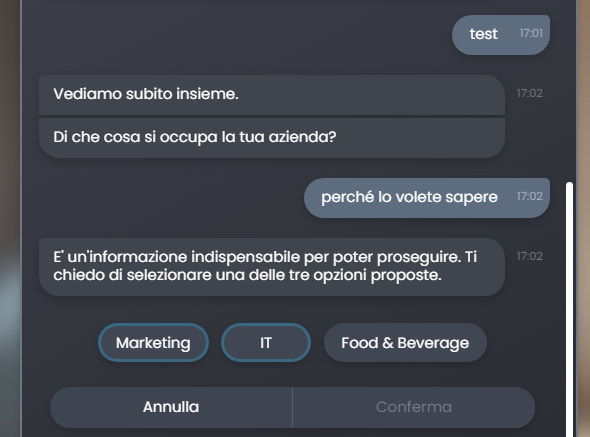
Zusammenfassungsbildschirm
Sobald die Einstellungen bestätigt sind, wird der Zusammenfassungsbildschirm angezeigt:

In diesem Bildschirm werden angezeigt:
- Feldname (z. B. „Region“)
- Zugehörige Frage (z. B. „In welcher Region befindet sich Ihr Unternehmen?“) mit dem Feldtyp.
- Roter Stern: Pflichtfeld.
- Anzahl der eingegebenen zulässigen Werte (z. B. „21“)
Nachfolgend sind die verfügbaren Optionen in der Reihenfolge aufgeführt:
- Bearbeiten: Feld einstellungen ändern.
- Duplizieren: Erstelltes Feld duplizieren.
- Web Service: Externes System für zulässige Werte über API anbinden.
- Zulässige Werte: Mehrfachoptionen einfügen, aus denen der Benutzer wählen kann.
- Regex: Regulärer Ausdruck zur Überprüfung, ob die Antwort einem bestimmten Format entspricht.
- Löschen: Feld löschen.
Zulässige Werte
Es müssen zulässige Werte eingefügt werden, wenn eine Formularfrage eine Mehrfachauswahl an Optionen als Antwort vorsieht.
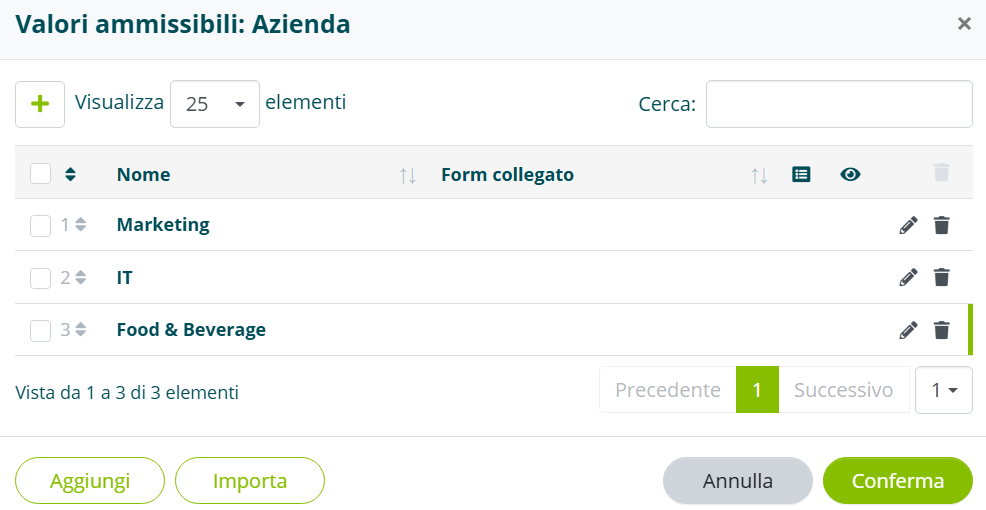
Wir schlagen ein Beispiel vor: eine Frage wie „In welchem Bereich ist Ihr Unternehmen tätig?“ mit den Alternativen Marketing, IT, Food & Beverage, aus denen der Benutzer wählen muss.
So fügen Sie zulässige Werte ein
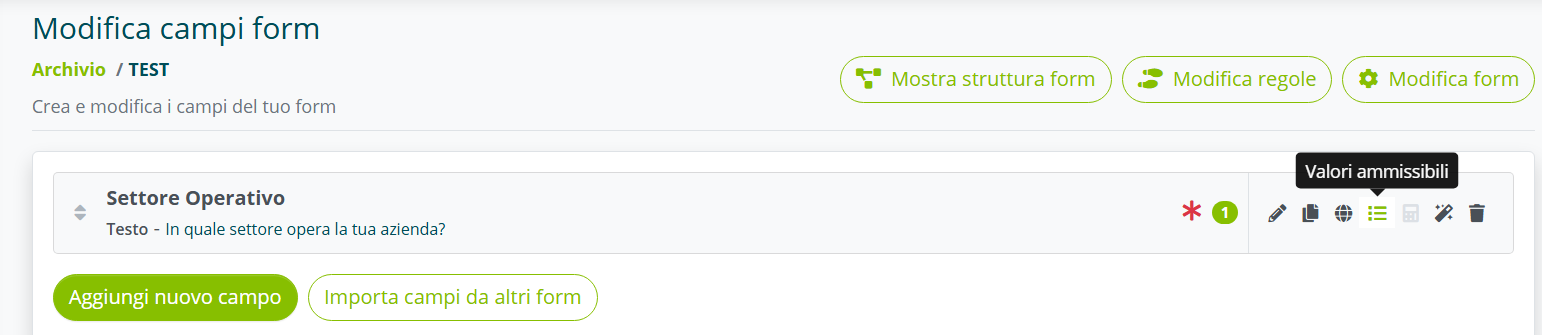
Zunächst muss das Feld erstellt werden (siehe Aufbau der Formularfelder). Nach Bestätigung der Frage gelangen Sie zum Zusammenfassungsbildschirm:
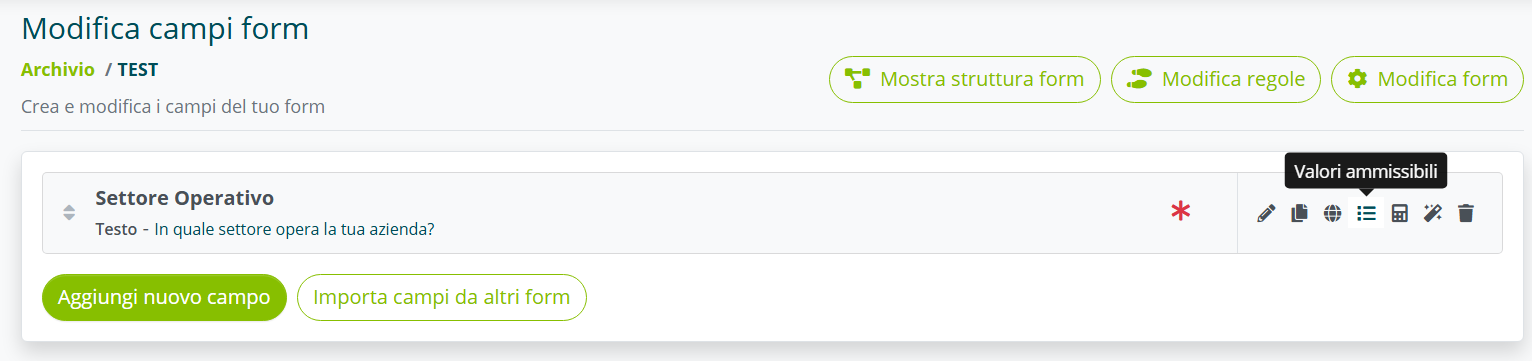
Um die zulässigen Werte einzufügen, klicken Sie auf das Symbol Zulässige Werte.
Es öffnet sich der folgende Bildschirm:
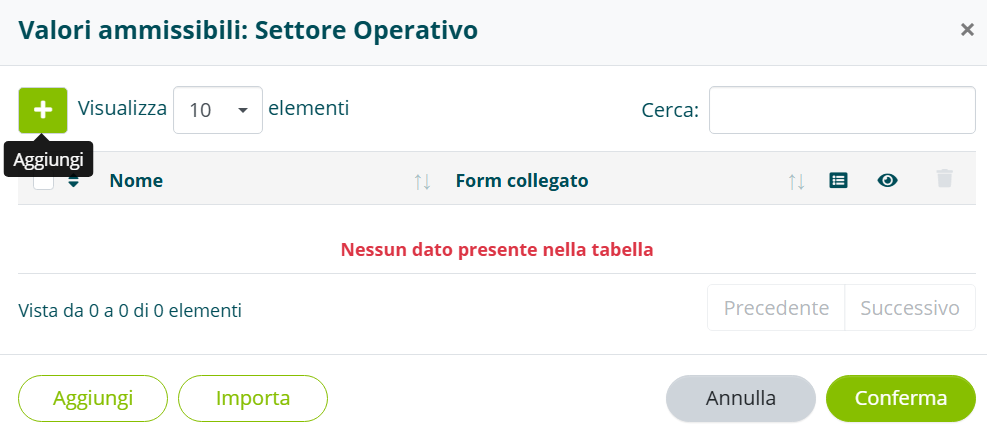
Klicken Sie auf die Schaltfläche Hinzufügen, um die zulässigen Werte hinzuzufügen.
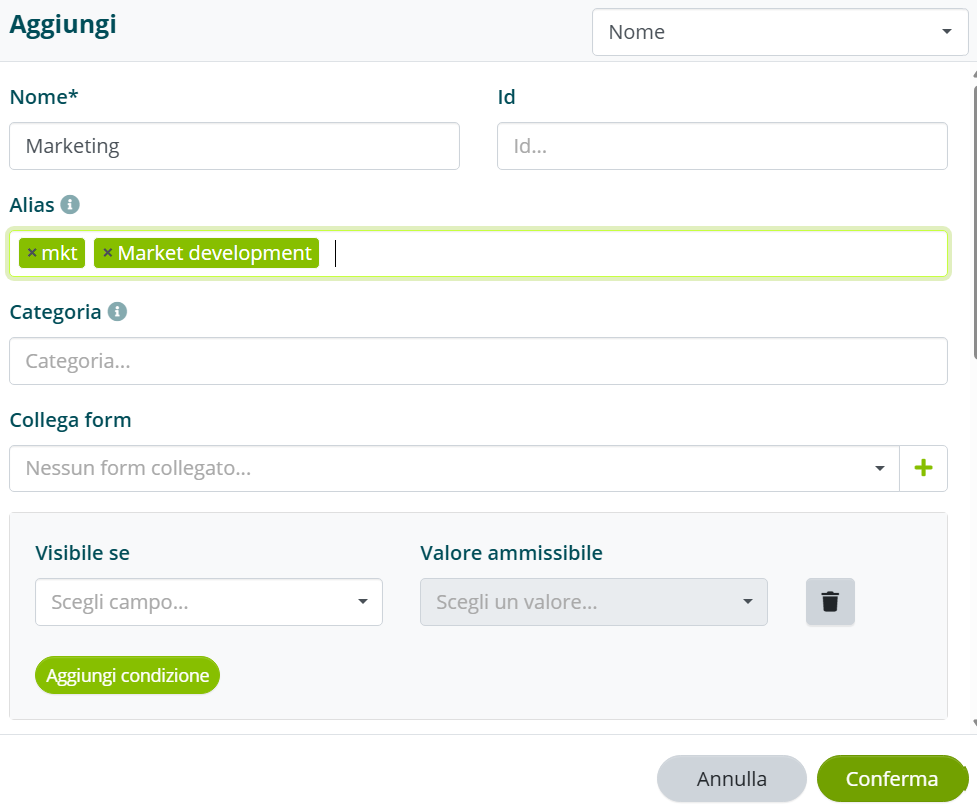
- Name: Der zulässige Wert, genau wie er auf dem Bildschirm erscheinen soll.
- Alias: Es können Aliasse eingefügt werden, damit der Assistent auch dann erfasst, wenn der Benutzer einen anderen, aber verwandten Begriff schreibt.
Unterschied zwischen semantischem Matching und Alias
- Das semantische Matching ermöglicht es, semantische Variationen des zulässigen Werts zu erfassen (z. B. Aussprachevarianten).
- Aliasse ermöglichen es, Synonyme des zulässigen Werts zu erfassen (was das semantische Matching nicht leisten kann).
Der Hauptunterschied besteht darin, dass der Algorithmus mit dem Alias den zulässigen Wert nur dann validiert, wenn eine exakte und perfekte Übereinstimmung zwischen dem, was der Benutzer sagt oder schreibt, und dem angegebenen Alias besteht. Würde der Benutzer „Business Development“ sagen und der Alias ist nicht vorhanden, würde die Antwort nicht validiert werden.
Nachdem alle zulässigen Werte eingegeben wurden, wird gespeichert und der Übersichtsbildschirm angezeigt:
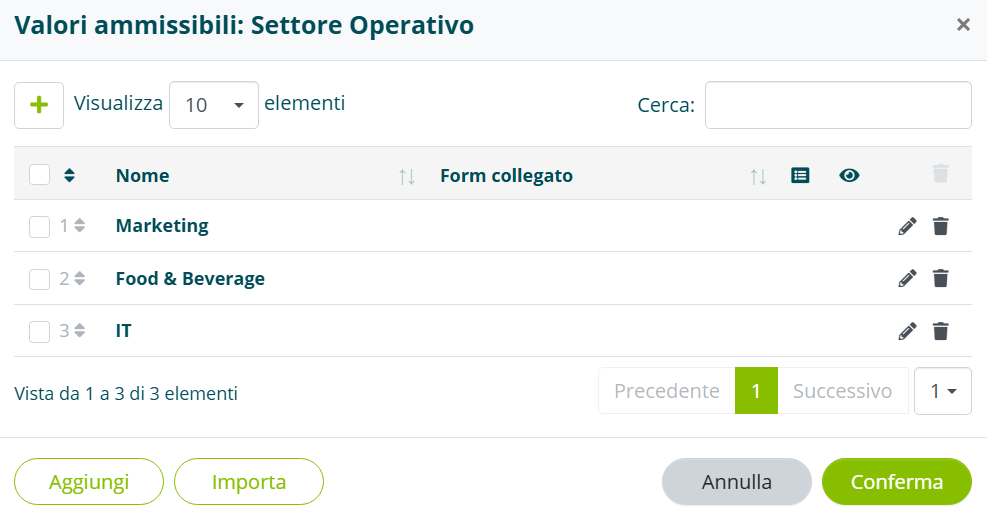
Klicken Sie auf Bestätigen. Das abgeschlossene Feld erscheint mit dem Symbol der zulässigen Werte, das grün leuchtet und anzeigt, dass Auswahloptionen vorhanden sind.
Trigger für ein Formular einrichten
Einmal erstellt, aktiviert sich das Formular nicht automatisch. Es muss mit dem Konzept „verknüpft“ werden, mit dem es eng verbunden ist.
Es gibt zwei Möglichkeiten, diese Verknüpfung herzustellen.
Über die Wissensdatenbank
Wenn der Assistent eine Wissensdatenbank verwendet, muss das Formular mit dem Intent verknüpft werden.
Rufen Sie die Wissensdatenbank auf und greifen Sie auf die Bearbeitung des Intents zu.

Scrollen Sie innerhalb des Intents nach unten bis zur Option Wählen Sie aus, welches Formular verknüpft werden soll:
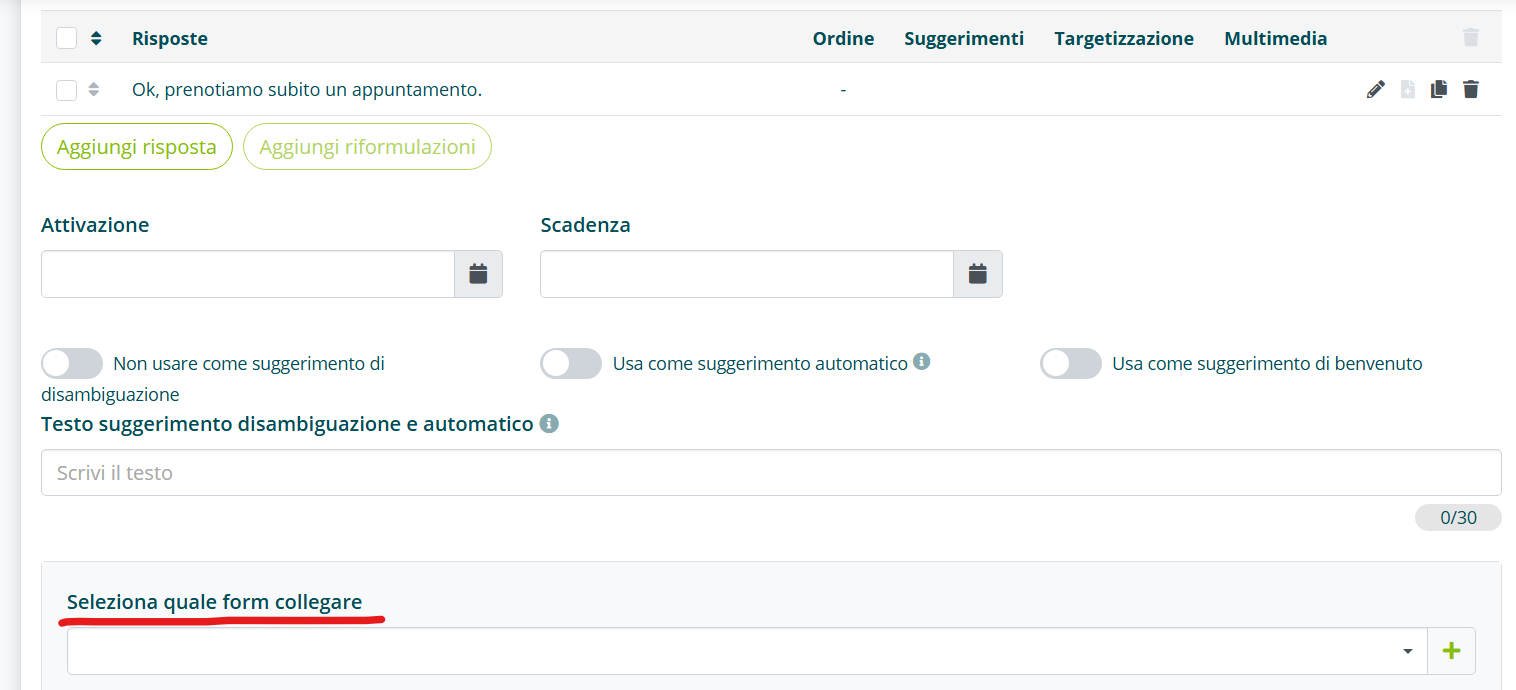
Klicken Sie auf den Pfeil ganz rechts und wählen Sie das zu verknüpfende Formular aus:

Speichern. Neben dem Intent erscheint eine grüne Sprechblase, die anzeigt, dass das Formular verknüpft wurde:
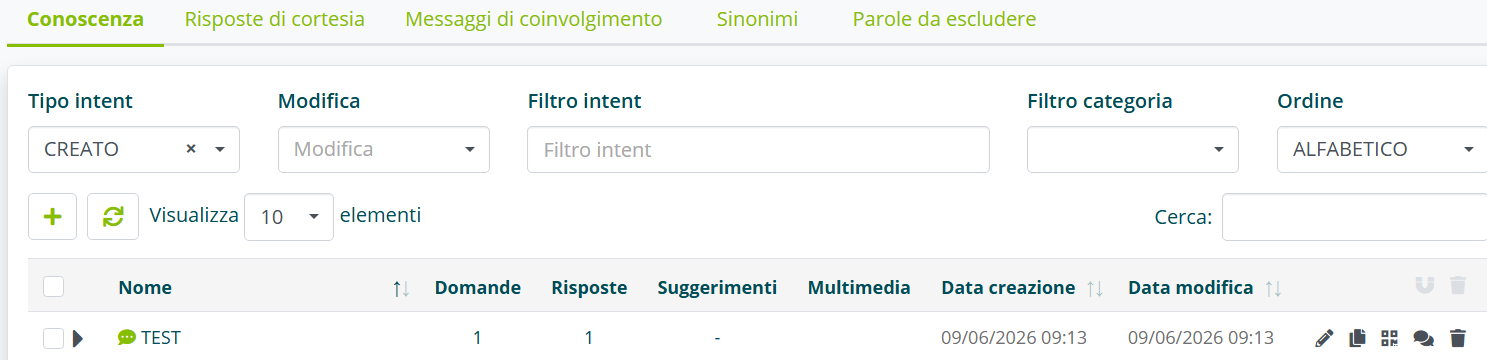
Durch Klicken auf die Sprechblase kann direkt in das Formular eingetreten werden.
Über SDA oder Gen AI
Die zweite Möglichkeit, ein Formular zu starten, erfolgt über einen Prompt unter Verwendung der Generativen KI. In diesem Fall ist das Formular nicht an einen Intent gebunden, was die Logik der Intents und der statischen Wissensdatenbank überwindet.
Siehe Verbinden eines Assistenten mit der Dokumentation und Generative KI für die Wissensdatenbank für weitere Informationen.
Generative KI in Formularen
Die Aktivierung der GEN AI in Formularen wirkt auf zwei Elemente der Kommunikation, sowohl schriftlich als auch mündlich: die Frage und die Antwort des Benutzers. Die Integration der GEN AI dient dazu, komplexe grammatikalische und semantische Strukturen zu erfassen und eine flüssigere und dynamischere Interaktion zu fördern.
Die generative KI kann auf zwei Analyseebenen eingesetzt werden:
- Die AI GEN der ersten Ebene analysiert die Frage des Benutzers und extrahiert die Informationen, um die Formularfelder auszufüllen.
- Die AI GEN der zweiten Ebene analysiert nur die Antworten, die der Benutzer auf die einzelnen Formularfragen gibt.
Die beiden Ebenen können gleichzeitig aktiv sein.
Erste Ebene: Analyse der Benutzerfrage
Die GEN AI wirkt auf die Frage des Benutzers. Der Algorithmus extrahiert die Informationen aus der anfänglichen Anfrage, um die Formularfelder automatisch auszufüllen, und vermeidet es, Informationen anzufragen, die der Benutzer bereits angegeben hat.
Wir schlagen als Beispiel ein Formular für ein Vorstellungsgespräch vor.
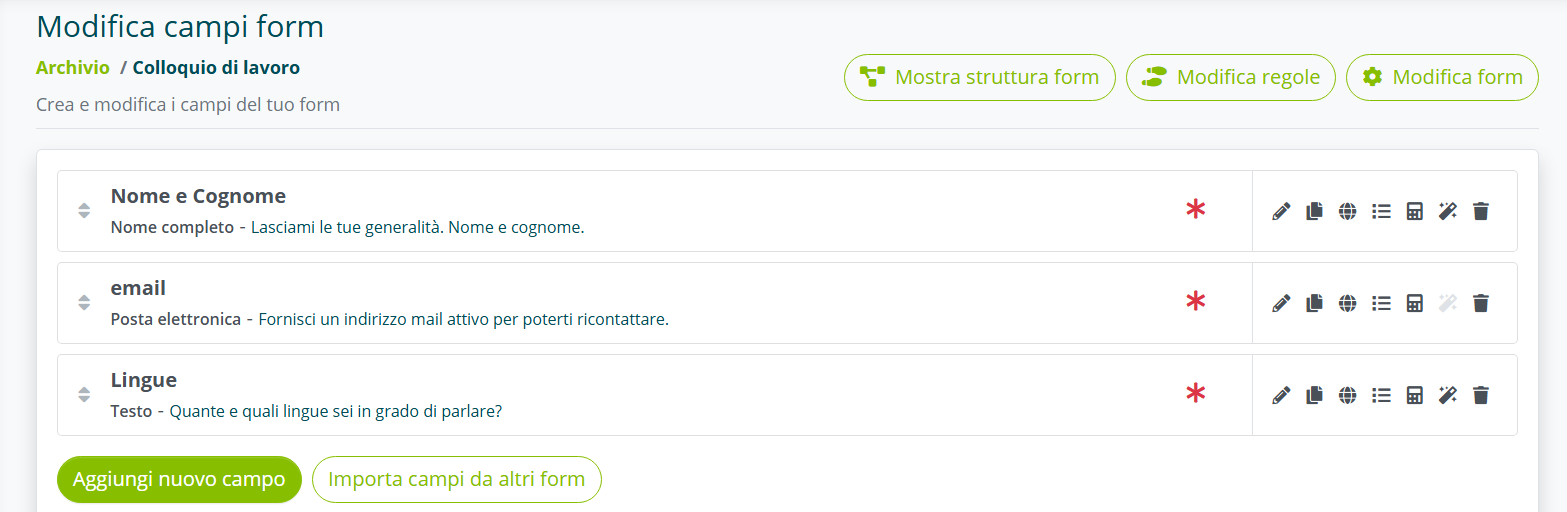
Das Formular enthält die folgenden Felder:
Feld 1. Hinterlassen Sie mir Ihre Personalien. Name und Vorname.
Feld 2. Geben Sie mir eine gültige E-Mail-Adresse, um Sie kontaktieren zu können.
Feld 3. Wie viele Sprachen sprechen Sie?
Wenn der Benutzer in der anfänglichen Anfrage eine strukturierte Anfrage wie folgt formuliert:
BENUTZER: Hallo, ich bin Mario Rossi, ich möchte ein Vorstellungsgespräch mit Ihnen führen. Ich spreche zwei Sprachen perfekt: Italienisch und Englisch.
Algho extrahiert die Informationen zu den Feldern 1 und 3 und fragt nur:
ASSISTENT: Geben Sie mir eine gültige E-Mail-Adresse, um Sie kontaktieren zu können.
Zweite Ebene: Analyse der Benutzerantwort
Die GEN AI wirkt auf die Antwort des Benutzers und hilft dem Assistenten, die erhaltenen Informationen besser zu verstehen und zu validieren.
Angenommen, eine Interaktion wie diese:
ASSISTENT: Wie viele Sprachen sprechen Sie? Geben Sie auch das Kenntnisniveau jeder Sprache an.
BENUTZER: Ich spreche Englisch und Französisch
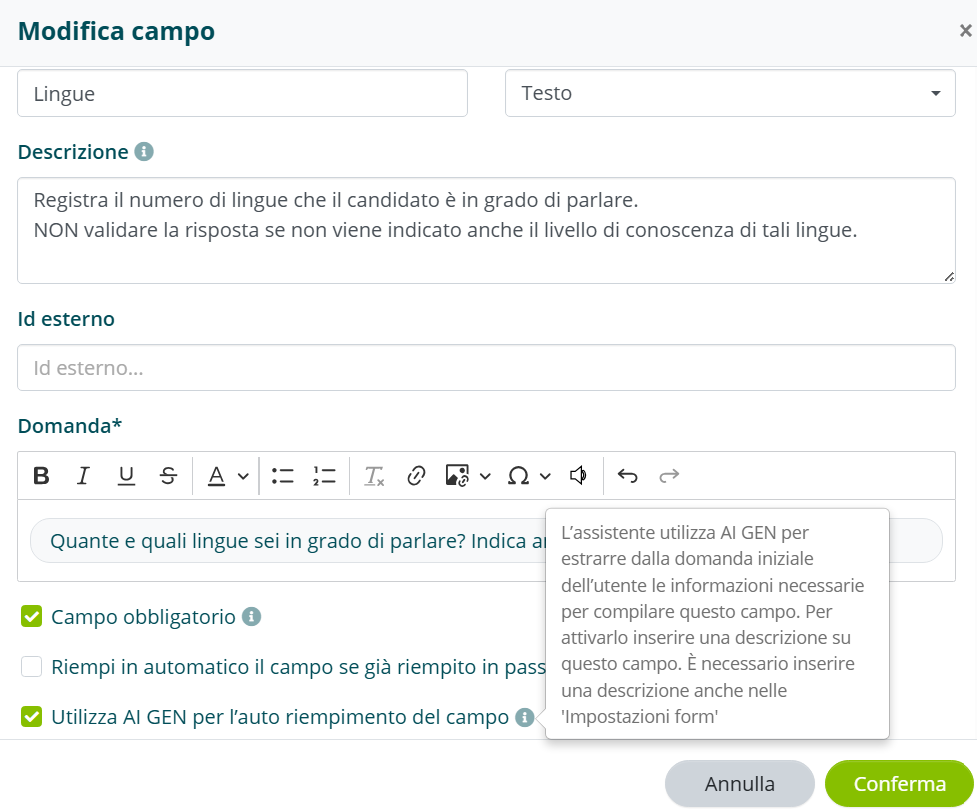
Der eingegebene Prompt und die Option Mit AI GEN validieren helfen dem Assistenten zu verstehen, dass die Antwort nicht validiert werden darf, da der Kandidat das Kenntnisniveau nicht angegeben hat.
So aktivieren Sie die GEN AI in Formularen
Zunächst muss das Formular erstellt sowie Titel und Sprache festgelegt werden. Dann den ersten Prompt einfügen:
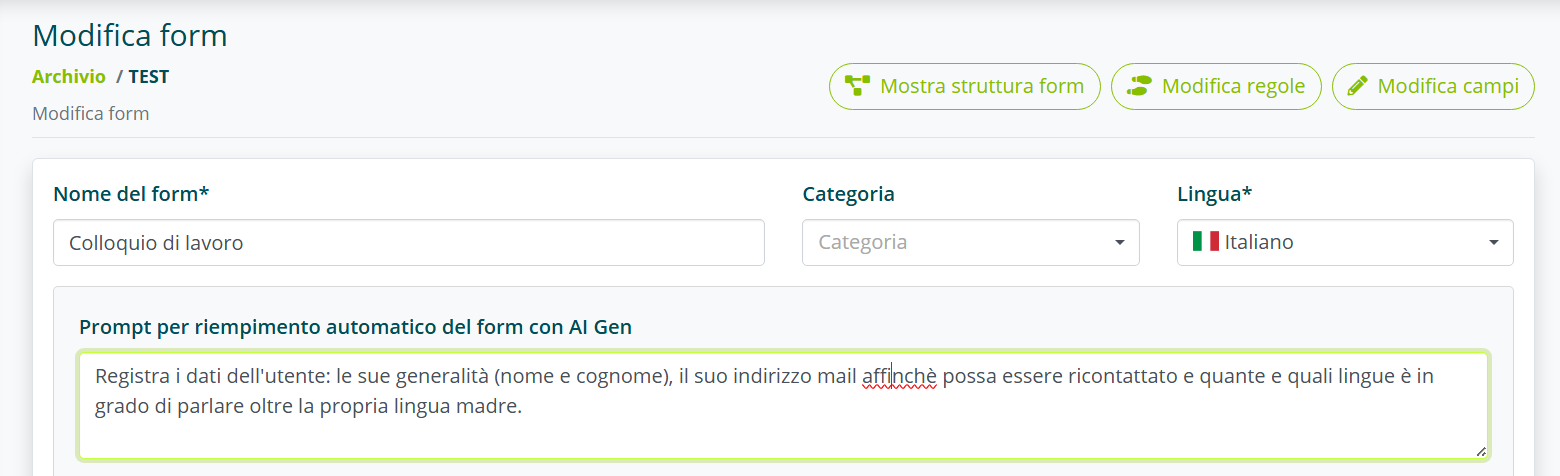
Dieser Prompt muss sehr allgemein sein. Er dient dazu, dem Assistenten eine vorläufige Anweisung zu geben.
Dieser Prompt ist für beide Analyseebenen erforderlich.
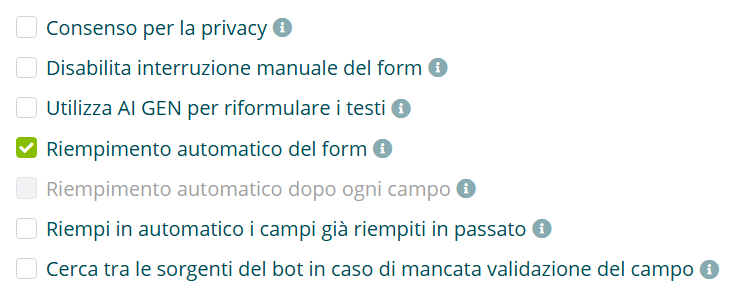
Bei einer Analyse der 1. Ebene die Option Automatische Formularausfüllung aktivieren.
Diese Option ist nicht erforderlich, wenn nur die Analyse der 2. Ebene aktiviert werden soll.
Die Formularfelder mit der folgenden Struktur erstellen:
Im Feld Beschreibung einen zweiten Prompt einfügen, der spezifisch für die erstellte Frage ist. Der GEN AI wird erklärt, wann die Antwort validiert werden soll und wann nicht. Je nach aktiver Analyseebene im Falle einer fehlgeschlagenen Validierung:
-
- Ebene: Die Frage wird gestellt.
-
- Ebene: Die Fehlermeldung erscheint und die Frage wird erneut gestellt.
Die Option AI GEN für die automatische Feldausfüllung verwenden für die Analyse der 1. Ebene aktivieren.
Mit AI Gen validieren unter Erweiterte Funktionen für die Analyse der 2. Ebene aktivieren.
Verschachtelte Formulare
Formulare sollten wie Flussdiagramme betrachtet werden, bei denen die Kommunikation je nach den Antworten des Benutzers variieren und unterschiedliche Wege nehmen kann.
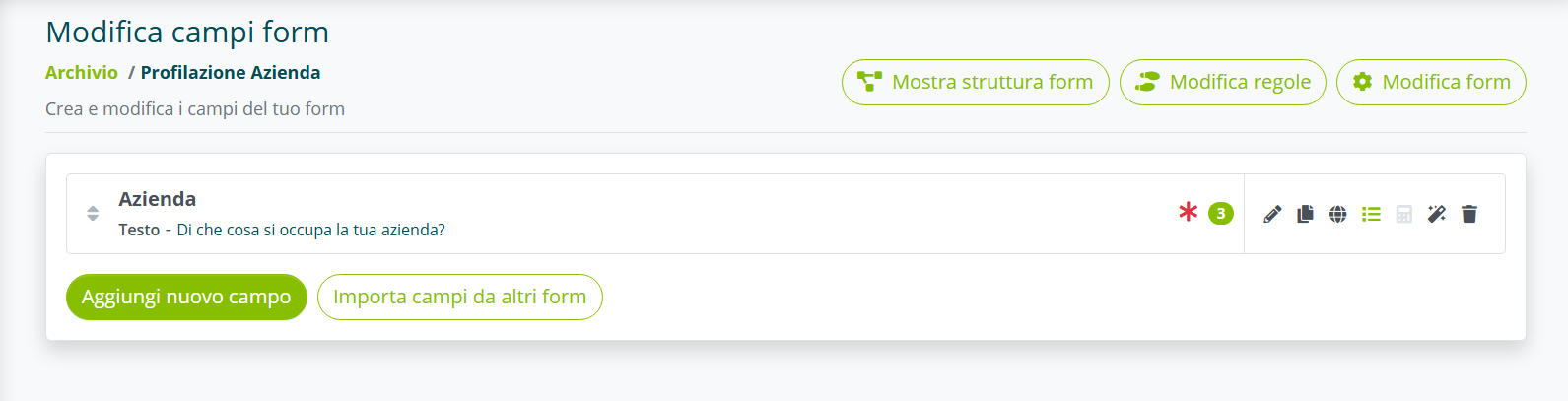
Wir schlagen ein Beispiel vor: ein Formular zur Profilerstellung der Identität eines Unternehmens. Die erste Frage ist der Bereich, in dem das Unternehmen tätig ist, und je nach Bereich sollen spezifische Fragen gestellt werden, um einen bestimmten Fluss zu erstellen. Dies ist durch verschachtelte Formulare möglich.
Elternformular
Dies ist das Ausgangsformular (genannt „Elternformular“):
Mit den folgenden zulässigen Werten:
Ein verschachteltes Formular erstellen
Ein weiteres Formular von Grund auf neu erstellen, z. B. Verschachtelt Food and Beverage, mit den spezifischen Fragen für diesen Bereich:
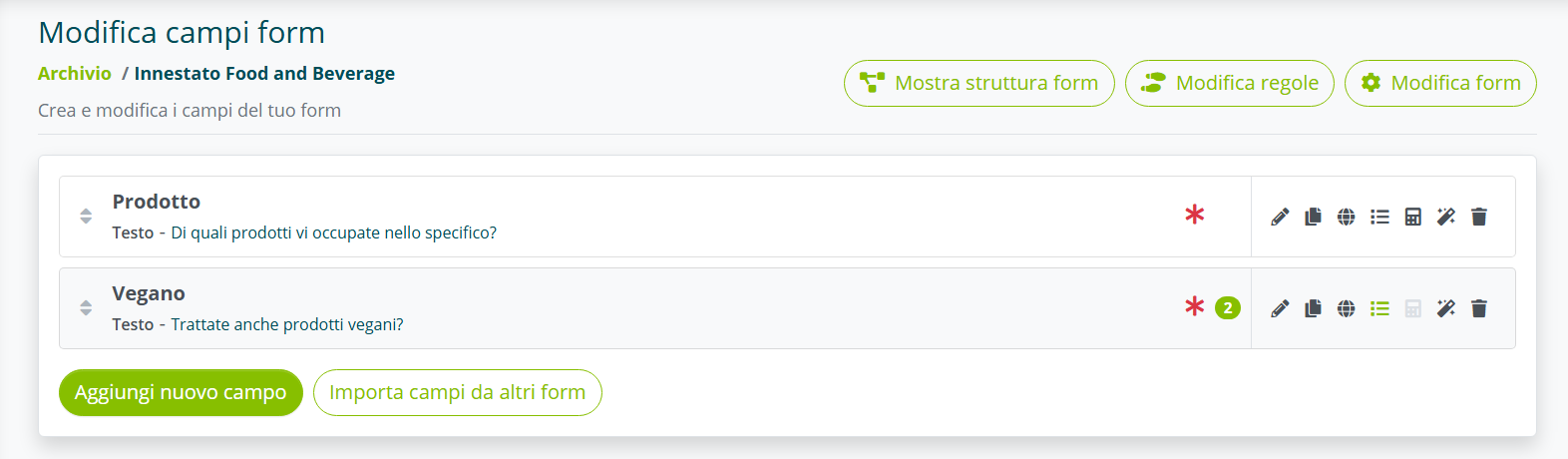
Formular in den zulässigen Wert einbetten
Kehren Sie zum Elternformular zurück, gehen Sie in den zulässigen Wert Food & Beverage und betten Sie das erstellte Formular ein:
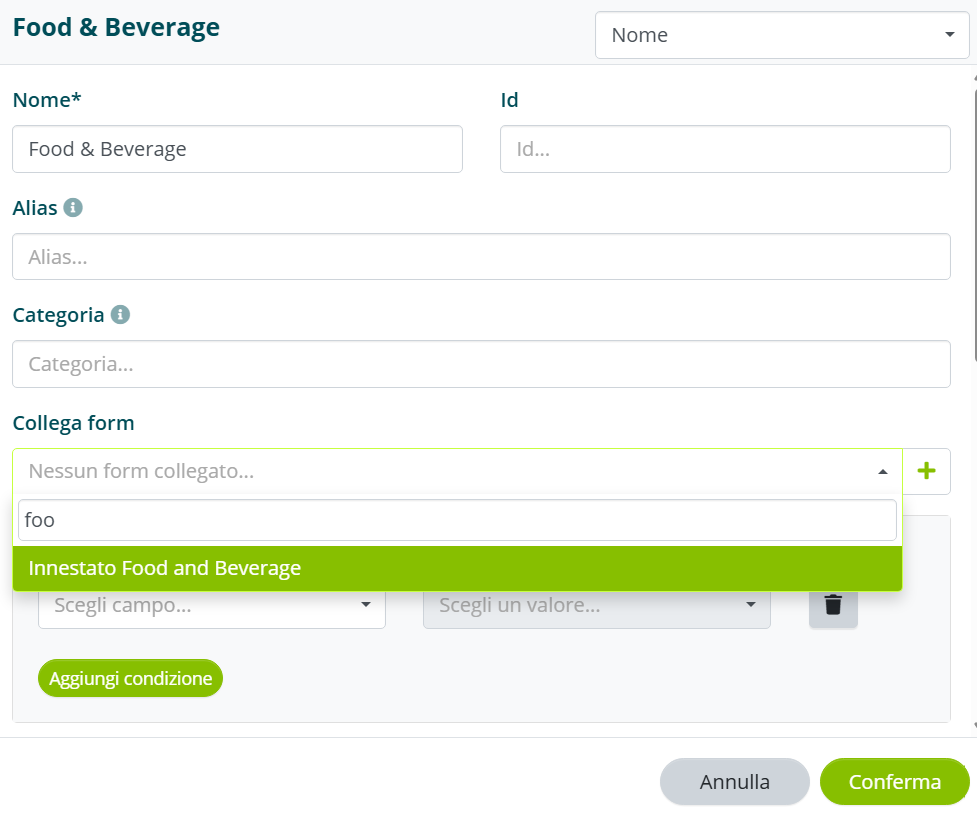
Derselbe Vorgang kann für alle anderen zulässigen Werte wiederholt werden.
Struktur anzeigen
Um die endgültige Struktur des Formulars anzuzeigen, rufen Sie das Elternformular auf und klicken Sie auf die Schaltfläche Formularstruktur anzeigen:
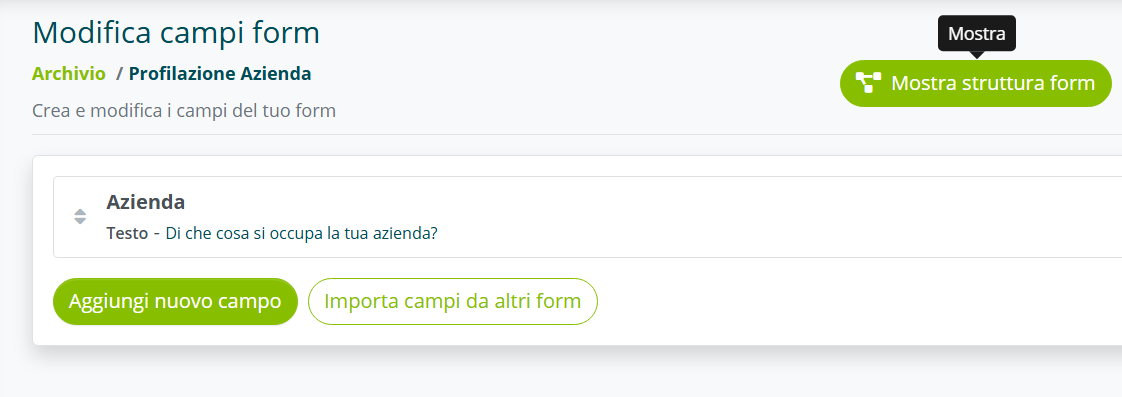
Es öffnet sich ein zusammenfassender Bildschirm mit der gesamten Struktur:
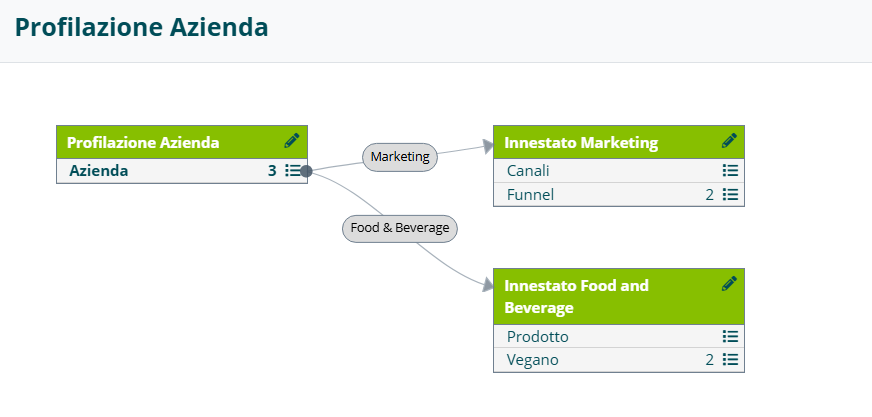
Durch Klicken auf die Stifte kann auf jedes einzelne Formular zugegriffen und Änderungen vorgenommen werden.
Verhalten des Flusses
Am Ende jedes Formulars, unabhängig von der Anzahl der verschachtelten Formulare, kehrt der Fluss immer zum Elternformular zurück.
Dies bedeutet, dass der Assistent sowohl die Dankesnachricht des Elternformulars als auch die des verschachtelten Formulars aussprechen wird, falls beide vorhanden sind. Gleiches gilt für Felder: Wenn Felder im Elternformular hinzugefügt werden, kehrt der Fluss nach Abschluss der verschachtelten Formulare zum Ausgangsformular zurück und schlägt auch die hinzugefügten Fragen vor.
Regeln
Mit den Regeln lässt sich festlegen, was beim Abschluss des Formulars geschehen soll, z. B. ob ein anderes Formular gestartet oder ein Intent aufgerufen wird, je nachdem, wie das Formular selbst ausgefüllt (oder nicht ausgefüllt) wurde.
Die Regeln sind über das Formulararchiv zugänglich, indem Sie die entsprechende Option auswählen, oder über den Formular-Editor, indem Sie die entsprechende Option oben auswählen.


Die Erstellung einer Regel erfordert unterschiedliche Parameter je nach Art der Verknüpfung.
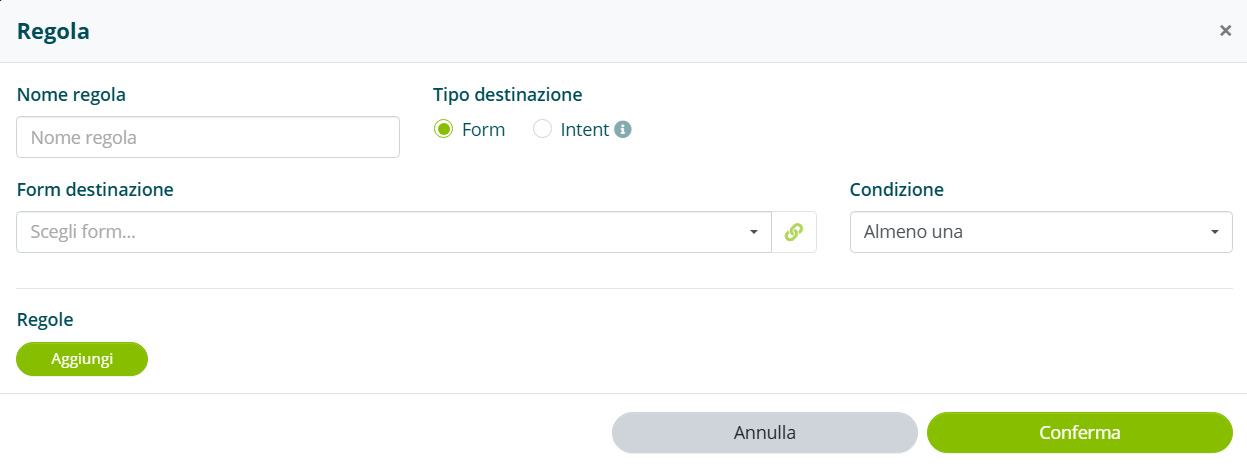
Wenn die Verknüpfung ein anderes Formular ist, muss das zu startende Formular angegeben werden.
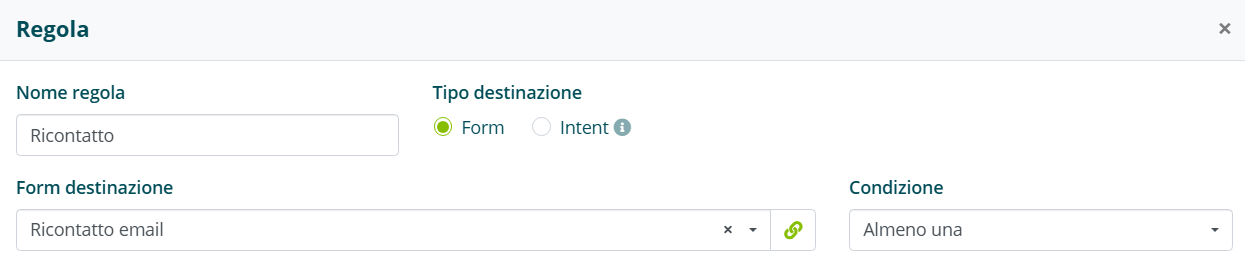
Wenn die Verknüpfung ein Intent ist, müssen der Assistent, bei dem sich der Intent befindet, und der Intent selbst angegeben werden.
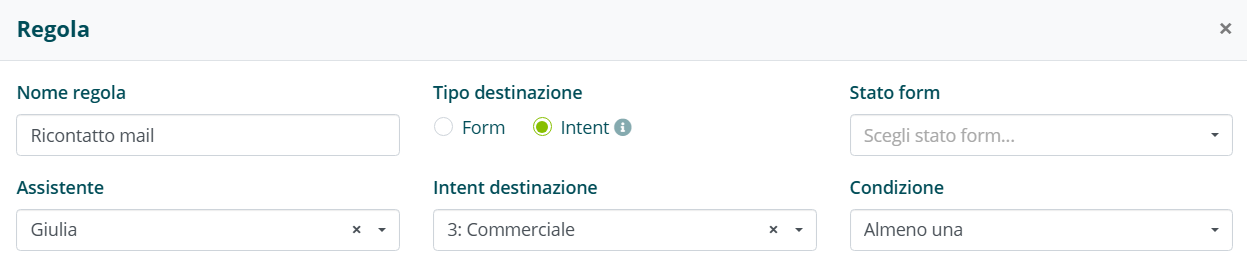
Bei einer Verknüpfung mit einem Intent wird dieser nur gestartet, wenn:
- das Formular von dem in der Regel angegebenen Assistenten gestartet wurde;.
- in der Regel der Assistent angegeben wurde, dem dieser Intent gehört.
Wenn Sie über eine Regel einen Intent verknüpfen, mit dem wiederum ein Formular verknüpft ist, wird das Formular nicht gestartet.
Für beide Arten der Verknüpfung können Bedingungen festgelegt werden, unter denen die Regel gültig ist.

Eine Bedingung entspricht der Art und Weise, wie der Benutzer ein bestimmtes Feld des Formulars ausgefüllt hat. Wenn das Feld zulässige Werte hat, sind diese in der Bedingung auswählbar.
Außerdem kann festgelegt werden, ob die Bedingungen gleichzeitig gültig sein müssen (Alle) oder ob es ausreicht, dass nur eine Bedingung gültig ist (Mindestens eine)

Wenn keine Bedingung angegeben wird, ist die Regel bei jeder Ausfüllung des Formulars gültig.