Assistenteneinstellungen
In diesem Abschnitt
Der Abschnitt Einstellungen ermöglicht es Ihnen, verschiedene allgemeine Einstellungen für den virtuellen Assistenten zu konfigurieren.
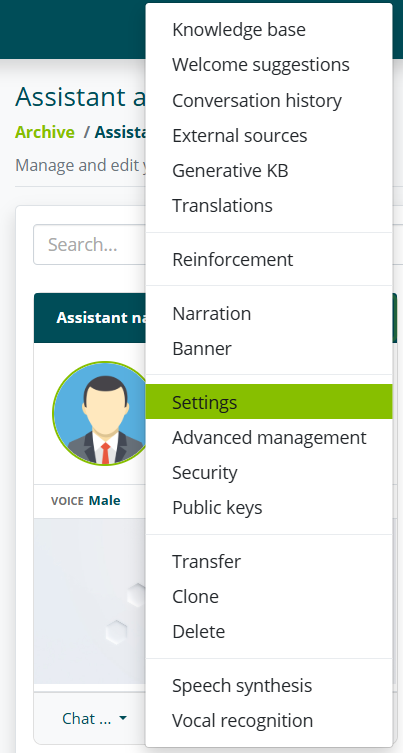
Dieser Abschnitt ist zugänglich, indem Sie das Menü des Assistenten öffnen (die drei Punkte oben rechts auf der Karte) und Einstellungen auswählen.
Allgemeine Assistenteneinstellungen
Der Abschnitt Assistent ermöglicht es Ihnen, einige Informationen zu dem Assistenten anzupassen.
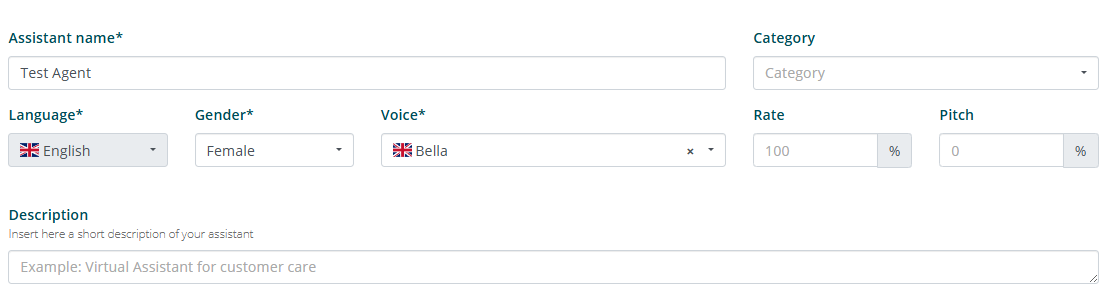
Der erste Teil des Abschnitts ermöglicht es Ihnen, Folgendes anzupassen:
-
Name des Assistenten.
InfoDieser Name wird im Falle des Platzhalters
@@BOT_NAME@@verwendet -
Sprache des Assistenten.
InfoDie Assistentensprache wird bei der Erstellung des Assistenten festgelegt und kann später nicht mehr geändert werden.
-
Geschlecht des Assistenten.
-
Stimme des Assistenten.
-
Beschreibung des Assistenten.
InfoDie Beschreibung des Assistenten wird nicht für Endbenutzer angezeigt, sondern nur innerhalb der Algho-Plattform.
Systemnachrichten
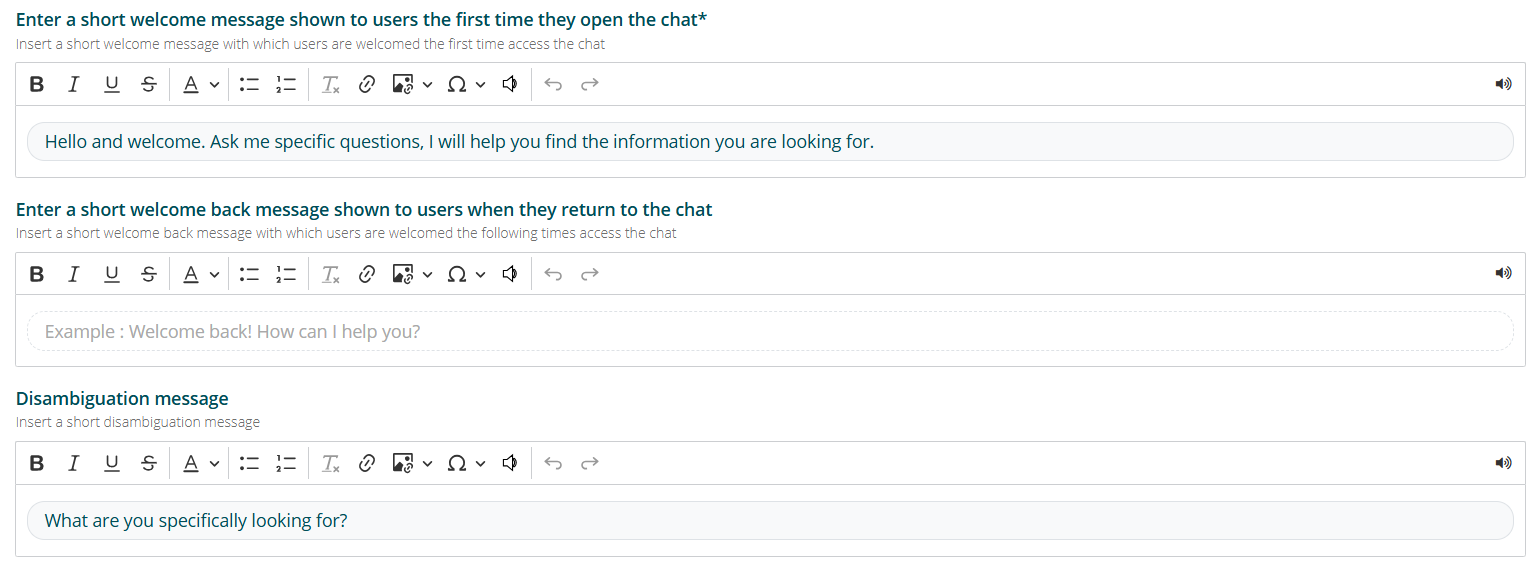
Der zweite Teil ermöglicht es Ihnen, einige Nachrichten anzupassen, die der Assistent in bestimmten Situationen anzeigt.
Die Begrüßungsnachricht wird beim ersten Mal angezeigt, wenn ein Benutzer mit dem virtuellen Assistenten interagiert. Diese Nachricht wird bei nachfolgenden Interaktionen nicht angezeigt, es sei denn, der Benutzer hat die Cookies der Website gelöscht, auf der sich der Assistent befindet.
Wenn keine Begrüßungsnachricht festgelegt ist, wird die Standardnachricht „Hallo und willkommen. Stellen Sie mir spezifische Fragen, ich helfe Ihnen, die gesuchten Informationen zu finden.“ angezeigt.
Die Willkommensnachricht wird bei späteren Gelegenheiten angezeigt, wenn Benutzer mit dem virtuellen Assistenten interagieren, es sei denn, der Benutzer hat die Cookies der Website gelöscht, auf der sich der Assistent befindet.
Die Disambiguierungsnachricht wird angezeigt, wenn der virtuelle Assistent im Disambiguierungsmodus antwortet, d. h. wenn er sich nicht sicher ist, welche Antwort er dem Benutzer geben soll, und Vorschläge aus der Wissensdatenbank anbietet.
Wenn keine Disambiguierungsnachricht festgelegt ist, wird die Standardnachricht „Können Sie mir helfen, besser zu verstehen, woran Sie interessiert sind? Wählen Sie aus diesen Optionen“ angezeigt.

Die Wartende Antwort wird angezeigt, wenn der Assistent länger als die eingestellte Antwortwartezeit braucht. Die angezeigte Nachricht wird zufällig aus den eingegebenen ausgewählt.

Die Abmeldenachricht wird nur im Falle einer Kiosk-Oberfläche angezeigt, wenn der Benutzer die Konversation mit dem Assistenten verlassen hat.
Das Anfangsvideo wird nur im Falle einer Kiosk-Oberfläche angezeigt und wird vor der Begrüßungsnachricht abgespielt.
Weitere Einstellungen
Der dritte Teil ermöglicht es Ihnen, einige Einstellungen zum Verhalten des Assistenten in bestimmten Situationen anzupassen.
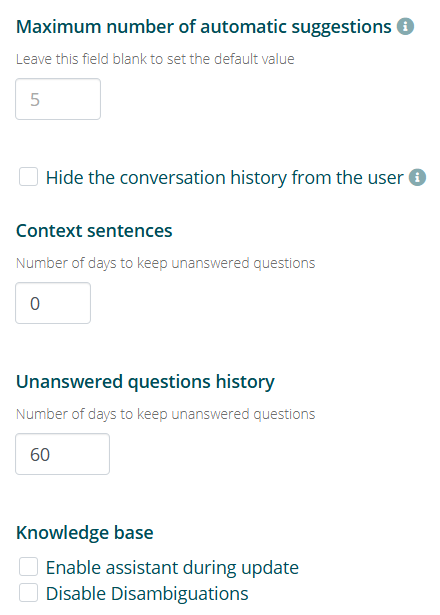
Die maximale Anzahl automatischer Vorschläge legt die maximale Anzahl von Vorschlägen fest, die nach einer Antwort mit automatischen Vorschlägen angezeigt werden können.
Die Option Gesprächsverlauf vor dem Benutzer ausblenden ermöglicht es, die Konversation jedes Mal mit der Begrüßungsnachricht zu starten, wenn der Benutzer erneut mit dem Assistenten interagiert.
Die Aktivierung dieser Option deaktiviert die Willkommensnachricht, falls festgelegt.
Die Option Verlauf unbeantworteter Fragen ermöglicht es Ihnen festzulegen, nach wie vielen Tagen unbeantwortete Benutzerfragen automatisch gelöscht werden sollen. Die Standardanzahl von Tagen beträgt 60.
Die Option Dauer der Konversationssitzung ermöglicht es Ihnen festzulegen, nach wie vielen Minuten Inaktivität die Konversation als beendet betrachtet wird. Der Standardwert beträgt 15 Minuten. Nachdem eine Konversation abgelaufen ist, wird bei erneuter Interaktion des Benutzers mit dem Assistenten eine neue Konversation generiert (siehe Gesprächsverlauf) und die Variablen mit dem Gültigkeitsbereich Konversation werden zurückgesetzt (siehe Globale Variablen).
Die Option Assistent während Aktualisierungen aktivieren ermöglicht es dem Assistenten, Benutzerfragen auch während einer Massenaktualisierung (d. h. per Excel) seiner Wissensdatenbank zu beantworten. Wenn diese Option deaktiviert bleibt, antwortet der Assistent während Massenaktualisierungen mit dem Standardsatz „Meine Informationen werden aktualisiert. Bitte versuchen Sie es später erneut.“
Die Option Disambiguierungen deaktivieren verhindert, dass der Assistent mit einer Disambiguierung antwortet, und ersetzt diese durch eine Höflichkeitsantwort.
Mehrsprachigkeit
Die Option Mehrsprachigkeit ermöglicht es dem Assistenten, Fragen in anderen Sprachen als der eingestellten zu interpretieren und entsprechend zu antworten.
Die Mehrsprachigkeitsoption ist nur für Konten mit aktivierter Gen KI verfügbar.
Durch Aktivierung der Option können Benutzer die Sprache auswählen, in der sie mit dem Assistenten interagieren möchten.
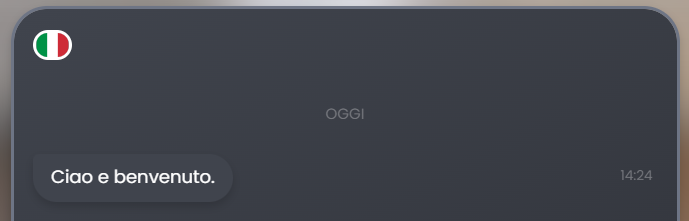
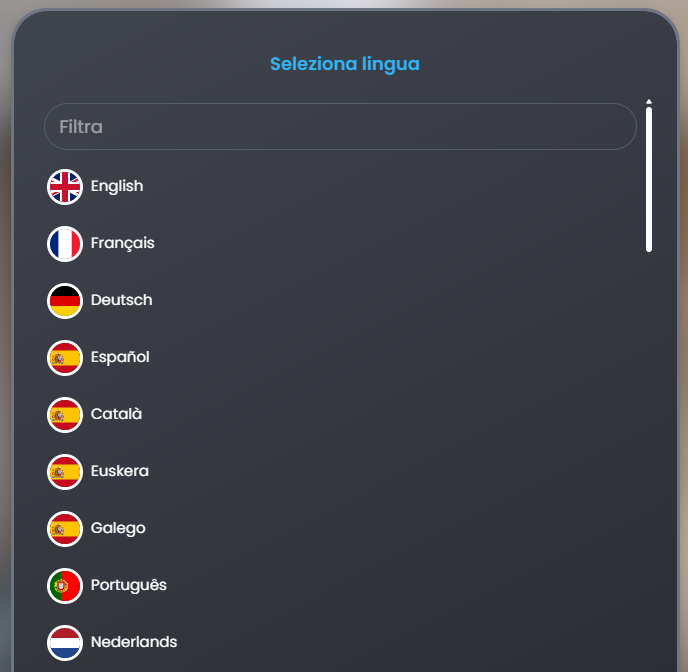
Sobald die gewünschte Sprache ausgewählt ist, kann der Assistent antworten, indem er seine Antworten automatisch übersetzt.
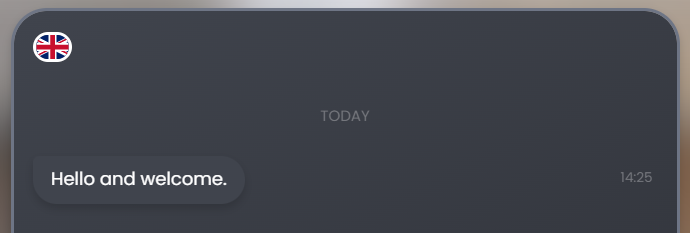
Darüber hinaus können Sie durch Aktivierung der Option einen Prompt mit benutzerdefinierten Anweisungen für die Übersetzung eingeben.

Nachdem Sie die erforderlichen Änderungen vorgenommen haben, wählen Sie unten rechts Speichern, um die vorgenommenen Änderungen nicht zu verlieren.
Oberfläche und Digital Human
Oberfläche
Der Abschnitt Oberfläche ermöglicht es Ihnen, die Chat-Oberfläche anzupassen, über die Benutzer mit dem virtuellen Assistenten interagieren, sowie einige Informationen zum virtuellen Assistenten.
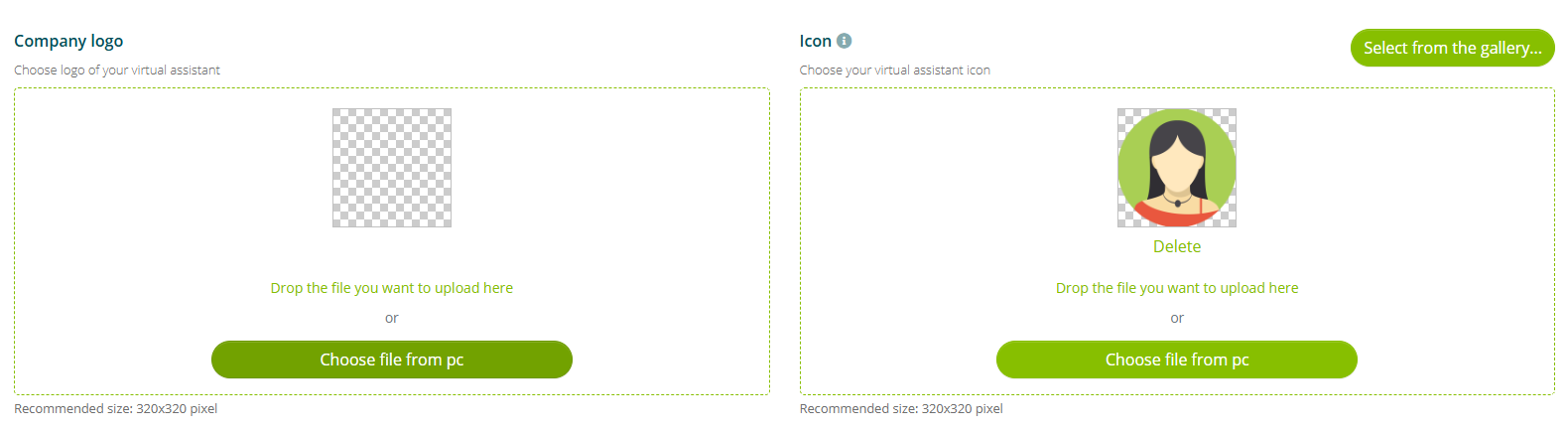
Der erste Teil ermöglicht es Ihnen, das Unternehmenslogo und das Symbol des virtuellen Assistenten anzupassen. Die empfohlene Größe für beide Bilder beträgt 320×320 Pixel.
Diese beiden Bilder werden nicht für Endbenutzer angezeigt, sondern nur innerhalb der Algho-Plattform.
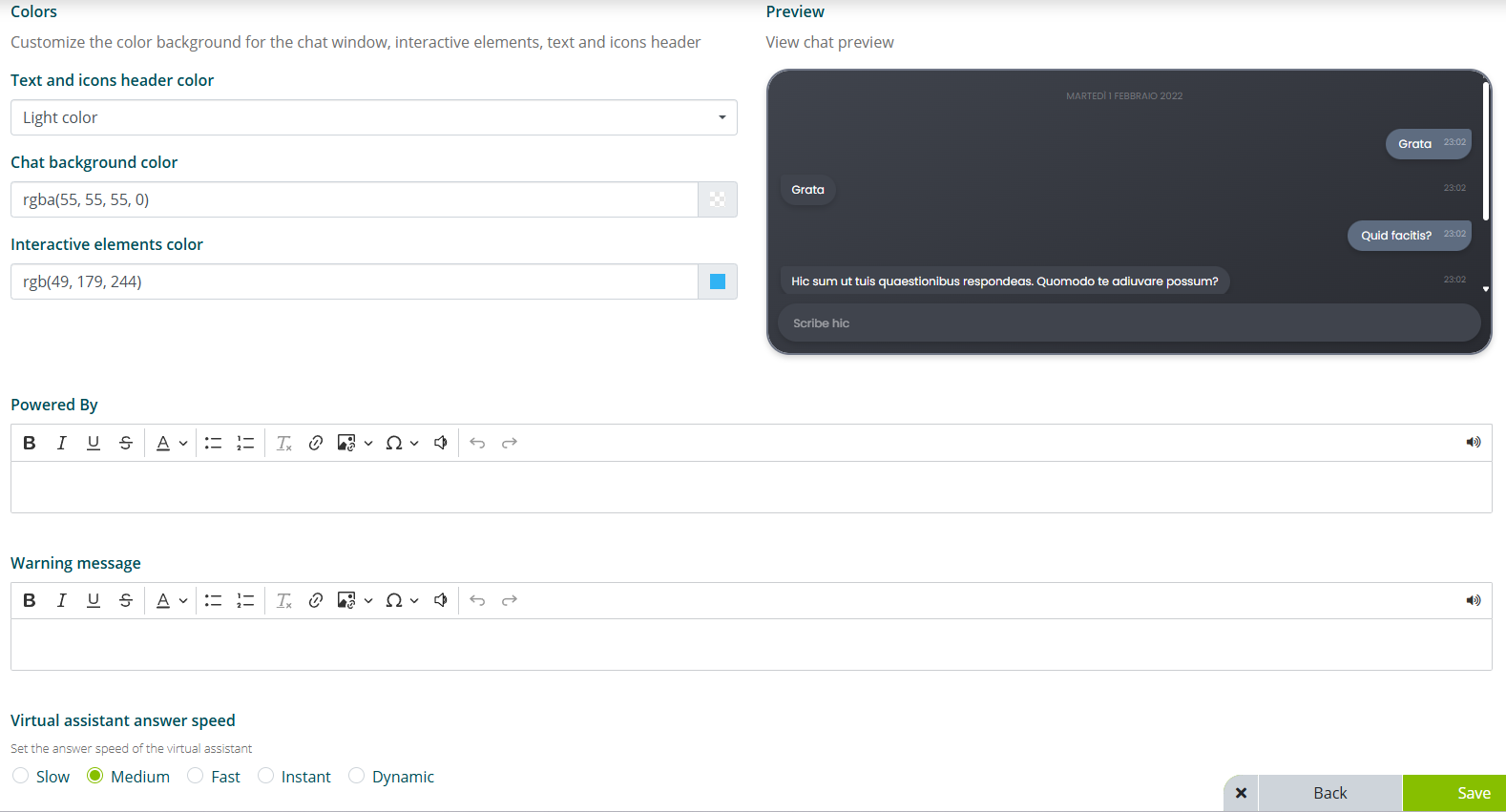
Der zweite Teil ermöglicht es Ihnen, das Erscheinungsbild des Assistenten-Chats und die Geschwindigkeit anzupassen, mit der der Assistent auf Fragen antwortet.
Der Bereich Farben ermöglicht es Ihnen, die Chat-Farben anzupassen. Insbesondere können Sie Folgendes anpassen:
-
Text- und Symbolfarbe in der Kopfzeile, ermöglicht es Ihnen, die Farbe des Textes und die Farbe der Chat-Menüsymbole anzupassen. Es sind nur helle Farbe und dunkle Farbe verfügbar.
InfoDiese Option wird jedes Mal zurückgesetzt, wenn die Hintergrundfarbe oder die Farbe der interaktiven Elemente geändert wird.
Das Ändern dieser Option setzt auch die Hintergrundfarbe und die Farbe der interaktiven Elemente zurück.
-
Chat-Hintergrundfarbe, ermöglicht es Ihnen, die Hintergrundfarbe des Chats anzupassen. Sie können die Farbe aus der Palette oder durch Eingabe des RGBA-Codes auswählen.
-
Farbe interaktiver Elemente, ermöglicht es Ihnen, die Farbe einiger Textelemente wie das „X“ zum Schließen des Menüs und das „V“ zum Schließen des Assistenten-Chats anzupassen.
Der Bereich Powered by ermöglicht es Ihnen, benutzerdefinierten Text am unteren Rand der Chat-Oberfläche über dem Texteingabefeld einzufügen. Der Text kann mit Standardformatierungen angepasst werden.
Die Option Antwortgeschwindigkeit des virtuellen Assistenten ermöglicht es Ihnen, die Geschwindigkeit anzupassen, mit der der virtuelle Assistent auf Benutzerfragen antwortet. Die verfügbaren Optionen sind:
- langsam, der Assistent antwortet langsam auf Benutzerfragen, unabhängig von der Länge der Antwort.
- mittel, der Assistent antwortet schneller als die vorherige Option auf Benutzerfragen, unabhängig von der Länge der Antwort.
- schnell, der Assistent antwortet noch schneller als die vorherige Option auf Benutzerfragen, unabhängig von der Länge der Antwort.
- dynamisch, die Geschwindigkeit des Assistenten variiert dynamisch basierend auf der Länge der Antwort.
Die Option Antwort-Streaming aktivieren ermöglicht es dem Assistenten, seine Antworten im Streaming-Verfahren bereitzustellen und so die Wartezeit zu verkürzen.
Das Antwort-Streaming ist besonders effektiv bei Sprachinteraktionen, bei denen neben der Antwortgenerierungszeit auch die Generierungszeit der Sprachausgabe berücksichtigt werden muss.
Digital Human
Der Abschnitt Digital Human ermöglicht es Ihnen, das Erscheinungsbild Ihres Digital Human und den Hintergrund dahinter anzupassen.
Dieser Abschnitt ist nur für Algho-Konten verfügbar, die einen Digital Human enthalten.
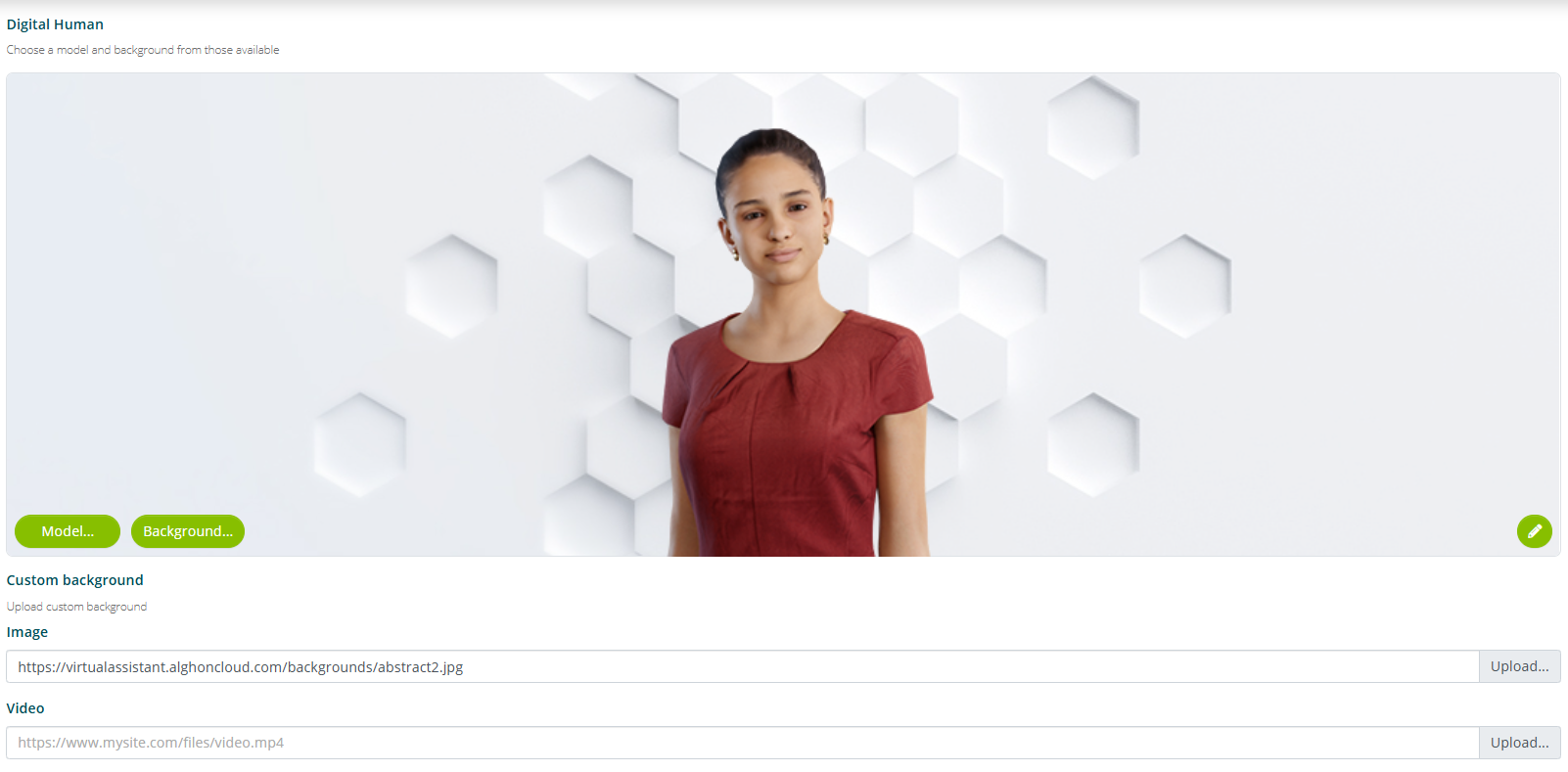
Durch Auswahl der Option Modell können Sie Ihren bevorzugten Digital Human aus dem verfügbaren Katalog auswählen.
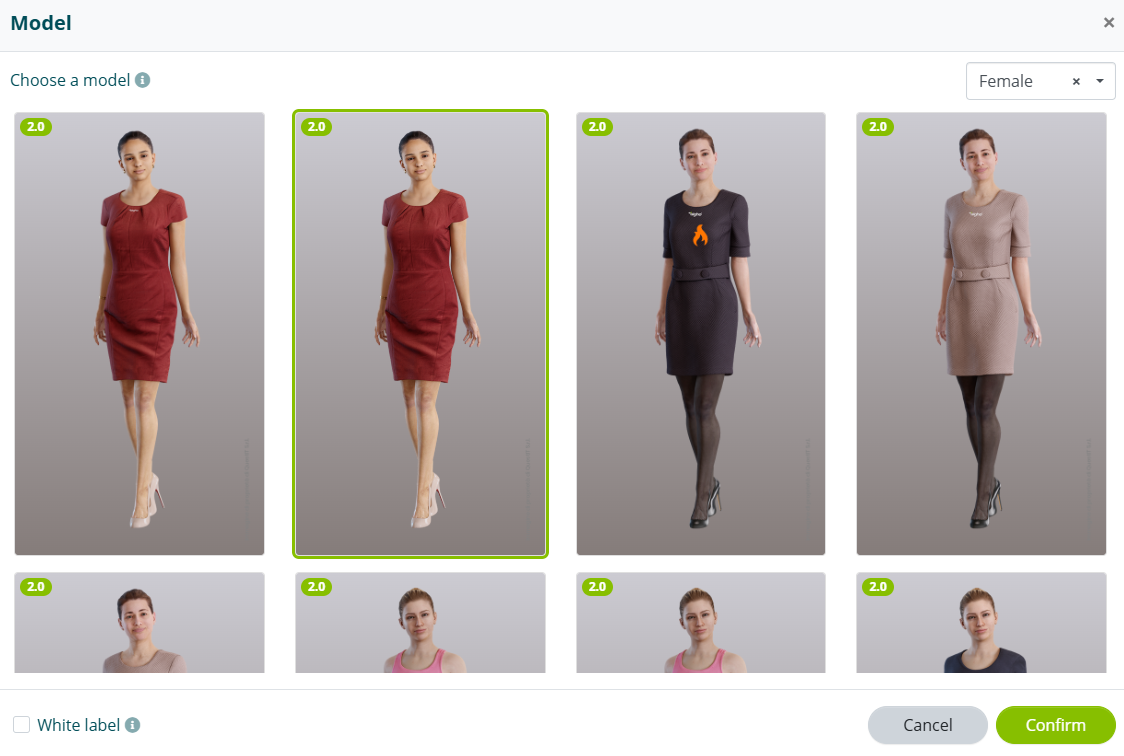
Nach Auswahl eines Modells können Sie auf das Bearbeitungs-Symbol rechts neben der Vorschau klicken, um einige Anzeigeaspekte des Digital Human anzupassen, wie z. B. Lichtquelle, Zoom und Kamerarotation (siehe Digital Human Editor).
Durch Auswahl der Option Hintergrund können Sie Ihren bevorzugten Hintergrund aus dem verfügbaren Katalog auswählen. Alternativ können Sie ein Bild oder Video als benutzerdefinierten Hintergrund hochladen oder per URL verlinken.
Der ausgewählte oder hochgeladene Hintergrund wird nur angezeigt, wenn der Benutzer über die Digital Human Oberfläche mit dem Assistenten interagiert.
Digital Human Editor
Der Digital Human Editor ist das in Algho integrierte Werkzeug zur Konfiguration des Aussehens, der Positionierung, der Beleuchtung und der Animationen des virtuellen Avatars.

Positionen
Die beiden Werte, die zunächst die Größe des Avatars bestimmen, sind die Höhe (Avatar) und die Kameraposition.
Der Parameter Avatar bezieht sich auf die Höhe: Wenn der Parameter steigt, senkt sich der Avatar; wenn er sinkt, hebt sich der Avatar. Der Parameter Kamera gibt den Zoom an, d. h. wie stark der Avatar näher oder weiter weg gebracht wird, und kann auch mit dem Mausrad gesteuert werden.
Der FOV (Field Of View) steuert die Breite des Sichtfelds der Kamera. Niedrige Werte erzeugen einen Zoomeffekt (nähere Ansicht), hohe Werte erzeugen eine breitere und panoramischere Ansicht.
Vorschaugitter
Aktiviert oder deaktiviert die Anzeige eines Referenzgitters im Editor, das zum genauen Ausrichten und Positionieren von Objekten in der Szene nützlich ist.
Voreinstellung
- Name: Ermöglicht die Auswahl einer Voreinstellung.
- Drehen: Passt die Drehung des ausgewählten Elements entlang der konfigurierten Achse an. Der Wert wird in Grad angegeben.
Tone Mapping
- HDR (High Dynamic Range): Verwaltet den Dynamikumfang der Szene und beeinflusst Helligkeit, Kontrast und Gesamtfarbwiedergabe. Ermöglicht eine realistischere Darstellung von hellen Lichtern und Schatten.
Licht
- Lichteinstellungen: Bereich zur Konfiguration von Lichtquellen. Enthält Parameter wie Intensität, Richtung und Farbe des Lichts zur Definition der Szenenbeleuchtung.
Schatten
- Aktivieren: Schaltet die Erzeugung von Schatten in der Szene ein oder aus.
- Bodenebene: Aktiviert eine Referenzebene, auf die Objektschatten projiziert werden. Verbessert die Wahrnehmung von Tiefe und Realismus.
LUT (Look-Up Table)
- Datei Cube: Ermöglicht die Auswahl einer LUT-Datei (
.cube) zur Anwendung einer spezifischen Farbkorrektur auf die Szene. - Intensität: Passt die Intensität des angewendeten LUT-Effekts an. Niedrige Werte erzeugen einen leichteren Effekt, hohe Werte einen stärkeren Effekt.
Atmen
Aktiviert eine Atemanimation auf dem Avatar. Führt Mikrobewegungen ein, um das Verhalten natürlicher und realistischer zu gestalten.
Lächeln
Aktiviert die Lächelanimation des Avatars und trägt zu einer größeren visuellen Ausdruckskraft bei.
Sprechen
Passt die Intensität der mit dem Sprechen verbundenen Animation (Lippenbewegung und Mikroexpressionen) an. Höhere Werte erzeugen eine stärkere Animation.
Warten
Definiert das Verhalten des Avatars im Leerlauf. Steuert das Vorhandensein und die Intensität von Leerlaufanimationen, um die Figur visuell aktiv zu halten.
Lipsync
- Engine: Wählt die Lipsync-Engine aus, die zur Animation der Lippenbewegung des Avatars verwendet wird. Verschiedene Optionen bieten unterschiedliche Grade an Stabilität, Präzision und Natürlichkeit.
- Gewichtung: Passt die Gesamtintensität des Lipsync-Effekts an. Höhere Werte machen die Lippenbewegung ausgeprägter, niedrigere Werte erzeugen einen dezenter Effekt.
- Verzögerung: Führt eine Zeitverzögerung zwischen dem Audio und der Lippenanimation ein, nützlich zur Synchronisation von Lipsync bei Vorhandensein von Audio-Latenzen.
- untere Gesichtshälfte: Steuert die Intensität der Bewegungen im unteren Teil des Gesichts (Mund, Kiefer). Höhere Werte machen die Animationen ausgeprägter.
- obere Gesichtshälfte: Passt die Intensität der Mikroexpressionen im oberen Teil des Gesichts (Wangen und umliegende Bereiche) an. Hilft, den Realismus während des Sprechens zu verbessern.
- Kopfgeste: Aktiviert oder deaktiviert Kopfbewegungen, die mit dem Sprechen synchronisiert sind, um die Animation ausdrucksvoller und natürlicher zu gestalten.
- Audio-Sync: Aktiviert die automatische Synchronisation zwischen Audio und Lippenanimation. Es wird empfohlen, dies für eine konsistente Ausrichtung zwischen Stimme und Bewegung aktiviert zu lassen.
Zusätzliche Animationen
- Zusätzlich: Ermöglicht die Auswahl eines zusätzlichen Satzes vordefinierter Animationen, die auf den Avatar angewendet werden sollen, einschließlich stilistischer oder verhaltensbezogener Variationen (z. B. spezifische Voreinstellungen für Kontext oder Charaktertyp).
Avatargröße ändern
Die Avatargröße kann im Bereich Digital Human geändert werden, der durch Klicken auf den Avatar-Namen, dann auf Einstellungen und schließlich auf Digital Human in der Optionsleiste zugänglich ist. Klicken Sie im Avatar-Fenster auf den kleinen grünen Stift unten rechts, um das Bearbeitungsmenü zu öffnen.
Der erste auszuwählende Parameter (Modus) ist die Art des Mediums, in das der Avatar integriert ist:
- Desktop: Avatar in der 3D-Vollbildversion.
- Embed: Avatar auf der Website integriert.
- Mobile: Avatar auf dem Mobiltelefon integriert.
- Kiosk: Avatar auf dem Kiosk-Terminal integriert.
- App: Avatar in eine bestimmte App integriert.
Live Chat und Call to Action
Live Chat
Der Abschnitt Live Chat ermöglicht es Ihnen, die Nachrichten anzupassen, die in verschiedenen Situationen im Zusammenhang mit dem Live Chat mit einem menschlichen Operator an den Benutzer gesendet werden (siehe auch Live Chat).
Dieser Abschnitt ist verfügbar, auch wenn der Assistent keinen Kontakt zu einem menschlichen Operator beinhaltet.
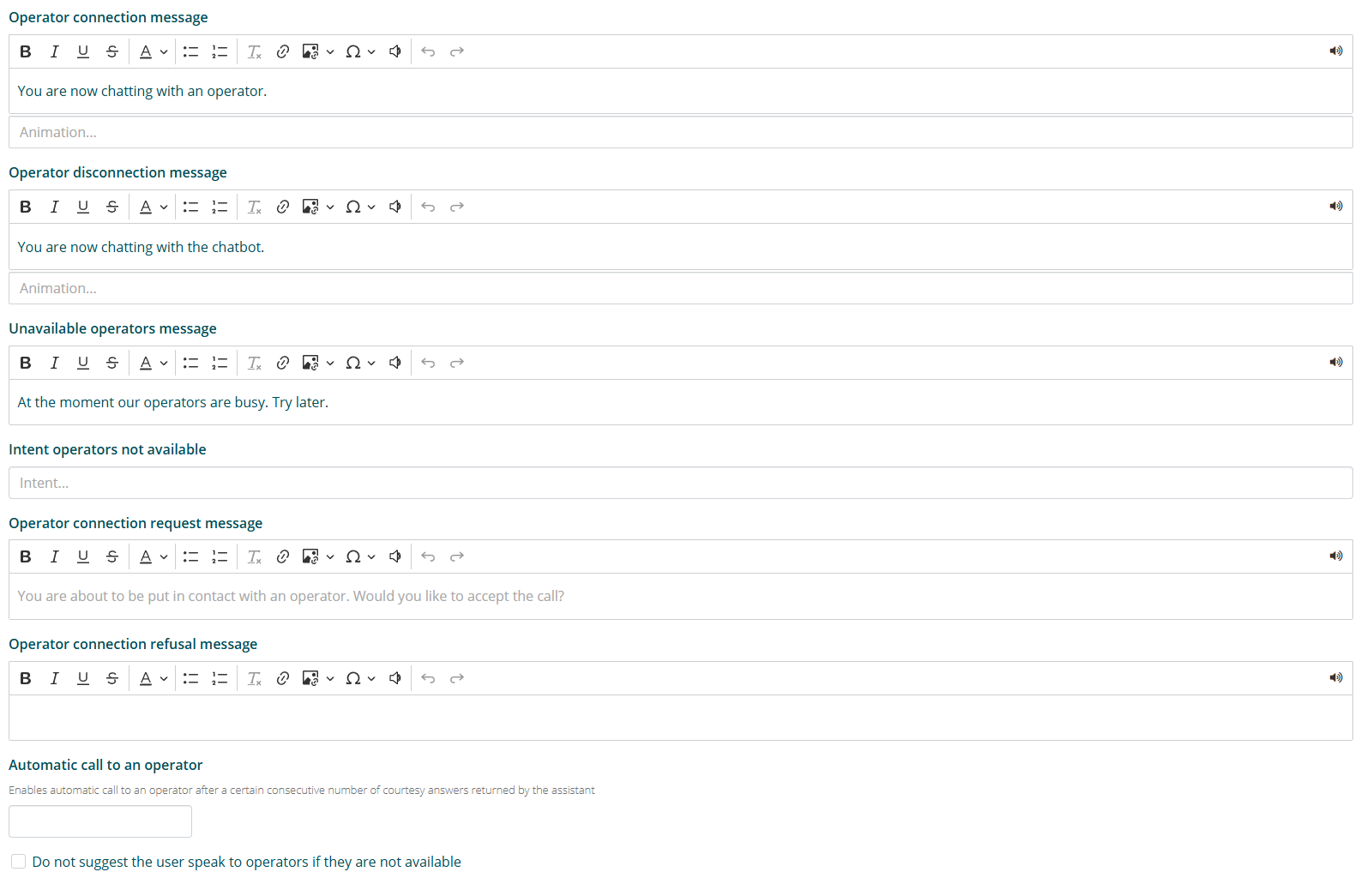
Die Operator-Verbindungsnachricht ist die Nachricht, die dem Benutzer angezeigt wird, wenn ein Live Chat mit einem Operator gestartet wird.
Die Operator-Trennungsnachricht ist die Nachricht, die dem Benutzer angezeigt wird, wenn ein Live Chat beendet wird. Ab diesem Zeitpunkt interagiert der Benutzer mit dem virtuellen Assistenten.
Die Nachricht bei nicht verfügbaren Operatoren ist die Nachricht, die dem Benutzer angezeigt wird, wenn keine Operatoren verfügbar sind, um einen Live Chat zu starten.
Die Operator-Verbindungsanforderungsnachricht ist die Nachricht, die dem Benutzer angezeigt wird, wenn ihm angeboten wird, einen Live Chat mit einem Operator zu starten. Nach dieser Nachricht werden die Optionen Akzeptieren und Ablehnen angeboten.
Die Operator-Verbindungsablehnungsnachricht ist die Nachricht, die dem Benutzer angezeigt wird, wenn er ablehnt, einen Live Chat mit einem Operator zu starten.
Die Funktion automatischer Anruf eines Operators ermöglicht es Ihnen, das automatische Rufen eines Operators nach einer bestimmten aufeinanderfolgenden Anzahl von Höflichkeitsantworten des Assistenten zu aktivieren.
Innerhalb des Bereichs Call to Action können Sie die Option aktivieren, dass der Benutzer durch Klicken auf das entsprechende Symbol einen Live Chat mit einem Operator starten kann.
Call to Action
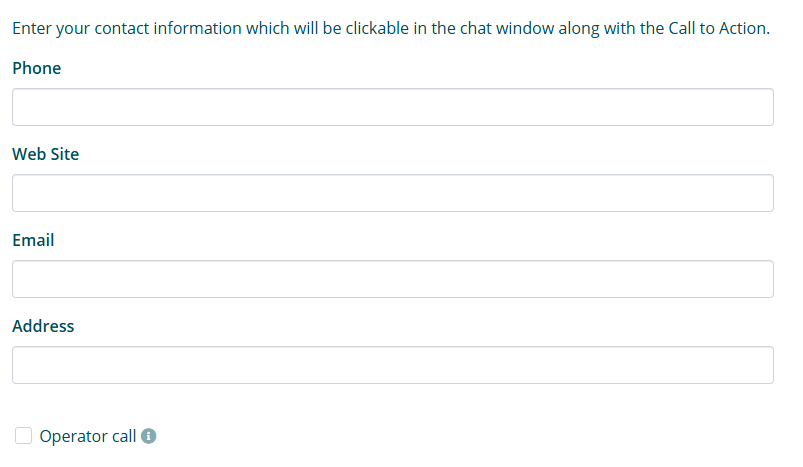
Der Abschnitt Call to Action ermöglicht es Ihnen, die Kontaktinformationen anzupassen, die im Chat-Fenster zusammen mit der Schaltfläche zur Anforderung eines Live Chats anklickbar sind.
Parameter und Reinforcement
Parameter
Der Abschnitt Parameter ermöglicht es Ihnen, die Verständnisniveaus des virtuellen Assistenten basierend auf drei Parametern anzupassen.
Die korrekte Verwendung dieser Parameter erfordert fortgeschrittene Kenntnisse über die Sprachverarbeitung des mit Algho erstellten virtuellen Assistenten. Es wird daher empfohlen, diese Parameter nur nach fortgeschrittener Schulung oder nach Rücksprache mit Ihrem QuestIT-Ansprechpartner zu ändern.
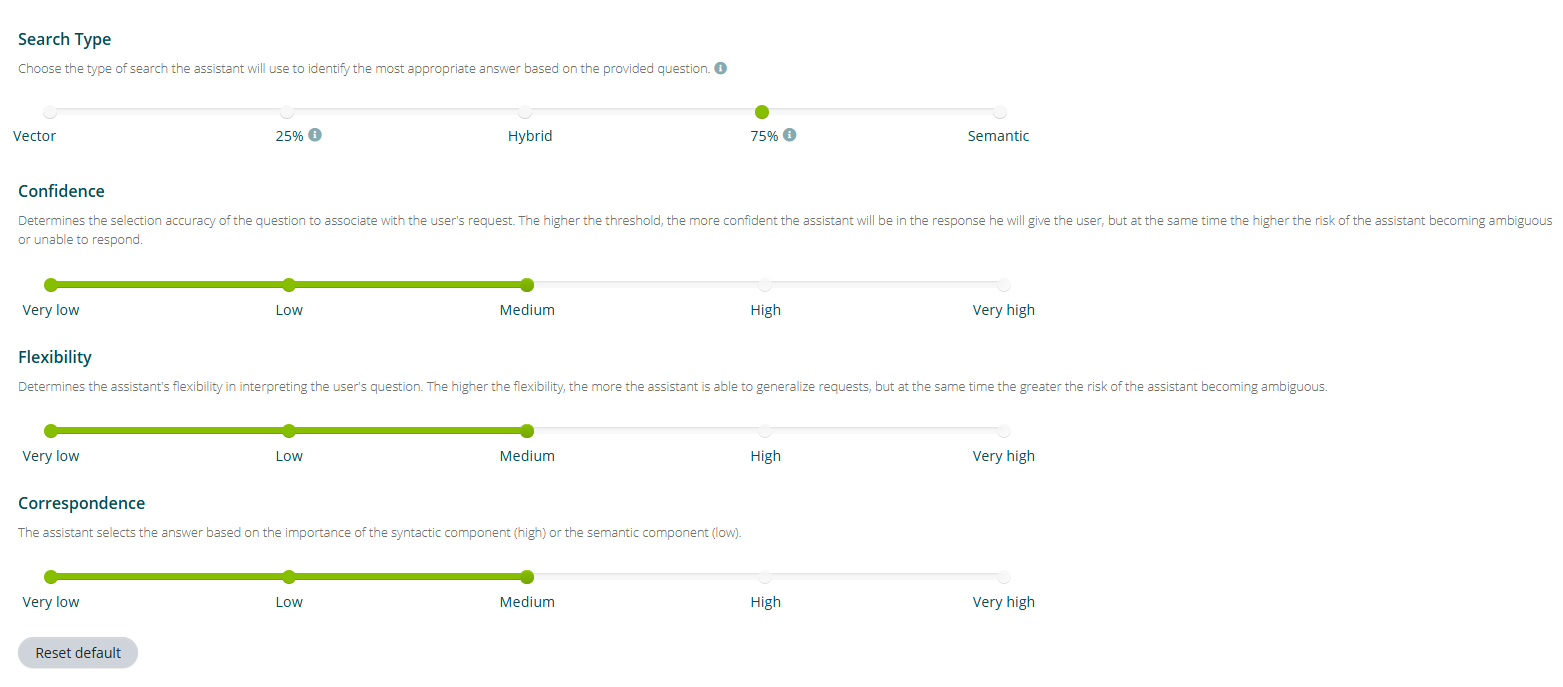
Das Konfidenzniveau bestimmt die Genauigkeit der Auswahl der Frage, die der Benutzeranfrage zugeordnet werden soll. Je höher der Schwellenwert, desto sicherer ist der Assistent bei der Antwort, die er dem Benutzer gibt, aber gleichzeitig steigt das Risiko, dass der Assistent in Ambiguität verfällt oder nicht antworten kann.
Das Flexibilitätsniveau bestimmt die Elastizität des Assistenten bei der Interpretation der Benutzerfrage. Je höher die Flexibilität, desto besser kann der Assistent Anfragen generalisieren, aber gleichzeitig steigt das Risiko, dass der Assistent in Ambiguität verfällt.
Das Korrespondenzniveau bestimmt, ob der Assistent die zu gebende Antwort basierend auf der Bedeutung der syntaktischen Komponente (hoch) oder der semantischen Komponente (niedrig) auswählen soll.
Reinforcement
Der Abschnitt Reinforcement ermöglicht es Ihnen, die Bewertung der Antworten des Assistenten durch den Endbenutzer zu aktivieren. In diesem Abschnitt können Sie auch automatisches Lernen aktivieren.
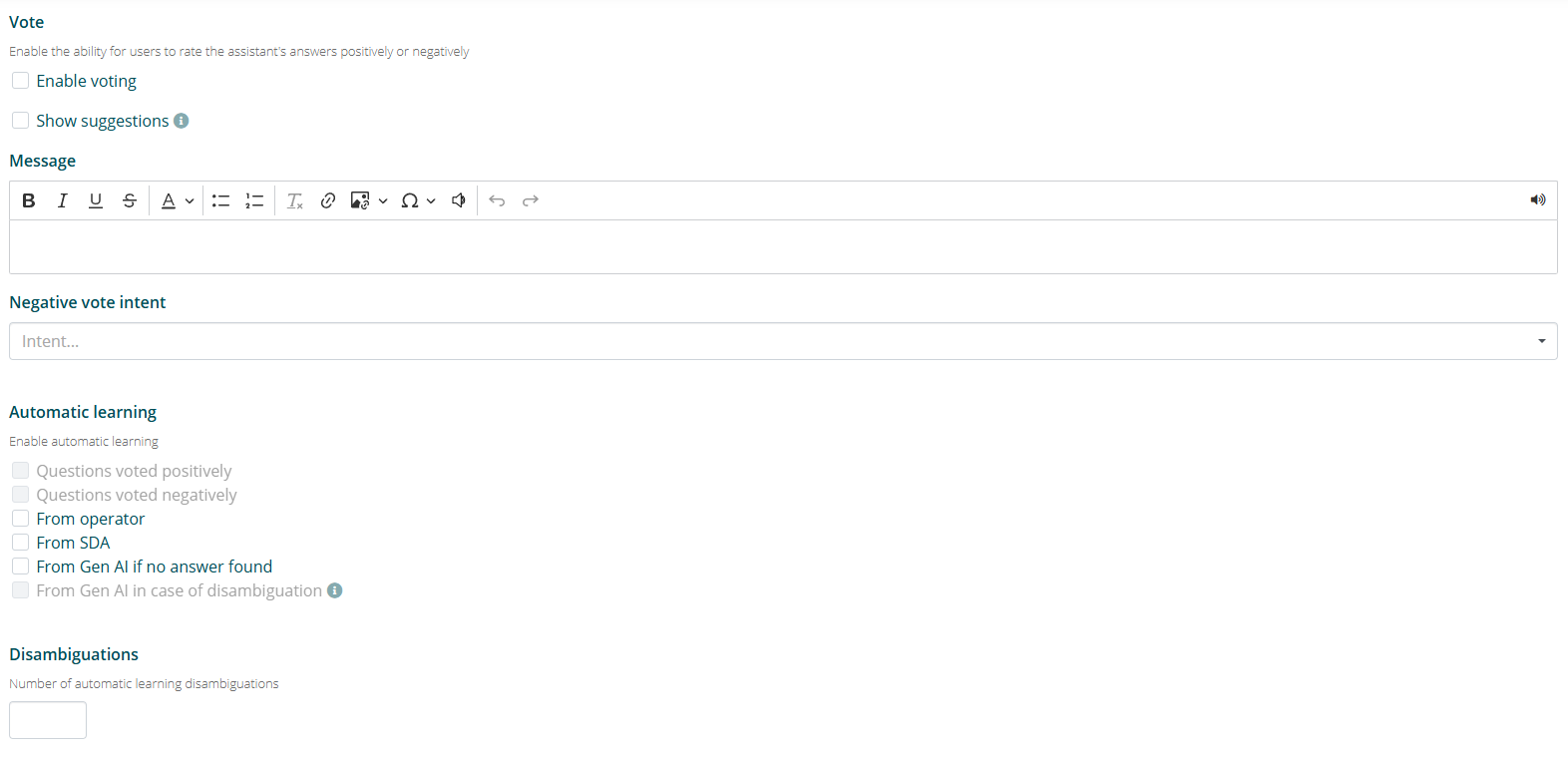
Die Option Bewertung aktivieren ermöglicht es Endbenutzern, die Antworten des virtuellen Assistenten positiv oder negativ zu bewerten. Die bewerteten Antworten werden dann im Bereich Reinforcement angezeigt.
Die Option Vorschläge anzeigen ermöglicht es dem Assistenten, automatische Vorschläge vorzuschlagen, falls der Benutzer die Antwort negativ bewertet. Das Textfeld darunter ermöglicht es Ihnen, den Text anzupassen, der den Vorschlägen vorausgeht.
Der Bereich Automatisches Lernen ermöglicht es Ihnen, einige Arten des automatischen Lernens zu aktivieren:
- Lernen aus positiv bewerteten Fragen stellt sicher, dass jedes Mal, wenn ein Benutzer eine Antwort positiv bewertet, die Benutzerfrage, die diese Antwort ausgelöst hat, zur Wissensdatenbank hinzugefügt wird, die mit der positiv bewerteten Antwort verknüpft ist;
- Lernen aus negativ bewerteten Fragen (nur verfügbar, wenn Vorschläge anzeigen aktiv ist) stellt sicher, dass jedes Mal, wenn ein Benutzer eine Antwort negativ bewertet und einen der vom Assistenten vorgeschlagenen Vorschläge auswählt, die Benutzerfrage, die die negativ bewertete Antwort ausgelöst hat, zur Wissensdatenbank hinzugefügt wird, die mit der vom Benutzer ausgewählten Vorschlagsantwort verknüpft ist;
- Lernen vom Operator ermöglicht es einem Live-Chat-Operator, direkt während einer Live-Chat-Sitzung eine Frage und Antwort zur Wissensdatenbank hinzuzufügen.
Der Bereich Disambiguierungen ermöglicht es Ihnen, automatisches Lernen aus den von Benutzern gewählten Vorschlägen unter den vom Assistenten im Falle einer Disambiguierung vorgeschlagenen zu aktivieren. Sie können festlegen, nach wie vielen Auswahlen eine Frage zur Wissensdatenbank hinzugefügt werden soll.
Banner und Befehle
Banner
Diese Aktion ist nur für Konten mit Kiosk-Funktionalität verfügbar.
Der Abschnitt Banner ermöglicht es Ihnen, die Anzeige von Werbebannern in der Kiosk-Oberfläche zu aktivieren und zu konfigurieren.
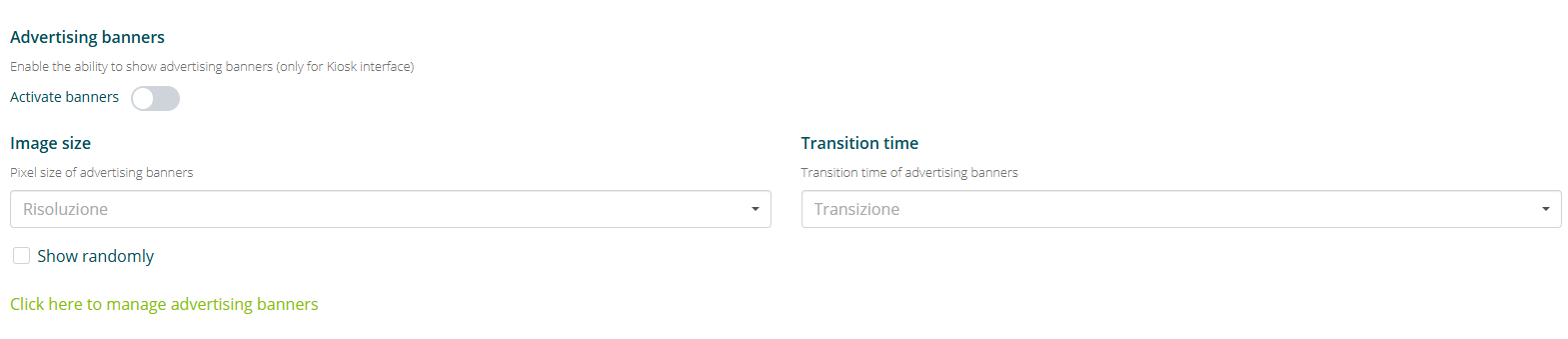
In diesem Abschnitt können Sie die Pixelmaße der Werbebanner und die Übergangszeit von einem Banner zum nächsten festlegen.
Befehle
Der Abschnitt Befehle ermöglicht es Ihnen, die Aktivierung bestimmter Befehle nach einer bestimmten Anzahl von Interaktionen zwischen dem Benutzer und dem virtuellen Assistenten zu aktivieren.
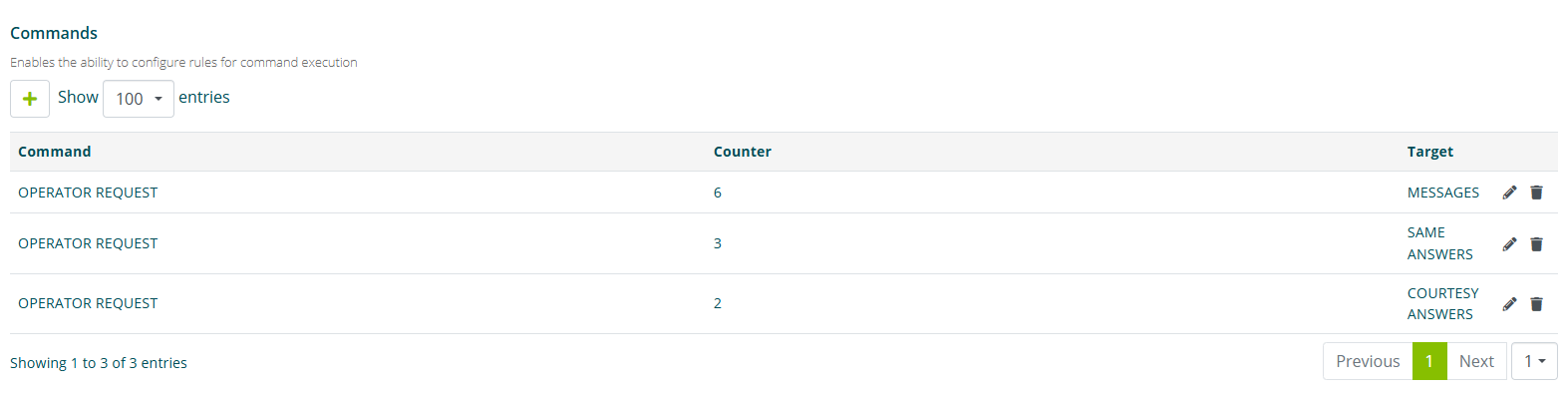
Durch Auswahl der Option Hinzufügen (+) gelangen Sie zum Einstellungsbildschirm.
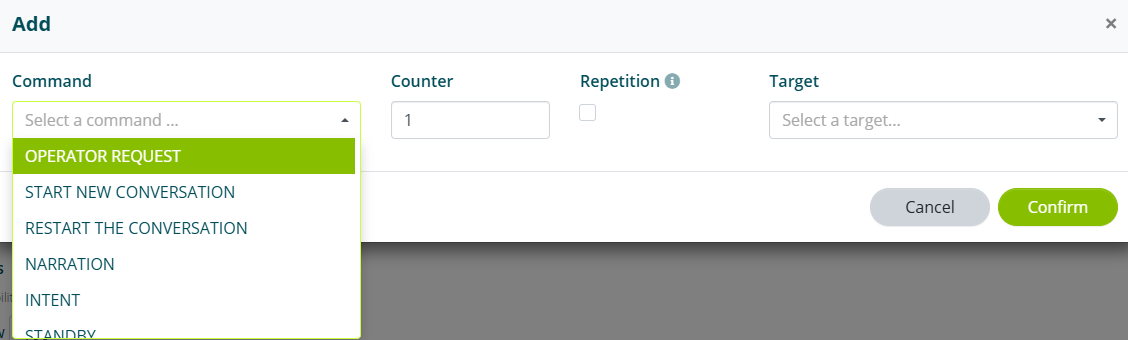
Sie können die folgenden Befehle festlegen:
- OPERATORENANFRAGE;
- KONVERSATION BEENDEN;
- ERZÄHLUNG.
Sie können die Befehle nach einer bestimmten Anzahl von:
- NACHRICHTEN (d. h. jede Art von Nachricht, die vom Benutzer gesendet wird);
- IDENTISCHEN ANTWORTEN (d. h. identische Antworten, die vom Assistenten gesendet werden);
- HÖFLICHKEITSANTWORTEN.