Live Chat
In diesem Abschnitt
Die allgemeinen Live-Chat-Einstellungen müssen für jeden Assistenten konfiguriert werden, der diese Funktion nutzt (siehe Live Chat und Call to Action)
Die Verwaltung der Operatoren ist über den Bereich Operatoren auf der linken Seite zugänglich.
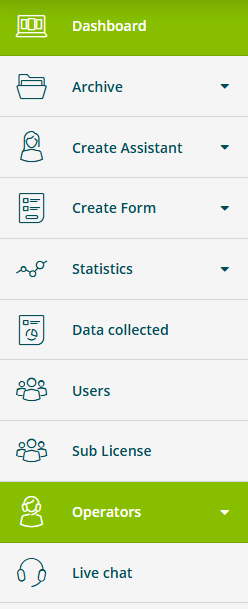
Die Einstellungen bestehen aus zwei Abschnitten:
- Operatoren enthält die Liste aller erstellten Operator-Konten.
- Gruppen enthält die Liste aller erstellten Operatorgruppen.
Operatoren
Im Bereich Operatoren können Sie Operator-Konten erstellen und verwalten.
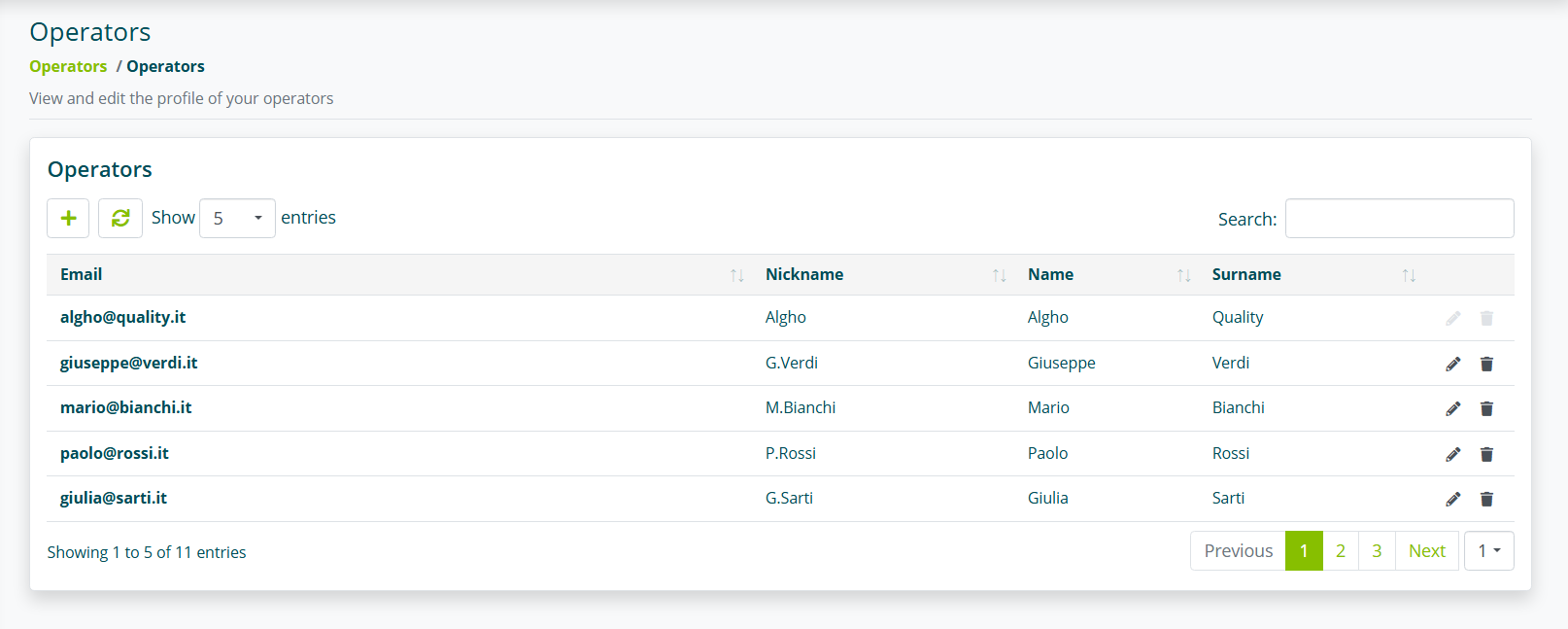
Für jeden Operator müssen Sie folgende Angaben machen:
- E-Mail-Adresse
- Passwort
- Spitzname
- Vorname
- Nachname
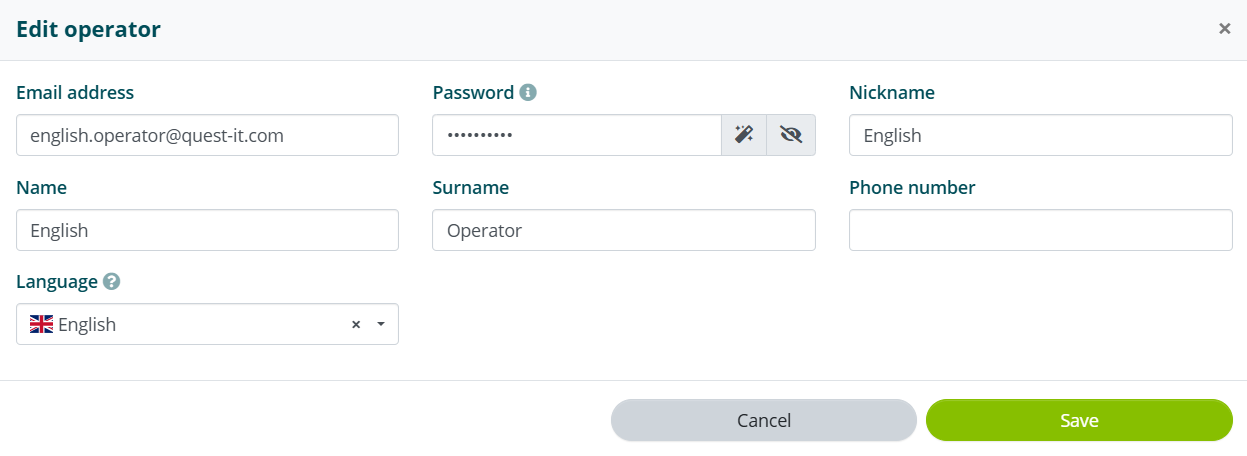
Für jeden Operator kann außerdem die Sprache festgelegt werden, die er für Live-Chat-Interaktionen verwenden möchte.
Wenn einem Operator eine andere Sprache zugewiesen ist als die Sprache, in der der Benutzer interagiert, werden eingehende und ausgehende Nachrichten automatisch übersetzt.
Operatorgruppen
Operatorgruppen ermöglichen es Ihnen, bestimmte Operatoren bestimmten virtuellen Assistenten zuzuweisen. Sie können auch Kriterien für die Konversationsverwaltung festlegen.
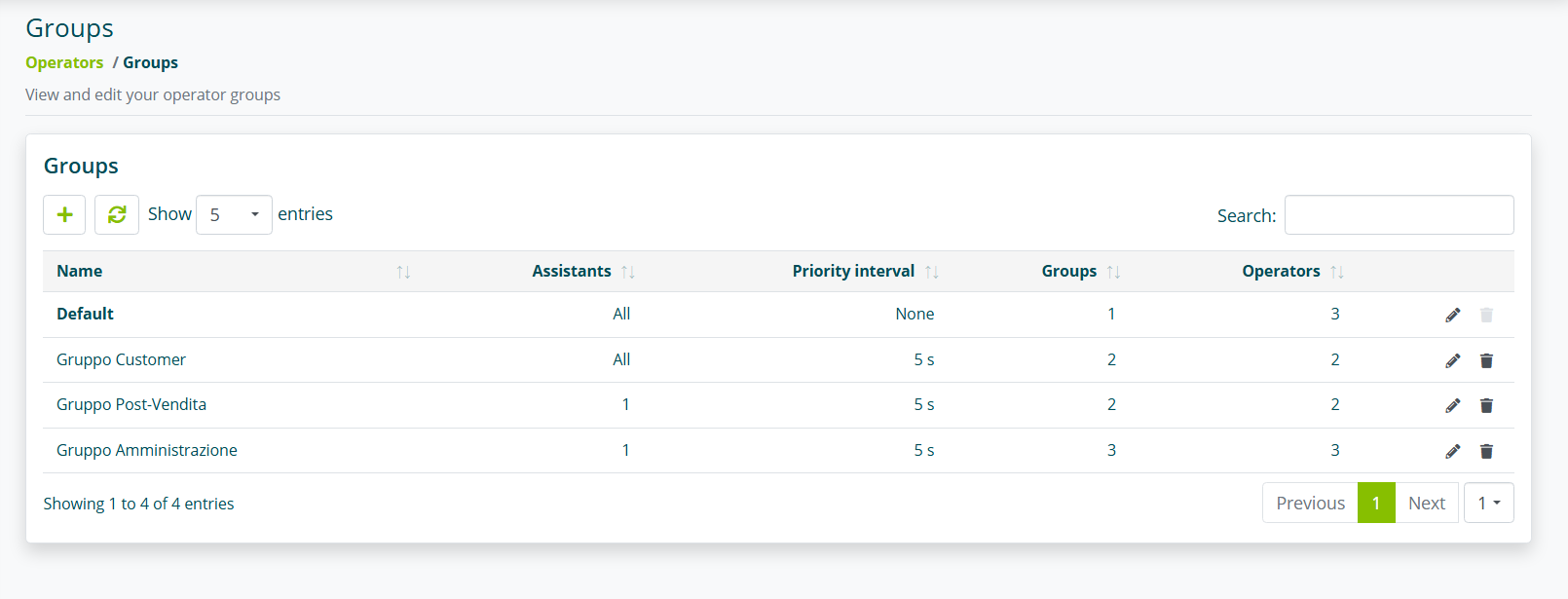
Sie können eine neue Gruppe erstellen, indem Sie unten rechts Neue Gruppe auswählen.
Zunächst müssen Sie der zu erstellenden Gruppe einen Namen zuweisen.
Ein Name, der eine schnelle Identifikation ermöglicht, wird empfohlen.
Die Auswahl der Option Prioritätsverwaltung aktiviert die Live-Chat-Verwaltung basierend auf der den Operatoren zugewiesenen Priorität.
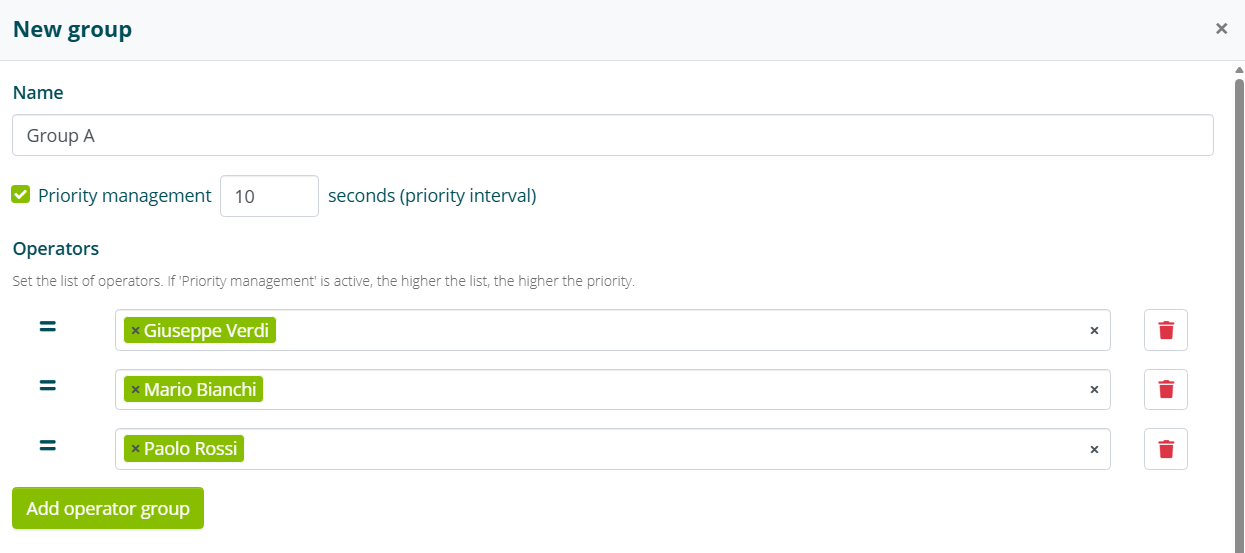
Im obigen Beispiel wird der Live Chat zuerst dem Operator Giuseppe Verdi gemeldet; nach 10s (anpassbarer Parameter), wenn Giuseppe Verdi nicht geantwortet hat, wird der Live Chat auch Mario Bianchi und anschließend Paolo Rossi gemeldet.
Wenn Sie Prioritätsverwaltung nicht aktivieren möchten, werden alle Operatoren ohne Priorität in einer einzigen Liste angezeigt.
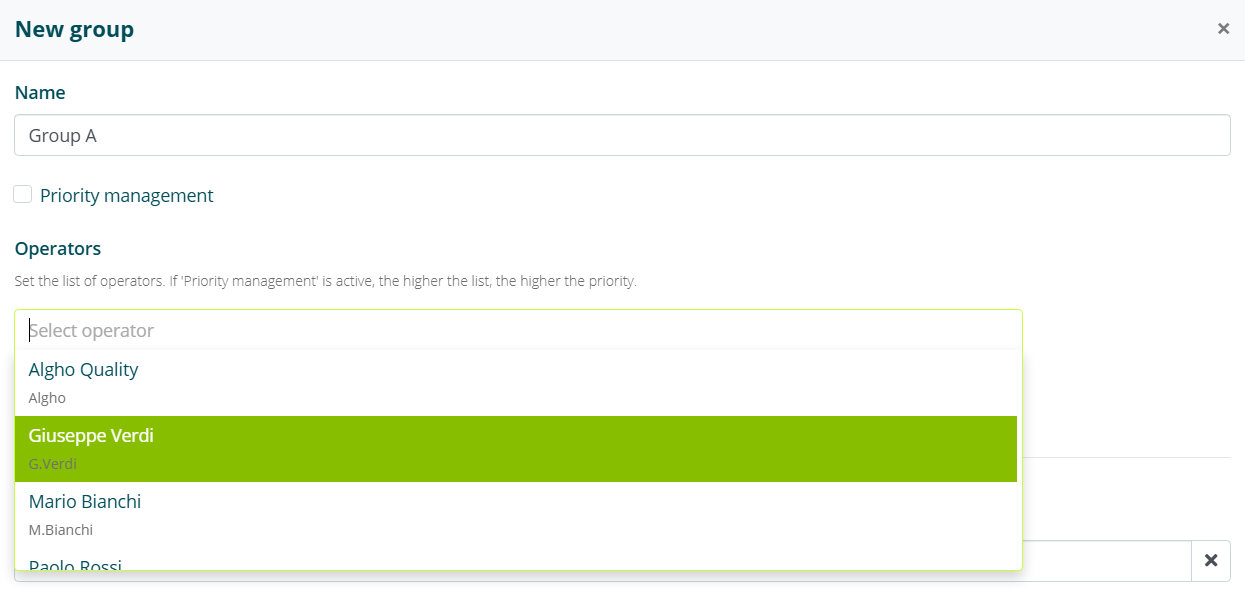
Durch Klicken auf Operator auswählen wird die Liste aller erstellten Operator-Konten angezeigt.
- Das erste Konto in der Liste ist immer das Administratorkonto.
In dieses Feld müssen Sie die Operatoren hinzufügen, die Teil der zu erstellenden Gruppe sein werden.
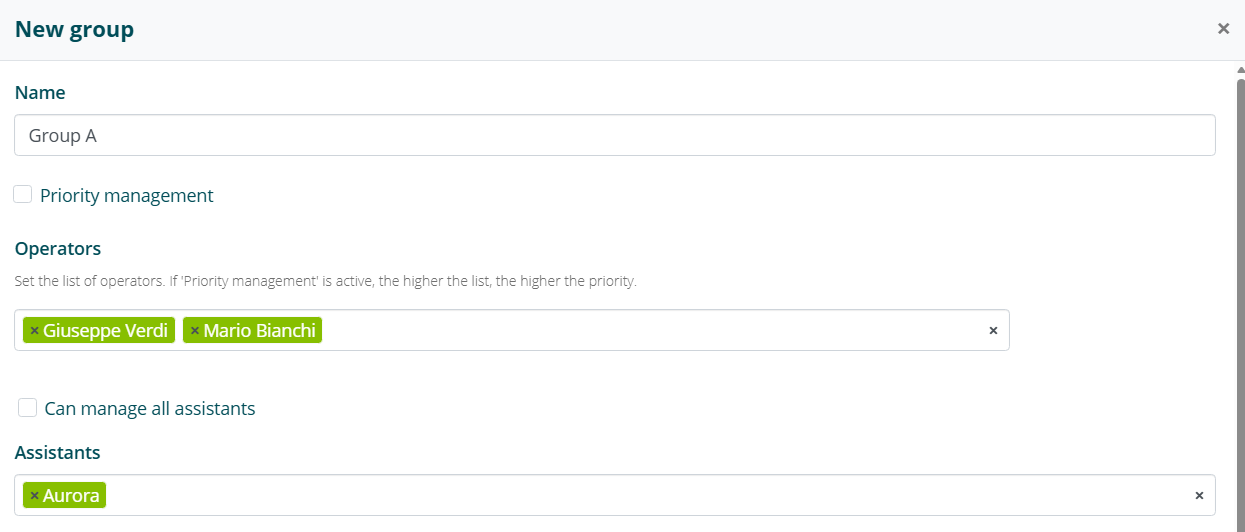
Eine Operatorgruppe kann alle Assistenten verwalten oder nur bestimmte Assistenten.
Die Option Kann alle Assistenten verwalten ist standardmäßig ausgewählt. Durch Abwählen können Sie die Assistenten anzeigen und auswählen, die die Gruppe verwalten wird.
Das Feld Konversationsfilter ermöglicht es Ihnen zu filtern, welche Konversationen Operatoren basierend auf der Herkunfts-URL des Benutzers bearbeiten. Der Filter muss ein regulärer Ausdruck sein.
Im gezeigten Beispiel erlaubt der Ausdruck .=ITA. dieser Gruppe, nur Konversationen zu verwalten, die von einer URL kommen, die =ITA enthält.
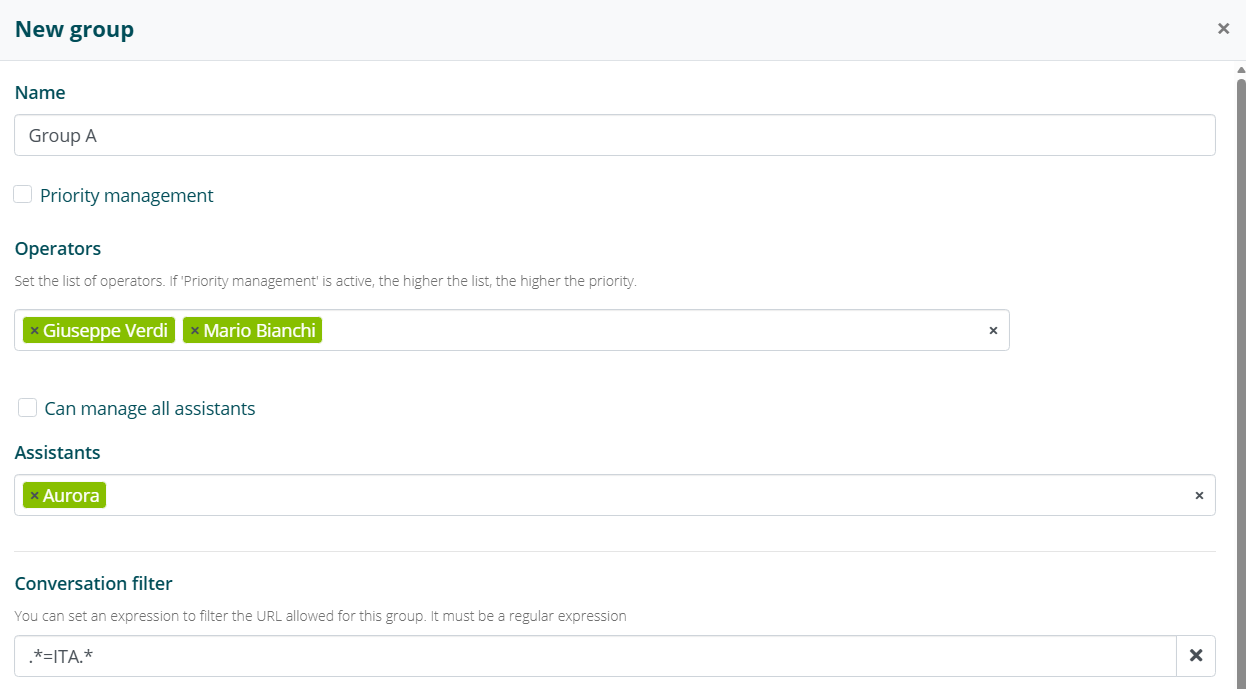
In unserem Fall besteht Gruppe A aus den Operatoren Mario Bianchi und Giuseppe Verdi.
Diese Gruppe verwaltet nur Konversationen vom Assistenten Aurora, die von einer URL stammen, die =ITA enthält.
Operatorgruppen können jederzeit bearbeitet und gelöscht werden.
- Die Gruppe Standard ist die Standardgruppe, in der alle Operatoren platziert werden.
Wenn ein Operator einer Gruppe zugewiesen wird, muss er aus der Gruppe Standard entfernt werden, da er sonst Konversationen aller Assistenten sehen würde.
Operator-Oberfläche
Jedes erstellte Operator-Konto kann auf die Algho-Oberfläche in einer reduzierten, auf die Live-Chat-Verwaltung spezifischen Version zugreifen.
Konversationstypen
Der Bereich Konversationen ermöglicht es dem Operator, Konversationen zu filtern sowie aktive und offene Konversationen anzuzeigen.
- Aktive Konversationen zeigen Benutzer an, die derzeit mit dem Assistenten verbunden sind. Eine aktive Konversation bleibt bis zu 15 Minuten nach der letzten Nachricht des Benutzers sichtbar.
- Offene Konversationen zeigen Konversationen an, die vom Operator übernommen wurden.
Die Funktion Konversationsfilter ermöglicht es Ihnen, die angezeigten Konversationen basierend auf ihrer Herkunft zu filtern. Dazu müssen Sie einen regulären Ausdruck verwenden. Diese Funktion ist nicht erforderlich, wenn Sie bereits Operatorgruppen verwenden.
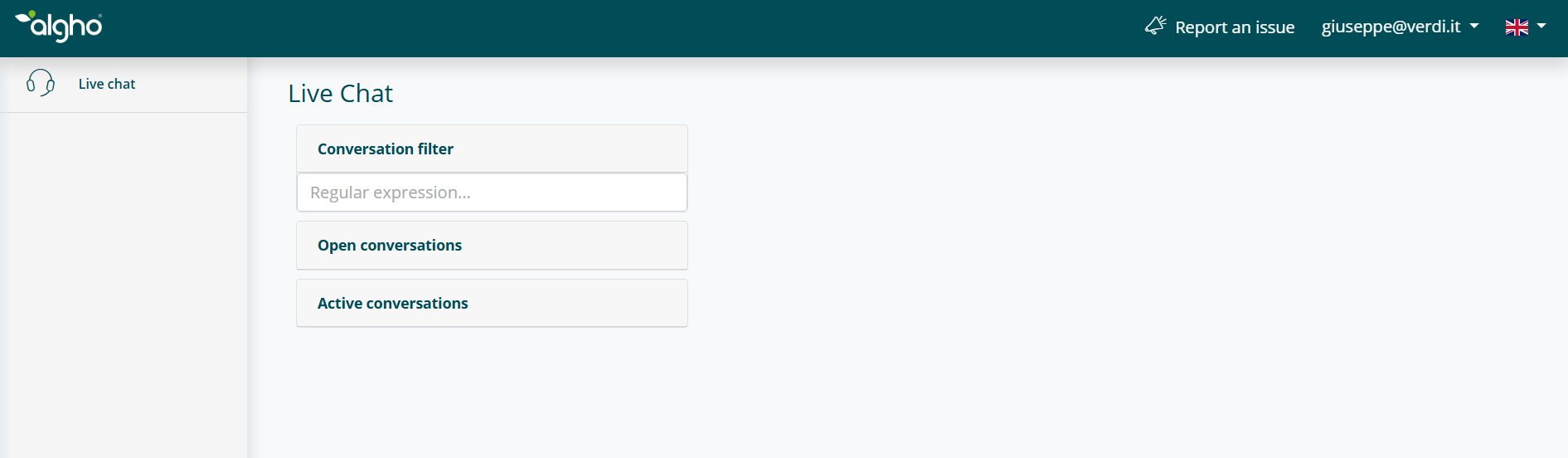
Durch Klicken auf einzelne Konversationen kann der Operator sehen, was der Benutzer fragt.
Das Schloss-Symbol neben der Benutzerkennung zeigt an, dass die Konversation gesperrt ist, d. h. von einem Operator übernommen wurde. Für jede übernommene Konversation werden auch der Vorname, Nachname und Spitzname des zugewiesenen Operators angezeigt.
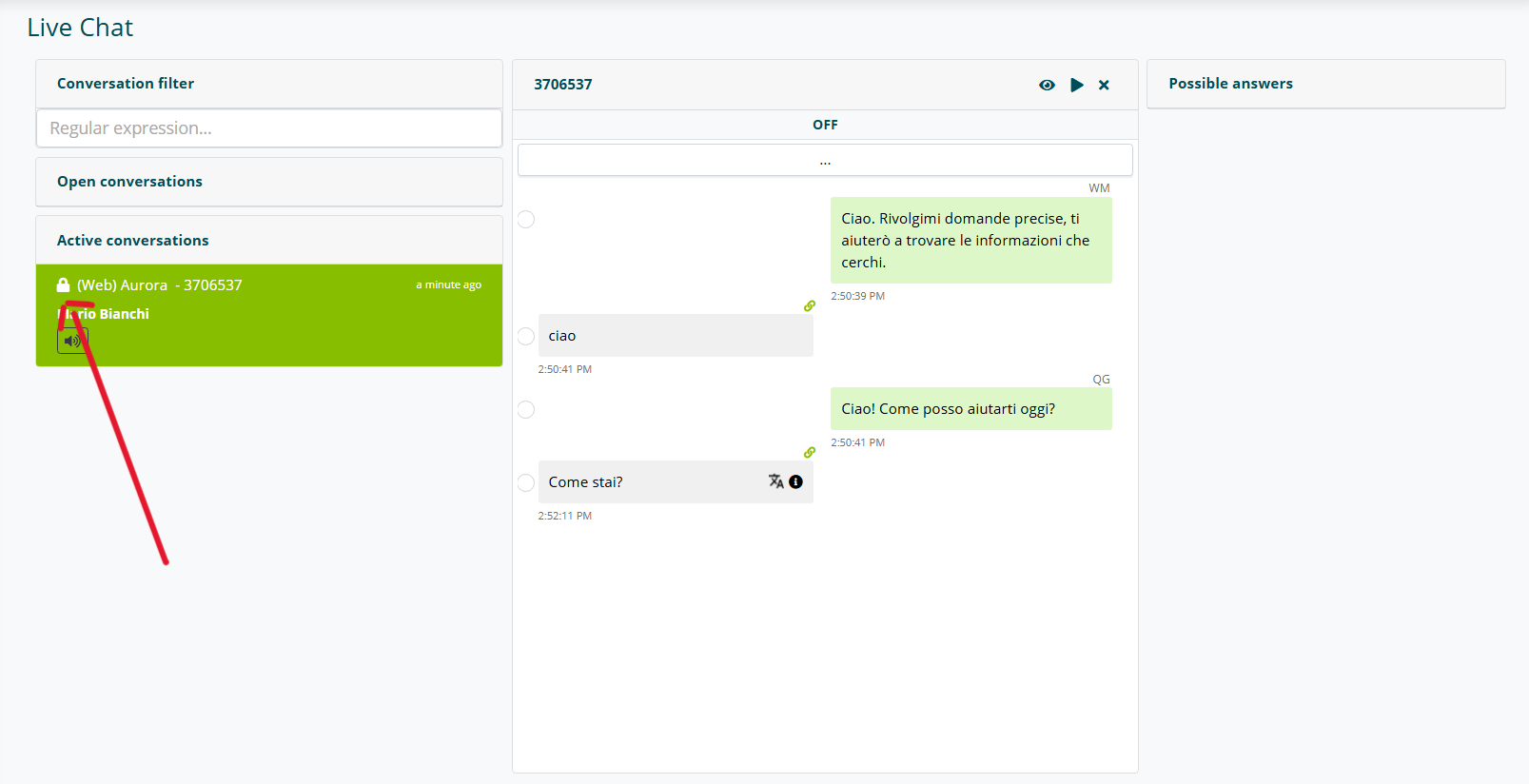
Sobald eine Konversation ausgewählt ist, ermöglicht das Klicken auf das Play-Symbol dem Operator, in die Konversation mit dem Benutzer einzutreten, auch wenn dies nicht ausdrücklich angefordert wurde. Das Klicken auf das X-Symbol ermöglicht es dem Operator, die Konversationsansicht zu schließen.
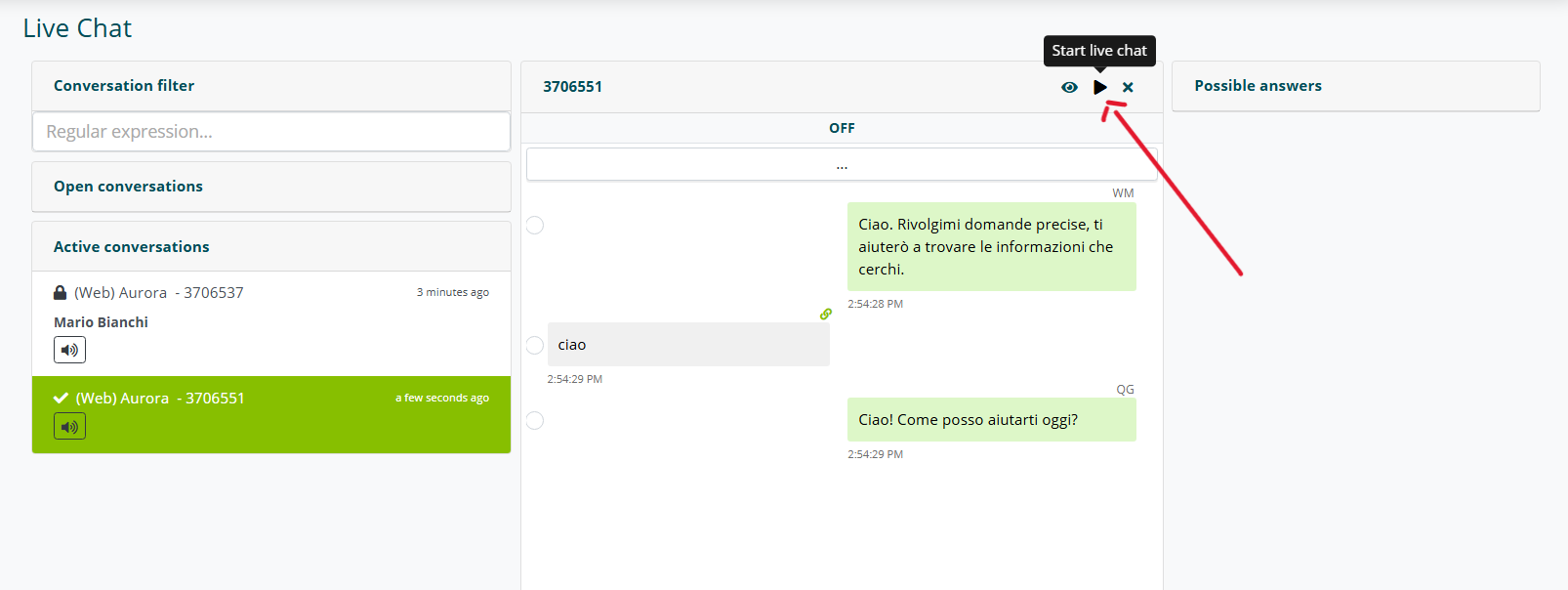
Wenn ein Benutzer anfordert, einen Live Chat zu starten, erhält der Operator eine akustische und visuelle Benachrichtigung, die anzeigt, dass der Benutzer sein Eingreifen angefordert hat.
Wenn sich der Operator nicht auf seinem Operator-Dashboard befindet, erhält er eine Benachrichtigung über das Betriebssystem.
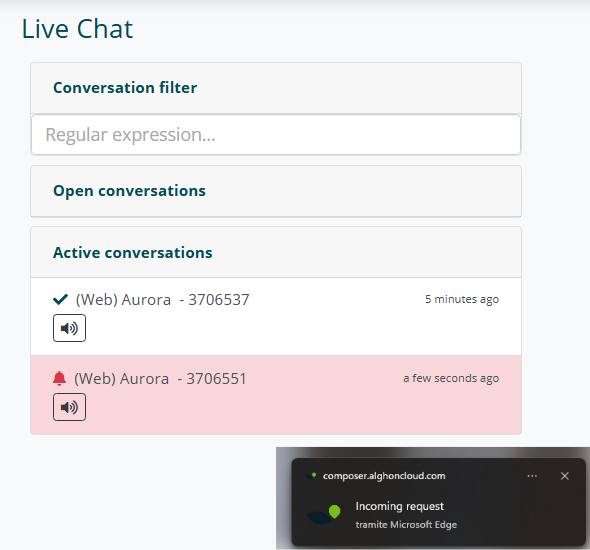
Wenn der Automatische Anruf eines Operators in den Assistenteneinstellungen aktiv ist, nimmt die Live-Chat-Anforderungsbenachrichtigung die Form einer Warnung an, mit einem spezifischen Ton und einer visuellen Benachrichtigung für diese Art von Anforderung. In diesem Fall wird der Benutzer gefragt, ob er den Live Chat mit dem Operator akzeptieren oder ablehnen möchte.
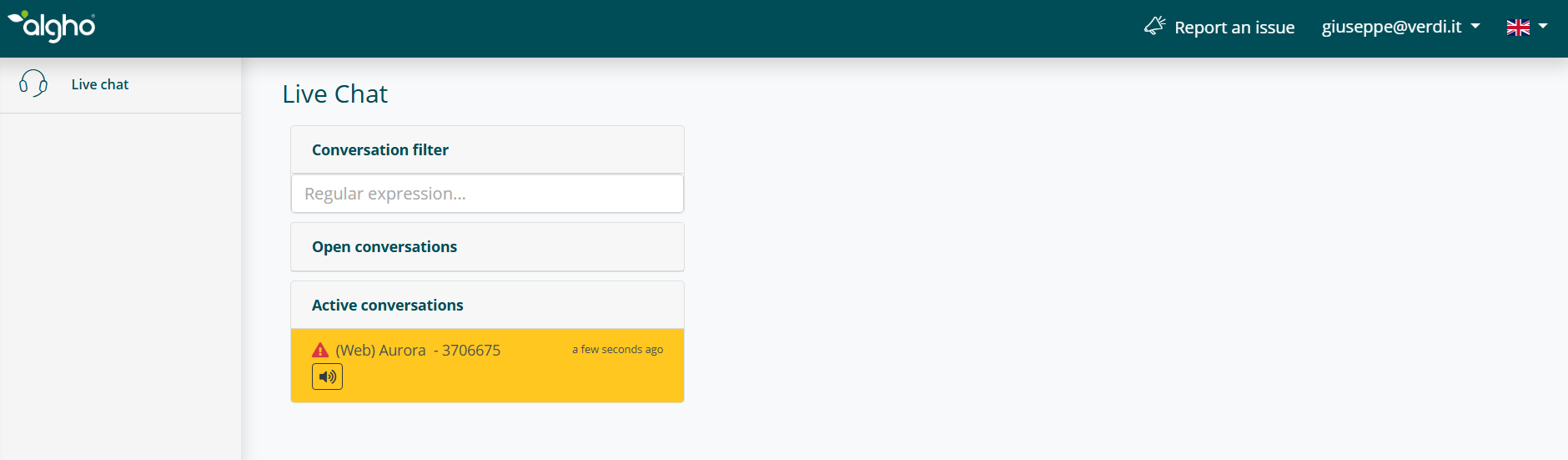
Wenn der Benutzer akzeptiert, wechselt die Benachrichtigung in die zuvor in dieser Anleitung gezeigte Form (Bild Live Chat vom Benutzer angefordert). An diesem Punkt kann der Operator den Live Chat starten, indem er auf die Konversation klickt.
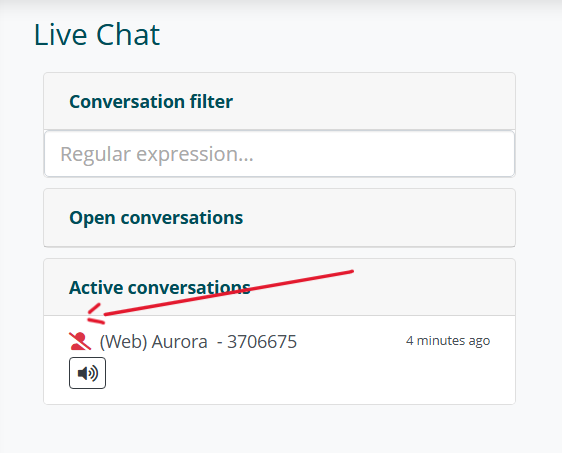
Wenn der Benutzer ablehnt, wird die Konversation als Abgelehnte Konversation markiert. In diesem Fall kann der Operator keinen Live Chat mehr eigenständig anfordern; er kann nur antworten, wenn der Benutzer manuell einen Live Chat anfordert.
Eine Konversation verwalten
Wenn der Operator auf den Chat zugreift, wechselt die Konversation von aktiv zu offen. In diesem Fall nimmt der Operator Kontakt mit dem Benutzer auf und kann in die Konversation eingreifen, indem er seine Nachrichten in die Textleiste eingibt.
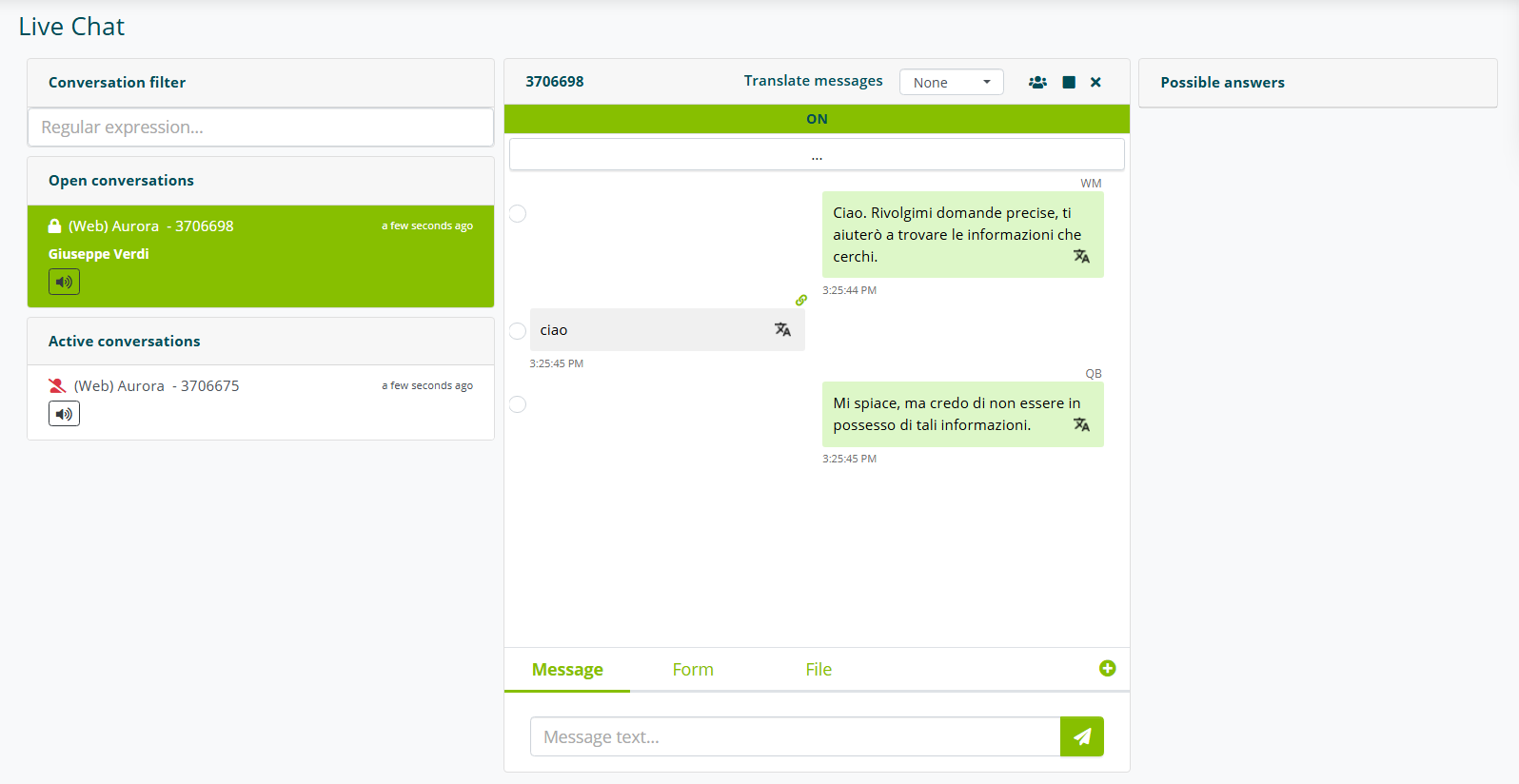
Durch Klicken auf die hervorgehobene Schaltfläche ist es möglich, die in früheren Konversationen mit dem Benutzer ausgetauschten Nachrichten anzuzeigen.
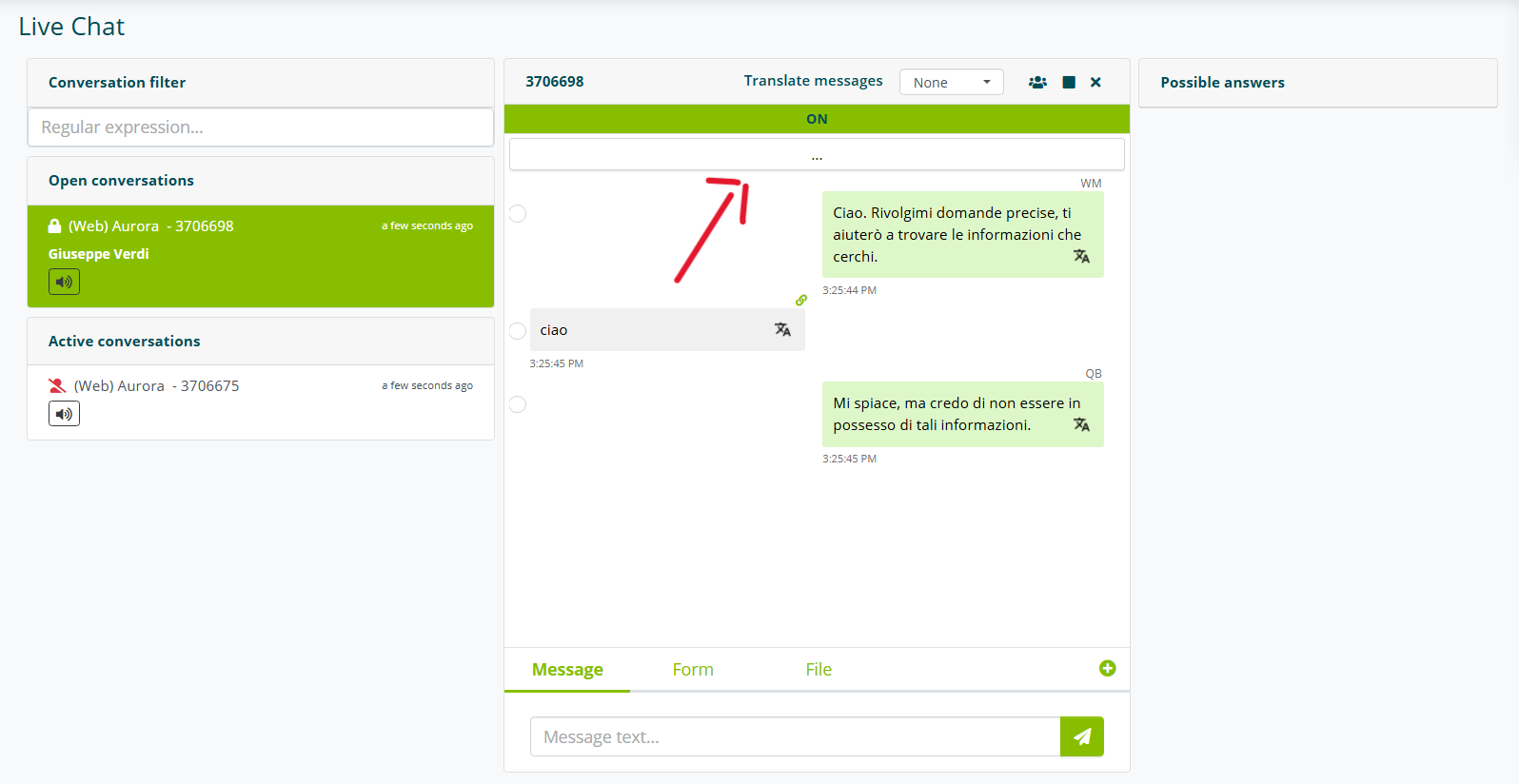
Wenn einem Operator eine andere Sprache zugewiesen ist als die Sprache, in der der Benutzer interagiert, werden eingehende und ausgehende Nachrichten automatisch übersetzt:
- Für jede vom Operator gesendete Nachricht kann die vom Benutzer empfangene Übersetzung angezeigt werden.
- Für jede vom Benutzer gesendete Nachricht kann die Originalversion angezeigt werden.

Die automatische Übersetzung kann für die aktuelle Konversation deaktiviert werden, indem die entsprechende Option deaktiviert wird.

Operator-Übergabe
Wenn der Operator, der die Anfrage übernommen hat, die Antwort auf die Frage des Benutzers nicht kennt, kann er die Anfrage an einen Kollegen weiterleiten.
Das Klicken auf das Operator-Übergabe-Symbol oben öffnet ein Modal.
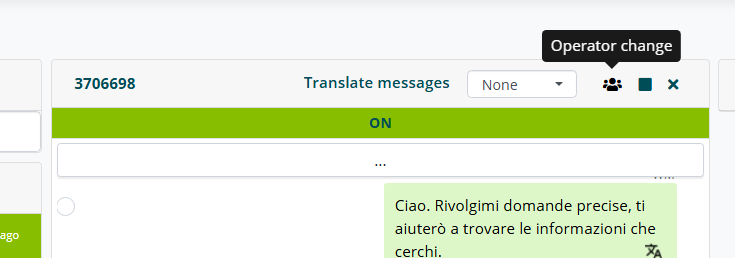
In diesem Modal kann der Operator den Kollegen auswählen, an den er die Konversation übergeben möchte, und entscheiden, ob er eine Nachricht mit der Übernahmeanforderung senden möchte.
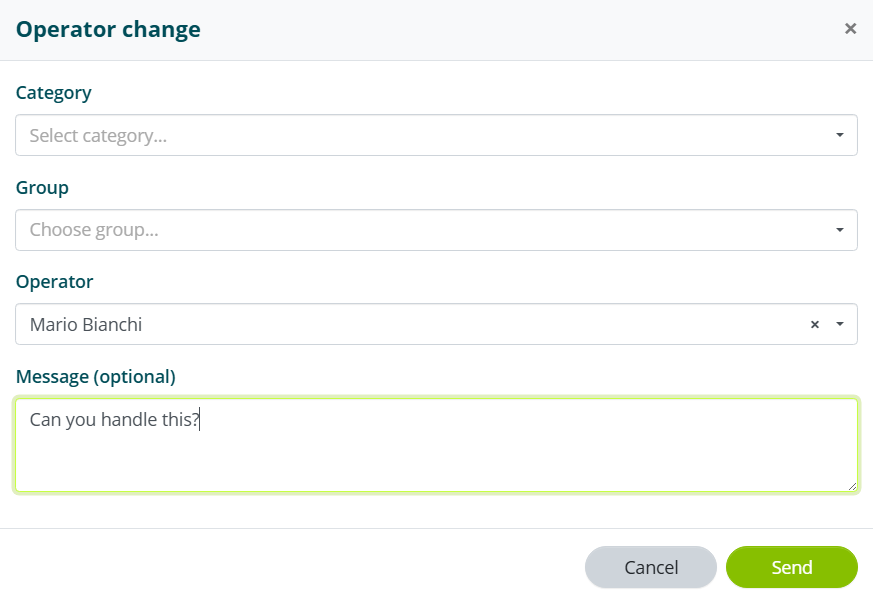
Der zur Intervention gerufene Operator erhält eine Benachrichtigung mit der Nachricht des Operators, der ihn kontaktiert hat.

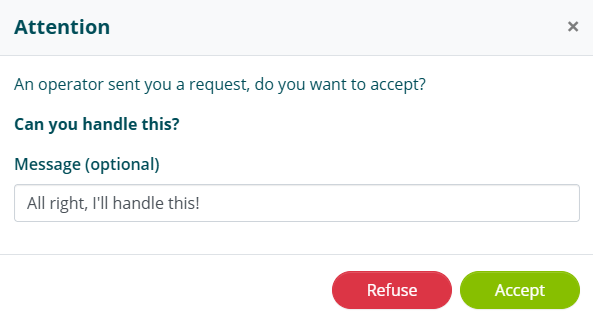
Durch Klicken auf die Konversation, die durch das rote Symbol gekennzeichnet ist, das die Übernahmeanforderung anzeigt, öffnet sich ein Modal mit einer Einladung, die Anfrage zu akzeptieren oder abzulehnen.
Der Operator kann eine optionale Nachricht an den anderen Operator senden, der die Übergabe angefordert hat.
Der Operator, der das Eingreifen seines Kollegen angefordert hat, erhält eine Benachrichtigung mit der Nachricht des Operators, der die Anfrage akzeptiert oder abgelehnt hat.
