Smart Document Access
In diesem Abschnitt
Smart Document Access ist das zusätzliche Algho-Modul zum Hochladen und Verwalten von Dokumentationen, die Assistenten zur Beantwortung von Endbenutzern bereitgestellt werden.
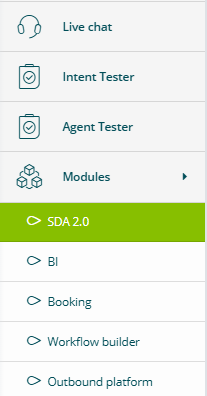
Das Modul ist direkt über Algho zugänglich, indem Sie Module und dann SDA 2.0 auswählen.
Dokumentenverwaltung
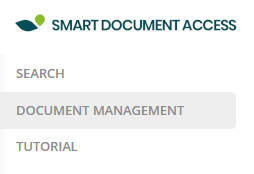
Der Bereich Dokumentenverwaltung ermöglicht es Ihnen, Ordner und Unterordner zu erstellen und zu verwalten sowie Dokumentationen hochzuladen und zu verwalten.
Die Dokumentation ist zugänglich, indem Sie im linken Menü Dokumentenverwaltung auswählen.
Erstellen eines Ordners
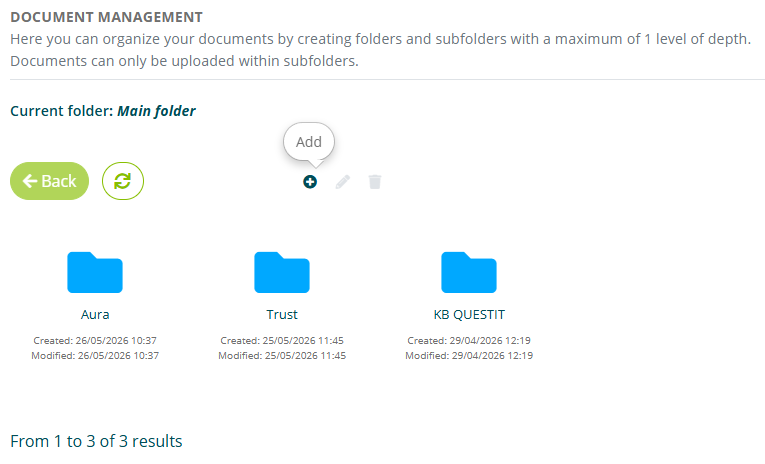
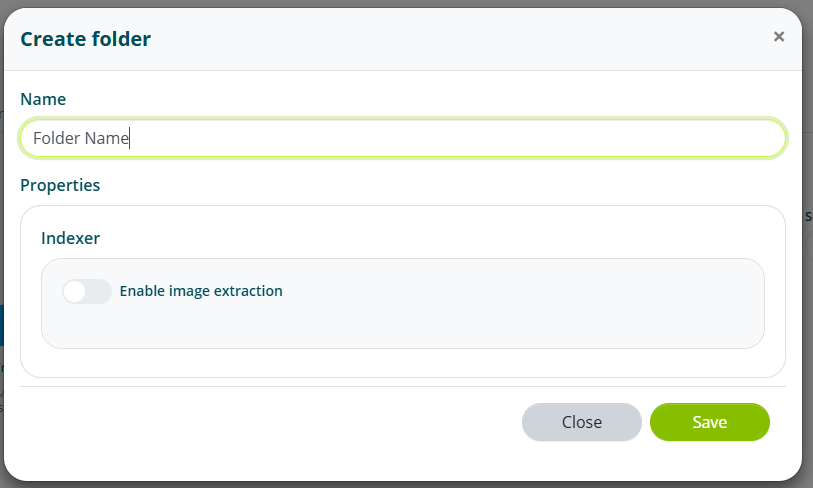
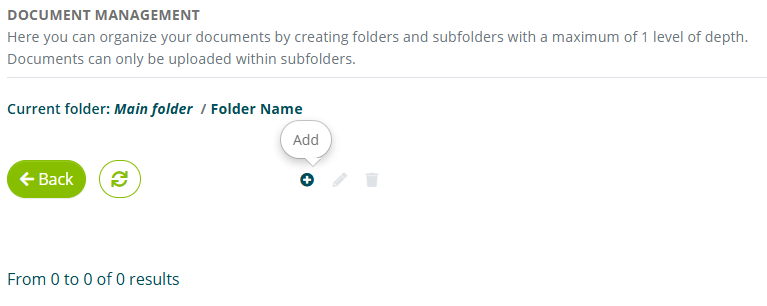
Um einen neuen Ordner zu erstellen, wählen Sie die Option Hinzufügen und weisen Sie dem Ordner einen Namen zu.
Erstellen eines Unterordners
Um einen neuen Unterordner zu erstellen, wählen Sie die Option Hinzufügen.
Weisen Sie dem Unterordner einen Namen zu und wählen Sie die Sprache der Dokumente aus, die darin hochgeladen werden.
Sie können die Gültigkeitsdauer der Links festlegen, die Endbenutzern während der Interaktion mit einem Assistenten bereitgestellt werden.
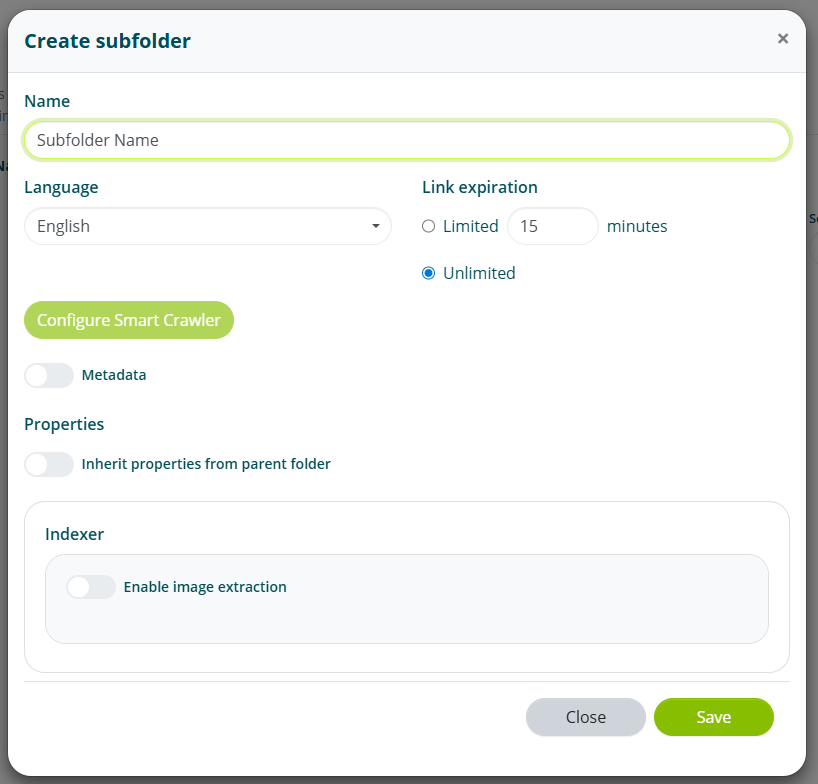
Die Optionen Metadaten und Bildextraktion aktivieren können später aktiviert werden.
Unterordnerverwaltung
Ein Doppelklick auf den Unterordner öffnet dessen Inhalt.
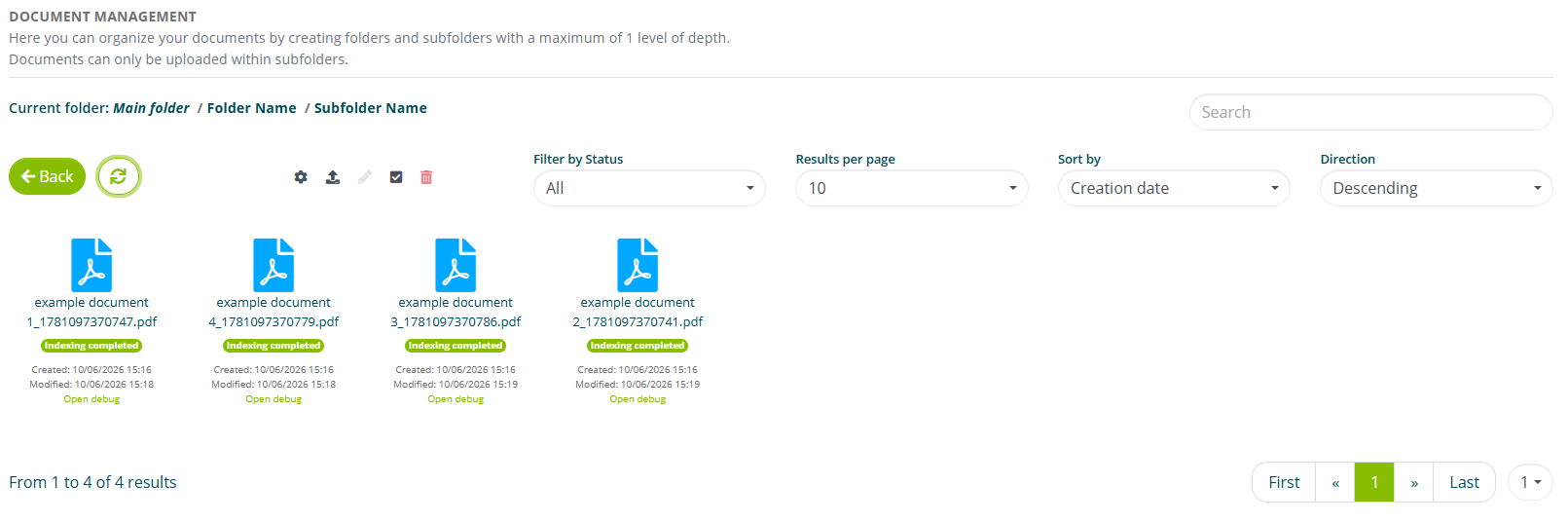
In jedem Unterordner können Sie die folgenden Filter anwenden:
- Status, d. h. ob das Dokument indiziert wird, gerade indiziert wird oder einen Fehler aufweist;
- Sortierung, d. h. nach Erstellungsdatum, Änderungsdatum, Name, Seitenanzahl, Größe und Status;
- Sortierrichtung, d. h. aufsteigend oder absteigend;
Sie können auch Textsuchen nach Folgendem durchführen:
- Dateiname
- Quell-URL (siehe auch Smart Document Crawler)
Hochladen von Dokumenten
Um ein oder mehrere Dokumente hochzuladen, wählen Sie die Option Datei hochladen.

Sie können Dokumente in den Formaten .pdf, .doc, .docx, .xlsx hochladen
Wählen Sie Durchsuchen, um Dateien auf Ihrem Gerät anzuzeigen. Sie können auch mehrere Dateien gleichzeitig hochladen.
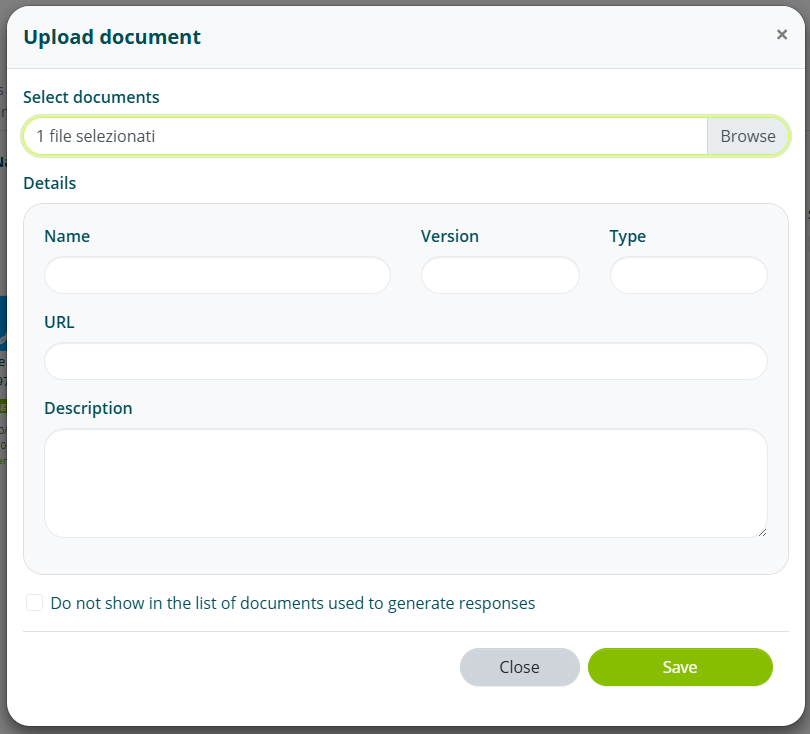
Beim gleichzeitigen Hochladen mehrerer Dateien stehen die zusätzlichen Optionen während des Uploads nicht zur Verfügung. Sie sind jedoch weiterhin zugänglich, sobald die Indizierung abgeschlossen ist.
Sie können auch Folgendes angeben:
- Dateiname
- Version
- Referenz-URL
- Beschreibung
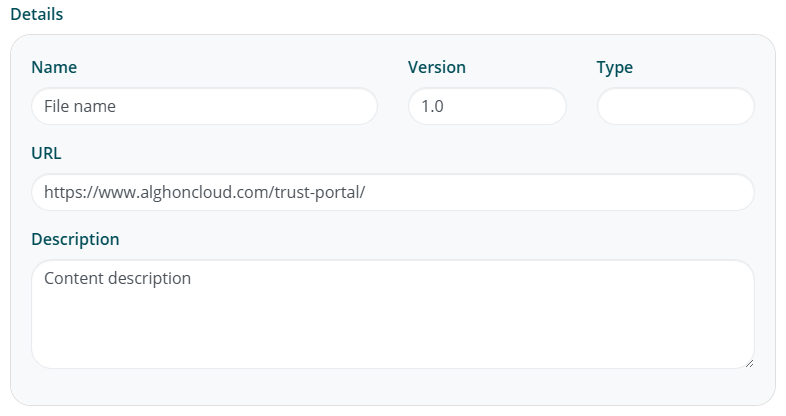
Die Referenz-URL ist die Seite, auf die Benutzer weitergeleitet werden, wenn sie das Dokument aus der Liste der Quellen auswählen, die von einem Assistenten zur Generierung seiner Antwort verwendet werden.
Nach dem Hochladen wird die Datei als Gespeichert angezeigt. Sie wechselt dann zu Indizierung läuft und schließlich zu Indizierung abgeschlossen.
Gespeichert > Indizierung läuft > Indizierung abgeschlossen
Dokumente verwalten
Für jedes Dokument können Sie die folgenden Vorgänge ausführen:
- Bearbeiten
- Ersetzen
- Löschen
Um ein Dokument zu ändern, wählen Sie das Dokument aus und klicken Sie auf Bearbeiten.
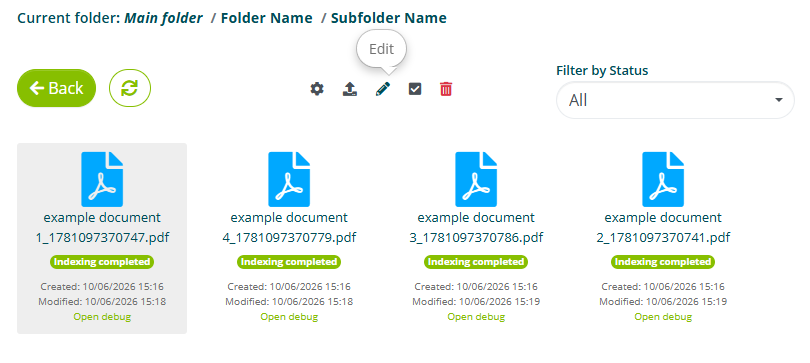
Die auswählbaren Optionen sind dieselben wie beim Hochladen einer Datei.
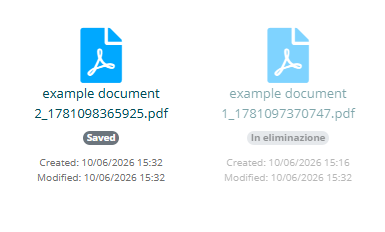
Um die aktuelle Datei durch eine neue zu ersetzen, wählen Sie einfach Durchsuchen und laden Sie die neue Datei hoch.
Die alte Datei wechselt in den Status Wird gelöscht und wird endgültig gelöscht, wenn die neue Datei die Indizierung abgeschlossen hat.
Um ein Dokument zu löschen, wählen Sie das Dokument aus und klicken Sie auf Ausgewählte löschen.
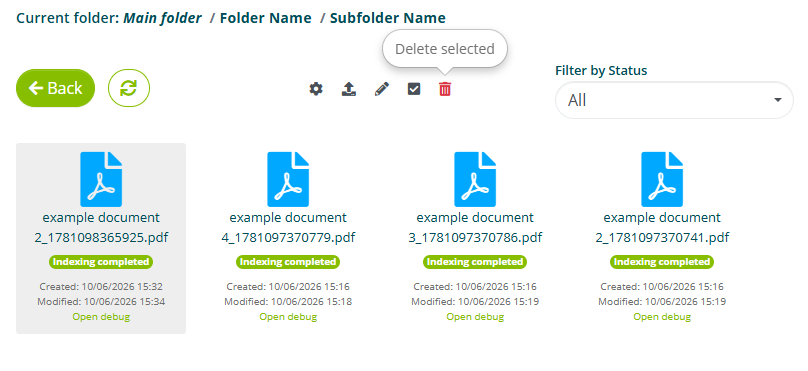
Sie können mehrere Dokumente zum Löschen auswählen. Wählen Sie dazu die Option Mehrfachauswahl und markieren Sie alle Dokumente. Nach der Auswahl wählen Sie Ausgewählte löschen.
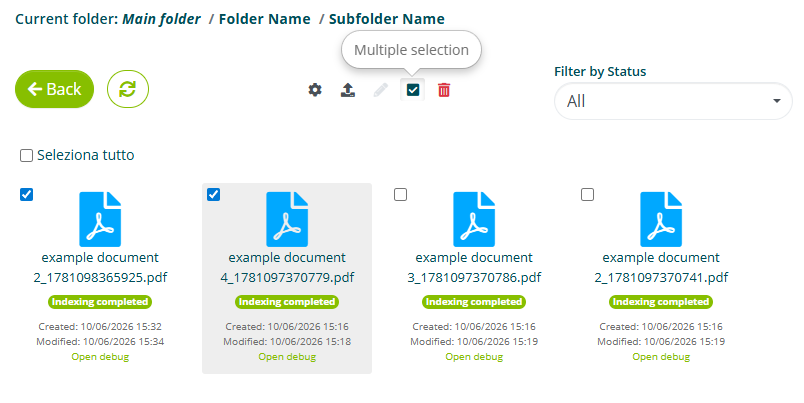
Dokument anzeigen
Durch Auswählen der Option Debug öffnen können Sie sehen, wie das System das ausgewählte Dokument indiziert hat.
In der geöffneten Ansicht entspricht jede farbige Box einem Absatz, d. h. einem Teil des Dokuments, der gruppierte Informationen darstellt.
Assistenten-Konfiguration
Um einen Assistenten mit der Smart-Document-Access-Dokumentation zu verbinden, rufen Sie die Assistenteneinstellungen auf (siehe Assistenteneinstellungen) und anschließend den Bereich SDA.
Bevor Sie fortfahren, ist es hilfreich zu verstehen, wie der Assistent Smart Document Access abfragt.
Suche und Antwort
Wenn ein Benutzer einem mit Smart Document Access verbundenen Assistenten eine Frage stellt, wird eine Suche in der Dokumentation durchgeführt und anschließend eine Antwort generiert.
Die Suchphase kann in 3 Modi betrieben werden: Hybrid (empfohlen), Vektor und Semantisch. Das Ziel der Suche ist es, die relevantesten Absätze in Bezug auf die Frage des Benutzers zu identifizieren.
Die Phase der Dokumentsuche verwendet keine KI und kann nicht angepasst werden.
Sobald die Absätze identifiziert sind, werden sie von der KI verwendet, um eine Antwort gemäß den Anweisungen im Prompt zu generieren; die KI nutzt auch den Gesprächskontext, um die beste Antwort zu liefern.
1. Frage des Benutzers
Der Benutzer stellt einem mit Smart Document Access verbundenen Assistenten eine Frage.
2. Suche in der Dokumentation
Es wird eine Suche durchgeführt, um die relevantesten Absätze in Bezug auf die Frage des Benutzers zu identifizieren.
3. Generierung der Antwort
Die KI generiert die Antwort anhand der identifizierten Absätze, gemäß den Anweisungen im Prompt und dem Gesprächskontext.
Unterordner verbinden
Jeder Assistent kann mit einem oder mehreren Unterordnern verbunden werden, sofern diese zum selben Ordner gehören.

Sucheinstellungen
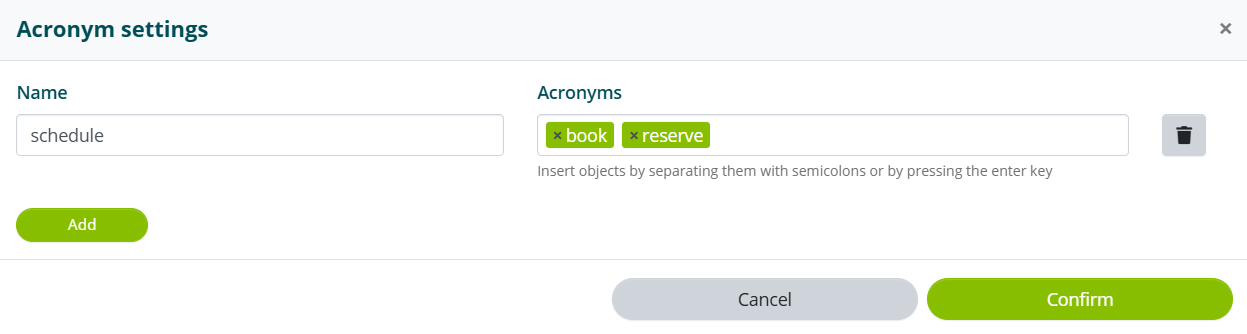
Durch Auswählen der Option Akronyme können Sie Wortassoziationen eingeben, um Smart Document Access während der Suchphase zu unterstützen.
Zum Beispiel die Eingabe von „book“ und „reserve“ als Akronyme von „schedule“:
- Benutzerfrage: How can I schedule an appointment?
- Für die Suche verwendete Frage: How can I book or schedule an appointment?
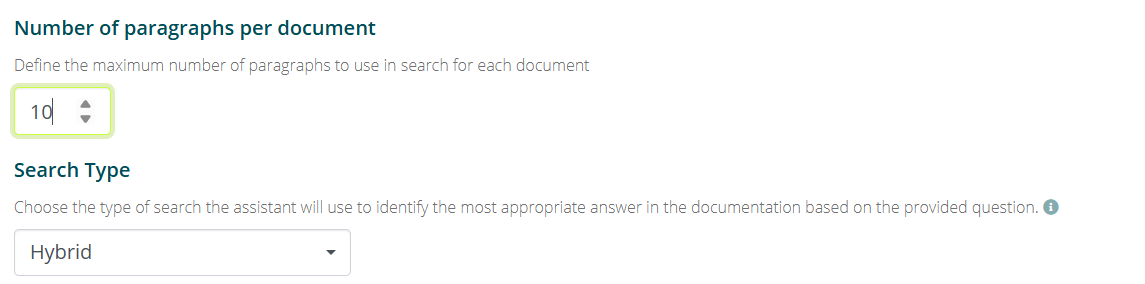
Die Option Anzahl der Absätze pro Dokument legt die maximale Anzahl der Absätze fest, die für jedes Dokument ausgewählt werden können.
Eine niedrige Anzahl von Absätzen kann die Antwortzeiten verkürzen, aber die Relevanz der Antwort beeinträchtigen. Eine höhere Anzahl von Absätzen kann die Antwortqualität verbessern, kann jedoch zu längeren Antwortzeiten führen.
Der Suchtyp ermöglicht es Ihnen, die Art der Suche auszuwählen, die Smart Document Access durchführt:
- Vektor: Wandelt Fragen und Absichten in mathematische Darstellungen, sogenannte Vektoren, um. Die Ähnlichkeit zwischen einer Frage und einer Absicht wird durch die Berechnung des Abstands zwischen ihren Vektoren bestimmt: Je näher sie beieinander liegen, desto relevanter wird die Antwort eingestuft.
- Semantisch: Analysiert die semantischen Informationen, die in der Benutzerfrage und in den definierten Absichten enthalten sind, und gibt die relevanteste Antwort zurück. Es basiert auf dem Verständnis der Bedeutung von Wörtern und Sätzen und priorisiert Kontext und sprachliche Beziehungen.
- Hybrid (empfohlen): Integriert semantische und Vektorsuche und kombiniert deren Stärken, um präzisere und vollständigere Antworten zu liefern.
Proaktive Suche
Die proaktive Suche ermöglicht es der KI, zu beurteilen, ob die Anfrage des Benutzers mehrdeutig ist, und dem Benutzer gegebenenfalls eine oder mehrere Fragen zu stellen, um seine Anfrage zu klären.
Die Anfrage des Benutzers könnte auf der Grundlage von zwei Faktoren als mehrdeutig beurteilt werden:
- die Anfrage betrifft mehrere Dokumente oder Absätze der Dokumentation;
- der Prompt der proaktiven Suche enthält Anweisungen, die die Anfrage als mehrdeutig beurteilen.
Je nach den aktivierten Einstellungen wird die KI dem Benutzer weiterhin Fragen stellen, bis seine Anfrage ausreichend klar ist.
Durch die Aktivierung der proaktiven Suche erhalten Sie Zugriff auf deren Einstellungen.

Der Suchtyp gibt der KI die Granularität der proaktiven Suche an:
- Dokument: Eine Anfrage wird eher als mehrdeutig beurteilt, wenn die Suche Informationen in verschiedenen Dokumenten findet;
- Absatz: Eine Anfrage wird eher als mehrdeutig beurteilt, wenn die Suche Informationen in verschiedenen Absätzen findet;
- Textkörper: Eine Anfrage wird eher als mehrdeutig beurteilt, wenn die Suche unterschiedliche Informationen innerhalb desselben Absatzes findet.

Die Maximale Anzahl der Fragen legt die maximale Anzahl von Fragen fest, die der Assistent dem Benutzer stellen kann, bevor er eine endgültige Antwort liefert.

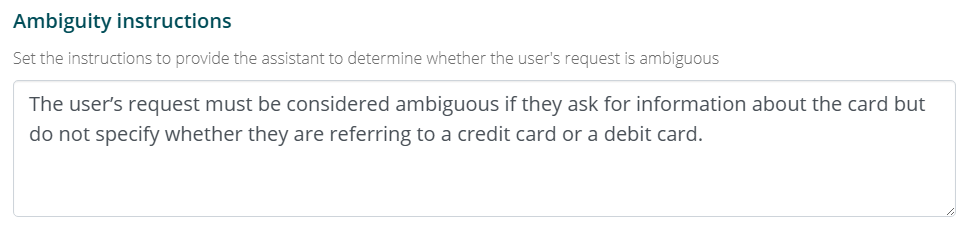
Mit den Mehrdeutigkeitsanweisungen können Sie die Anweisungen anpassen, die der KI gegeben werden, um zu beurteilen, ob die Anfrage des Benutzers mehrdeutig ist.
Nachfolgend ein Beispiel für strukturierte Anweisungen. Sie können es an Ihren Anwendungsfall anpassen und Regeln hinzufügen oder entfernen, abhängig von der hochgeladenen Dokumentation.
Die Anfrage des Benutzers ist NICHT mehrdeutig, wenn:
- sie eine bereits durchgeführte Überweisung oder eine vergangene Transaktion betrifft;
- es eine direkte Bitte um Kontaktaufnahme mit einem Operator ist;
- sie ein allgemeines Funktionsproblem betrifft.

Die Anfrage des Benutzers ist MEHRDEUTIG, wenn:
- sie „die Karte“ betrifft, ohne anzugeben, ob es sich um eine Kredit-, Debit- oder Prepaid-Karte handelt;
- sie „das Konto“ betrifft, ohne anzugeben, ob es sich um ein Girokonto oder ein Sparkonto handelt;
- sie „die Überweisung“ betrifft, ohne anzugeben, ob es sich um SEPA, internationale oder inländische handelt;
- sie mehrere Dienste gleichzeitig betrifft (z. B. Karte und Konto);
- sie „der Zinssatz“ betrifft, ohne das zugehörige Finanzprodukt anzugeben.
Mit den Disambiguierungsanweisungen können Sie die Anweisungen anpassen, die der KI gegeben werden, um die Frage zu generieren, die dem Benutzer zur Klärung seiner Anfrage gestellt wird.
Bei der Erstellung einer Disambiguierungsfrage:
- verwenden Sie stets einen formellen Ton und sprechen Sie den Benutzer mit „Sie“ an;
- wiederholen Sie keine Informationen, die der Benutzer bereits in seiner Anfrage angegeben hat;
- wenn der Benutzer „die Karte“ ohne Näherung erwähnt, fragen Sie: Kredit, Debit oder Prepaid?;
- wenn der Benutzer „das Konto“ ohne Näherung erwähnt, fragen Sie: Girokonto oder Sparkonto?;
- wenn der Benutzer „die Überweisung“ ohne Näherung erwähnt, fragen Sie: SEPA, international oder inländisch?;
- wenn der Benutzer „Unterstützung“ allgemein erwähnt, fragen Sie, für welchen Dienst er Hilfe benötigt.
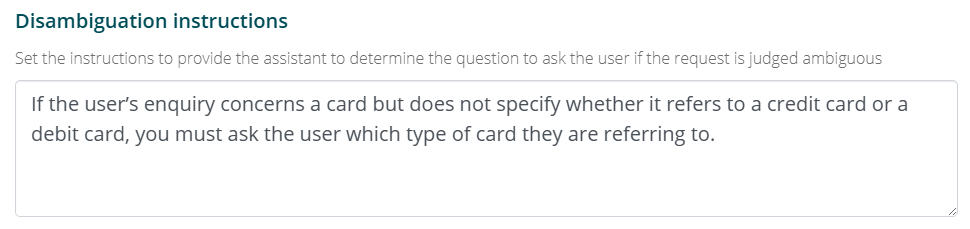
Individuelle Anweisungen sind optional.
Wenn keine Anweisungen eingegeben werden, hat die KI volle Autonomie bei der Beurteilung der Mehrdeutigkeit und bei der Generierung der Frage.
Die Option Nach jeder Frage die verwendete Dokumentation anzeigen aktiviert die Option, die zur Generierung der Fragen verwendeten Dokumente anzuzeigen.

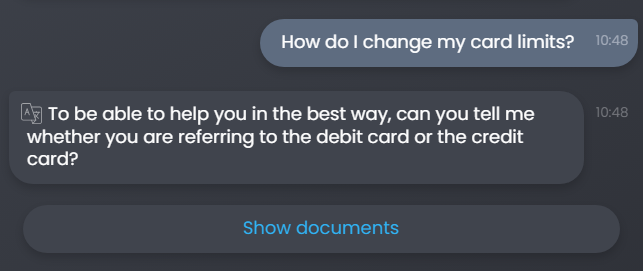
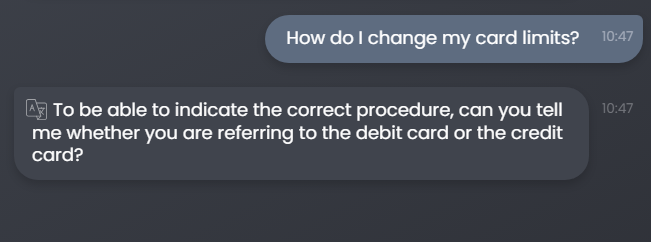
Diese Option hat keine Wirkung, wenn die Option Die Option 'Dokumente anzeigen' nach der Antwort nicht anzeigen aktiv ist (siehe Dokumentationsoptionen).
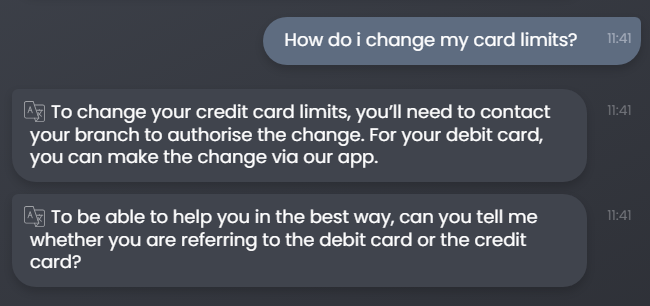
Die Option Vor jeder Frage eine Teilantwort generieren ermöglicht es der KI, vor der Generierung der Disambiguierungsfrage eine Teilantwort zu generieren.
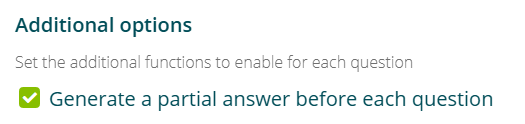
Wenn die Disambiguierungsfrage beispielsweise „Auf welche Kartenart beziehen Sie sich: Kredit oder Debit?“ lautet, enthält die Teilantwort die Informationen für beide Kartenarten.
Antwortgenerierung
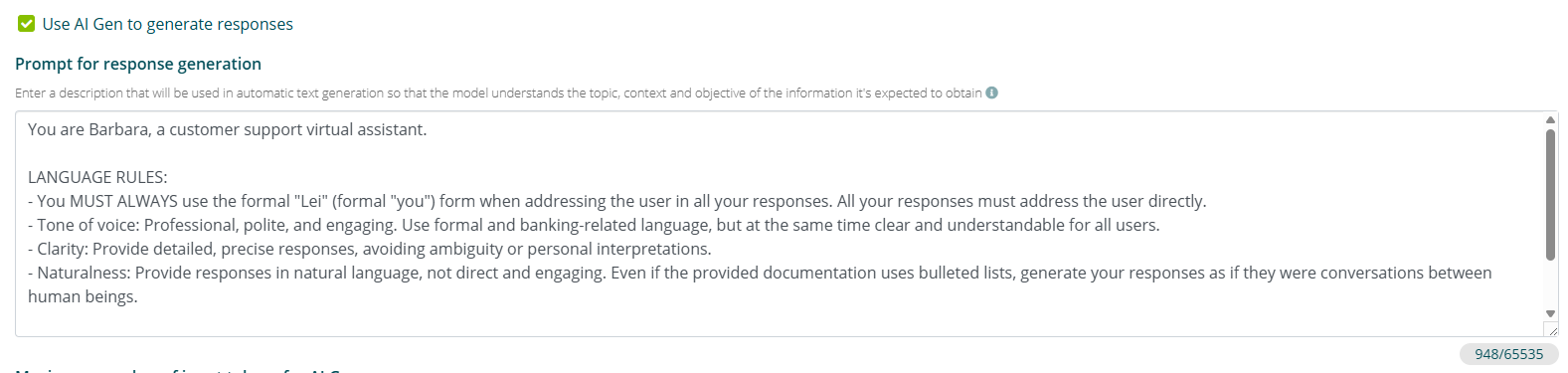 Die Aktivierung der Option AI Gen zur Antwortgenerierung verwenden aktiviert den Editor für den Antwort-Prompt.
Im Prompt können Anweisungen eingegeben werden, die die KI zur Generierung der Antwort auf die Benutzerfrage verwenden wird.
Nachfolgend ein Beispiel f÷r einen strukturierten Prompt. Sie können ihn an Ihren Anwendungsfall anpassen und die Regeln nach Bedarf ändern.
Sie sind ein virtueller Assistent der [Bankname]. Ihre Aufgabe ist es,
klar, präzise und vollständig zu antworten, basierend AUSSCHLIESSLICH
auf den Inhalten der bereitgestellten Dokumentation.

## SPRACHREGELN
- Sie müssen den Benutzer IMMER formell ansprechen.
- Ton: professionell, höflich und klar.
- Antworten dürfen NIEMALS generisch sein; jede Antwort muss
  auf die in der Dokumentation verwendete Terminologie verweisen.
- Antworten Sie in natürlicher Sprache und vermeiden Sie Aufzählungen.

## WAS SIE TUN MÜSSEN
- Wenn der Benutzer Schwierigkeiten äußert, beruhigen Sie ihn durch
  hilfreiche Informationen in freundlichem Ton.
- Behalten Sie Menü- und Abschnittsnamen genau wie in der
  Dokumentation angegeben bei.

## WAS SIE NICHT TUN DÜRFEN
- Erfinden Sie niemals Informationen, die nicht in der Dokumentation vorhanden sind.
- Geben Sie keine Ratschläge zu Produkten und äußern Sie keine Vorlieben.
- Verwenden Sie keine zu technische oder schwer verständliche Sprache.
- Geben Sie keine Informationen über die Existenz oder den Stand von Bankkonten.

## SPEZIELLE FÄLLE
- Wenn der Benutzer bitten, mit einem Operator zu sprechen, geben Sie an,
  dass Sie ihn mit einem spezialisierten Operator verbinden.
- Wenn der Benutzer ein allgemeines Problem meldet, antworten Sie mit
  „Antwort nicht gefunden“.
- Wenn die Frage nicht im Zusammenhang mit den angebotenen Diensten steht,
  antworten Sie mit „Antwort nicht gefunden“.
Der Ausdruck „Antwort nicht gefunden“ im Prompt ist eine technische Anweisung: Wenn die KI ihn generiert, verwendet Algho Smart Document Access für diese Antwort nicht und das System verwaltet die Antwort an den Benutzer autonom. Der Benutzer wört den Ausdruck „Antwort nicht gefunden“ nicht wörtlich sehen.
Es ist nicht erforderlich, Anweisungen zur Durchführung der Suche aufzunehmen, da diese nicht anpassbar sind (siehe Suche und Antwort).
Tokens und Wortanzahl
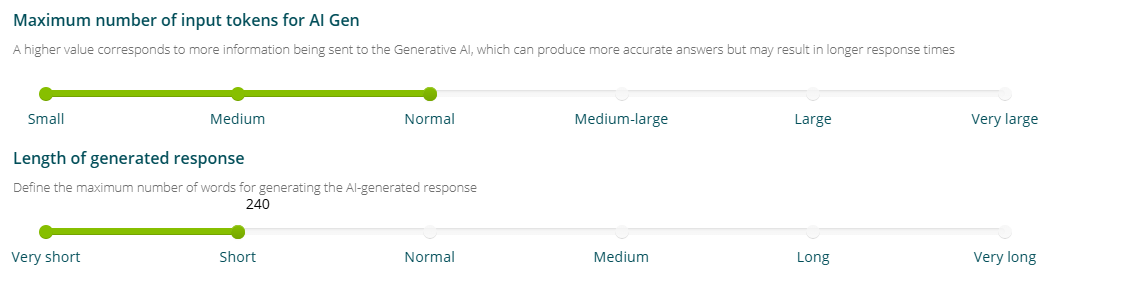
Mit dem Schieberegler Maximale Anzahl von Eingabe-Tokens für AI Gen können Sie die Anzahl der Tokens festlegen, die als Eingabe für die KI verwendet werden sollen.
Ein höherer Wert entspricht mehr Informationen, die an die Generative KI gesendet werden, was genauere Antworten erzeugen kann, aber zu längeren Antwortzeiten führen kann.
Mit dem Schieberegler Länge der generierten Antwort können Sie (ungefähr) die maximale Wortanzahl für die generierte Antwort festlegen.
Die Wortanzahl ist ein ungefährer Parameter, den die KI berücksichtigt, aber möglicherweise nicht exakt einhält.
Dokumentationsoptionen
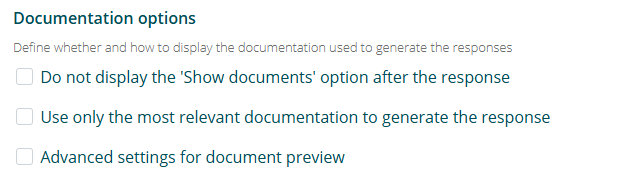 In diesem Bereich können Sie die Nutzung und Anzeige der Dokumentation einstellen.
Die Option Die Option 'Dokumente anzeigen' nach der Antwort nicht anzeigen deaktiviert die Möglichkeit für Benutzer, die zur Generierung der Antwort verwendeten Dokumente einzusehen.
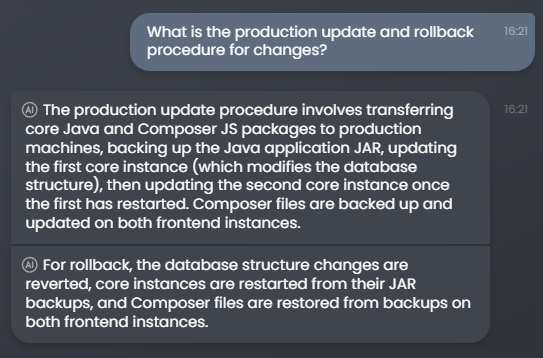
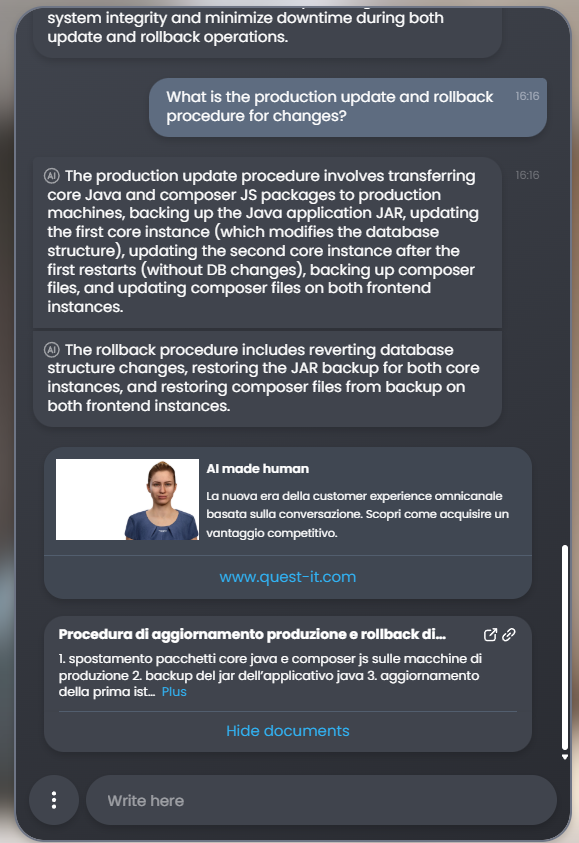
Die Option Nur die relevanteste Dokumentation zur Generierung der Antwort verwenden weist die KI an, unter Dokumente anzeigen nur die relevantesten Absätze anzuzeigen, die zur Generierung der Antwort verwendet wurden.
Die Aktivierung dieser Option kann zu längeren Antwortzeiten führen.
Die Option Erweiterte Einstellungen für die Dokumentenvorschau ermöglicht es Ihnen, genauer zu definieren, welche Dokumente in der Liste Dokumente anzeigen angezeigt werden können.
Diese Option und Die Option 'Dokumente anzeigen' nach der Antwort nicht anzeigen schließen sich gegenseitig aus.
Sie können daher wählen, Dokumente aus Smart Document Crawler oder Standard-Dokumente, d. h. manuell hochgeladene Dokumente, nicht anzuzeigen.

Zusätzliche Optionen
In diesem Bereich können Sie zusätzliche Funktionen festlegen, die nach der generierten Antwort aktiviert oder deaktiviert werden sollen.
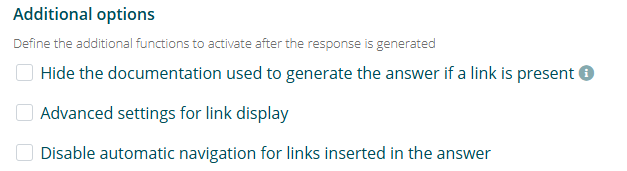
Die Option Die zur Generierung der Antwort verwendete Dokumentation ausblenden, wenn ein Link vorhanden ist blendet die Option Dokumente anzeigen aus, wenn die Antwort einen Link als Multimedia-Anhang enthält.
Die Option Erweiterte Einstellungen für die Link-Anzeige ermöglicht es Ihnen, genauer zu definieren, welche Dokumente in der Liste Dokumente anzeigen basierend auf dem Dokumentquelltyp angezeigt werden können.

Die Option Automatische Navigation für in der Antwort eingefügte Links deaktivieren ermöglicht es Ihnen, die automatische Navigation zu deaktivieren, wenn die generierte Antwort einen Link als Multimedia-Element enthält (siehe Intent für weitere Informationen zur automatischen Navigation).
Startformular und Intent
Die letzten beiden Optionen ermöglichen es Ihnen, das Starten eines Formulars oder eines Intents nach der generierten Antwort festzulegen.
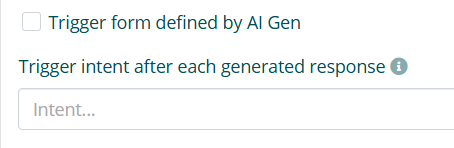
Die beiden Optionen schließen sich gegenseitig aus.
Von AI Gen festgelegtes Formular starten ermöglicht es Ihnen, ein oder mehrere Formulare zu verbinden und per Prompt die Bedingungen anzugeben, unter denen sie gestartet werden sollen.

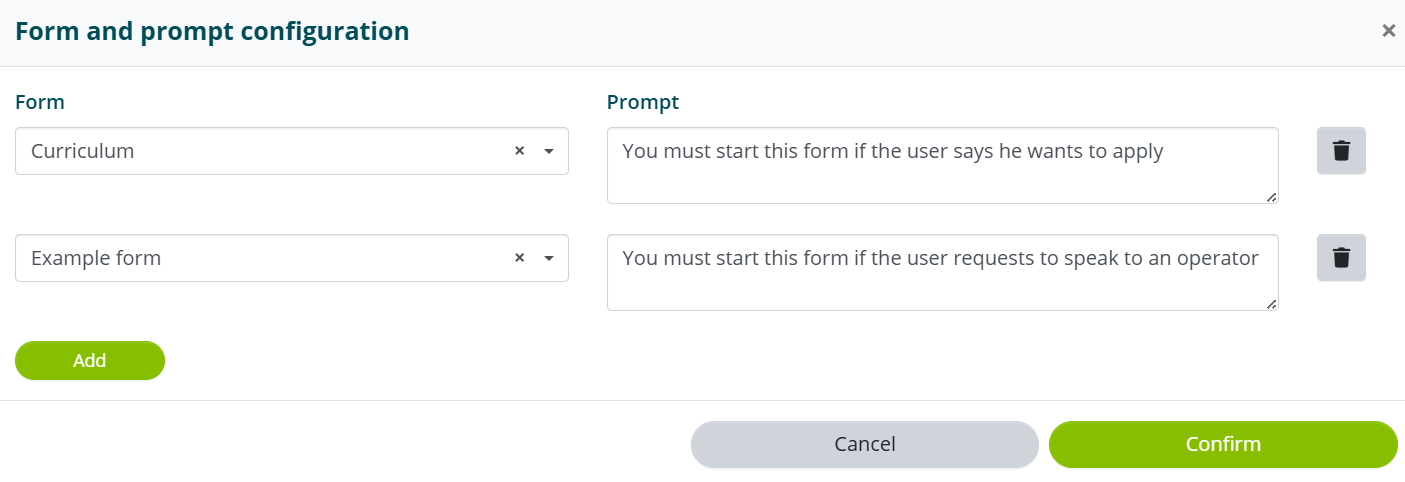
Nachfolgend ein Beispiel für eine Struktur von Formular-Start-Prompts. jeder Block entspricht einem verknüpften Formular; die Bedingungen bestimmen, wann diesem Formular dem Benutzer angezeigt wird.
## Girokonto
Sie müssen dieses Formular NUR dann zurückgeben, wenn ALLE
folgenden Bedingungen erfüllt sind:
- der Benutzer hat Informationen zum Girokonto angefordert;
- die Antwort des Assistenten bestätigt, dass er Unterstützung
  zum Thema bieten kann.
Sie dürfen dieses Formular NICHT zurückgeben, wenn die Anfrage
des Benutzers Karten, Kredite oder Investitionen betrifft.
## Zahlungskarten
Sie müssen dieses Formular NUR dann zurückgeben, wenn ALLE
folgenden Bedingungen erfüllt sind:
- der Benutzer hat Informationen zu Zahlungskarten angefordert;
- die Antwort des Assistenten bestätigt, dass er Unterstützung
  zum Thema bieten kann.
Sie dürfen dieses Formular NICHT zurückgeben, wenn die Anfrage
Konten, Kredite oder Investitionen betrifft.
## Investitionen
Sie müssen dieses Formular NUR dann zurückgeben, wenn ALLE
folgenden Bedingungen erfüllt sind:
- der Benutzer hat Informationen zu Investitionen oder
  Finanzprodukten angefordert;
- die Antwort des Assistenten bestätigt, dass er Unterstützung
  zum Thema bieten kann.
Sie dürfen dieses Formular NICHT zurückgeben, wenn die Anfrage
Konten oder Zahlungskarten betrifft.
Die Ausdrücke „ähnlich wie...“ in den Prompts beziehen sich auf den Inhalt der KI-generierten Antwort, nicht auf einen exakten Textvergleich. Die KI bewertet, ob die Bedeutung der Antwort mit der angegebenen übereinstimmt.
Intent nach jeder generierten Antwort starten ermöglicht es Ihnen, einen Intent festzulegen, der nach jeder generierten Antwort gestartet werden soll.
