Altre funzionalità
In questa sezione
In questa sezione sono spiegate altre funzionalità di Algho disponibili per gli assistenti.
Variabili globali
La sezione Variabili globali consente di creare delle variabili da utilizzare per il riempimento automatico dei form (vedi Opzioni AI GEN e auto-riempimento).
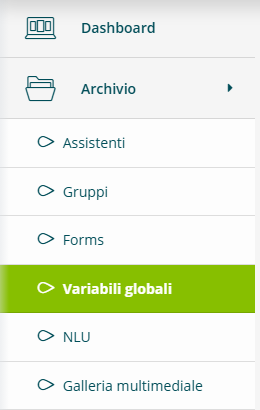
La sezione è accessibile selezionando Archivio e poi Variabili globali.
Funzionamento
Se una variabile globale viene associata ad uno o più campi form (vedi Configurazione del campo), quando un utente compila il campo associato, il valore inserito verrà memorizzato nella variabile corrispondente per quel preciso utente.
Quando un valore viene memorizzato in una variabile, i campi form associati a questa variabile verranno riempiti automaticamente, senza chiedere nuovamente l'informazione all'utente.
In base allo scope della variabile, questa verrà memorizzata soltanto per la conversazione in corso oppure per tutte le conversazioni dell'utente.
Creazione di una variabile
Per creare una nuova variabile è necessario selezionare Aggiungi, assegnare un nome alla variabile e definire il suo scope.
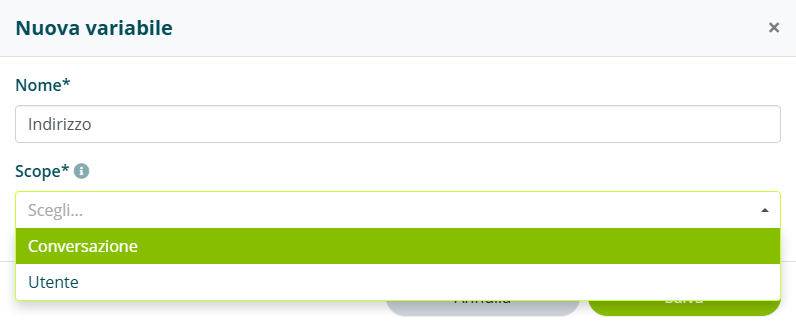
Esistono 2 tipi di scope:
- Conversazione: la variabile viene mantenuta solo per la conversazione corrente.
- Utente: la variabile viene mantenuta per l'utente che sta interagendo, anche in conversazioni successive.
Uno scope di tipo Utente può portare ad utilizzare la variabile in contesti non pertinenti.
Galleria multimediale
Nella Galleria Multimediale è possibile caricare immagini, video e documenti per poi utilizzarli nella base di conoscenza di un assistente (vedi Intent).
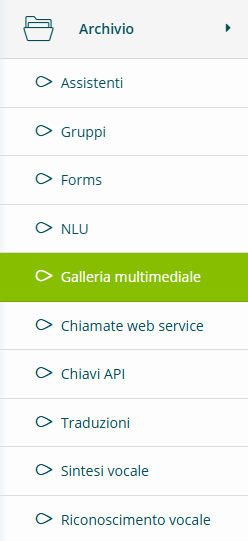
La sezione è accessibile selezionando Archivio e poi Galleria Multimediale.
Archivio
Nella Galleria multimediale vengono visualizzati tutti i file che sono stati caricati in precedenza.

Per ogni file caricato è indicato:
- nome assegnato
- tipologia (immagine, video, documento)
- anteprima
- data di creazione
Per ogni file è possibile copiare l’URL e modificare il nome assegnato.
Caricamento file
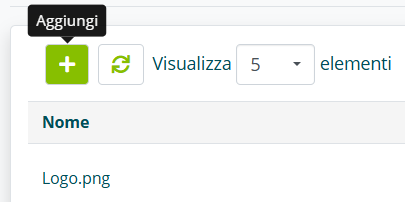
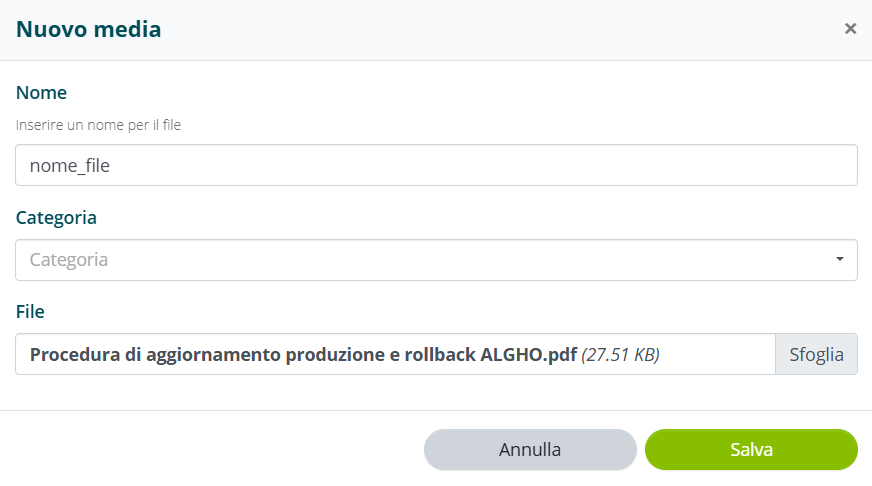
Per caricare un nuovo file è necessario selezionare Aggiungi, assegnare un nome al file e selezionare il file da caricare dal proprio dispositivo.
Sintesi vocale
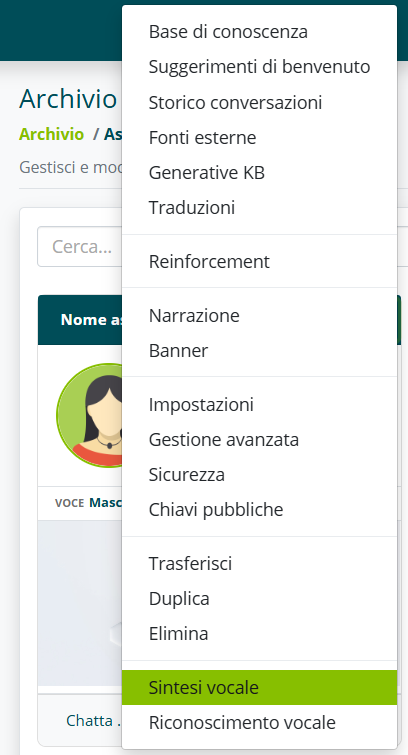
La sezione Sintesi vocale consente di inserire degli alias di pronuncia per correggere eventuali errori di pronuncia nella lettura delle risposte da parte degli assistenti.
La sezione è accessibile aprendo il menù dell'assistente virtuale e selezionando Sintesi vocale.
La sezione è accessibile anche selezionando Archivio e poi Sintesi vocale.
In questa versione, gli alias inseriti si applicheranno a tutti gli assistenti presenti nell’account.
Creare un alias
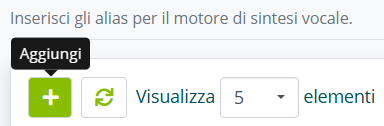
Per creare un nuovo alias, selezionare Aggiungi.
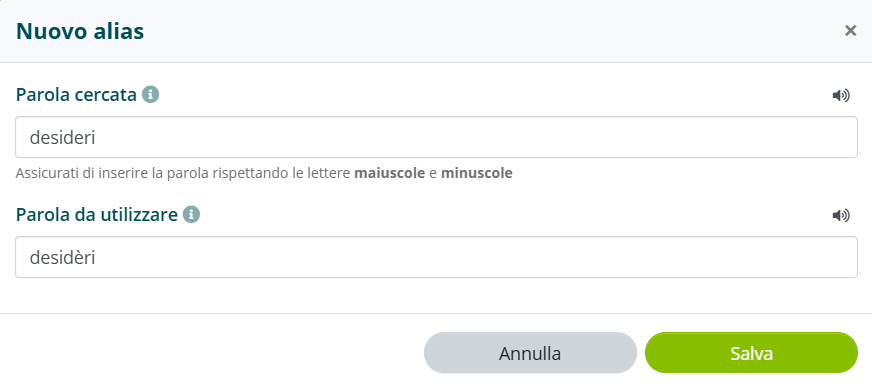
Nella schermata di inserimento è necessario indicare la Parola cercata e la Parola da utilizzare.
La Parola cercata indica la parola, così come scritta nel messaggio dell’assistente, di cui si vuole correggere la pronuncia.
La Parola da utilizzare indica invece la parola che l’assistente deve pronunciare.
È possibile ascoltare la pronuncia dell’assistente selezionando l’icona dell’altoparlante a destra.
Questa opzione non è disponibile se si accede alla Sintesi vocale dall’Archivio dell’account.
L’assistente potrebbe ad esempio leggere desideri come sostantivo invece che come verbo.
In questo caso è possibile correggere la pronuncia inserendo desideri come Parola cercata e desidèri come Parola da utilizzare.
Un altro caso d’uso della Sintesi vocale sono gli acronimi.
Se nelle risposte dell’assistente è possibile che sia presente la sigla C.I.E. potremmo volere che l’assistente pronunci la sigla estesa, invece che solo le iniziali.
In questo caso è possibile correggere la pronuncia inserendo C.I.E. come Parola cercata e Carta di identità Elettronica come Parola da utilizzare.
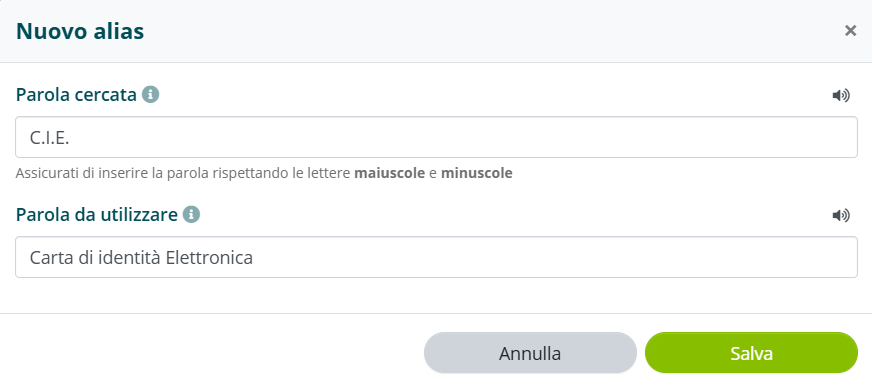
Nel campo Parola da utilizzare non è possibile inserire caratteri speciali, ad eccezione delle lettere accentate.
Riconoscimento vocale
La sezione Riconoscimento vocale consente di inserire degli alias di riconoscimento per correggere gli errori di trascrizione dell’input vocale dell’utente. Gli errori di trascrizione sono facilmente rilevabili consultando lo Storico delle conversazioni.
La sezione è accessibile aprendo il menù dell'assistente virtuale e selezionando Riconoscimento vocale.
La sezione è accessibile anche selezionando Archivio e poi Riconoscimento vocale.
In questa versione, gli alias inseriti si applicheranno a tutti gli assistenti presenti nell’account.
Creare un alias
Per creare un nuovo alias, selezionare Aggiungi.
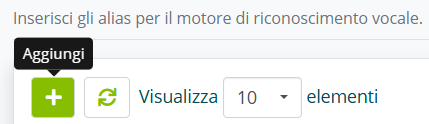
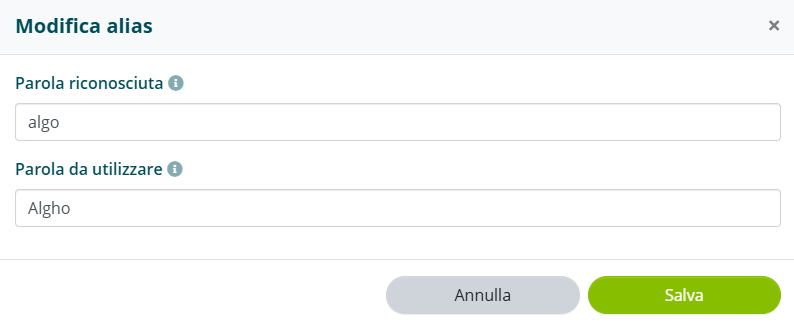
Nella schermata di inserimento è necessario indicare la Parola riconosciuta e la Parola da utilizzare.
La Parola riconosciuta indica la parola, così come trascritta dal motore di riconoscimento vocale, di cui si vuole correggere la trascrizione.
La Parola da utilizzare indica invece la parola così come deve essere trascritta.
Il motore di riconoscimento vocale potrebbe ad esempio trascrivere l’input Algho in algo.
In questo caso è possibile correggere la trascrizione inserendo algo come Parola riconosciuta e Algho come Parola da utilizzare.
Utenti
Nella sezione Utenti è possibile creare degli account di accesso alla licenza Algho, con gli stessi permessi di modifica dell’account padre.

Per creare un nuovo Utente, selezionare Aggiungi.
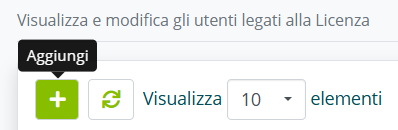
Nella schermata di inserimento è necessario inserire:
- Nome
- Cognome
- Indirizzo email
- Password
- Scadenza (opzionale)
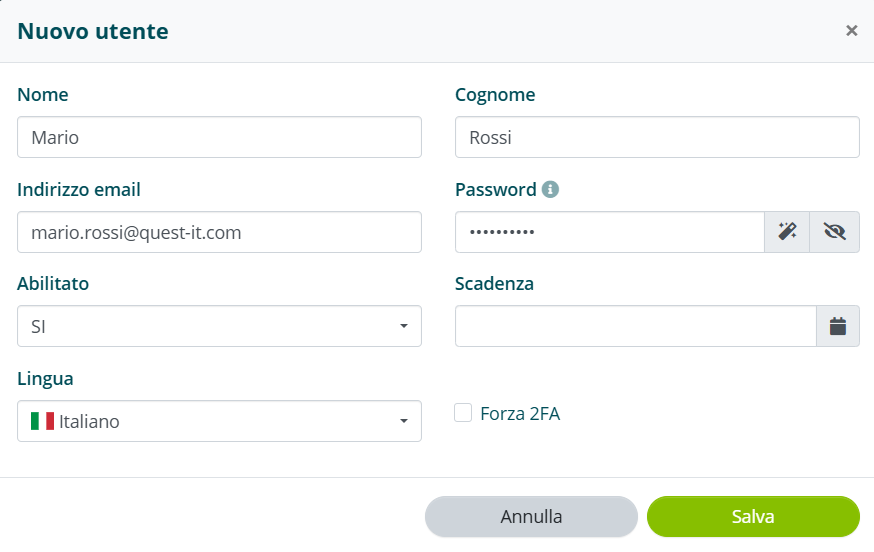
Una volta salvato, verrà inviata una mail di notifica con le istruzioni per l’accesso all’indirizzo email indicato.
Se l’indirizzo email è già in uso per un altro account di Algho, sarà necessario inserire un indirizzo diverso.
