Base di conoscenza
In questa sezione
La Base di conoscenza contiene tutte le risposte che l’assistente è in grado di fornire, i sinonimi che è in grado di riconoscere, le parole che non deve considerare e le frasi da usare per coinvolgere l’utente nella conversazione.
Questa sezione è accessibile aprendo il menù dell'assistente (i tre pallini in alto a destra della card) e selezionando Base di conoscenza.
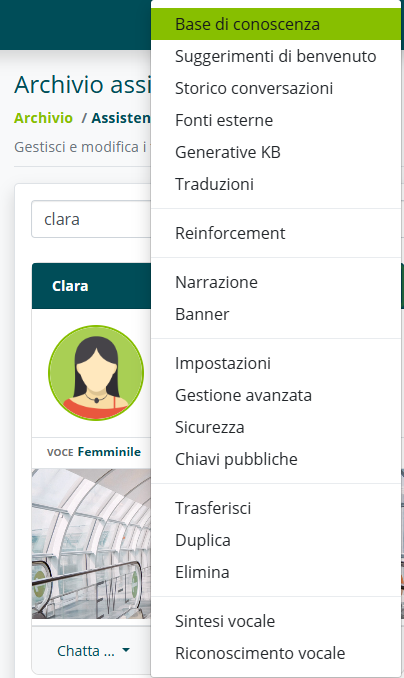
Archivio conoscenza
La sezione Conoscenza permette di modificare la Base di conoscenza dell’assistente. In questa sezione è possibile creare, modificare ed eliminare gli intent.
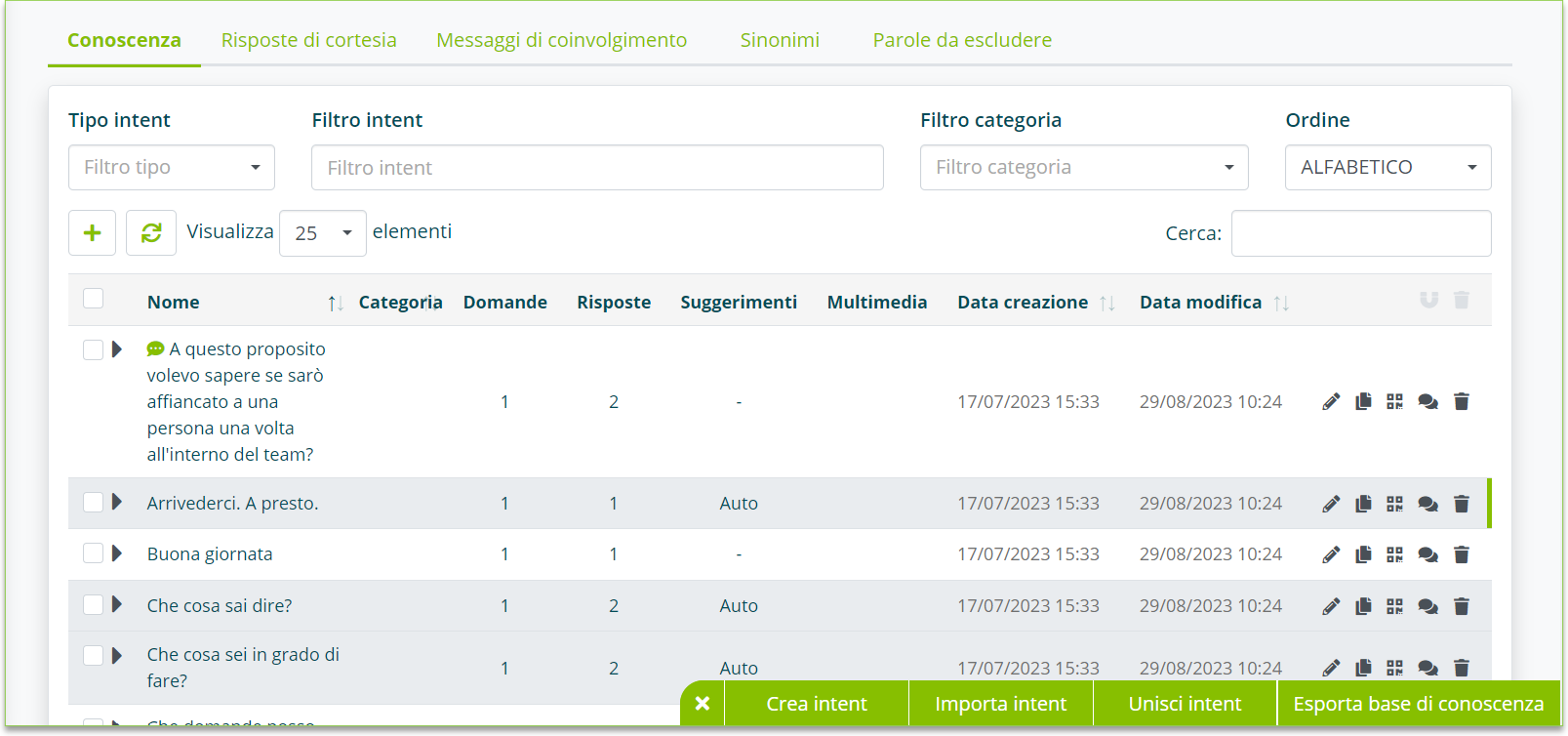
È possibile filtrare e ordinare l’elenco degli intent ed effettuare una ricerca testuale.
Filtri e ordinamenti
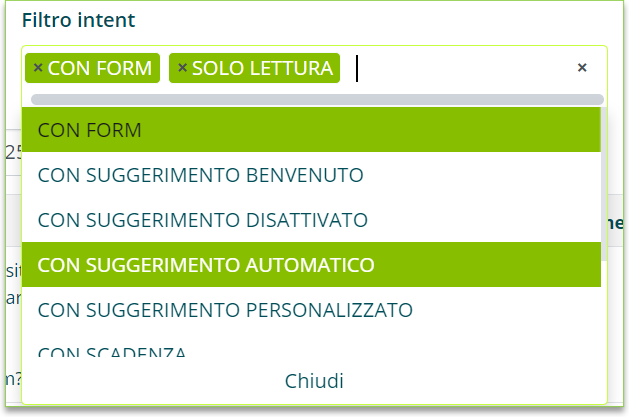
È possibile filtrare gli intent in base alle seguenti tipologie:
- Tipo di intent.
- Creati: intent creati dall’utente
- Base: intent predefiniti
- Filtro intent.
- Con form: intent a cui è collegato un form
- Con suggerimento di benvenuto: intent usati come suggerimento di benvenuto
- Con suggerimento disattivato: intent a cui non sono collegati suggerimenti
- Con suggerimento automatico: intent a cui sono collegati suggerimenti automatici
- Con suggerimento personalizzato: intent a cui sono collegati suggerimenti personalizzati
- Con scadenza: intent con una data di scadenza
- Con attivazione: intent con una data di attivazione
- Multimedia: intent a cui è collegato un elemento multimediale
- Filtro categoria: intent assegnati alla categoria selezionata dall’elenco
È possibile ordinare l’elenco degli intent secondo ordine:
- Alfabetico
- Inserimento
- Modifica
È inoltre possibile stabilire il numero di elementi visualizzabili per ogni pagina dell’elenco.
Intent

Ogni elemento dell’elenco corrisponde ad un intent inserito nella base di conoscenza.
Per ogni intent viene indicato, da sinistra a destra:
- nome dell’intent
- categoria assegnata (se presente)
- numero di domande
- numero di risposte
- numero e tipologia di suggerimenti collegati
- tipologia di elemento multimediale collegato
- data di creazione e data di ultima modifica
Selezionando la freccia a sinistra del testo della domanda, è possibile visualizzare un anteprima della risposta o delle risposte collegate e di alcune impostazioni delle stesse.

In particolare vengono visualizzate le domande, con le relative parole chiave se presenti, e le risposte collegate all’intent.
Per ogni risposta sono indicati:
- testo della risposta
- targetizzazioni attive, con anteprima della modalità di targetizzazione.
- elementi multimediali collegati
Per ogni risposta vengono inoltre evidenziati i dettagli della formattazione.

In particolare vengono evidenziati:
- Formattazioni testuali (grassetto, corsivo..)
- Alias di lettura
- Link ipertestuali
Per ogni intent è possibile svolgere le seguenti azioni:
- modificare l’intent
- duplicare l’intent
- generare un codice QR specifico per l’intent
- testare l’intent
- eliminare l’intent
Opzioni generali

Le opzioni in basso a destra consentono di:
-
Creare un nuovo intent
-
Importare degli intent da file Excel (
.xlsx) o JsoninformazioniL’utilizzo del file Excel è limitato all’aggiunta di nuovi intent. Non è possibile modificare intent esistenti tramite file Excel.
-
Unire automaticamente gli intent con le stesse risposte (vedi anche Gestione intent )
-
Esportare la base di conoscenza in un file Excel (
.xlsx) o Json
Intent
Creazione intent
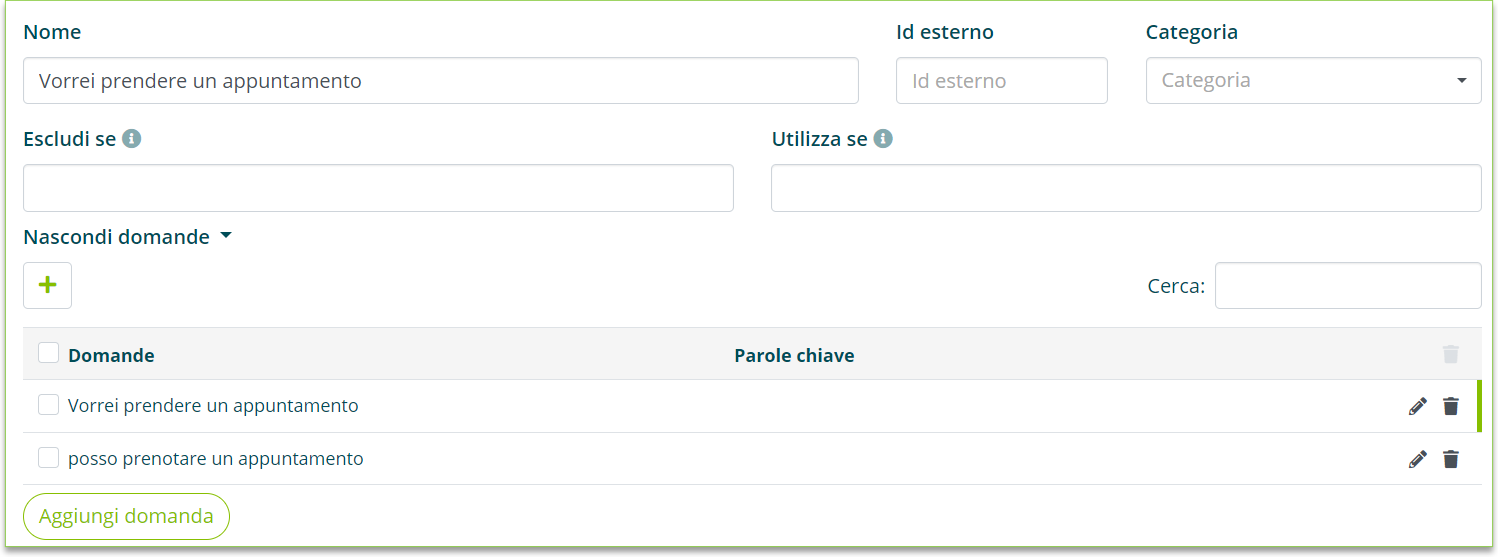
Il primo passo nella creazione di un intent è l’assegnazione del nome (obbligatorio) e della categoria (non obbligatoria).
Il nome dell’intent e la categoria non hanno alcuna influenza sul processo di comprensione dell’assistente virtuale, né saranno mai visualizzati dall’utente finale mentre interagisce con l’assistente virtuale.
Il nome dell’intent identifica, appunto, l’intent ed è il nome che viene visualizzato nell’elenco degli intent.
La categoria può essere utilizzata per raggruppare più intent in base, ad esempio, ad un argomento.
Il campo Id esterno è riservato a funzionalità avanzate che richiedono integrazioni tecniche con sistemi terzi. Non è perciò richiesta la compilazione se tali funzionalità avanzate non sono richieste.
Per ogni intent è possibile inserire delle parole nei campi Escludi se e Utilizza se. Il funzionamento è il seguente:
- Inserire una o più parole nel campo Escludi se fa sì che l’intent venga escluso dalla ricerca delle possibili risposte se ALMENO UNA delle parole dell’elenco (oppure uno dei suoi sinonimi inseriti nella sezione Sinonimi) è contenuta nella domanda dell’utente.
- Inserire una o più parole nel campo Utilizza se fa sì che l’intent venga incluso nella ricerca delle possibili risposte se ALMENO UNA delle parole dell’elenco (oppure uno dei suoi sinonimi inseriti nella sezione Sinonimi) è contenuta nella domanda dell’utente.
Creazione domande

Ad ogni intent devono essere collegate le possibili domande che l’utente potrebbe porre per ottenere la risposta collegata all’intent. Più domande vengono inserite e migliore sarà la comprensione dell’assistente virtuale.
Il testo di una domanda deve corrispondere ad una possibile formulazione della domanda, così come potrebbe venir posta dagli utenti finali.
Si raccomanda di inserire domande sintatticamente complete e non semplici parole chiave.
Proponiamo degli esempi di domande per un intent chiamato Reso prodotto:
- Voglio restituire il prodotto che ho acquistato
- Devo rimandare indietro l’acquisto difettoso
- Il pacco era danneggiato e voglio restituirlo
- Devo fare il reso di un acquisto
Successivamente si possono inserire le parole chiave, ovvero parole o gruppi di parole che identificano la domanda rispetto alle altre nella base di conoscenza.
Non è obbligatorio inserire delle parole chiave. Se inserite, queste devono essere effettivamente presenti nel testo della domanda e devono essere inserite nella loro forma base (maschile singolare, infinito…)
Non è necessario inserire sinonimi delle parole chiave in questa fase.
Proponiamo un esempio di domanda con parole chiave per facilitare la comprensione:
- Testo della domanda: Ho ordinato dei libri ma voglio annullare l’acquisto
- Possibili parole chiave: ordinare, libro, annullare
Si raccomanda un utilizzo limitato delle parole chiave, soprattutto nelle prime fasi di creazione della base di conoscenza.
Risposte, targetizzazioni ed elementi multimediali
In fase di creazione della risposta è possibile andare a personalizzare la formattazione del testo, le condizioni in cui la risposta deve essere fornita, gli elementi multimediali, i form e i suggerimenti da collegare alla risposta.

Il campo risposta permette di inserire il testo della risposta e modificarne la formattazione.
Si consiglia di non inserire un testo di risposta eccessivamente lungo, al fine di evitare la perdita di attenzione da parte dell’utente finale in fase di lettura. Il contatore dei caratteri non è una limitazione, ma un’indicazione della lunghezza del testo inserito.
Comando
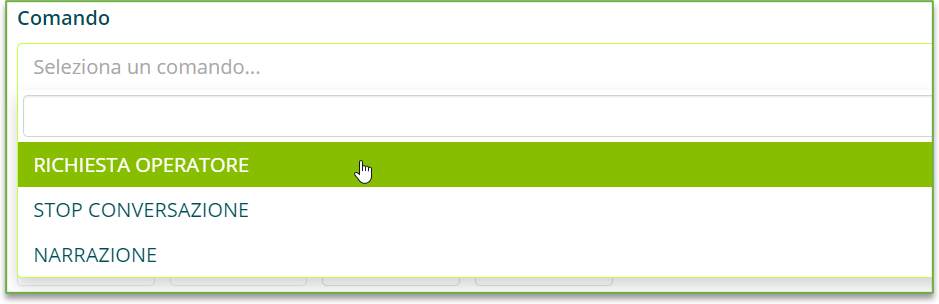
Il campo comando ci permette di stabilire quale azione predefinita deve compiere l’assistente dopo aver fornito la risposta. Le azioni possibili sono:
- Richiesta operatore (solo in caso di Live Chat attiva)
- Stop conversazione (solo in caso di interazione Kiosk)
- Narrazione
Targetizzazione
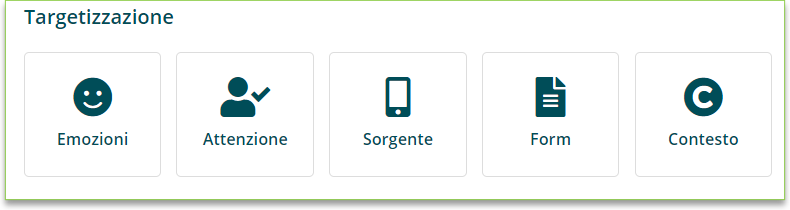
La sezione targetizzazione consente di stabilire in quali condizioni viene proposta la risposta che si sta modificando o creando, le relative azioni, elementi multimediali, suggerimenti e form collegati. Sono disponibili quattro diverse targetizzazioni:
- Emozioni (richiede pacchetto riconoscimento emozionale)
- Attenzione (richiede pacchetto riconoscimento emozionale)
- Sorgente
- Form
- Contesto
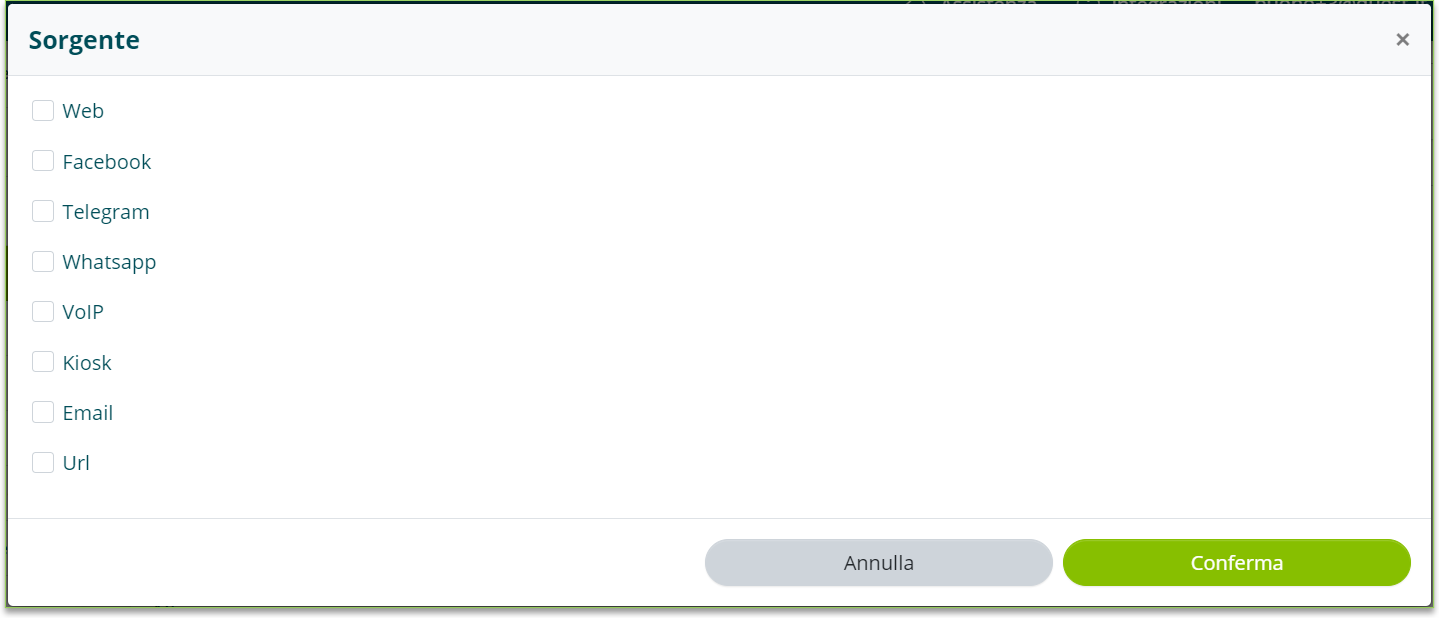
La targetizzazione per sorgente consente di stabilire in quali canali di interazione viene fornita la risposta. Selezionando una delle sorgenti disponibili, la risposta verrà fornita soltanto in caso l’utente interagisca attraverso una delle sorgenti selezionate.
Non tutte le sorgenti mostrate nell’immagine sono disponibili nella licenza standard di Algho.
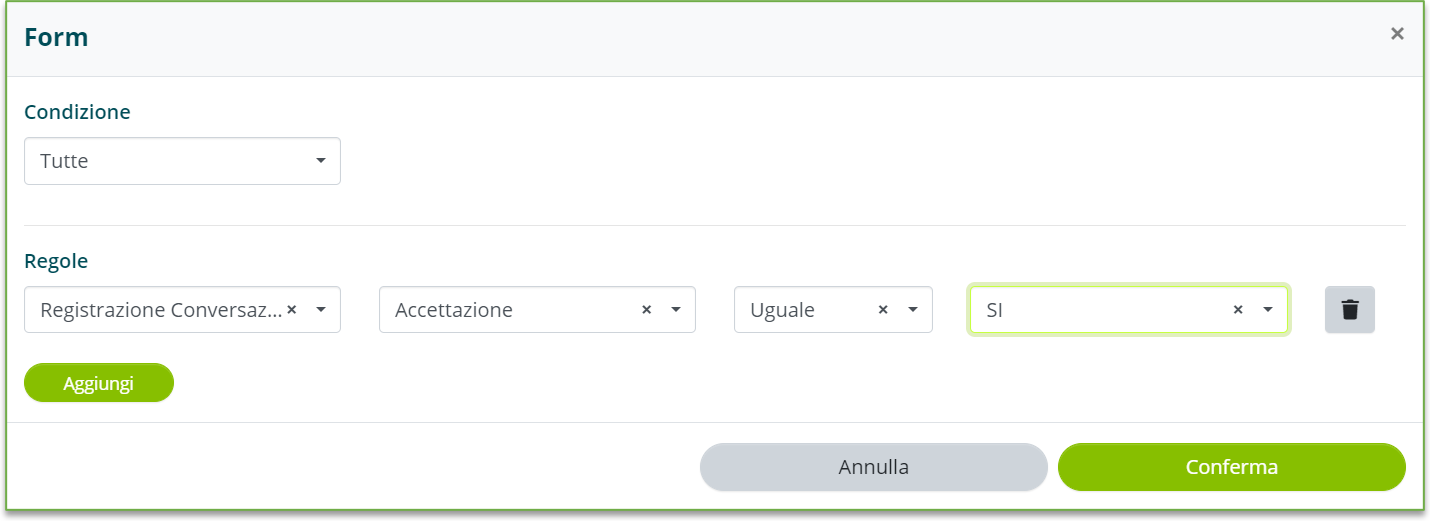
La targetizzazione per form consente di stabilire quali condizioni devono essere rispettate per fornire la risposta. Le condizioni possono essere stabilite a partire dai campi di un form collegato all’assistente virtuale.
Si prenda ad esempio le condizioni mostrate nell’immagine qua sopra. In questo caso la risposta che si sta creando o modificando verrà fornita solo in caso l’utente abbia già compilato il form Registrazione conversazione e compilato il campo Accettazione con la risposta SI
La targetizzazione per contesto consente di stabilire in quali condizioni di navigazione deve essere fornita la risposta.
Tali condizioni di navigazione sono definite esternamente all’assistente virtuale, tramite le informazioni fornite dal sito web o dal sistema su cui si trova. Per maggiori informazioni, contattare il proprio referente.
Elementi multimediali
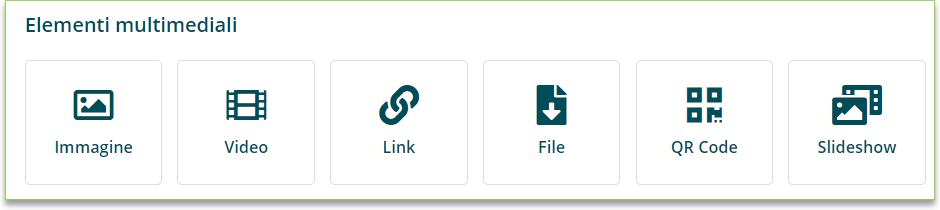
Ad ogni risposta è possibile collegare i seguenti elementi multimediali:
- immagine
- video
- link
- file
- QR Code
- slideshow
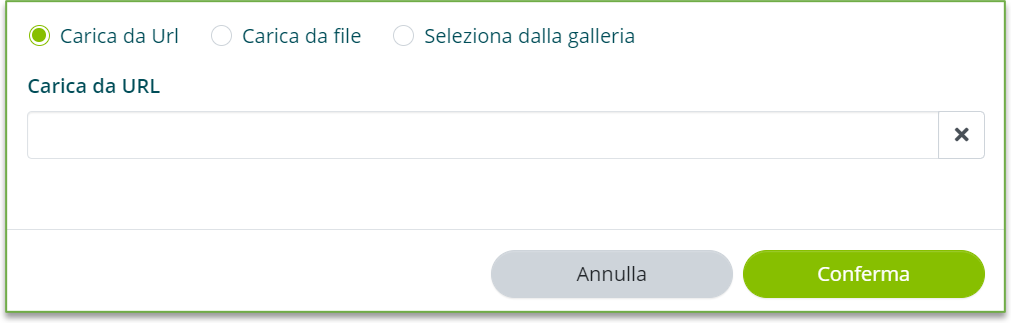
Immagini e video possono essere collegate inserendo l’URL della fonte, oppure caricando il file nella propria galleria multimediale (vedi Galleria multimediale). Le immagini e i video collegati verranno mostrati direttamente all’interno della chat e potranno essere estesi a maggiori dimensioni dall’utente finale.
Caricare un’immagine o un video da URL presuppone che quest’ultimo sia di pubblico accesso.
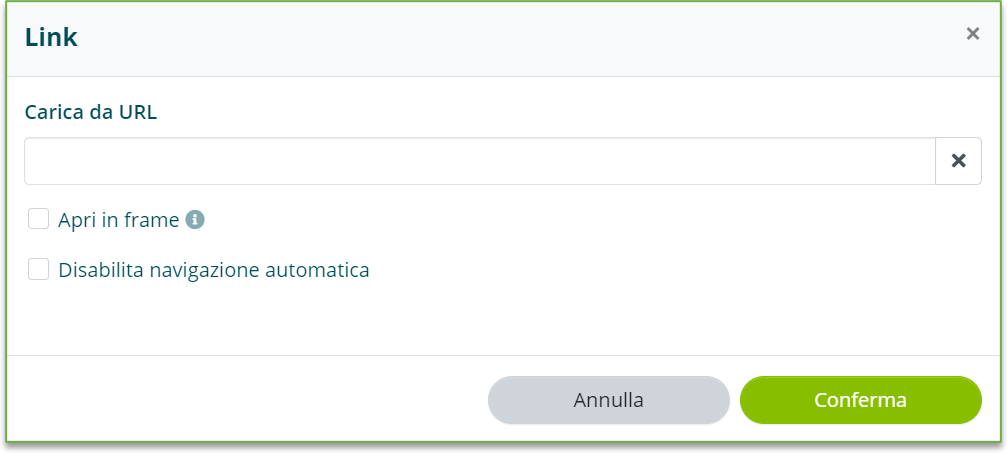
I link possono essere collegati inserendo l’URL corrispondente. In base all’URL dove è caricato l’assistente virtuale, quest’ultimo si comporterà in due diversi modi in presenza di un link collegato ad una risposta.
Se il dominio del link è lo stesso dell’URL dove è caricato l’assistente virtuale, allora quest’ultimo navigherà automaticamente il sito portando l’utente finale al link collegato.
La navigazione automatica (o Browser Automation di 1° livello) può essere disabilitata selezionando Disabilita navigazione automatica.
Se il dominio del link è diverso dall’URL dove è caricato l’assistente virtuale, allora quest’ultimo mostrerà semplicemente un pulsante che permette all’utente di raggiungere il link collegato.
I link possono anche essere collegati sotto forma di codice QR, utilizzando l’apposita opzione nella sezione Multimedia.
L’opzione Apri in frame consente di visualizzare la pagina in anteprima nella chat.
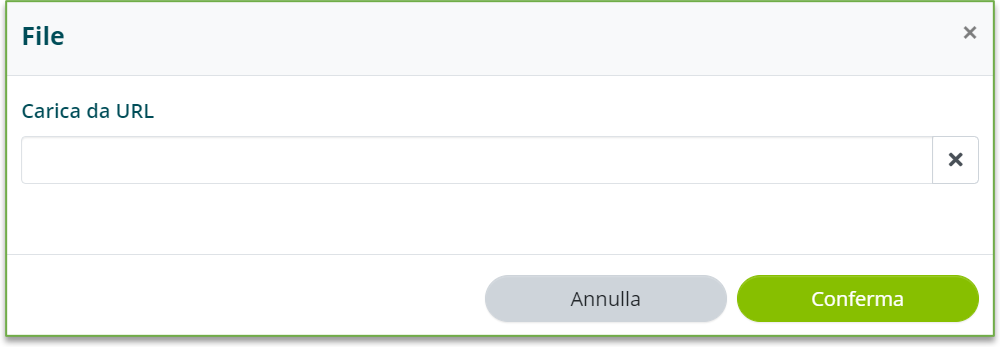
I file possono essere collegati inserendo l’URL corrispondente.
Caricare un file da URL presuppone che quest’ultimo sia di pubblico accesso.
Slideshow
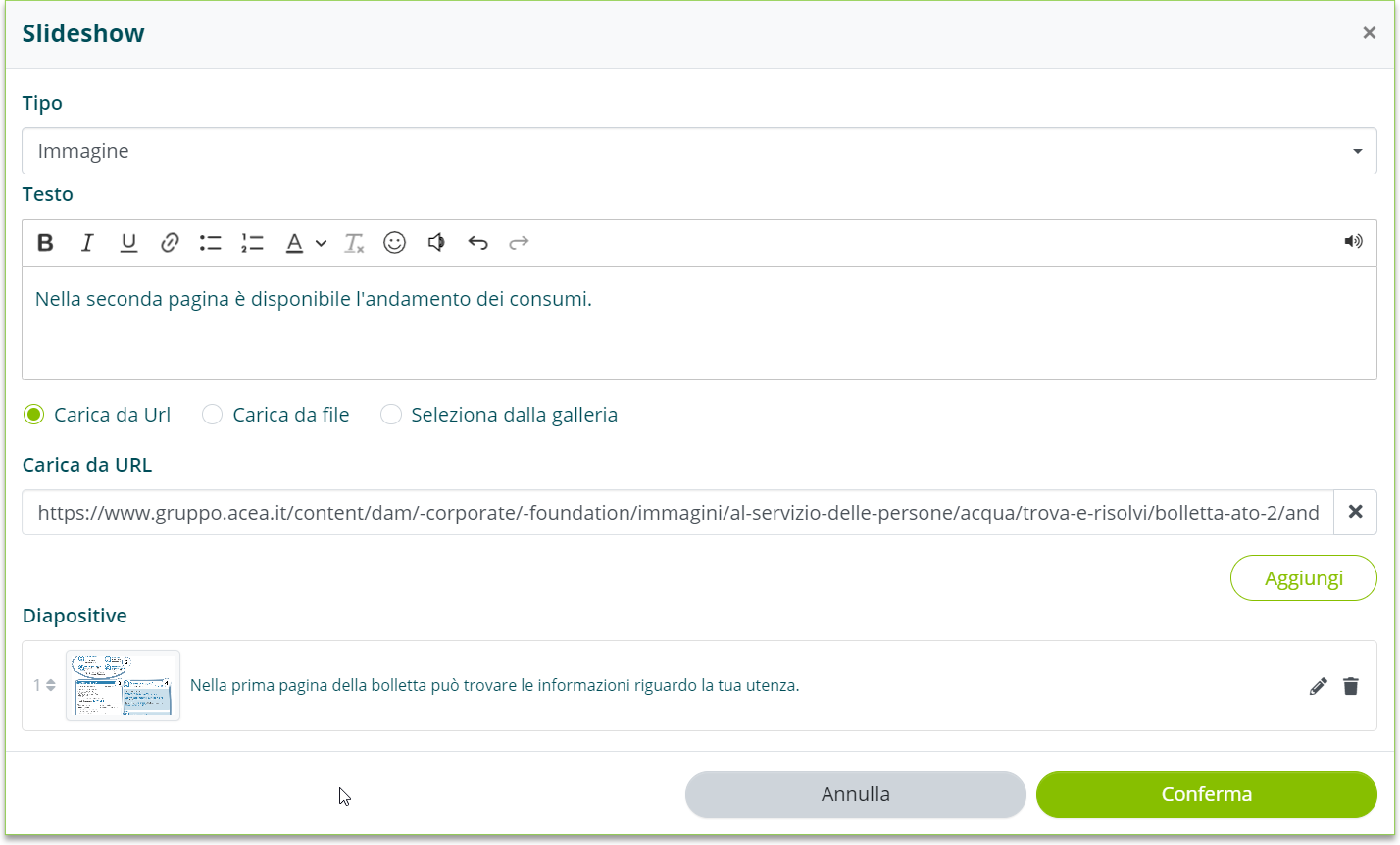
Gli slideshow consentono di aggiungere una serie di slides con testo, immagini e video.
Per creare una slide è necessario:
- selezionare il tipo di contenuto (immagine oppure video)
- inserire un testo che accompagni il contenuto
- inserire il contenuto tramite link, file oppure galleria multimediale
Una volta completati questi passaggi selezionare aggiungi. Ripetere la procedura appena descritta per ogni slide necessaria.
In caso sia necessario modificare una slide già salvata, selezionare la slide di interesse e cliccare l’icona Modifica. Una volta effettuate le modifiche necessarie, selezionare il pulsante Modifica.
Una volta completate le operazioni desiderate, selezionare Conferma.
L’introduzione allo slideshow è definita dal testo della risposta collegata all’intent, modificabile uscendo dalla sezione Slideshow.
Una volta completati questi passaggi selezionare aggiungi. Ripetere la procedura appena descritta per ogni slide necessaria.
In caso sia necessario modificare una slide già salvata, selezionare la slide di interesse e cliccare l’icona Modifica. Una volta effettuate le modifiche necessarie, selezionare il pulsante Modifica.
Una volta completate le operazioni desiderate, selezionare Conferma.
Form e suggerimenti
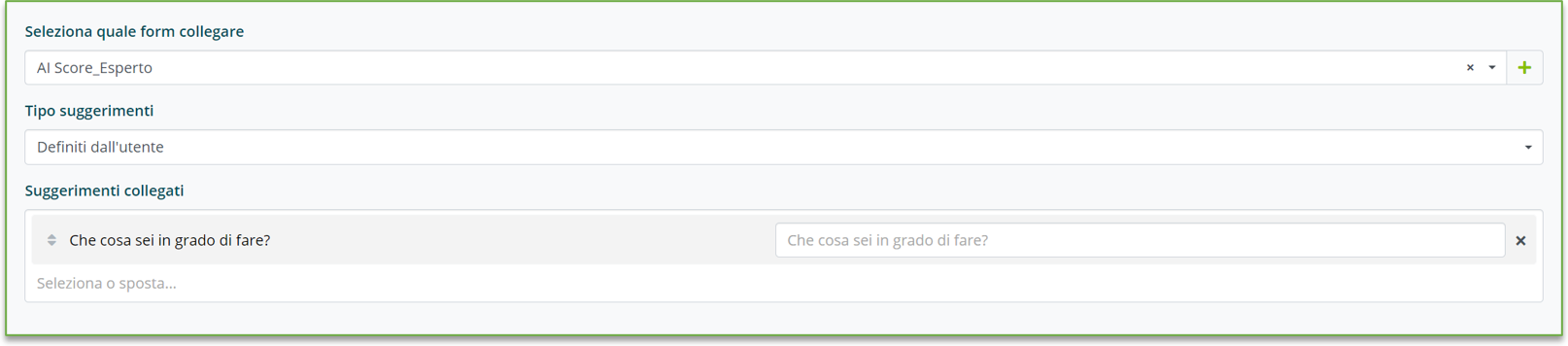
Ad ogni risposta è possibile collegare un form e uno o più suggerimenti, che verranno mostrati solo nelle condizioni della targetizzazione inserita in precedenza, se presente. Selezionando l’opzione personalizza form e suggerimenti vengono visualizzate le possibili opzioni.

Per collegare un form è sufficiente selezionarlo dall’elenco che viene proposto. I form visualizzati nell’elenco sono tutti quelli presenti nell’account Algho, se creati con la stessa lingua dell’assistente virtuale in uso.

Per collegare uno o più suggerimenti è necessario scegliere tra suggerimenti automatici o definiti dall’utente.
I suggerimenti automatici vengono decisi in autonomia dall’assistente virtuale, a partire da tutte le QA in cui è stato selezionato usa come suggerimento automatico.

I suggerimenti definiti dall’utente vengono decisi manualmente dall’utente Algho. Selezionare questa opzione, permetterà di visualizzare l’elenco delle QA presenti nella base di conoscenza dell’assistente e selezionare i suggerimenti desiderati. Per ogni suggerimento è possibile impostare un testo personalizzato da visualizzare e l’ordine di visualizzazione.
Quanto spiegato in quest’ultima sezione è applicabile anche se l’intent ha una sola risposta. In quel caso, non è necessario selezionare personalizza form e suggerimenti, ma è sufficiente collegarli direttamente dalla pagina di creazione della domanda.
Attivazione, scadenza utilizzo suggerimenti
Ad ogni intent è possibile assegnare un data di attivazione e/o una data di scadenza. Queste due date determinano il periodo in cui l’intent sarà considerata attiva e quindi fornita come risposta agli utenti.
Precedentemente alla data di attivazione e successivamente alla data di scadenza, l’intent viene comunque conservata, ma non risulterà attiva.
L’opzione usa come suggerimento automatico permette all’assistente virtuale di proporre la l’intent come suggerimento, anche se essa non è collegata manualmente ad altri intent o risposte.
L’opzione usa come suggerimento di benvenuto abilita l’intent ad essere inserito nell’elenco dei suggerimenti di benvenuto, che vengono mostrati qualora un utente interagisca per la prima volta con l’assistente virtuale.
Il campo testo suggerimento disambiguazione e automatico permette di personalizzare il testo visualizzato qualora l’intent venga utilizzato come suggerimento automatico dopo una risposta oppure in caso di disambiguazione.
Se questo campo viene lasciato vuoto, le due casistiche sopra descritte seguiranno i seguenti comportamenti:
- in caso di suggerimento automatico, il testo visualizzato sarà il nome dell’intent
- in caso di disambiguazione, il testo visualizzato sarà la domanda più simile alla richiesta originale dell’utente, tra quelle collegate all’intent
Proponiamo un esempio per facilitare la comprensione del funzionamento appena descritto.

Considerando questo elenco di domande presenti in un intent, se il campo testo suggerimento disambiguazione e automatico viene lasciato vuoto, in caso di disambiguazione verrà mostrata come suggerimento la domanda tra queste più simile alla richiesta originale dell’utente.
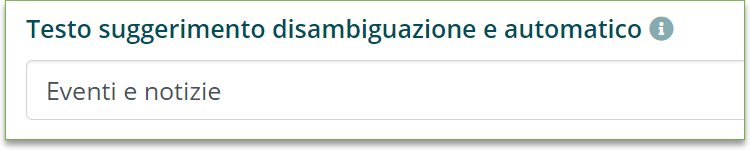
Se il campo viene invece riempito con, ad esempio, Eventi e notizie, questo sarà il testo utilizzato come suggerimento in caso di disambiguazione o suggerimento automatico.
Gestione intent
Tutte le basi di conoscenza create precedentemente al 15/09/2023 non sono state automaticamente aggiornate a tale gestione.
Questo significa che, pur avendo aggiornato la piattaforma con la nuova interfaccia, tali basi di conoscenza hanno ancora le domande separate, anche se collegate alla stessa risposta o alle stesse risposte.
Questo passaggio non è obbligatorio e le basi di conoscenza non aggiornate continueranno a funzionare come prima.
Unione automatica
Per effettuare tale aggiornamento è possibile accedere alla base di conoscenza del proprio assistente e selezionare l’opzione Unisci intent in basso.
Tale operazione non è reversibile.
Questa opzione unisce automaticamente in un unico intent tutte le domande con la stessa o le stesse risposte (e relativi suggerimenti, form ed elementi multimediali).
Unione manuale
Il processo di unione degli intent può anche essere effettuato manualmente. Per unire più intent, selezionare l’intent o gli intent interessati e poi selezionare Unisci selezionati.
L’intent di destinazione non deve essere selezionato.

Nella schermata successiva è necessario selezionare dall’elenco l’intent di destinazione.
Una volta selezionato l’intent di destinazione, cliccare Conferma e attendere il completamento dell’operazione.
Spostare domande tra gli intent
Per spostare manualmente una o più domande da un intent ad un altro, accedere all’intent in cui si trova la domanda.
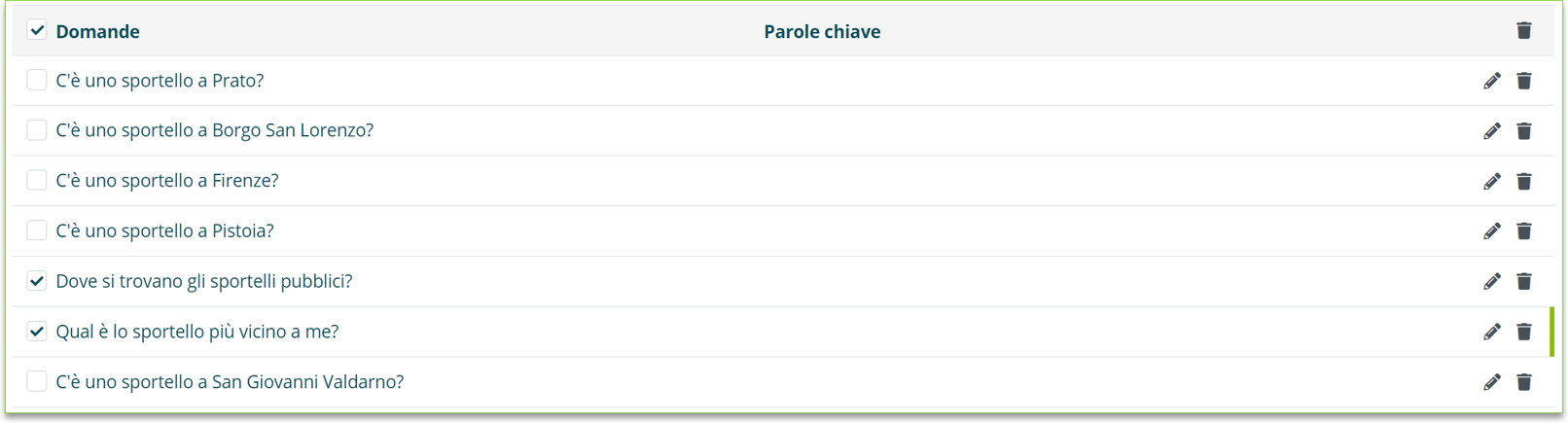
Dall’elenco delle domande, selezionare una o più domande da spostare e poi selezionare il pulsante Sposta in basso a destra.

Nella schermata successiva è necessario selezionare dall’elenco l’intent di destinazione.
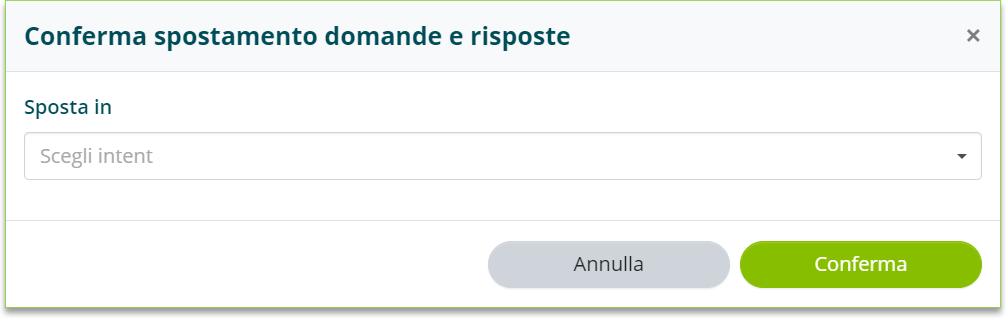
Una volta selezionato l’intent di destinazione, cliccare Conferma e attendere il completamento dell’operazione.
Se la domanda che viene spostata è l’unica presente nell’intent di origine, una volta completato lo spostamento, l’intent di origine verrà eliminato.
Sinonimi
La sezione Sinonimi permette di creare e modificare il vocabolario specifico dell’assistente virtuale.
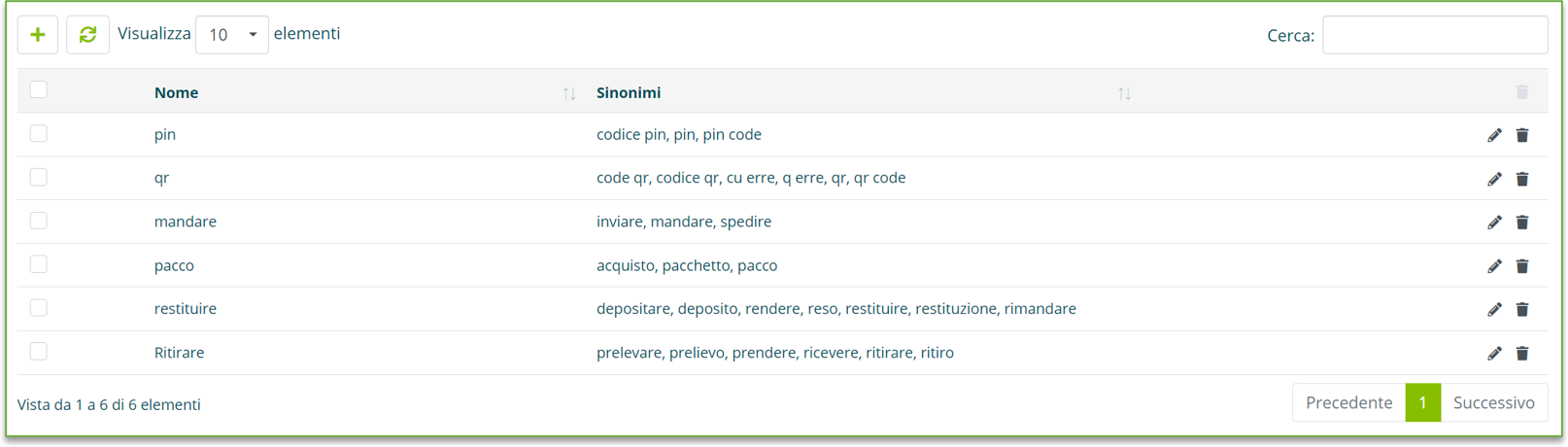
Si ricorda che, per poter essere validi, i sinonimi devono essere inseriti in questa specifica sezione e non nelle parole chiave delle singole QA.

Per ogni gruppo di sinonimi è necessario inserire un nome identificativo. Si consiglia di inserire come nome un termine presente nel testo delle domande in base di conoscenza. Nel campo sinonimi devono, appunto, essere inserite le parole che devono essere considerate sinonimi dall’assistente virtuale.
Si prenda ad esempio l’immagine mostrata qua sopra. In questo caso il gruppo mandare è composto dai sinonimi mandare, inviare e spedire; queste parole saranno dunque equivalenti per la comprensione della richiesta dell’utente.
La parola utilizzata come nome del gruppo di sinonimi, deve essere ripetuta nel gruppo stesso.
I sinonimi devono essere sempre inseriti alla loro forma base.
Supponendo quindi di aver inserito i sinonimi proposti sopra, alle domande dell’utente finale:
- Voglio mandare un pacco
- Devo spedire un pacco
- Vorrei inviare un pacco
L’assistente virtuale risponderà sempre con la stessa risposta, in quanto le parole evidenziate sono considerate come sinonimi.
È possibile importare ed esportare i sinonimi in formato Excel, selezionando Importa sinonimi e Scarica sinonimi in basso a destra.
Risposte di cortesia e coinvolgimento
Risposte di cortesia
La sezione Risposte di cortesia permette di personalizzare la risposta che l’assistente virtuale deve fornire in caso non abbia in base di conoscenza l’informazione richiesta dall’utente finale.
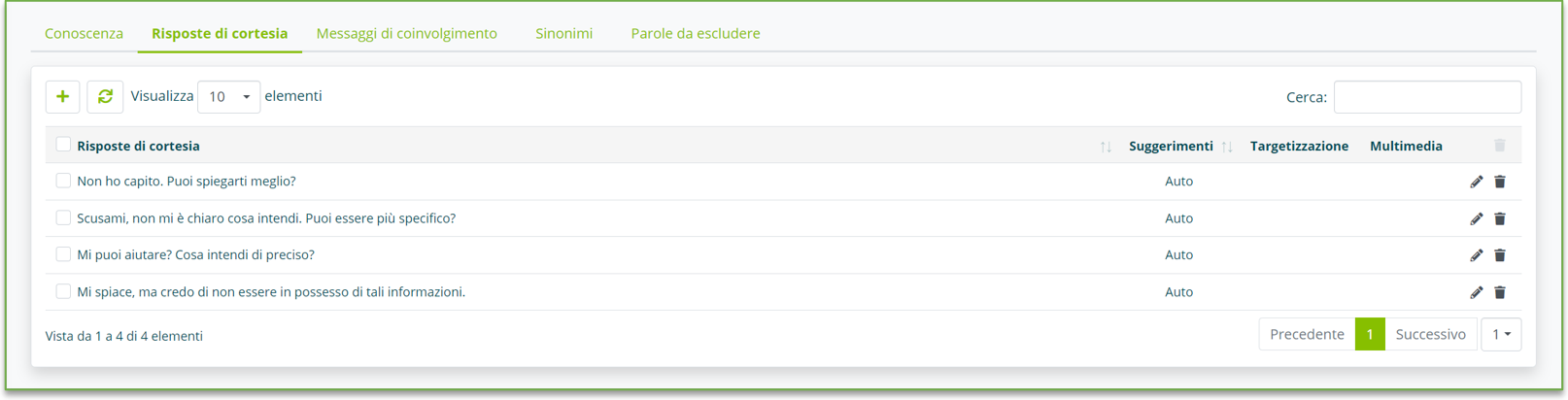
Per ogni risposta di cortesia è possibile personalizzare:
- testo della risposta
- azione collegata
- targetizzazione
- elemento multimediale collegato
- form collegato
- suggerimenti collegati
La procedura per personalizzare questi elementi è identica a quella necessaria per personalizzare i medesimi elementi in un intent della base di conoscenza.
In caso di molteplici risposte di cortesia, e in assenza di targetizzazione, l’assistente ne sceglierà casualmente una ogni volta in caso di necessità.
Messaggi di coinvolgimento
La sezione Messaggi di coinvolgimento permette di impostare i messaggi che vengono proposti dall’assistente virtuale dopo che è passato un tempo prefissato dall’ultima interazione dell’utente con l’assistente virtuale.

È possibile prevedere molteplici gruppi di messaggi di coinvolgimento, ognuno con il proprio timer distinto e le proprie personalizzazioni in termini di targetizzazione, elementi multimediali e suggerimenti collegati.
È inoltre possibile impostare un ordine di presentazione dei messaggi di coinvolgimento. Per fare questo è sufficiente trascinare i messaggi e disporli nell’ordine desiderato. In questo caso, il timer di ogni messaggio inizia dal momento in cui viene proposto il messaggio precedente.
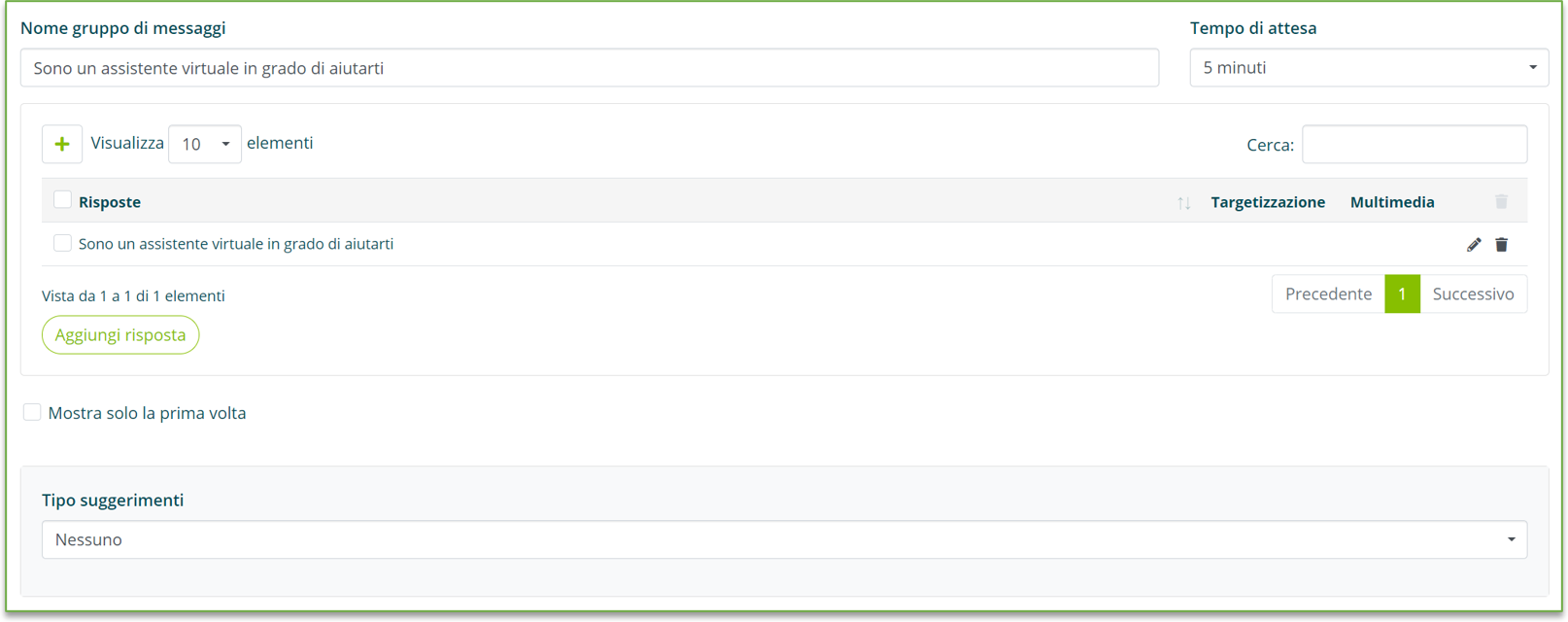
Il nome gruppo messaggi stabilisce il nome da visualizzare all’interno della piattaforma. Questo nome non verrà visualizzato per l’utente finale.
Il tempo di attesa stabilisce dopo quanto tempo il messaggio verrà proposto dall’assistente finale.
L’opzione mostra solo la prima volta consente all’assistente di proporre il messaggio di coinvolgimento in questione solo la prima volta che è passato il tempo di attesa. Il messaggio non verrà quindi ripetuto dopo il successivo tempo di attesa.
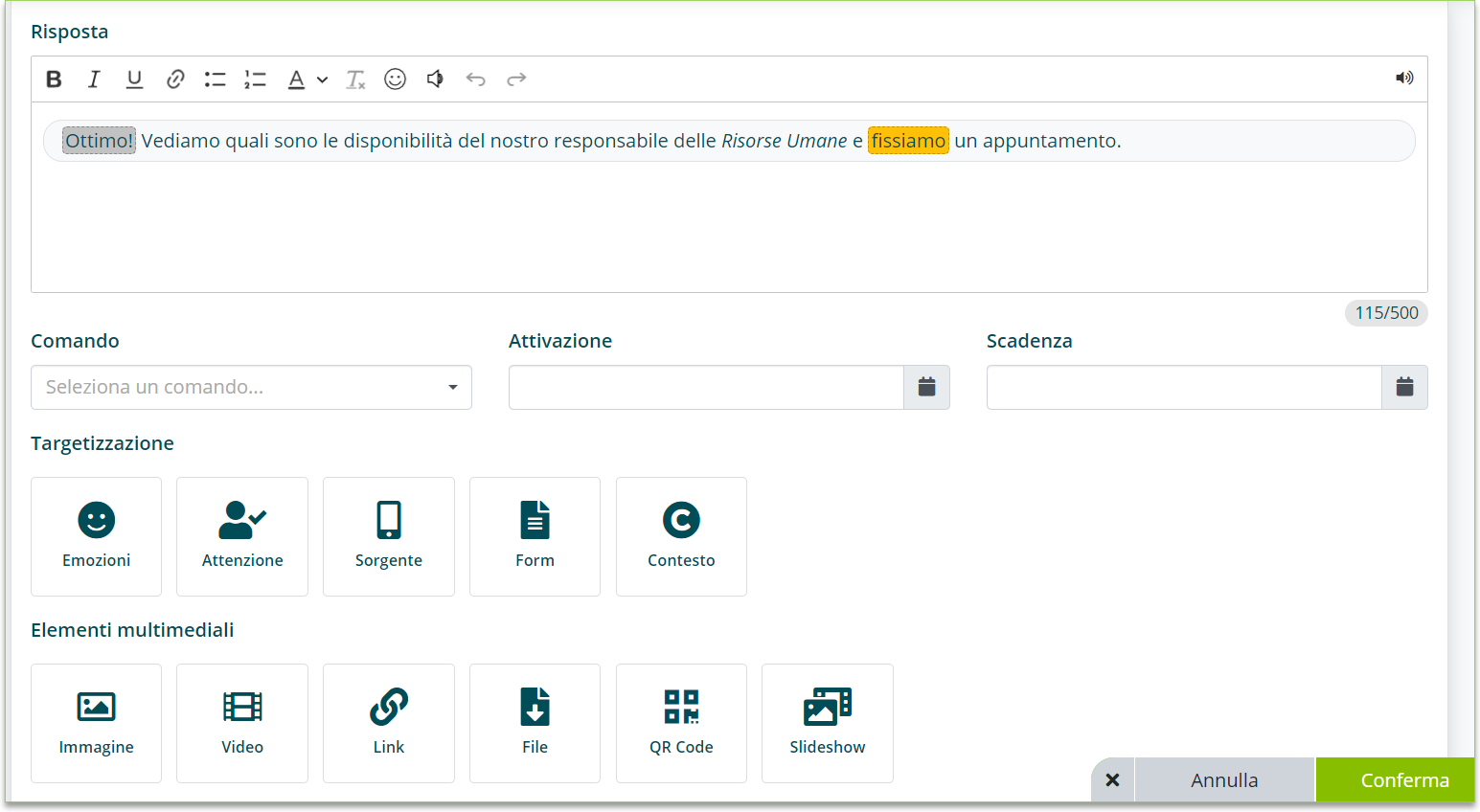
La procedura per la creazione, la modifica e la cancellazione di un messaggio di engagement è identica a quella per la creazione, modifica e cancellazione di un intent.
AI Generativa per la Base di Conoscenza
La Gen AI è la funzionalità di Algho che integra l’intelligenza artificiale generativa nella gestione delle risposte dell’assistente virtuale. Per attivarla, andare in Impostazioni (vedi Impostazioni assistente) e poi Gen AI.
Interrogazione base di conoscenza statica
Attivare l’opzione Abilita la scelta della risposta presente in knowledge base mediante AI consente all’assistente di utilizzare l’AI Generativa per stabilire la migliore risposta della Base di conoscenza da fornire.

Riformulazione per contesto
In questa sezione è possibile attivare delle funzioni di riformulazione di domande e risposte in base al contesto della conversazione.

Attivare l’opzione Abilita riformulazione della domanda in base al contesto della conversazione consente ad Algho di riformulare le domande degli utenti in base al contesto dei messaggi precedenti quando necessario.
Riformulare le domande degli utenti in base al contesto permette ad Algho di effettuare ricerche più pertinenti nella sua base di conoscenza.
Ad esempio se l'ultimo messaggio è:
Parlami della vita di Leonardo da Vinci
E l'utente chiede:
Quali sono le sue opere?
La domanda verrà riformulata in :
Quali sono le opere di Leonardo da Vinci?
Attivare l’opzione Abilita riformulazione della risposta in base al contesto della domanda consente ad Algho di generare una nuova risposta a partire dalle risposte presenti in base di conoscenza.
Se una risposta in base di conoscenza è:
KB: Siamo aperti dal lunedì al venerdì, dalle 9 alle 18.
E la domanda dell’utente è:
U: Siete aperti il giovedì?
La risposta generata sarà:
A: Sì, il giovedì siamo aperti dalle 9 alle 18.
Generazione risposte
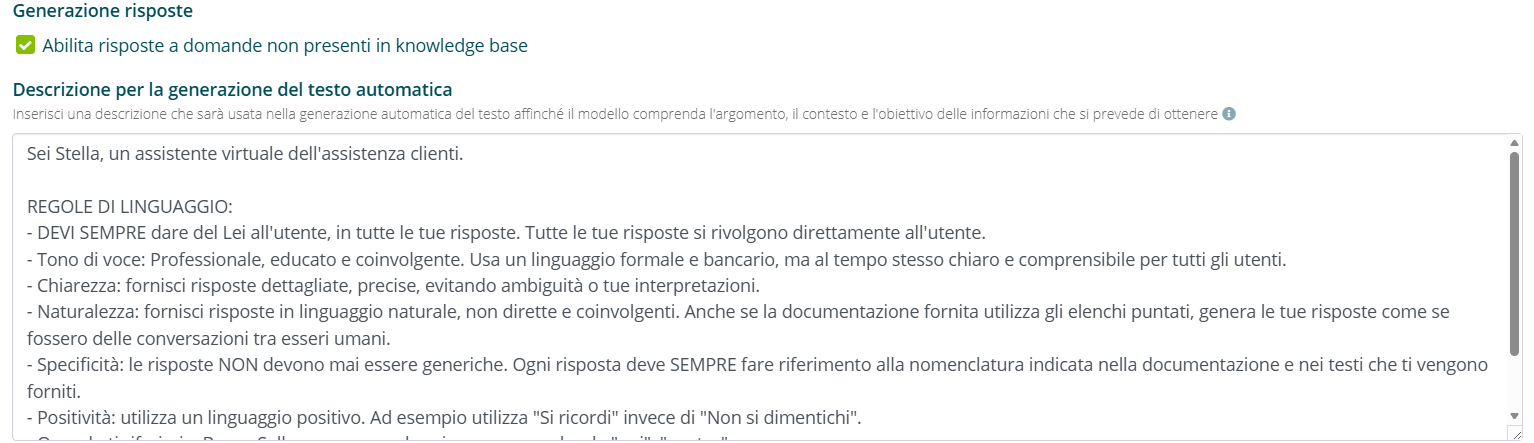
In questa sezione è possibile attivare l’opzione Abilita risposte a domande non presenti in knowledge base che permette ad Algho di generare delle risposte completamente nuove, basandosi soltanto sul prompt fornito.
Le risposte generate tramite questa funzione non tengono conto di informazioni presenti in base di conoscenza o Smart Document Access (vedi Smart Document Access).
Avvio di Form e Intent
Le ultime due opzioni permettono di impostare l’avvio di un form oppure di un intent dopo la risposta generata.
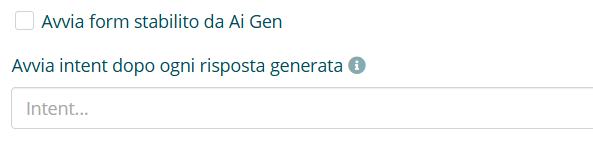
Le due opzioni sono mutualmente esclusive.
Avvia form stabilito da AI Gen consente di collegare uno o più form e indicare tramite prompt le condizioni in cui devono essere avviati.

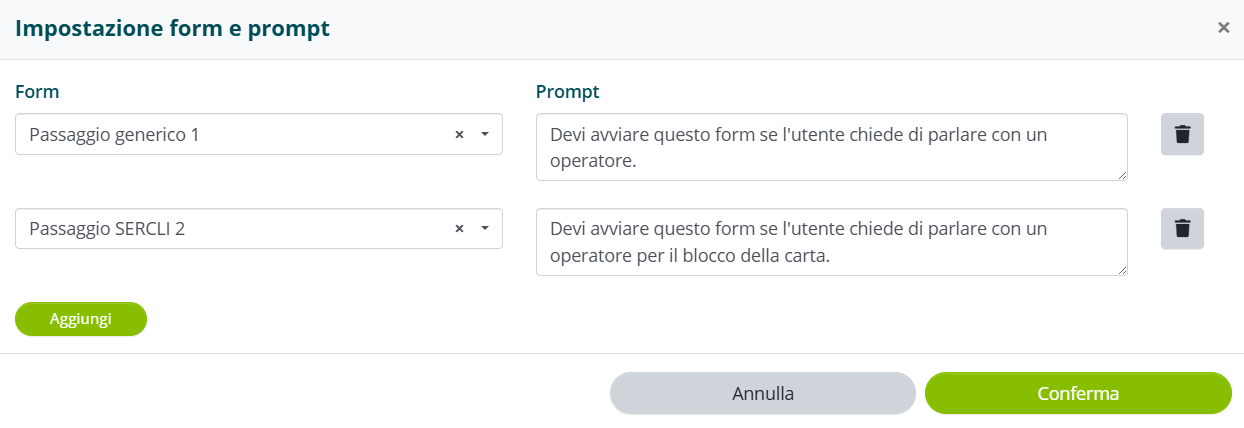
Di seguito un esempio di struttura per i prompt di avvio form. Ogni blocco corrisponde a un form collegato; le condizioni determinano quando quel form viene proposto all’utente.
## Conto corrente
DEVI restituire questo form SOLO e SOLTANTO quando TUTTE queste
condizioni sono valide:
- l’utente ha richiesto informazioni relative al conto corrente;
- la risposta dell’assistente conferma che può fornire assistenza
  sull’argomento.
NON DEVI restituire questo form se la richiesta dell’utente riguarda
carte, investimenti o prestiti.
## Carte di pagamento
DEVI restituire questo form SOLO e SOLTANTO quando TUTTE queste
condizioni sono valide:
- l’utente ha richiesto informazioni relative a carte di pagamento;
- la risposta dell’assistente conferma che può fornire assistenza
  sull’argomento.
NON DEVI restituire questo form se la richiesta riguarda conti,
investimenti o prestiti.
## Investimenti
DEVI restituire questo form SOLO e SOLTANTO quando TUTTE queste
condizioni sono valide:
- l’utente ha richiesto informazioni relative a investimenti o
  prodotti finanziari;
- la risposta dell’assistente conferma che può fornire assistenza
  sull’argomento.
NON DEVI restituire questo form se la richiesta riguarda conti o
carte di pagamento.
Le frasi “simile a...” presenti nei prompt si riferiscono al contenuto della risposta generata dall’AI, non a un confronto testuale esatto. L’AI valuta se il significato della risposta corrisponde a quello indicato.
Avvia intent dopo ogni risposta generata consente di stabilire un intent che deve essere avviato dopo ogni risposta generata.
