Form conversazionali
In questa sezione
I conversational forms sono uno strumento di Algho indispensabile per profilare in modo dettagliato una determinata richiesta dell’utente.
Per l’azienda si tratta di uno strumento di lead generation utile per raccogliere informazioni sulla persona o azienda che sta interagendo con l’assistente. Per l’utente si tratta di uno strumento necessario per poter inoltrare una richiesta e ottenere uno specifico servizio.
Quando si progetta un form si va a scrivere una serie di domande che l’assistente rivolgerà all’utente. A seconda delle risposte fornite, la conversazione si dispiegherà su flussi di comunicazione verticali e dedicati a un argomento specifico.
Per concludere con successo il form, l’utente deve rispondere a tutte le domande che gli vengono poste.
Si tratta in sintesi di creare e compilare un modulo per via digitale, dialogando con un assistente che è in grado di spiegare all’utente perché è necessario quel dato, a cosa serve e come deve essere riportato.
Tutte le opzioni che prevedono l’utilizzo di AI Generativa sono disponibili solo per gli account con tale funzionalità attiva.
Accedere ai Forms
La sezione dei form si trova nel menu principale sulla colonna sinistra:
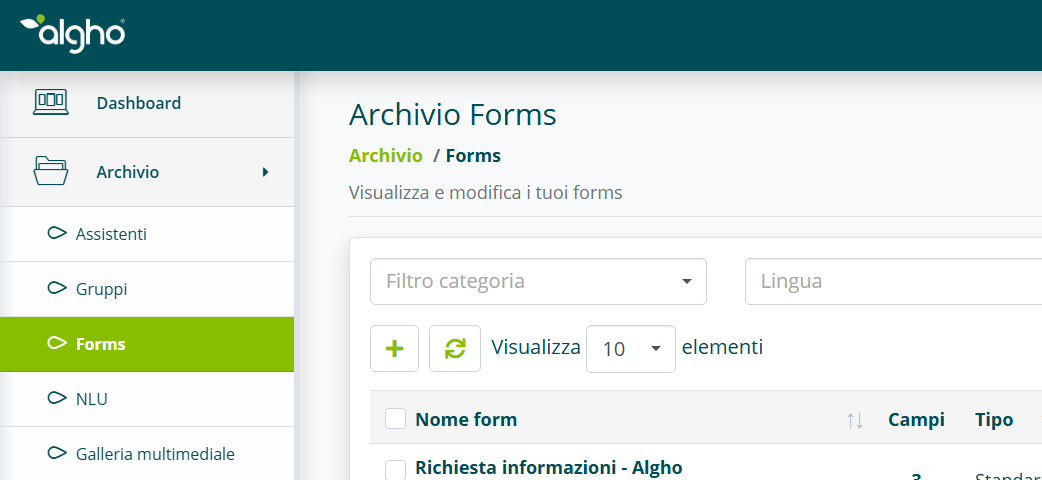
Una volta selezionata la voce Forms, per creare un nuovo modulo è necessario fare clic sul tasto Aggiungi:
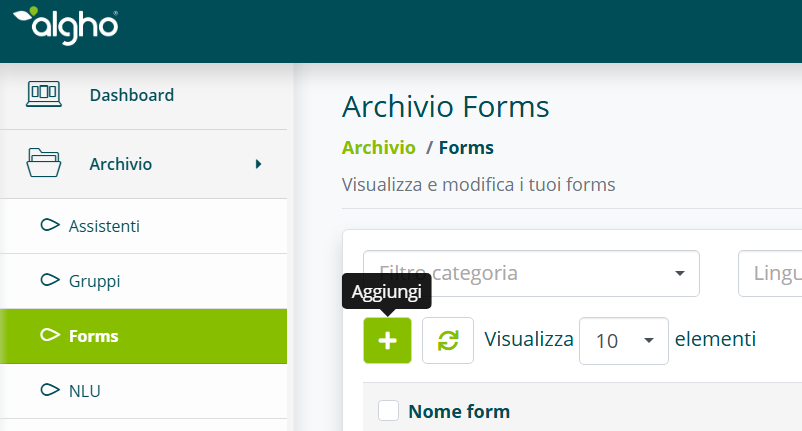
Si apre a questo punto la prima schermata con tutte le impostazioni da configurare per le opzioni preliminari del form.
Impostazioni generali form
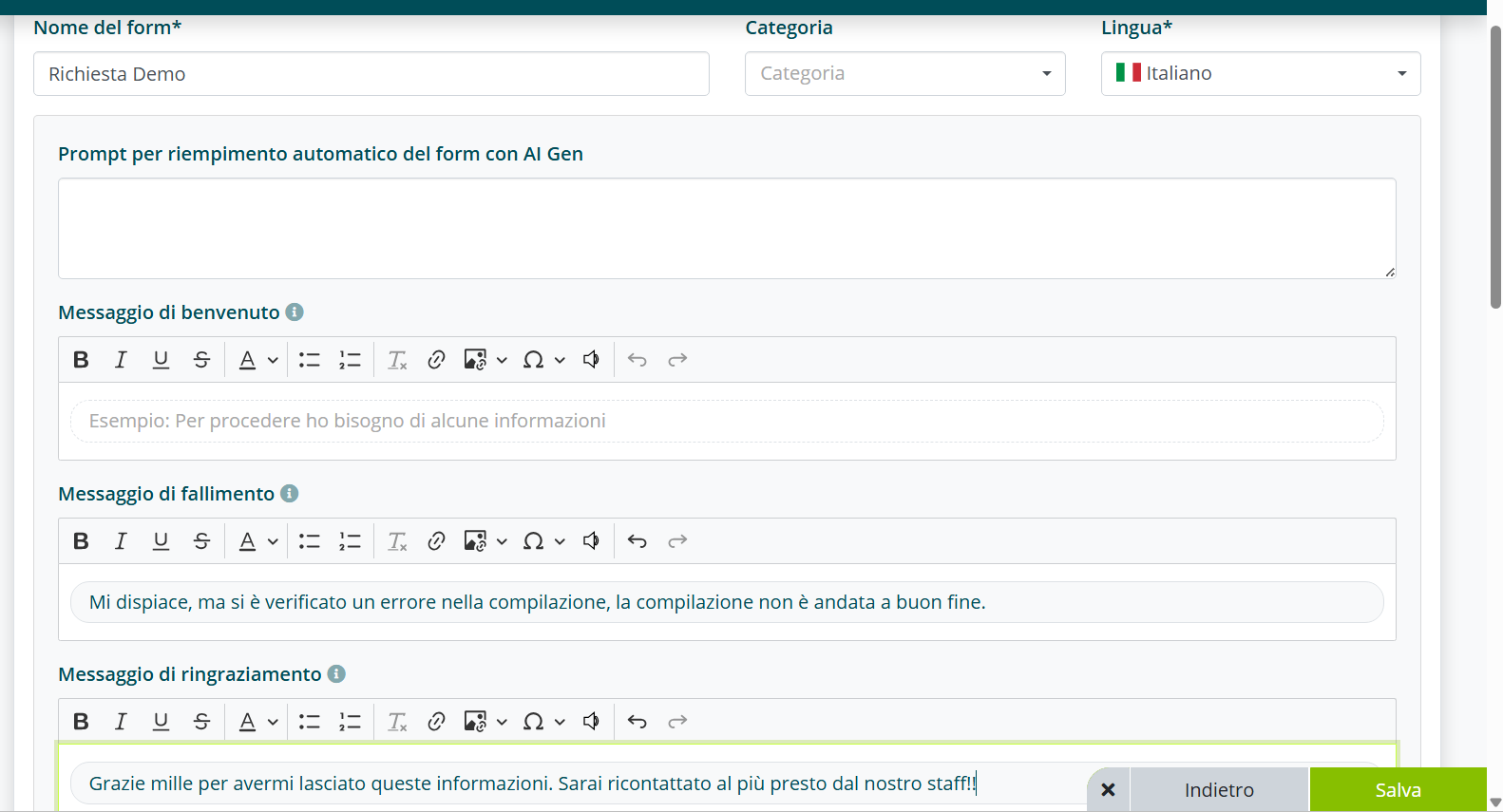
La schermata di creazione del form contiene tutte le opzioni preliminari da configurare. Le voci contrassegnate da un asterisco (*) sono obbligatorie.
Impostazioni di base
| Campo | Descrizione |
|---|---|
| Nome del form | È il nome che identifica la funzionalità del form che si sta costruendo. È importante che il nome sia “parlante” in modo da poterlo riconoscere tra tutti gli altri. |
| Categoria | Assegnare una categoria può essere utile per creare un ulteriore filtraggio. |
| Lingua | È possibile selezionare tra 8 idiomi diversi. |
| Prompt per riempimento automatico del form con AI GEN | Se si vuole attivare l’uso della GEN AI sul form, in questa sezione è necessario scrivere un prompt preliminare dove si spiega quali sono i dati che verranno chiesti all’utente e le finalità dell’intero form (vedi AI Generativa nei form). |
| Messaggio di benvenuto | È una frase che pronuncerà l’assistente. Si inserisce di solito una frase breve per spiegare all’utente perché è obbligatorio rispondere alle domande e che tipo di dati sono richiesti. Questo messaggio scatterà subito dopo la risposta dell’intent a cui il form è agganciato. |
| Messaggio di fallimento | Per ogni campo è impostabile manualmente un numero di tentativi oltre i quali il form si interrompe automaticamente. Il messaggio di fallimento, anche se non viene personalizzato, scatterà comunque con una frase preimpostata. |
| Messaggio di ringraziamento | È il messaggio finale che chiuderà il form dopo che l’utente ha risposto a tutte le domande. Non è presente un messaggio predefinito. |
Consensi e interruzione manuale
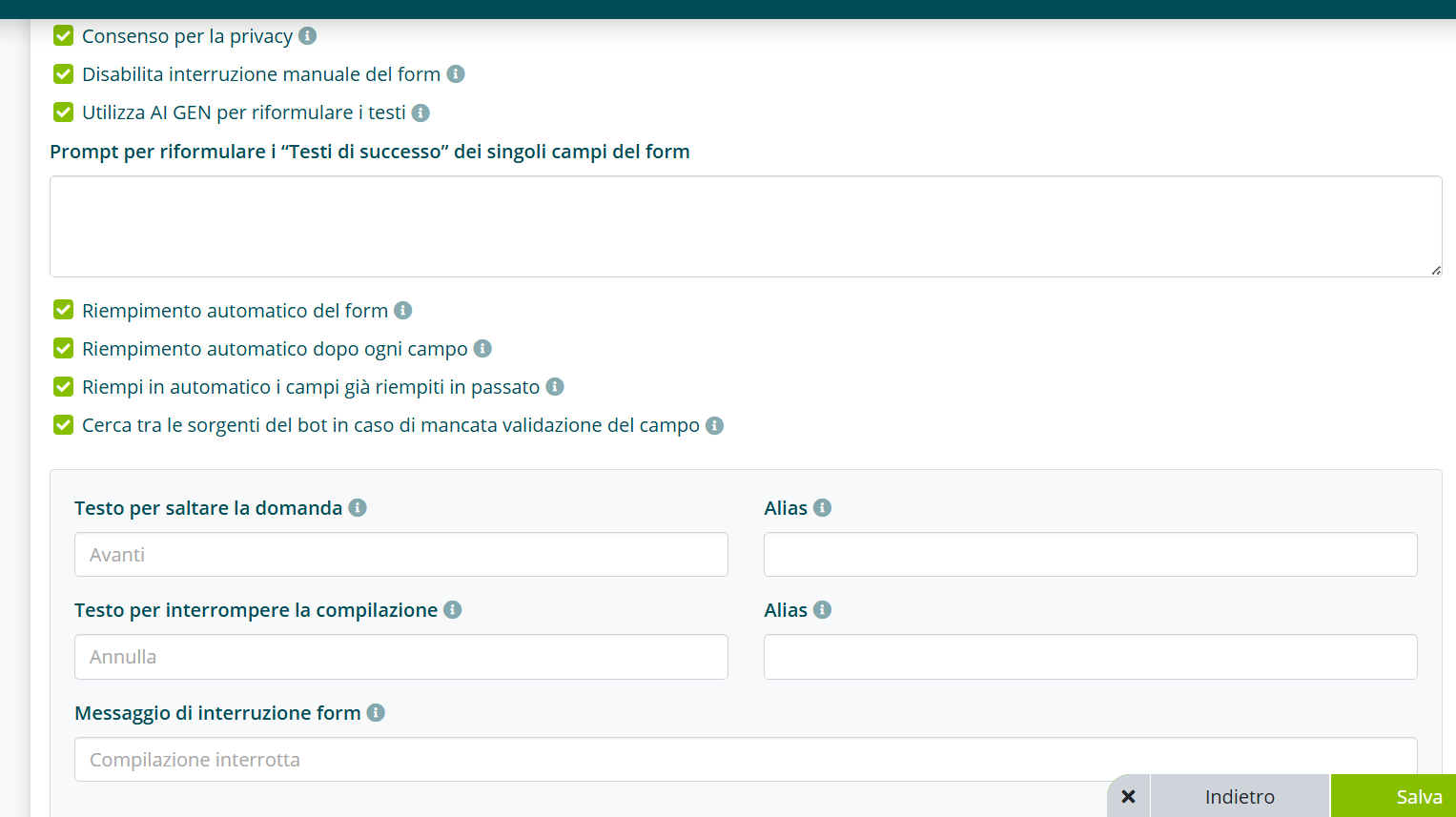
- Consenso per la privacy: qualora si vadano a richiedere dati sensibili, attivando questa opzione è possibile scegliere quali consensi attivare (marketing, comunicazione dei dati a terzi, consenso newsletter, eventi e webinar). Sarà l’utente a selezionarli.
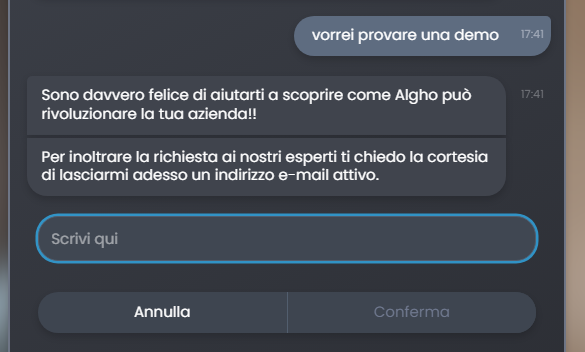
- Disabilità interruzione manuale del form: tutte le volte che si è all’interno di un form si può decidere se far comparire o meno l’opzione Annulla che permetterebbe all’utente di interrompere in qualsiasi momento il form.
Opzioni AI GEN e auto-riempimento
- Utilizza AI GEN per riformulare i testi: l’assistente utilizza l’AI GEN per riformulare tutti i testi del form. Se ad esempio la domanda è “Dimmi il tuo nome e cognome”, l’assistente con questa opzione attivata potrebbe riformularla dicendo “Mi servono le tue generalità”.
- Riempimento automatico del form: l’assistente estrae dalla domanda iniziale le informazioni necessarie per compilare i campi del form. Se un utente nella sua richiesta iniziale dice “Sono Mario Rossi, vivo a Roma e vorrei prenotare una camera” e nel form sono previsti i campi Nome e Cognome e Città, l’assistente non richiederà queste informazioni ma le compilerà automaticamente.
Abilitare questa opzione abilita anche l'utilizzo delle Variabili globali.
- Riempimento automatico dopo ogni campo: l’assistente estrae dalla risposta a ogni campo informazioni utili per compilare anche i campi successivi. Per abilitare questa opzione è necessario attivare anche Riempimento automatico del form e Utilizza AI Gen per riformulare i testi.
- Riempi in automatico i campi già riempiti in passato: questa opzione permette all’utente di non dover fornire più volte lo stesso dato quando si trova in form differenti ma con alcune domande in comune. Se l’utente ha già fornito il codice fiscale nel form Prenotazione camera, quando si imbatte nel form Noleggio auto il codice fiscale non gli verrà richiesto.
Ricerca nella knowledge base
- Cerca tra le sorgenti del bot in caso di mancata validazione del campo: i form sono strutture rigide che obbligano l’utente a fornire l’informazione richiesta. Attivando questa opzione si rendono i conversational forms più flessibili. Se l’utente risponde alla domanda del form con un’altra domanda, l’assistente va a cercare nella knowledge base l’intent corrispondente, risponde all’utente, ma poi ripropone la domanda del form.
Proponiamo un esempio per facilitare la comprensione:
- ASSISTENTE: Dimmi l’indirizzo in cui dobbiamo venire a consegnare il prodotto.
- UTENTE: Ma consegnate al piano?.
- ASSISTENTE: [cerca nella knowledge base (vedi Base di conoscenza e Smart Document Access), fornisce una risposta e poi ripropone la domanda del form].
Condizione essenziale affinché questa opzione sia funzionale è avere una knowledge base configurata.
Testo per saltare e interrompere
- Testo per saltare la domanda: in fase di impostazione dei campi è possibile decidere quali domande rendere obbligatorie. Quando una domanda non è obbligatoria comparirà l’opzione Avanti, qualora l’utente non voglia fornire il dato.
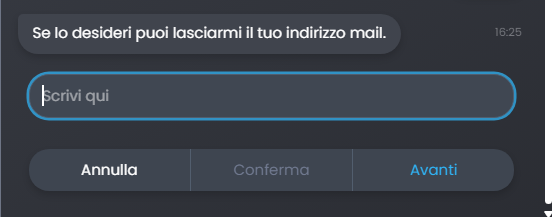
Il copy di questa opzione può essere personalizzato e possono essere inseriti degli alias, in modo da intercettare anche eventuali riformulazioni. Se l’utente invece di digitare Avanti usa il microfono e dice “Skip” oppure “Salta”, l’assistente comprende ugualmente e passa alla domanda successiva.

- Testo per interrompere la compilazione: stesso funzionamento del precedente. Riguarda la personalizzazione del tasto per interrompere la compilazione del form. È possibile inserire sinonimi di Annulla come “stop”, “basta”, “esci”.
- Messaggio di interruzione form: se l’utente interrompe il form è possibile scrivere un messaggio che l’assistente pronuncerà avvertendolo della mancata finalizzazione del servizio.
Impostazioni email e web service
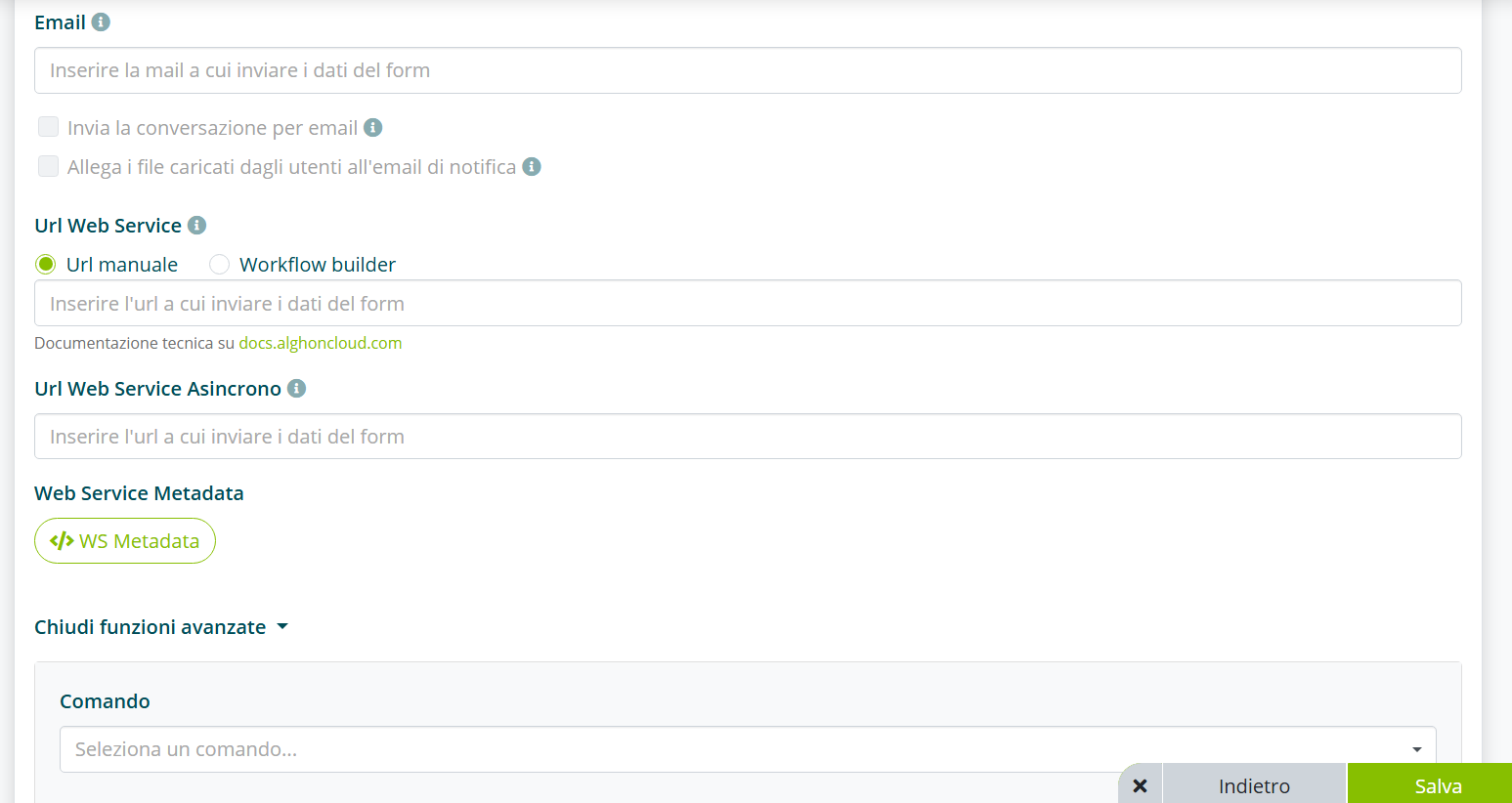
- E-mail: affinché le risposte compilate arrivino a destinazione è necessario inserire un indirizzo mail. Può essere anche un indirizzo cumulativo che contiene più indirizzi. Se questo campo viene lasciato vuoto, l’utente compila il form ma non lo riceverà nessuno. Non è obbligatorio, perché in caso di integrazione diretta con un DB aziendale i dati verranno trasmessi tramite un web service.
- Invia la conversazione per e-mail: è possibile inviare anche l’intera conversazione per mail e vedere l’intero scambio comunicativo tra utente e assistente.
- Allega i file caricati dagli utenti all’email di notifica: se abilitata, i file caricati dagli utenti verranno allegati direttamente all’email di notifica (fino a 20 MB complessivi).
Le funzionalità seguenti sono prettamente tecniche e utilizzate per integrazioni più avanzate dove è necessario avere conoscenze informatiche (vedi Forms).
- Url Web Service: indica l’indirizzo del servizio esterno a cui Algho invia i dati raccolti durante la compilazione del form. Quando l’utente risponde alle domande, le informazioni vengono salvate e trasmesse a questo URL in tempo reale.
- Url Web Service Asincrono: indica l’indirizzo del servizio esterno a cui Algho invia i dati del form in modalità asincrona. L’invio non richiede una risposta immediata dal sistema esterno.
- Web service metadata: JSON che viene passato ai web service configurati nei field e nella submit dei form.
Comando
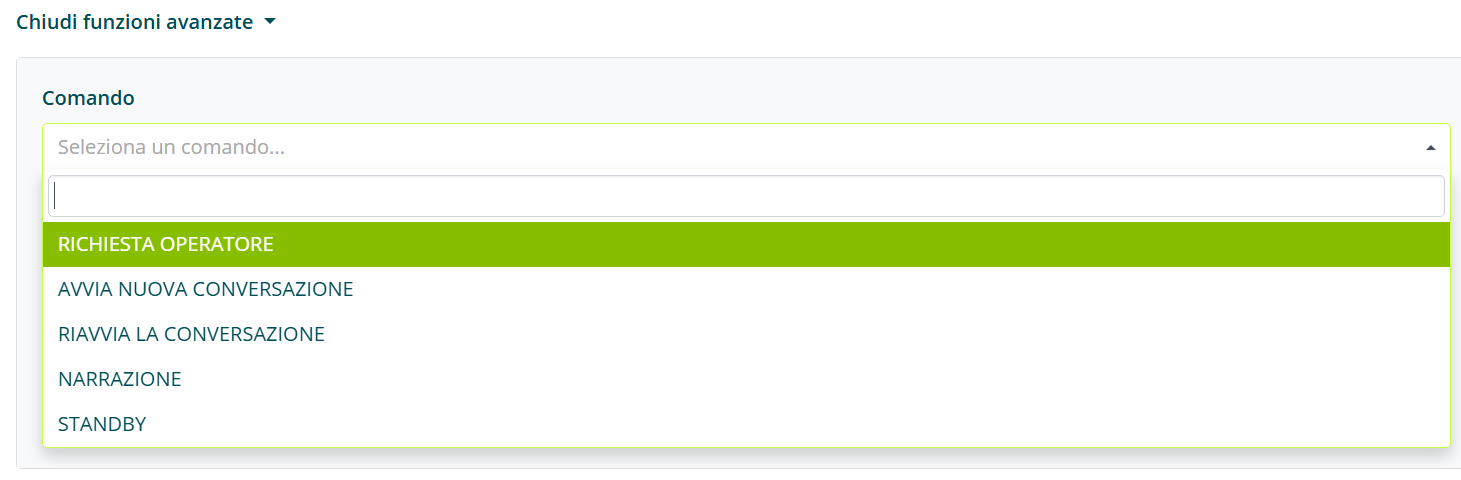
Facendo clic sulla barra di ricerca Comando si apre un sottomenù con le seguenti opzioni:
| Comando | Descrizione |
|---|---|
| RICHIESTA OPERATORE | Attivando questa opzione, subito dopo la conclusione del form, all’utente viene proposto di avviare una Live Chat (vedi Live Chat). Condizione essenziale è che l’utente arrivi fino alla fine del form rispondendo a tutte le domande. |
| AVVIA NUOVA CONVERSAZIONE | La conversazione riparte dall’inizio. L’assistente si ricarica e riparte dal messaggio di benvenuto. L’utente viene considerato come nuovo. Nello storico delle conversazioni si troveranno due conversazioni distinte. |
| RIAVVIA NUOVA CONVERSAZIONE | La conversazione riparte dall’inizio, ma l’ID dell’utente rimane lo stesso. Si avranno sempre due conversazioni distinte tracciate nello storico, ma con due ID uguali che identificano il medesimo utente. |
| STANDBY | Dopo la compilazione del form la conversazione si interrompe, non dando all’utente l’opportunità di dialogare con l’assistente. Nel caso del VoIP, la chiamata viene conclusa. Utile quando l’assistente è progettato solo per raccogliere informazioni e non per fornirle. |
Azione
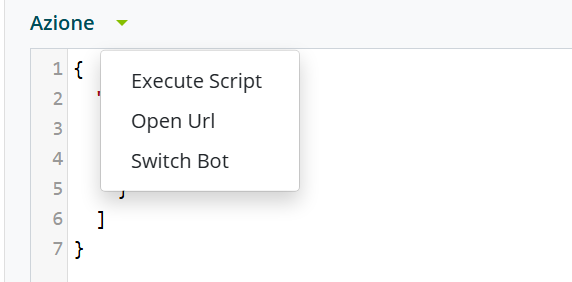
- EXECUTE SCRIPT: permette di eseguire un JavaScript custom alla fine del form (per browser automation).
- OPEN URL: permette di aprire un URL tramite JSON.
Costruzione campi form
Una volta configurate le impostazioni generali, è necessario costruire il set di domande. Per accedere a questa sezione è sufficiente premere il pulsante Modifica campi in alto a destra.
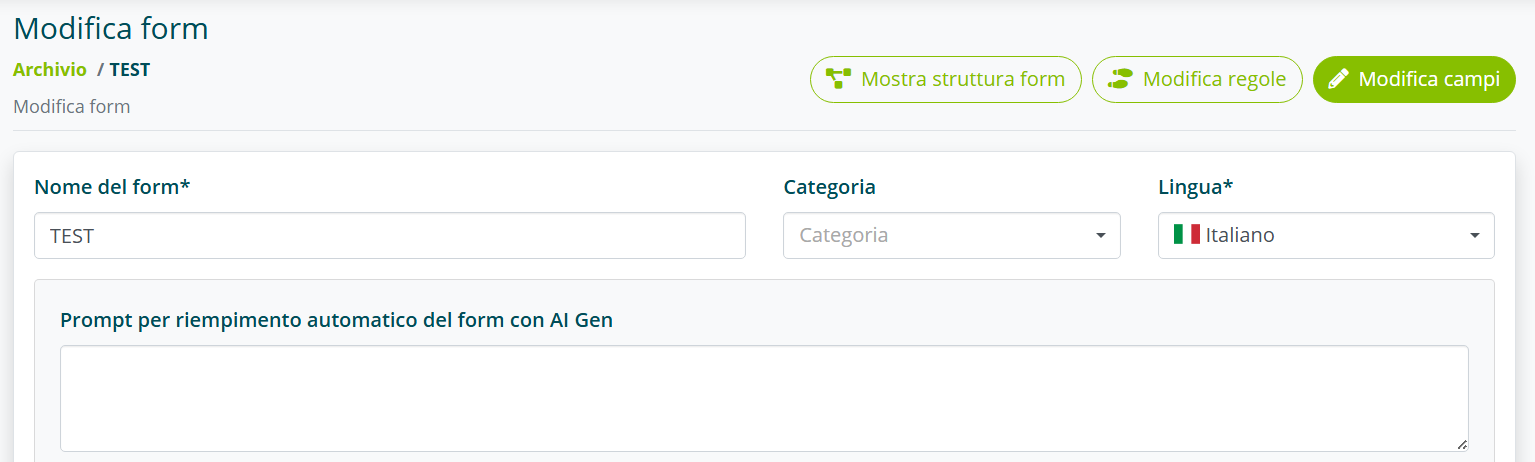
Ci si trova all’interno della schermata di editing dei campi.
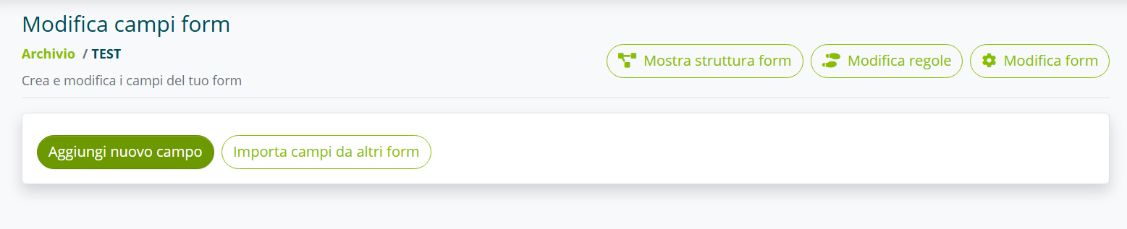
Premere il tasto Aggiungi nuovo campo per cominciare a scrivere il flusso conversazionale.
Configurazione del campo
| Campo | Descrizione |
|---|---|
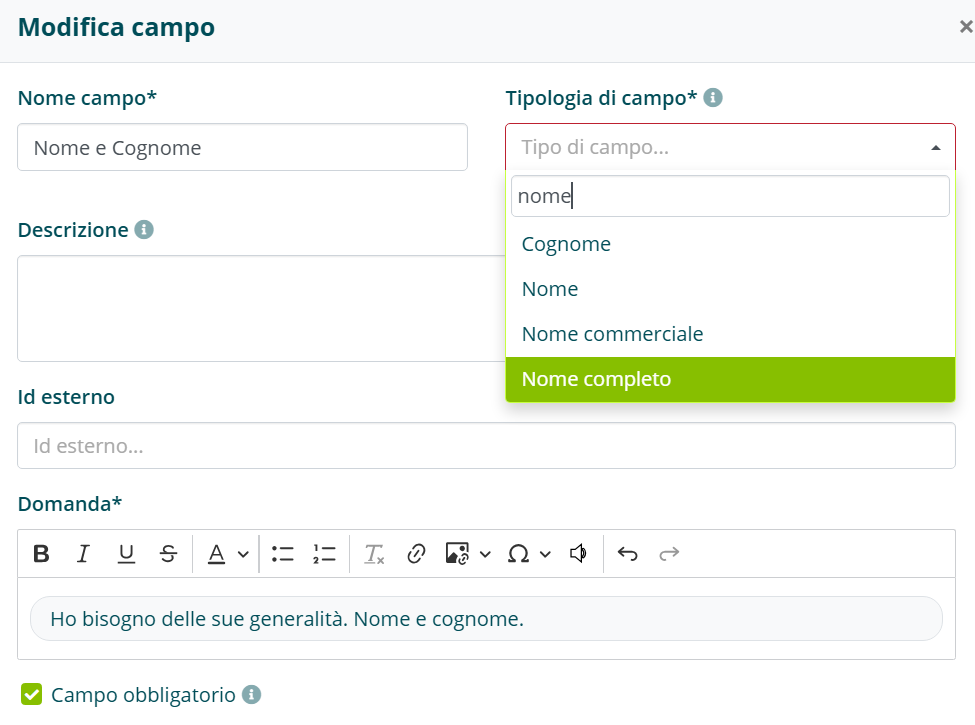
| Nome campo | Identifica l’argomento della domanda. Quando arriverà la mail riepilogativa, i nomi dei campi rappresenteranno le voci dei dati accanto ai quali vi saranno le risposte dell’utente. |
| Tipologia di campo | Indica la tipologia di controllo che l’assistente eserciterà sulla risposta. La tipologia Nome completo si aspetta almeno due termini separati. Posta elettronica richiede il formato email valido. Numero di telefono si aspetta un certo numero di cifre. |
| Descrizione | Campo in cui inserire il prompt nel caso sia attiva la GEN AI per validare il campo (vedi AI Generativa nei form). |
| ID Esterno | Identificativo opzionale che permette di collegare il campo del form a un sistema esterno (CRM, gestionale, database). Per esempio, se nel form il campo si chiama Nome e Cognome, nel sistema esterno potrebbe essere identificato come full_name. |
| Variabile globale | Variabile globale (vedi Variabili globali) da associare per il riempimento automatico. Richiede l'attivazione dell'opzione Riempimento automatico del form |
| Domanda | La domanda che verrà enunciata dall’assistente. |
| Campo obbligatorio | È possibile decidere se rendere questa domanda obbligatoria. Se non è obbligatoria, comparirà l’opzione Salta che permette all’utente di non rispondere. |
Opzioni di riempimento automatico
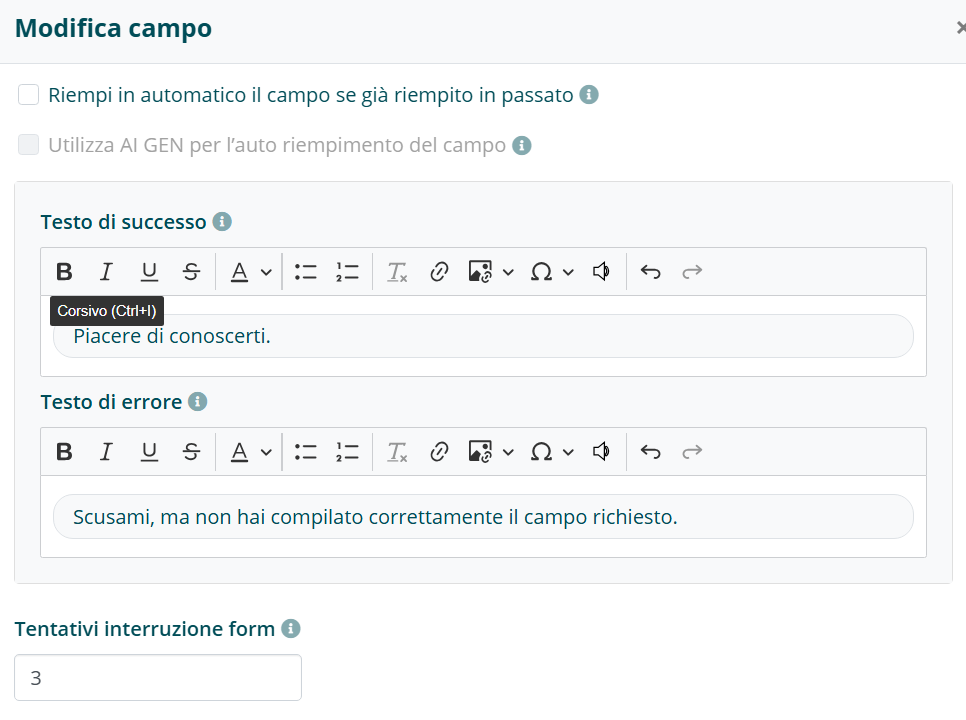
- Riempi in automatico il campo se già riempito in passato: permette di non ripetere questa domanda se il campo è già presente in un altro form dello stesso assistente a cui l’utente ha già risposto.
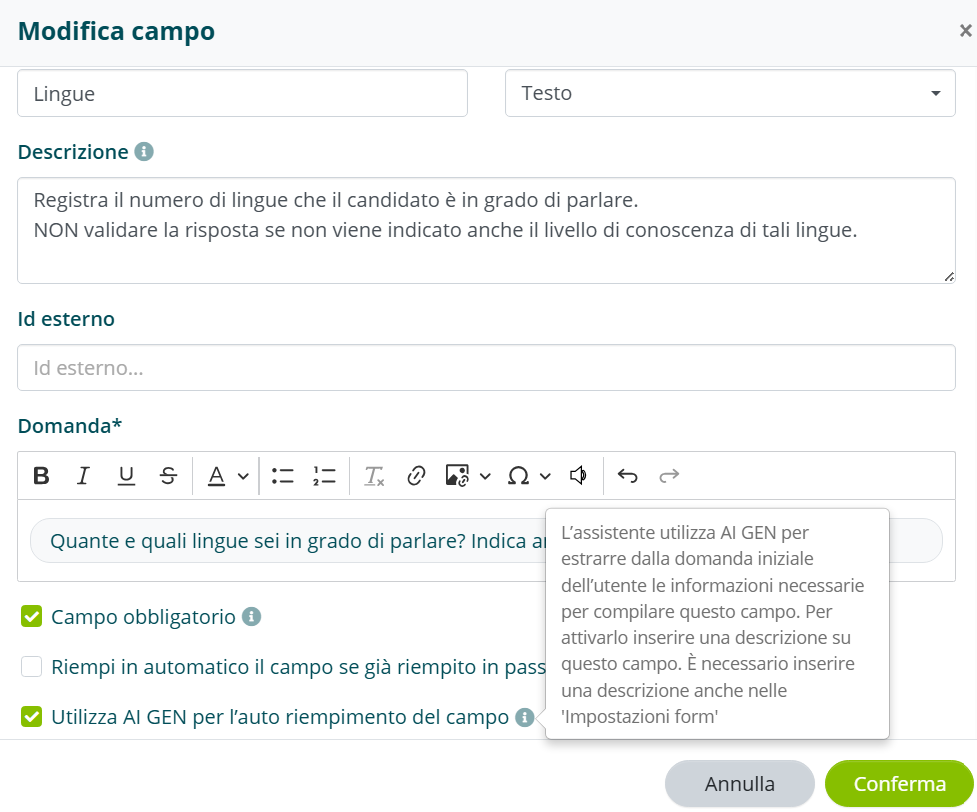
- Utilizza AI GEN per l’auto riempimento del campo: l’assistente, grazie alla GEN AI, estrae dalla domanda iniziale l’informazione necessaria per compilare questo campo (vedi AI Generativa nei form).
Per attivare Utilizza AI GEN per l’auto riempimento del campo è necessario inserire il prompt nell’apposita sezione Prompt per riempimento automatico del form con AI GEN nelle impostazioni generali del form.
Messaggi e tentativi
| Campo | Descrizione |
|---|---|
| Testo di successo | Testo che l’assistente pronuncerà subito dopo che l’utente ha risposto alla domanda. Non è obbligatorio. |
| Testo di errore | Se la risposta dell’utente non viene validata, scatterà un messaggio di errore. Se non viene inserito, ne verrà mostrato uno predefinito. |
| Tentativi interruzione form | Dopo un numero di tentativi, se la risposta non è validata correttamente il form si interrompe e scatterà il messaggio di fallimento. Il numero predefinito di tentativi è 3 (è possibile impostare un valore da 0 a 99). |
Funzioni avanzate del campo
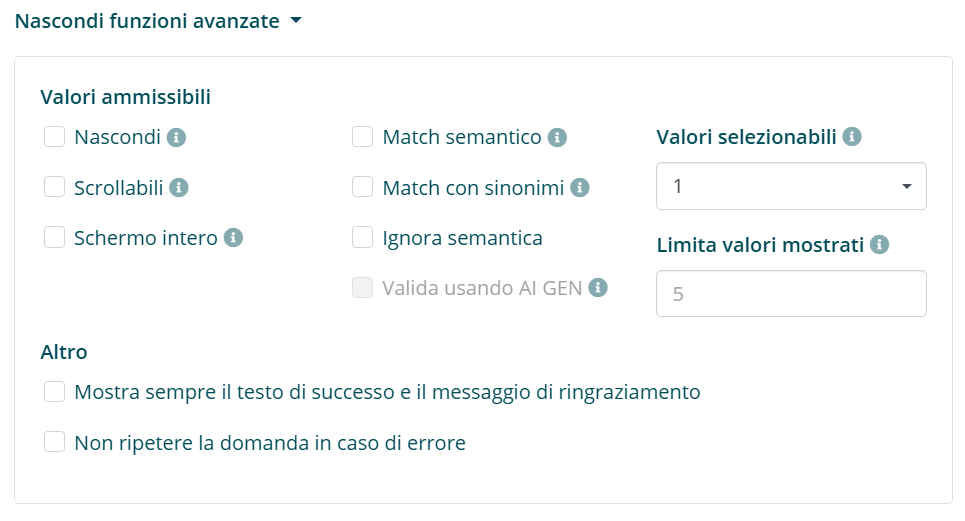
Le funzioni avanzate riguardano principalmente la gestione dei valori ammissibili (vedi Valori ammissibili form).
Modalità di visualizzazione dei valori ammissibili:
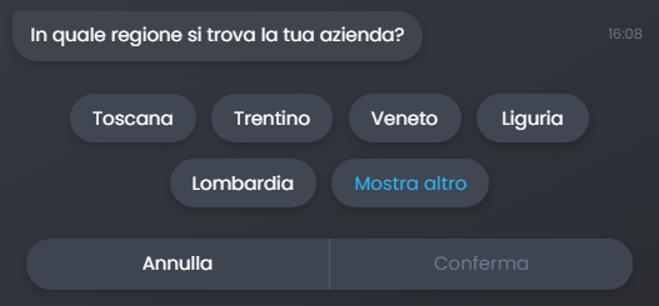
- NASCONDI: i valori ammissibili sono presenti ma non visibili all’utente. Utile quando sono in numero elevato e la risposta dell’utente dovrà ricadere su uno di essi. Esempio: “Da quale regione italiana ci stai chiamando?”.
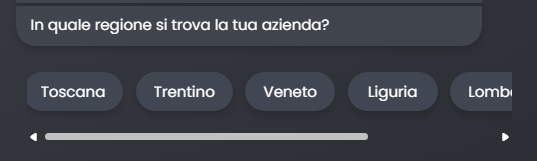
- SCROLLABILI: se i valori ammissibili sono molti, invece di mostrarli a schermo intero, è possibile renderli visibili uno ad uno tramite scroll.
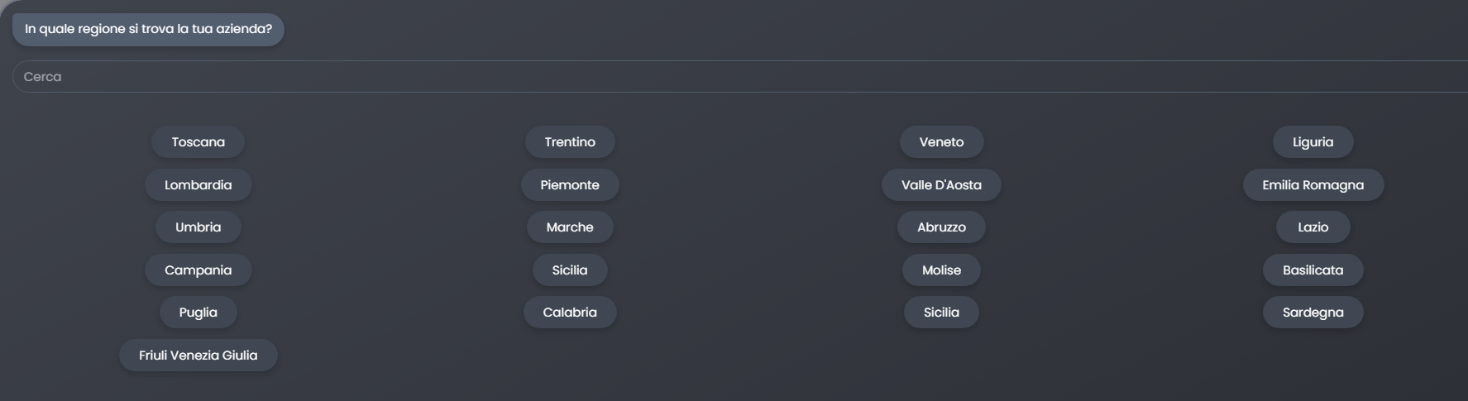
- SCHERMO INTERO: l’assistente mostrerà un numero predefinito di valori. Se sono molti, si può decidere di farli “esplodere” mostrandoli tutti a schermo intero.
Opzioni di matching:
| Opzione | Descrizione |
|---|---|
| MATCH SEMANTICO | Se l’utente usa il microfono o è sul canale VoIP, la pronuncia potrebbe non essere precisa. Attivando questa funzione, Algho associa la pronuncia al valore reale scritto. |
| MATCH CON SINONIMI | Se l’utente usa un termine diverso, l’assistente cerca nei sinonimi il termine simile. Esempio: valore ammissibile “CEO” e utente dice “Head”. Se “Head” è inserito come sinonimo, la risposta è validata. |
| IGNORA SEMANTICA | Strettamente correlata al match semantico. Dice all’assistente di non intercettare variazioni di pronuncia. Il valore ammissibile deve essere pronunciato o scritto esattamente come riportato. |
Altre opzioni avanzate:
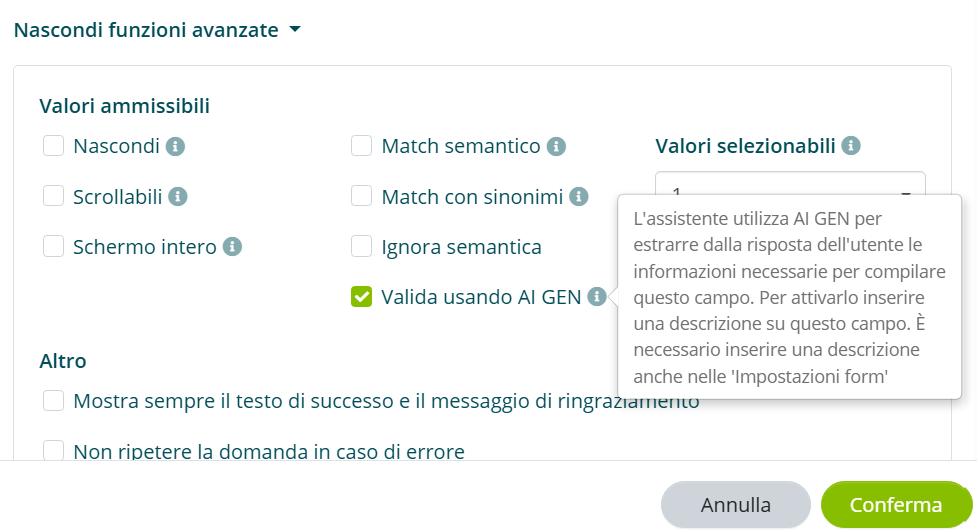
- VALIDA USANDO AI GEN: permette di estrarre dalla risposta dell’utente le informazioni valide per compilare il campo. Sostituisce le opzioni di matching sopra descritte (vedi AI Generativa nei form).
- VALORI SELEZIONABILI: stabilisce quanti valori ammissibili l’utente può selezionare (multi-risposta).
- LIMITA VALORI MOSTRATI: decide quanti valori ammissibili mostrare. Se solo una parte, comparirà il tasto Mostra altro.
- MOSTRA SEMPRE IL TESTO DI SUCCESSO E IL MESSAGGIO DI RINGRAZIAMENTO: nel caso del riempimento automatico di alcuni campi, eventuali messaggi di ringraziamento e di successo non verrebbero enunciati. Con questa opzione vengono sempre mostrati.
- NON RIPETERE LA DOMANDA IN CASO DI ERRORE: si può decidere se far ripetere la domanda all’assistente dopo un errore. Il caso migliore è costruire un messaggio di errore che spieghi all’utente come fornire il dato, senza bisogno di ripetere la domanda.
Schermata riassuntiva
Una volta confermate le impostazioni, si ottiene la schermata riassuntiva:

In questa schermata vengono mostrati:
- Nome del campo (es. “Regione”).
- Domanda associata (es. “In quale regione si trova la tua azienda?”) con la tipologia di campo.
- Asterisco rosso: campo obbligatorio.
- Numero di valori ammissibili inseriti (es. “21”).
Di seguito sono elencate, in ordine, le opzioni disponibili:
| Azione | Descrizione |
|---|---|
| Modifica | Modificare le impostazioni del campo. |
| Duplica | Duplicare il campo creato. |
| Web Service | Collegare un sistema esterno di valori ammissibili tramite API (vedi Forms). |
| Valori ammissibili | Inserire opzioni multiple tra cui l'utente può scegliere. |
| Regex | Espressione regolare per controllare che la risposta rispetti un formato preciso. |
| Elimina | Eliminare il campo. |
Valori ammissibili form
È necessario inserire i valori ammissibili quando una domanda del form prevede come risposta una scelta multipla di opzioni.
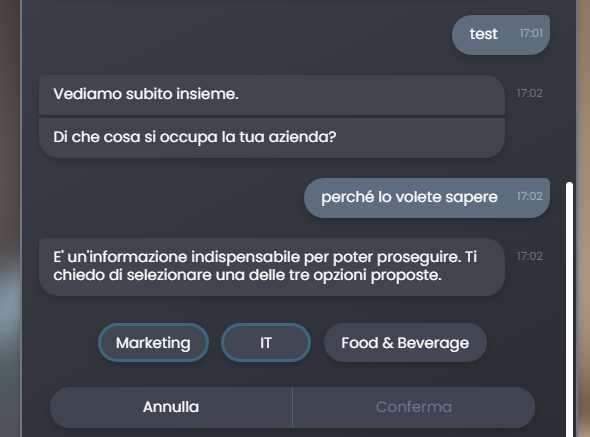
Proponiamo un esempio: una domanda di questo tipo “In quale settore opera la tua azienda?” con le alternative Marketing, IT, Food & Beverage tra cui l’utente deve scegliere.
Come inserire i valori ammissibili
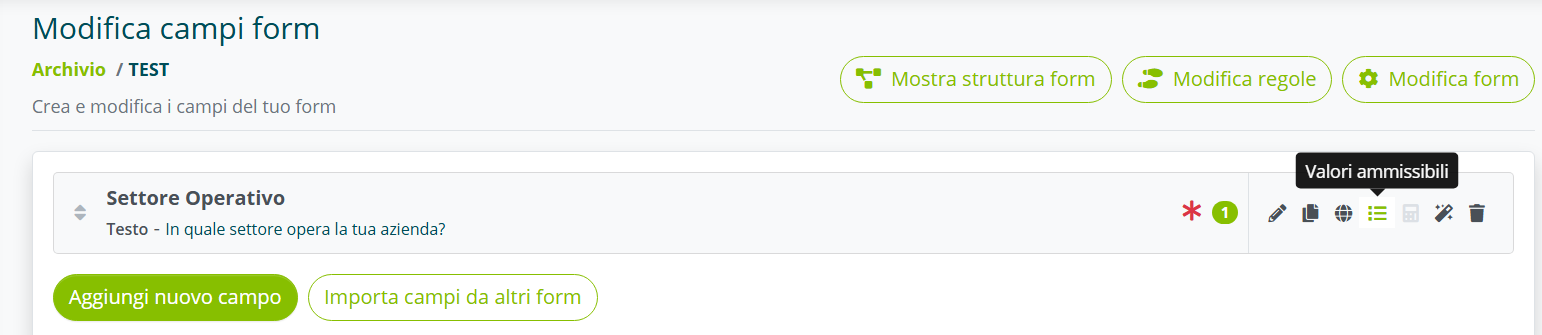
Per prima cosa è necessario costruire il campo (vedi Costruzione campi form). Una volta confermata la domanda, ci si trova nella schermata riassuntiva:
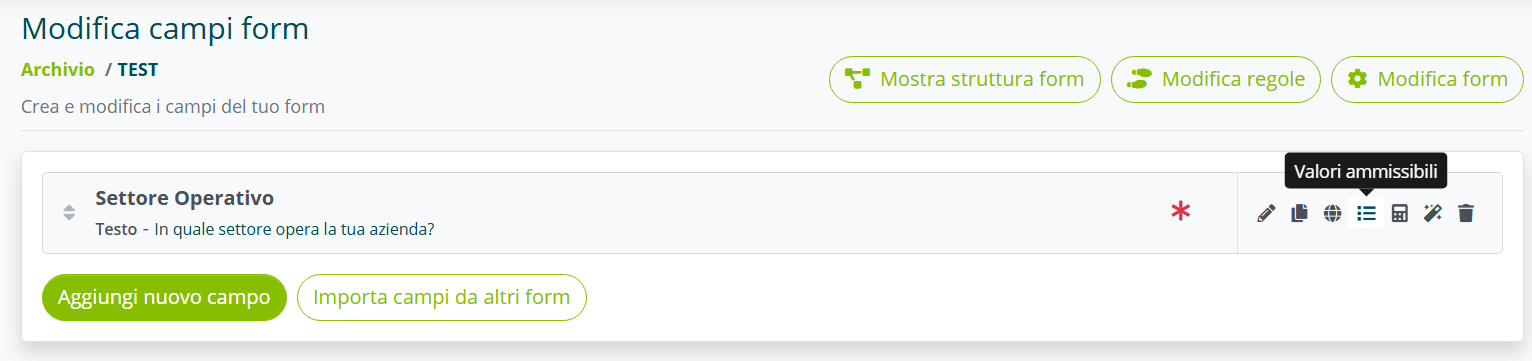
Per inserire i valori ammissibili è necessario fare clic sull’icona Valori ammissibili.
Si apre la seguente schermata:
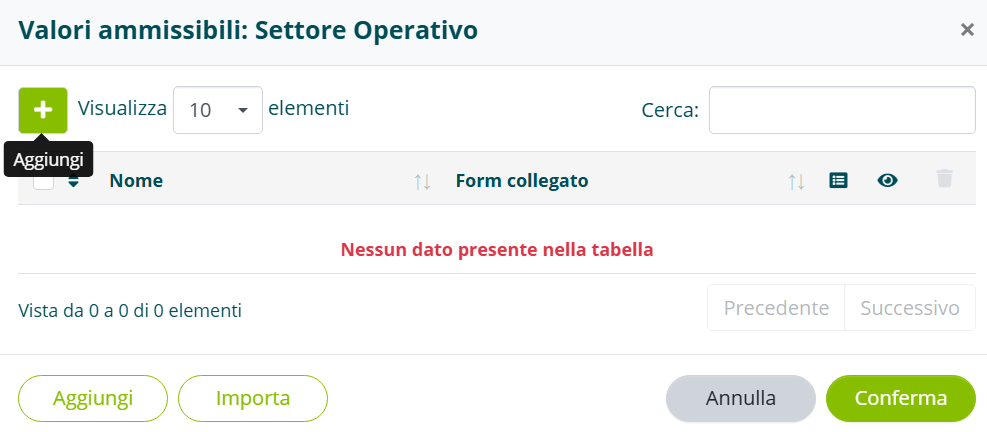
Premere il tasto Aggiungi per aggiungere i valori ammissibili.
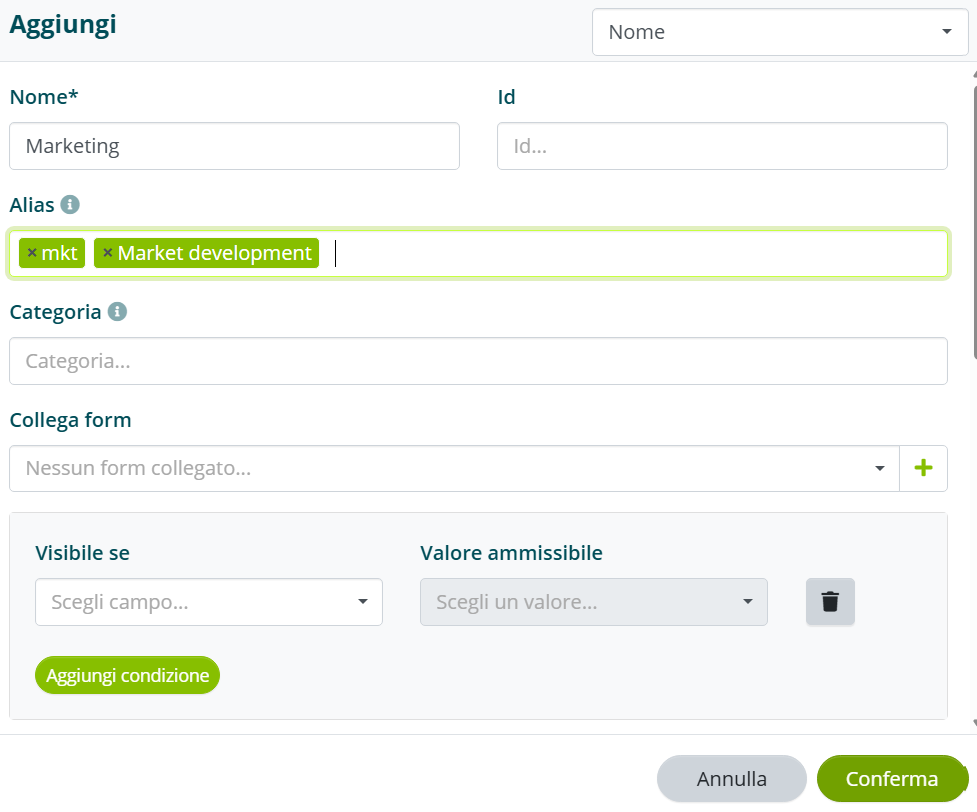
- Nome: il valore ammissibile, esattamente come si vuole che compaia sullo schermo.
- Alias: è possibile inserire alias per fare in modo che se l’utente scrive un termine diverso ma affine, l’assistente lo intercetti comunque.
Differenza tra match semantico e alias
- Il match semantico permette di intercettare le variazioni semantiche del valore ammissibile (es. variazioni di pronuncia).
- Gli alias permettono di intercettare i sinonimi del valore ammissibile (cosa che il match semantico non sarebbe in grado di fare).
La differenza principale è che con l’alias l’algoritmo valida il valore ammissibile solo se c’è esatta e perfetta corrispondenza tra ciò che dice o scrive l’utente e l’alias riportato. Se l’utente dicesse “business development” e l’alias non è presente, la risposta non sarebbe validata.
Inseriti tutti i valori ammissibili, si salva e si ottiene la schermata riepilogativa:
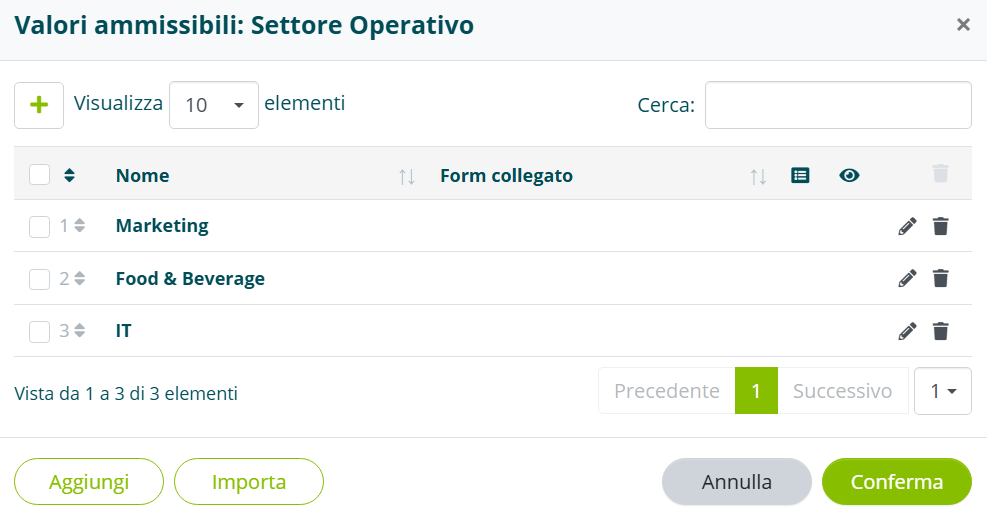
Premere Conferma. Il campo completato comparirà con l’icona dei valori ammissibili illuminata di verde, a indicare che sono presenti opzioni di scelta.
Impostare trigger per un form
Una volta creato, il form non si attiva in automatico. Deve essere “legato” al concetto a cui è strettamente connesso.
Esistono due modi per creare questo legame.
Tramite Base di Conoscenza
Se l’assistente fa uso di una base di conoscenza , è necessario legare il form all’intent.
Entrare nella base di conoscenza e accedere alla modifica dell’intent.

Una volta dentro l’intent, scorrere in fondo fino all’opzione Seleziona quale form collegare:
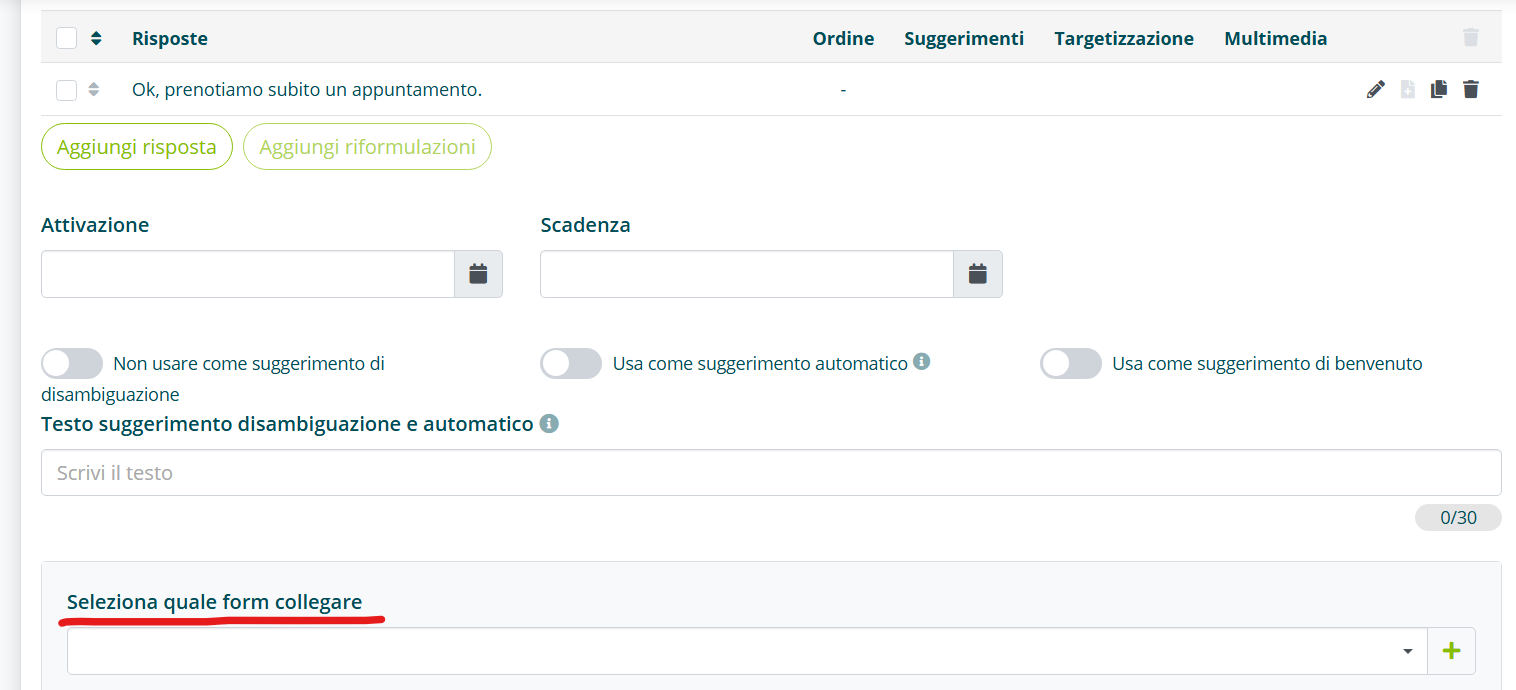
Fare clic sulla freccia all’estrema destra e selezionare il form da allegare:

Salvare. Accanto all’intent comparirà un fumetto di colore verde, a indicare che il form è stato legato:
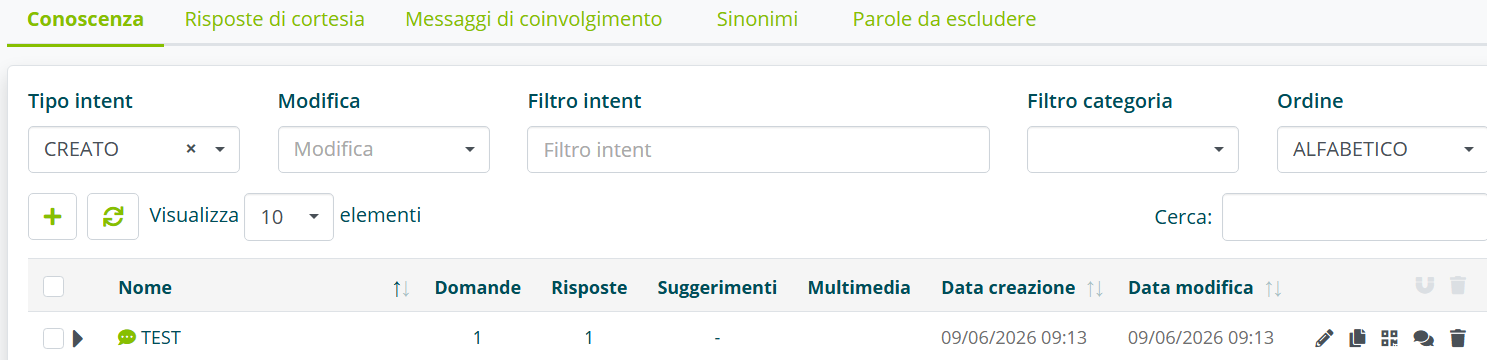
Facendo clic sul fumetto è possibile entrare direttamente all’interno del form.
Tramite SDA oppure Gen AI
Il secondo modo per far partire un form è attraverso un prompt, utilizzando la l’AI Generativa. In questo caso il form non è legato a un intent, superando la logica degli intent e della KB statica.
Vedi Collegare un assistente alla documentazione e AI Generativa per la Base di Conoscenza per maggiori informazioni.
AI Generativa nei form
L’attivazione della GEN AI sui form lavora su due elementi della comunicazione, sia scritta che verbale: la domanda e la risposta dell’utente. L’integrazione della GEN AI serve per intercettare strutture grammaticali e semantiche complesse e favorire un’interazione più fluida e dinamica.
L’AI generativa può essere impiegata per due livelli di analisi:
- L’AI GEN di primo livello analizza la domanda dell’utente estraendo le informazioni per riempire i campi del form.
- L’AI GEN di secondo livello analizza solo le risposte che l’utente fornisce alle singole domande del form.
I due livelli possono essere attivi contemporaneamente.
Primo livello: analisi della domanda dell’utente
La GEN AI agisce sulla domanda dell’utente. L’algoritmo estrae le informazioni dalla domanda iniziale per compilare automaticamente i campi del form, evitando di richiedere informazioni che l’utente ha già espresso.
Proponiamo come esempio un form per fare un colloquio preliminare.
Il form presenta i seguenti campi:
Campo 1. Lasciami le tue generalità. Nome e cognome.
Campo 2. Dammi un indirizzo mail valido per poterti ricontattare.
Campo 3. Quante lingue sai parlare?
Se l’utente nella domanda iniziale esprime una richiesta strutturata del tipo:
UTENTE: Salve, sono Mario Rossi, vorrei fare un colloquio di lavoro con voi. Parlo due lingue perfettamente: italiano e inglese.
Algho estrae le informazioni relative ai campi 1 e 3 e chiede soltanto:
ASSISTENTE: Dammi un indirizzo mail valido per poterti ricontattare.
Secondo livello: analisi della risposta dell’utente
La GEN AI agisce sulla risposta dell’utente aiutando l’assistente a comprendere meglio l’informazione ricevuta e a validarla.
Ipotizzando un’interazione come questa:
ASSISTENTE: Quante lingue sai parlare? Indica anche il livello di conoscenza di ognuna.
UTENTE: Parlo inglese e francese
Il prompt inserito e l’opzione Valida usando AI GEN aiutano l’assistente a capire che la risposta non deve essere validata poiché il candidato non ha specificato il livello di conoscenza.
Come attivare la GEN AI sui form
Per prima cosa è necessario creare il form e definire titolo e lingua, quindi inserire il primo prompt:
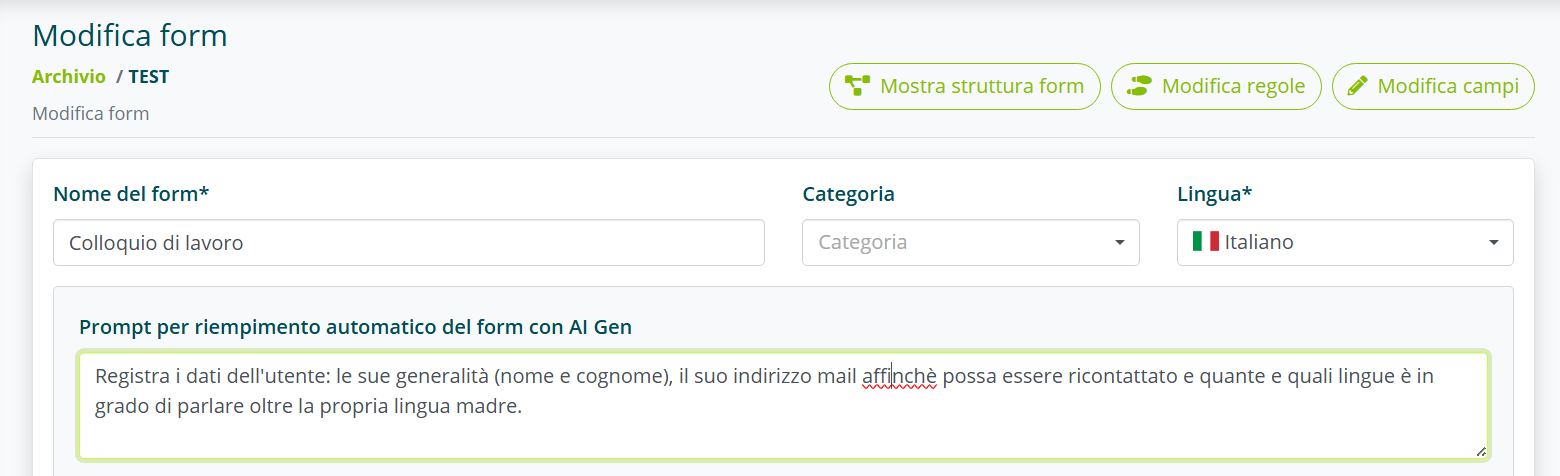
Questo prompt deve essere molto generico. Serve per dare un’istruzione preliminare all’assistente.
Questo prompt è necessario per entrambi i livelli di analisi.
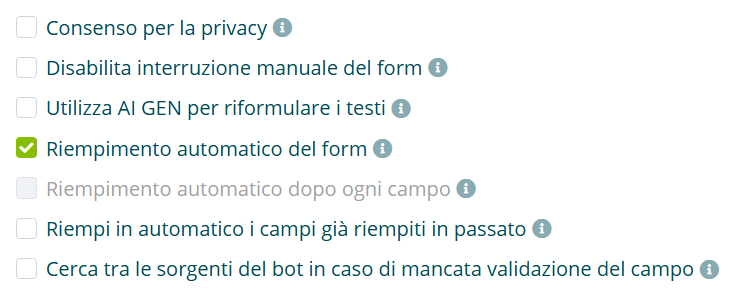
In caso di analisi di 1° livello attivare l’opzione Riempimento automatico del form.
Questa opzione non è necessaria se si vuole attivare soltanto l’analisi di 2° livello.
Costruire i campi del form con la seguente struttura:
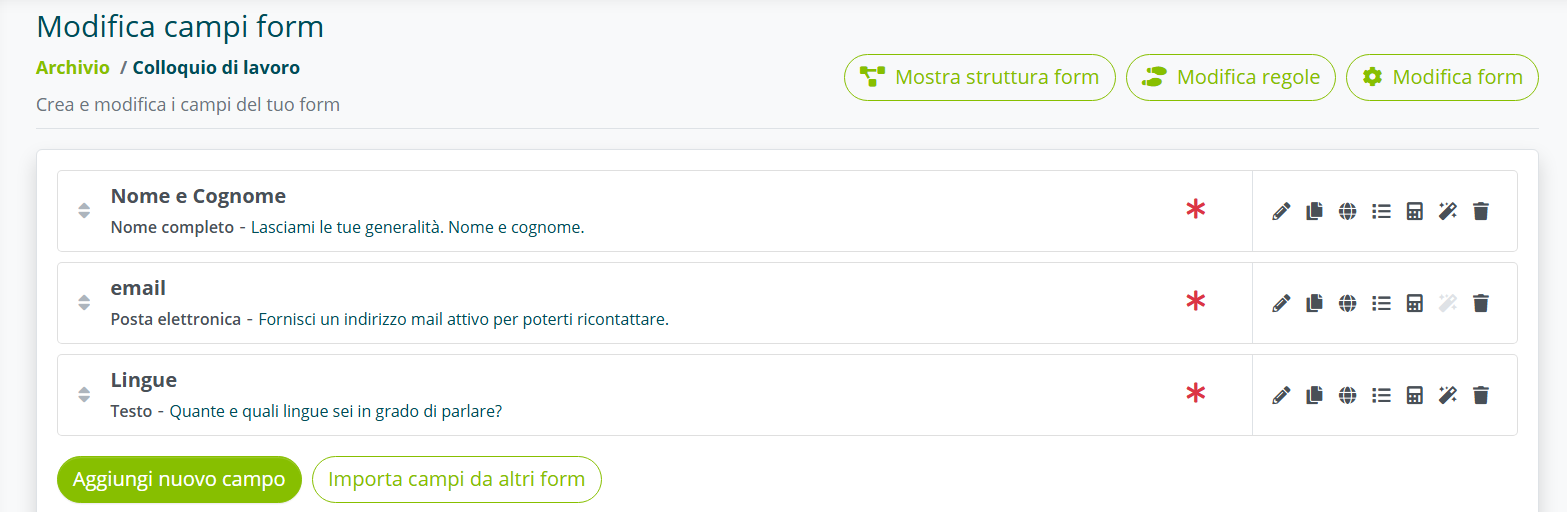
Nel campo Descrizione inserire un secondo prompt, specifico per la domanda creata. Si spiega alla GEN AI quando validare la risposta e quando no. A seconda del livello di analisi attivo, in caso di mancata validazione:
- 1° livello: la domanda verrà posta.
- 2° livello: scatterà il messaggio di errore e la domanda verrà posta nuovamente.
Attivare l’opzione Utilizza AI GEN per l’auto riempimento del campo per l’analisi di 1° livello.
Attivare Valida usando AI Gen sotto Funzioni avanzate per l’analisi di 2° livello.
Form innestati
I form vanno pensati come diagrammi di flusso dove, a seconda delle risposte fornite dall’utente, la comunicazione può variare e prendere strade differenti.
Proponiamo un esempio: un form per profilare l’identità di un’azienda. La prima domanda è il settore in cui opera l’azienda e, a seconda del settore, si vogliono porre domande dedicate creando un flusso specifico. È possibile farlo attraverso i form innestati.
Form padre
Questo è il form di partenza (chiamato “padre”):
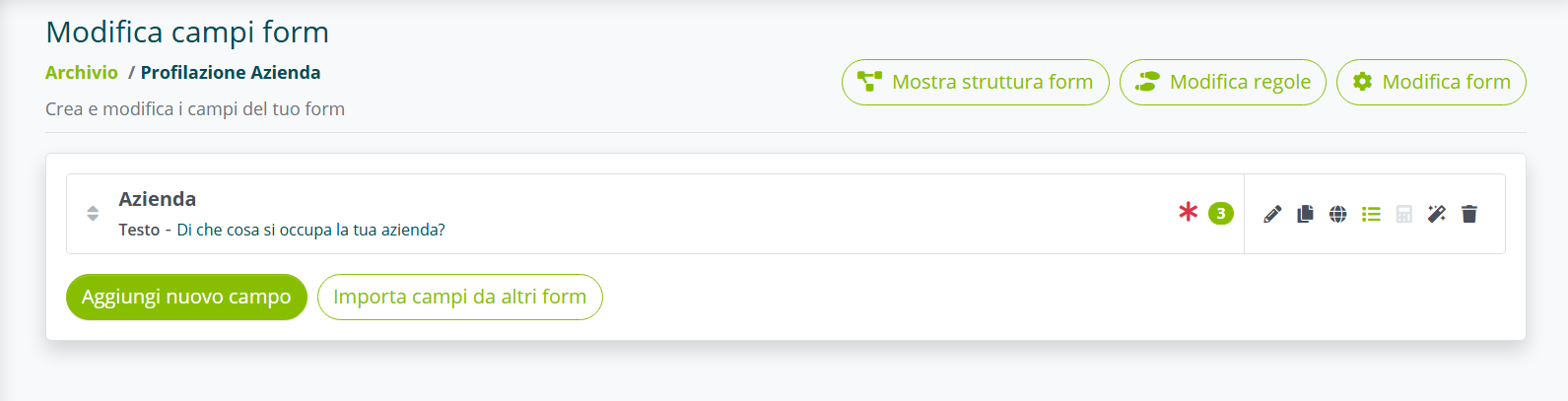
Con i seguenti valori ammissibili:
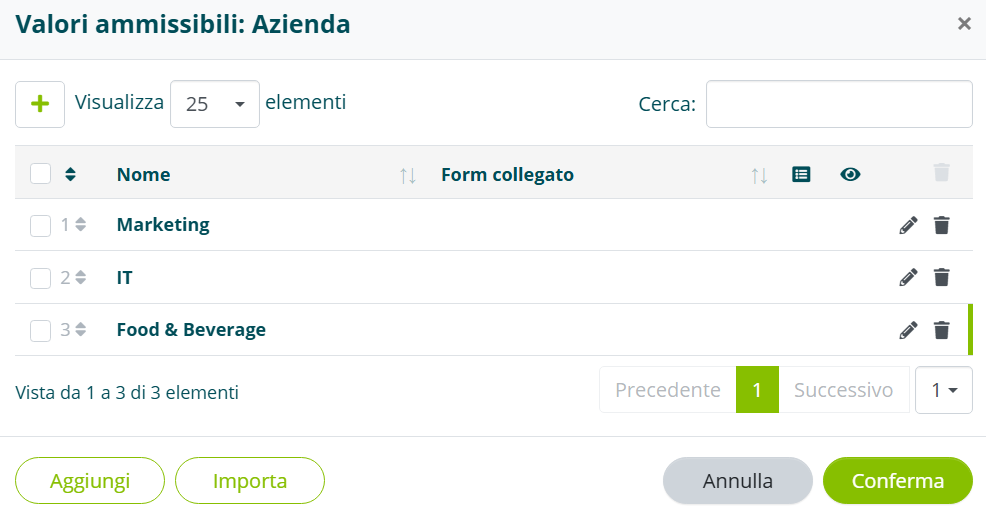
Creare un form innestato
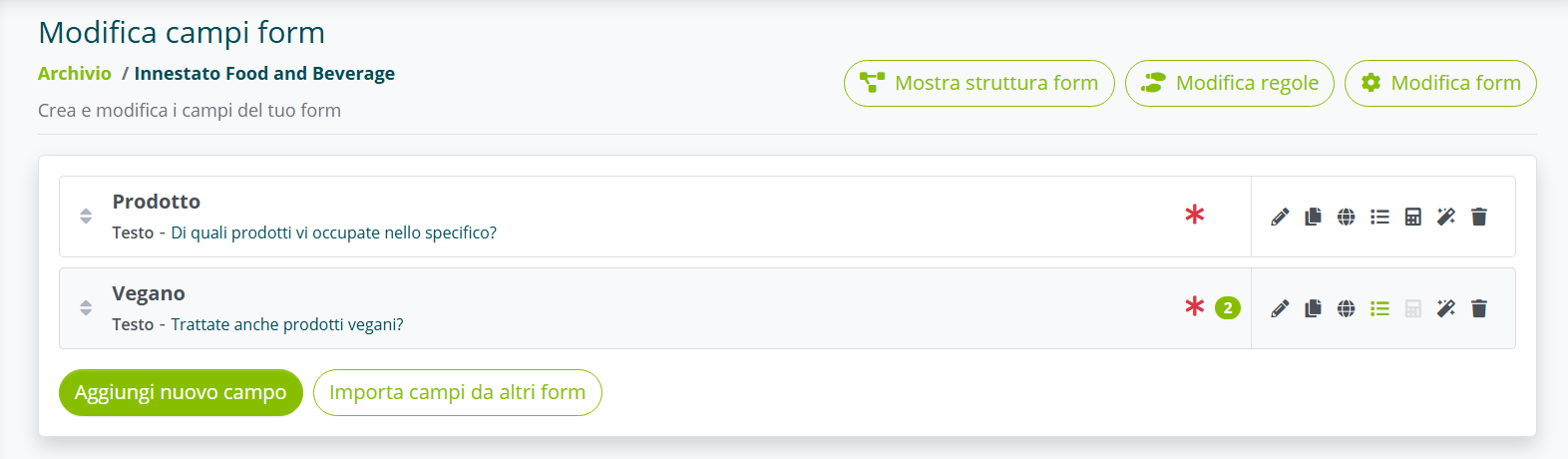
Creare da zero un altro form, ad esempio Innestato Food and Beverage, con le domande specifiche per quel settore:
Innestare il form nel valore ammissibile
Tornare nel form padre, entrare nel valore ammissibile Food & Beverage e innestare il form creato:
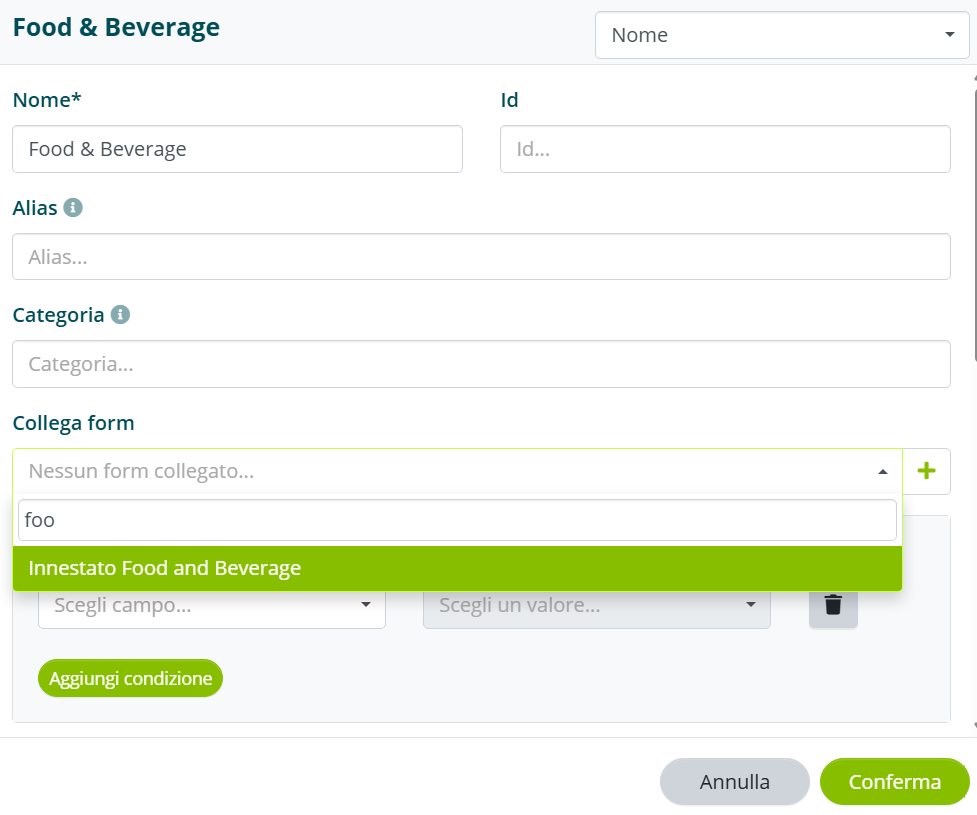
La stessa operazione può essere ripetuta per tutti gli altri valori ammissibili.
Visualizzare la struttura
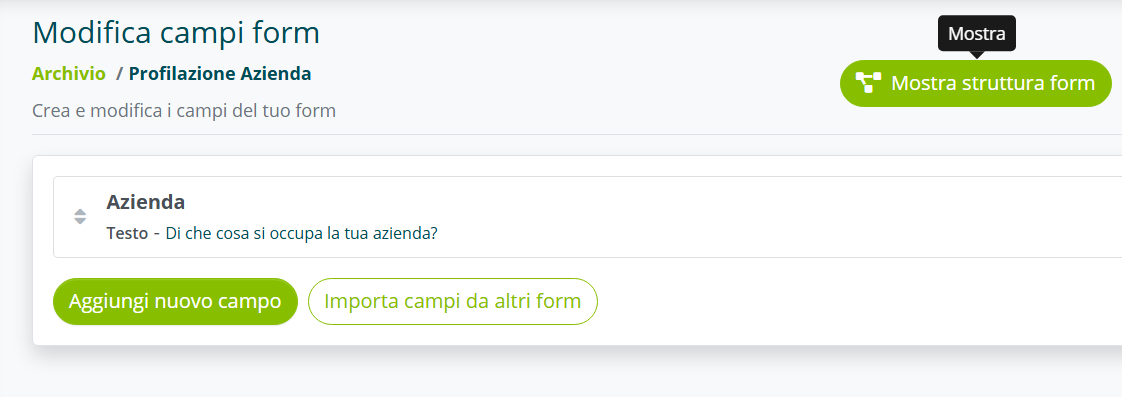
Per visualizzare la struttura finale del form, entrare nel form padre e fare clic sul pulsante Mostra struttura form:
Si aprirà una schermata riassuntiva con l’intera struttura:
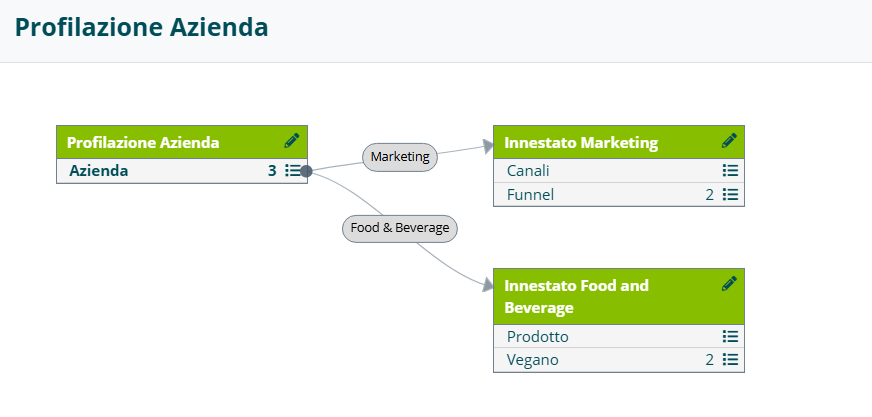
Facendo clic sulle matite è possibile accedere a ciascun form ed effettuare modifiche.
Comportamento del flusso
Alla fine di ogni form, indipendentemente dal numero di form innestati, il flusso ritorna sempre al form padre.
Questo significa che se si inserisce un messaggio di ringraziamento nel form padre e un altro messaggio di ringraziamento anche nel form innestato, l’assistente li pronuncerà entrambi. Lo stesso vale per i campi: se si aggiungono campi nel form padre, alla fine dei form innestati il flusso ritorna al form iniziale proponendo anche le domande aggiunte.
Regole
Le regole consentono di stabilire cosa deve succedere quando il form si conclude, ad esempio se avviare un altro form o richiamare un intent, in base a come è stato compilato (o non compilato) il form stesso.
Le regole sono accessibili dall'archivio form, selezionando l'opzione relativa, oppure dall'editor del form, selezionando l'opzione relativa in alto.


La creazione di una regola prevede parametri distinti in base al tipo di collegamento.
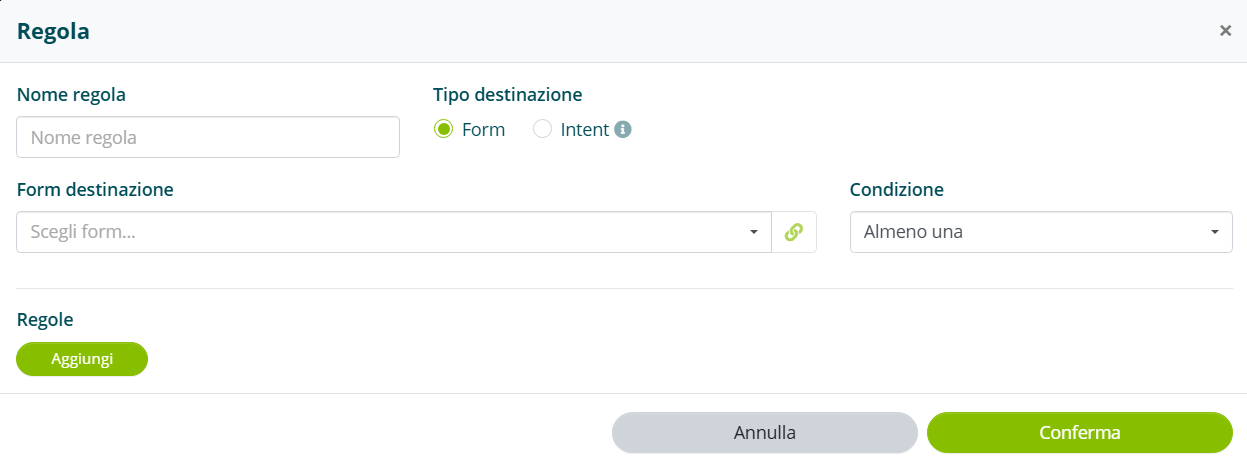
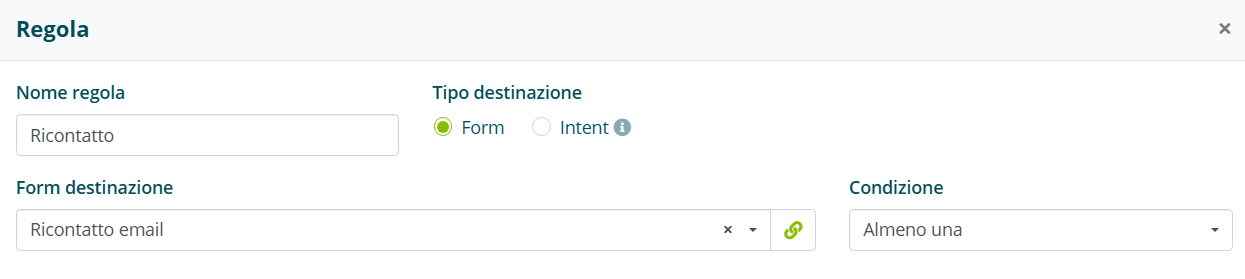
Se il collegamento è un altro form, è necessario indicare il form da avviare.
Se il collegamento è un intent, è necessario indicare l'assistente dove si trova l'intent e l'intent stesso.
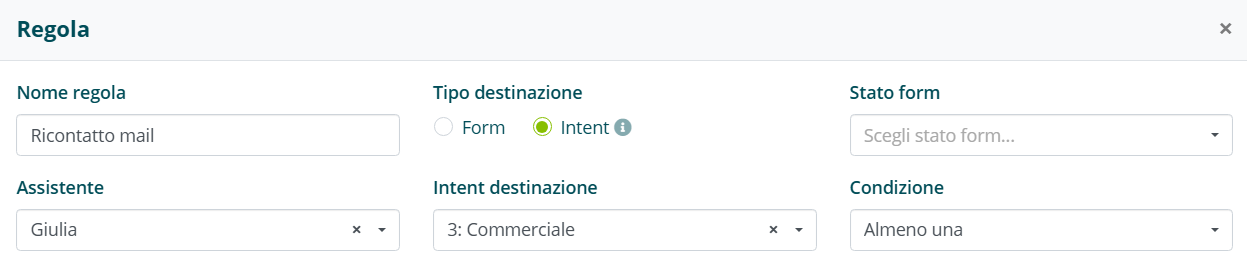
In caso di collegamento con intent, questo verrà avviato solo e soltanto se:
- il form è stato avviato dall'assistente indicato nella regola.
- nella regola è stato indicato l'assistente che possiede questo intent.
Se si collega tramite regola un intent con a sua volta collegato un form, il form non verrà avviato.
Per entrambe le tipologie di collegamento è possibile stabilire le condizioni per cui la regola è valida.

Una condizione corrisponde a come l'utente ha compilato un determinato campo del form. Se il campo ha dei valori ammissibili, questi saranno selezionabili nella condizione.
È inoltre possibile stabilire se le condizioni devono essere contemporaneamente valide (Tutte) oppure è sufficiente che sia valida una sola condizione (Almeno una).

Se non si indica nessuna condizione, la regola sarà valida ad ogni compilazione del form.