Impostazioni assistente
In questa sezione
La sezione Impostazioni consente di stabilire varie impostazioni generali dell'assistente virtuale.
Questa sezione è accessibile aprendo il menù dell'assistente (i tre pallini in alto a destra della card) e selezionando Impostazioni.
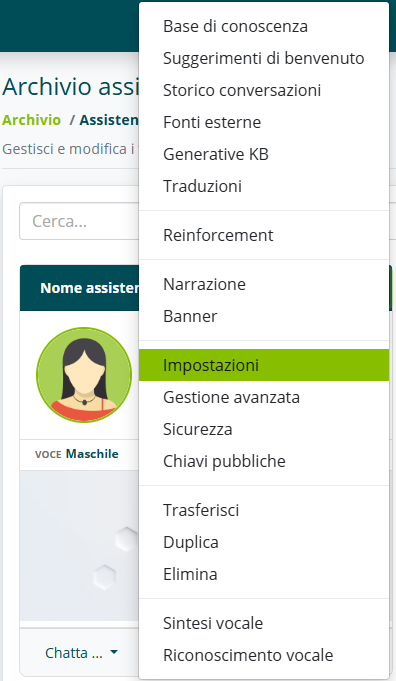
Impostazioni generali Assistente
La sezione Assistente consente di personalizzare alcune informazioni relative all'assistente.

Nome, lingua, genere e voce
La prima parte della sezione consente di personalizzare:
-
nome dell’assistente.
informazioniQuesto nome verrà utilizzato in caso di placeholder
@@BOT_NAME@@ -
lingua dell’assistente.
informazioniLa lingua dell’assistente viene definita in fase di creazione dell’assistente e non è modificabile successivamente.
-
genere dell’assistente.
-
voce dell’assistente.
-
descrizione dell’assistente.
informazioniLa descrizione dell’assistente non verrà visualizzata dagli utenti finali, ma solo all’interno della piattaforma Algho.
Messaggi di sistema
La seconda parte consente di personalizzare alcuni messaggi che l’assistente proporrà in situazioni specifiche.
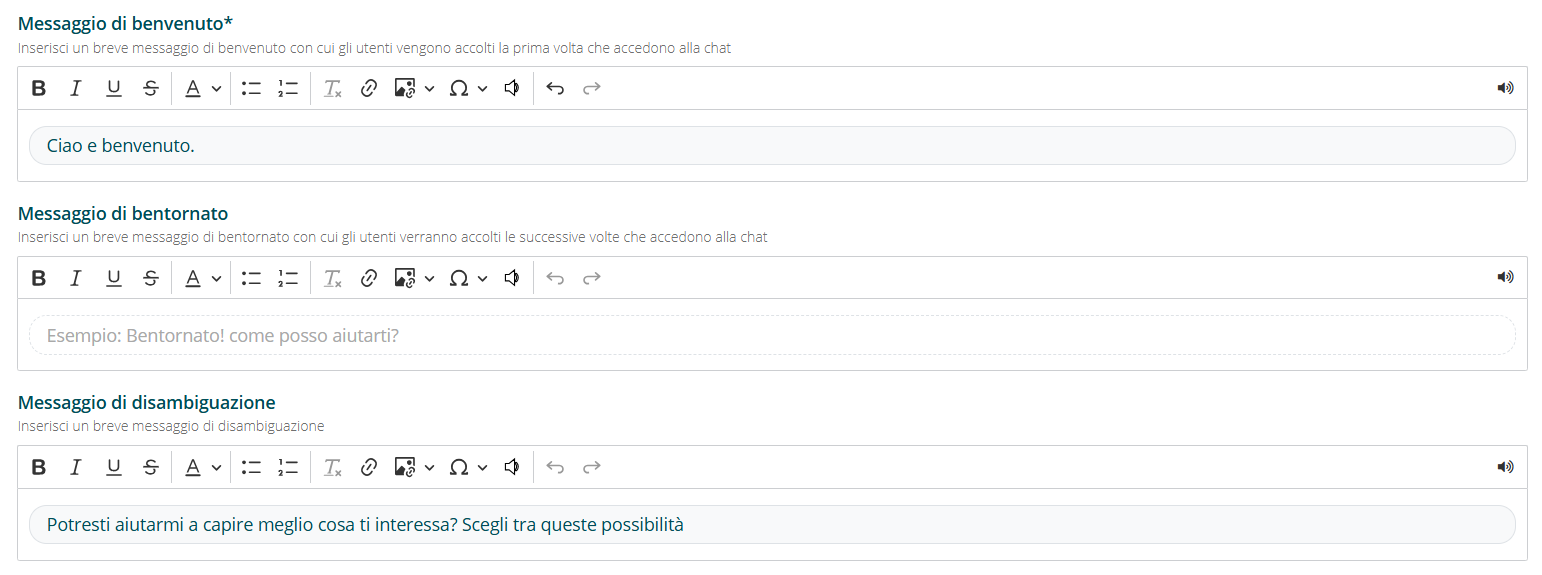
Il messaggio di benvenuto viene mostrato la prima volta che un utente interagisce con l’assistente virtuale. Tale messaggio non viene mostrato nelle successive interazioni, a meno che l’utente non abbia cancellato i cookies del sito dove si trova l’assistente.
Se non viene impostato nessun messaggio di benvenuto, verrà mostrato il messaggio predefinito “Ciao e benvenuto. Rivolgimi domande precise, ti aiuterò a trovare le informazioni che cerchi.”
Il messaggio di bentornato viene mostrato le successive volte che gli utenti interagiscono con l’assistente virtuale, a meno che l’utente non abbia cancellato i cookies del sito dove si trova l’assistente.
Il messaggio di disambiguazione viene mostrato quando l’assistente virtuale risponde in disambiguazione, ovvero quando non è sicuro della risposta da fornire all’utente e propone dei suggerimenti estratti dalla base di conoscenza.
Se non viene impostato nessun messaggio di disambiguazione, verrà mostrato il messaggio predefinito “Potresti aiutarmi a capire meglio cosa ti interessa? Scegli tra queste possibilità”

I Messaggi di attesa risposta vengono mostrati qualora l’assistente impieghi più del Tempo di attesa risposta impostato. Il messaggio mostrato viene scelto casualmente tra quelli inseriti.
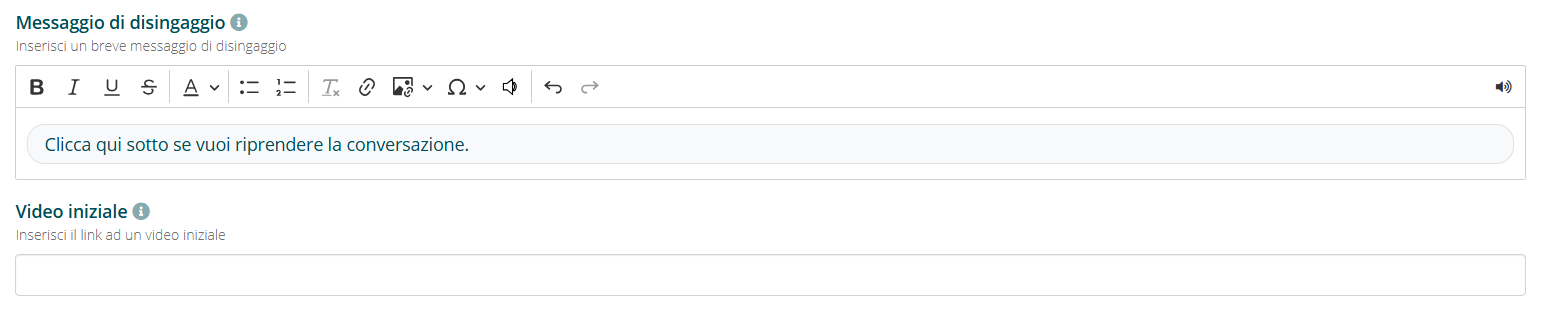
Il messaggio di disingaggio viene mostrato soltanto in caso di interfaccia Kiosk, quando l’utente ha lasciato la conversazione con l’assistente.
Il video iniziale viene mostrato soltanto in caso di interfaccia Kiosk, e viene proposto prima del messaggio di benvenuto.
Altre impostazioni
La terza parte consente di personalizzare alcune impostazioni sul comportamento dell’assistente in determinate situazioni.
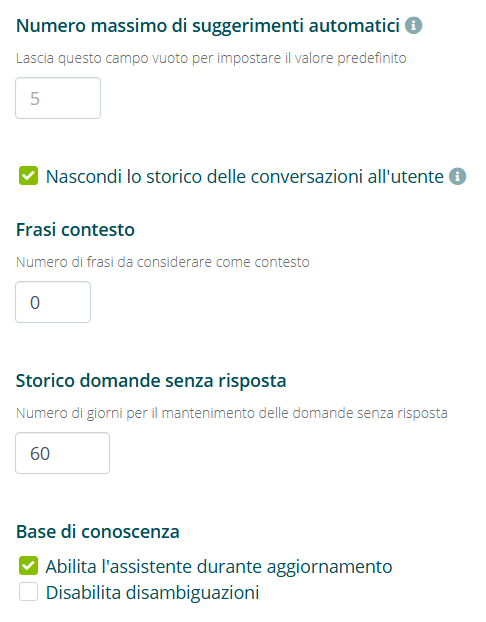
Il numero massimo di suggerimenti automatici stabilisce il numero massimo di suggerimenti che possono essere mostrati dopo una risposta che prevede i suggerimenti automatici.
L’opzione nascondi lo storico delle conversazioni all’utente permette di far iniziare la conversazione dal messaggio di benvenuto ogni volta che l’utente interagisce nuovamente con l’assistente.
Attivare questa opzione disabiliterà il messaggio di bentornato, se previsto.
L’opzione storico domande senza risposta permette di stabilire dopo quanti giorni devono essere eliminate automaticamente le domande senza risposta degli utenti. Il numero predefinito di giorni è 60.
L'opzione durata sessione conversazione permette di stabilire dopo quanti minuti di inattività la conversazione verrà considerata conclusa. Il valore predefinito è 15 minuti. Dopo che una conversazione è scaduta, se l'utente interagisce nuovamente con l'assistente, verrà generata una nuova conversazione (vedi Storico delle conversazioni) e le variabili con scope conversazione verranno resettate (vedi Variabili globali).
L’opzione abilita l’assistente durante l’aggiornamento consente all’assistente di rispondere alle domande degli utenti anche durante un aggiornamento massivo (ovvero tramite Excel o JSON) della sua base di conoscenza. Se questa opzione viene lasciata disattivata, durante l’aggiornamento massivo l’assistente risponderà con la frase predefinita “Le mie informazioni sono in fase di aggiornamento. Riprova più tardi.”
L’opzione disabilita disambiguazioni impedisce all’assistente di rispondere con una disambiguazione, sostituendola con una risposta di cortesia.
Multilingua
L’opzione Multilingua consente all’assistente di interpretare domande in lingue diverse da quella impostata e di rispondere di conseguenza.
L’opzione Multilingua è disponibile solo per gli account con Gen AI abilitata.
Attivare l’opzione permetterà dunque agli utenti di selezionare la lingua in cui desiderano interagire con l’assistente.
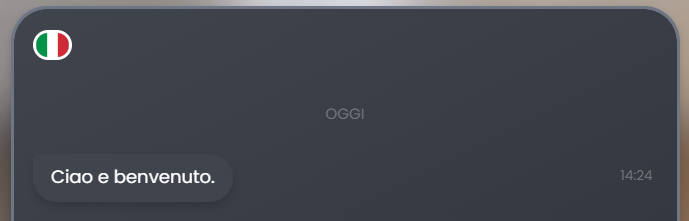
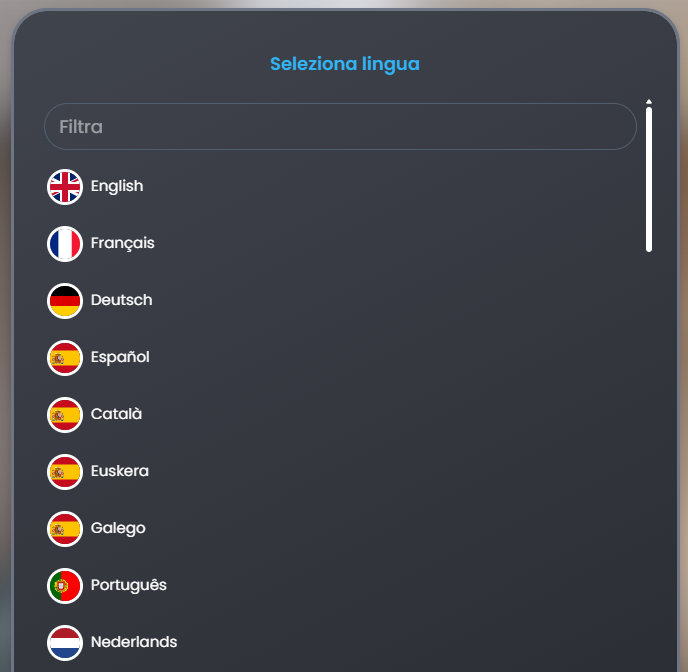
Una volta selezionata la lingua desiderata, l’assistente potrà rispondere traducendo automaticamente le sue risposte.
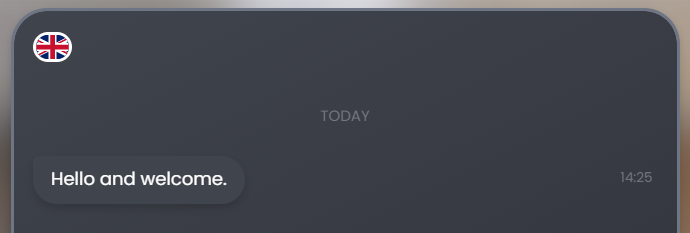
Attivando l’opzione, inoltre, sarà possibile inserire un prompt con istruzioni personalizzate per la traduzione.

Interfaccia e Digital Human
Interfaccia
La sezione Interfaccia consente di personalizzare l’interfaccia della chat attraverso la quale gli utenti interagiranno con l’assistente virtuale, oltre ad alcune informazioni dell’assistente virtuale.
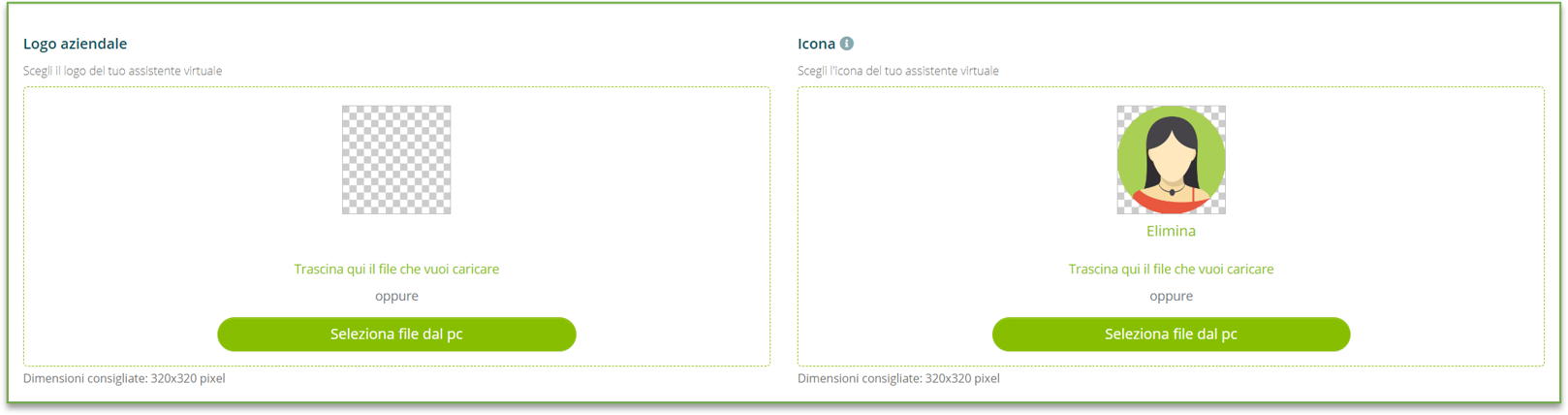
La prima parte consente di personalizzare il logo aziendale l’icona dell’assistente virtuale. Le dimensioni consigliate per entrambe le immagini è 320×320 pixel
Queste due immagini non verranno visualizzate dagli utenti finali, ma solo all’interno della piattaforma Algho.
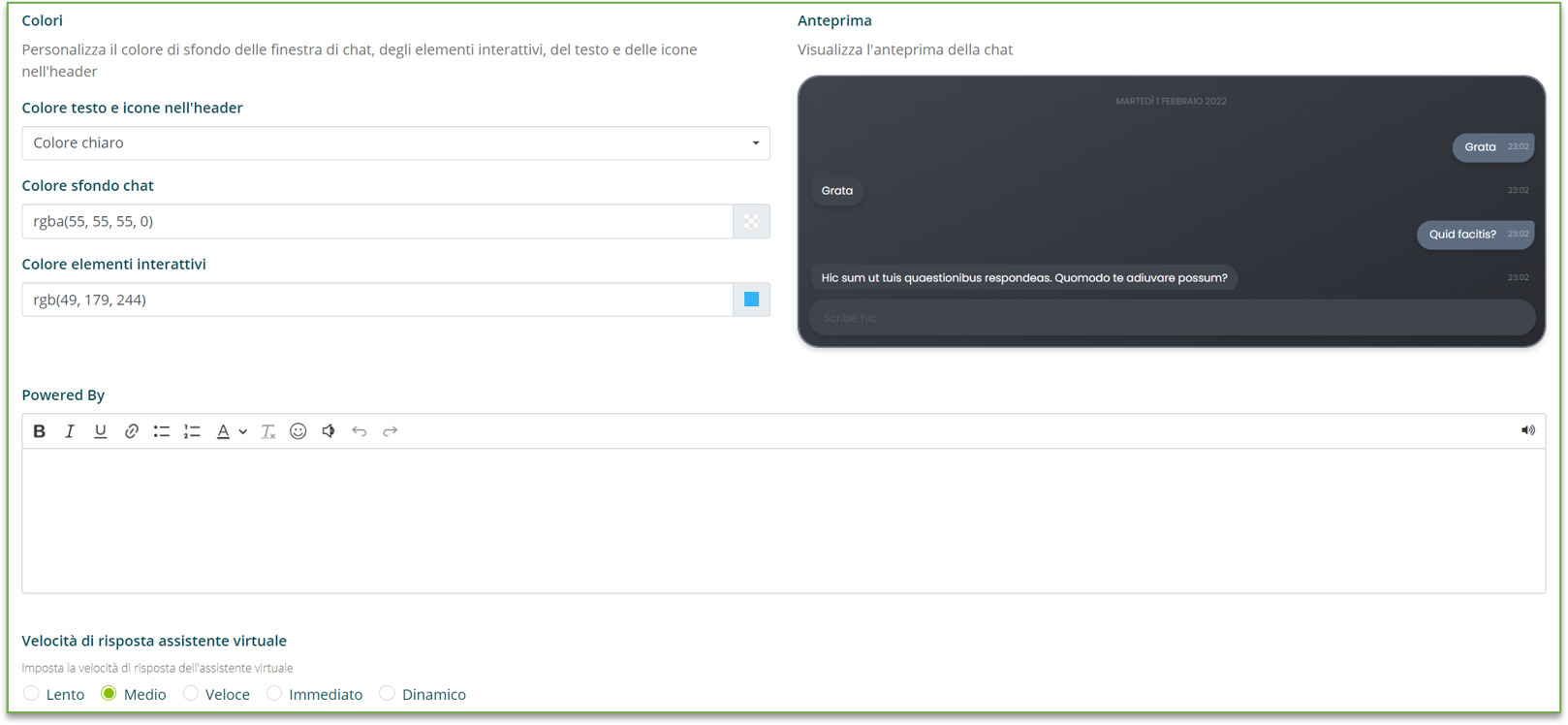
La seconda parte consente di personalizzare l’aspetto della chat dell’assistente, e la velocità con cui l’assistente risponderà alle domande.
La sezione Colori permette di personalizzare i colori della chat. In particolare, è possibile personalizzare:
-
colore testo e icone nell’header, permette di personalizzare il colore del testo e il colore delle icone del menù della chat. Sono disponibili soltanto colore chiaro e colore scuro.
informazioniQuesta opzione verrà resettata ogni volta che viene modificato il colore di sfondo o il colore degli elementi interattivi.
Modificare questa opzione resetterà anche il colore di sfondo e il colore degli elementi interattivi.
-
colore sfondo chat, permette di personalizzare il colore di sfondo della chat. È possibile scegliere il colore dalla palette oppure inserendo il codice RGBA.
-
colore elementi interattivi, permette di personalizzare il colore di alcuni elementi testuali come la “X” per chiudere il menù e la “V” per chiudere la chat dell’assistente.
La sezione powered by consente di inserire un testo personalizzato in fondo all’interfaccia di chat, sopra la casella di testo. Il testo è personalizzabile con le formattazioni standard.
L’opzione velocità di risposta dell’assistente virtuale permette di personalizzare, appunto, la velocità con cui l’assistente virtuale risponde alle domande degli utenti. Le opzioni disponibili sono:
| Velocità | Comportamento |
|---|---|
| Lento | L’assistente risponde lentamente alle domande degli utenti, a prescindere dalla lunghezza della risposta. |
| Medio | L’assistente risponde più velocemente rispetto alla precedente opzione, a prescindere dalla lunghezza della risposta. |
| Veloce | L’assistente risponde ancora più velocemente rispetto alla precedente opzione, a prescindere dalla lunghezza della risposta. |
| Dinamico | La velocità dell’assistente varia dinamicamente in base alla lunghezza della risposta. |
L'opzione abilita streaming delle risposte permette all'assistente di fornire le proprie risposte in streaming, riducendo il tempo di attesa.
Lo streaming delle risposte è particolarmente efficace in caso di interazione vocale dove, oltre al tempo di generazione della risposta, deve essere considerato anche il tempo di generazione della lettura vocale.
Digital Human
La sezione Digital Human consente di personalizzare l’aspetto dell'Digital Human e dello sfondo dietro di esso.
Questa sezione è disponibile solo per gli account Algho che comprendono un Digital Human.
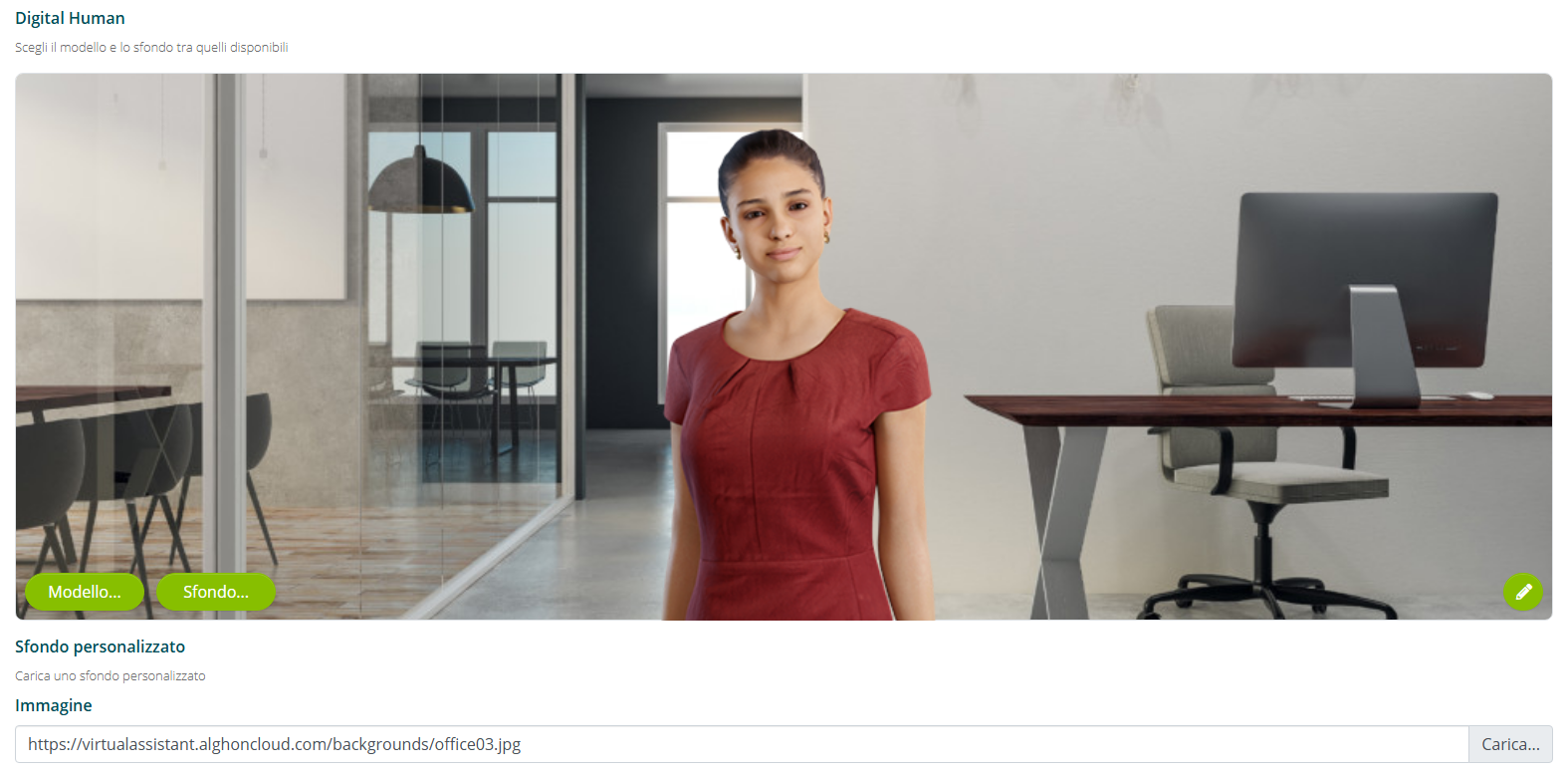
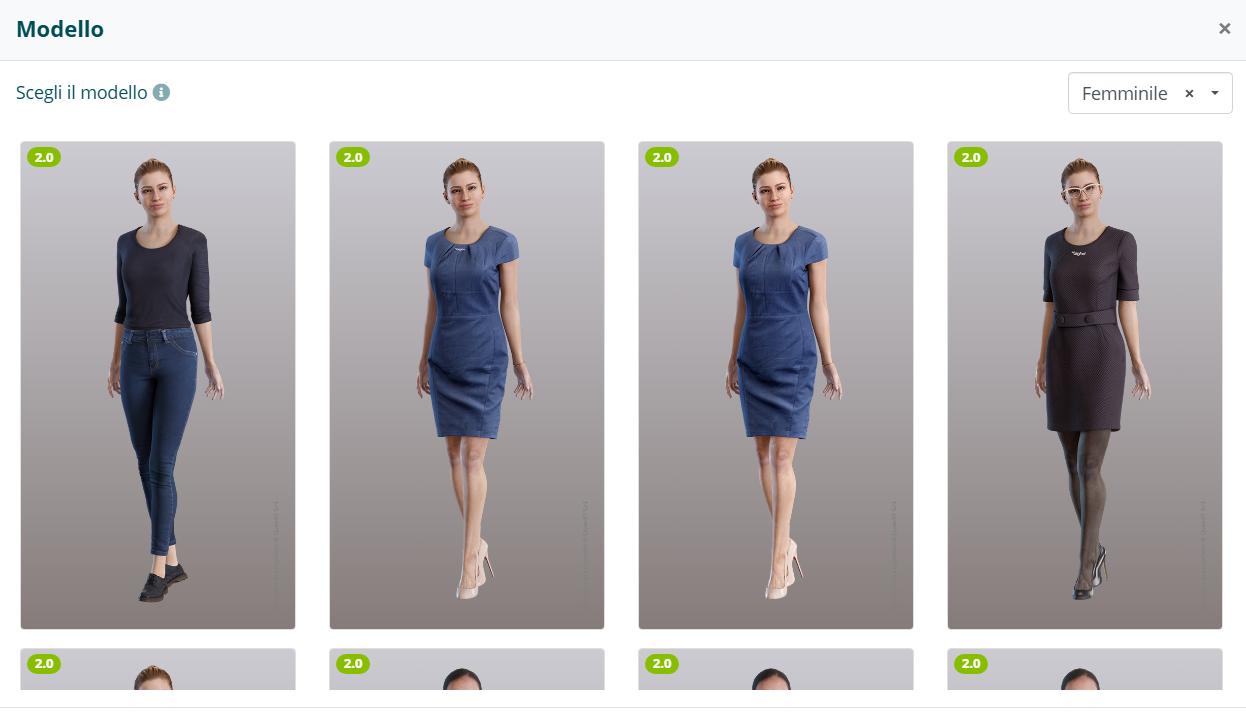
Selezionando l’opzione Modello è possibile scegliere il Digital Human preferito dal catalogo disponibile.
Dopo aver selezionato un modello, è possibile selezionare l’icona di modifica sulla destra dell’anteprima, per personalizzare alcuni aspetti di visualizzazione del Digital Human, come la fonte di luce, lo zoom e la rotazione dell’inquadratura (vedi Editor Digital Human).
Selezionando l’opzione Sfondo è possibile scegliere lo sfondo preferito dal catalogo disponibile. In alternativa, è possibile caricare o collegare tramite URL un’immagine o video da utilizzare come sfondo personalizzato.
Lo sfondo selezionato oppure caricato verrà visualizzato soltanto in caso l’utente con l’assistente interagisca tramite la Digital Human Interface.
Editor Digital Human
L’Editor Digital Human è lo strumento integrato in Algho per configurare l’aspetto, il posizionamento, l’illuminazione e le animazioni dell’avatar virtuale.

Parametri editor
| Sezione | Parametro | Descrizione |
|---|---|---|
| Positions | Avatar | Altezza dell’avatar: se il parametro sale, l’avatar si abbassa; se diminuisce, l’avatar si alza. |
| Camera | Zoom, ovvero quanto avvicinare o allontanare l’avatar. Gestibile anche con la rotellina del mouse. | |
| FOV (Field Of View) | Ampiezza del campo visivo della camera. Valori bassi producono un effetto zoom, valori alti una visuale più ampia e panoramica. | |
| Preview Grid | — | Abilita o disabilita la visualizzazione di una griglia di riferimento nell’editor, utile per allineare e posizionare accuratamente gli oggetti nella scena. |
| Preset | Name | Consente di selezionare un preset. |
| Rotate | Regola la rotazione dell’elemento selezionato lungo l’asse configurato. Il valore è espresso in gradi. | |
| Tone Mapping | HDR (High Dynamic Range) | Gestisce la gamma dinamica della scena, influenzando luminosità, contrasto e resa complessiva dei colori. Permette una rappresentazione più realistica delle luci intense e delle ombre. |
| Light | Light Settings | Sezione dedicata alla configurazione delle sorgenti luminose. Include parametri come intensità, direzione e colore della luce per definire l’illuminazione della scena. |
| Shadow | Enable | Attiva o disattiva la generazione delle ombre nella scena. |
| Ground Plane | Abilita un piano di riferimento sul quale vengono proiettate le ombre degli oggetti. Migliora la percezione della profondità e del realismo. | |
| LUT (Look-Up Table) | File Cube | Permette di selezionare un file LUT (.cube) per applicare una specifica correzione colore alla scena. |
| Intensity | Regola l’intensità dell’effetto LUT applicato. Valori bassi producono un effetto più leggero, valori alti un effetto più marcato. | |
| Breath | — | Attiva un’animazione di respirazione sull’avatar. Introduce micro-movimenti per rendere il comportamento più naturale e realistico. |
| Smile | — | Attiva l’animazione del sorriso dell’avatar, contribuendo a una maggiore espressività visiva. |
| Talking | — | Regola l’intensità dell’animazione associata al parlato (movimento labiale e micro-espressioni). Valori più alti producono un’animazione più evidente. |
| Waiting | — | Definisce il comportamento dell’avatar durante lo stato di inattività. Controlla la presenza e l’intensità delle animazioni idle per mantenere il personaggio visivamente attivo. |
| Additional Animations | Additional | Permette di selezionare un set aggiuntivo di animazioni predefinite da applicare all’avatar, incluse variazioni stilistiche o comportamentali. |
Lipsync
| Parametro | Descrizione |
|---|---|
| Engine | Seleziona il motore di lipsync utilizzato per animare il movimento labiale dell’avatar. Diverse opzioni offrono livelli differenti di stabilità, precisione e naturalezza. |
| Weight | Regola l’intensità complessiva dell’effetto di lipsync. Valori più alti rendono il movimento labiale più marcato, valori più bassi un effetto più discreto. |
| Delay | Introduce un ritardo temporale tra l’audio e l’animazione labiale, utile per sincronizzare il lipsync in presenza di latenze audio. |
| Lower Face Strength | Controlla l’intensità dei movimenti nella parte inferiore del volto (bocca, mandibola). Valori più alti rendono le animazioni più evidenti. |
| Upper Face Strength | Regola l’intensità delle micro-espressioni nella parte superiore del volto (guance e aree circostanti). Contribuisce a migliorare il realismo durante il parlato. |
| Head Gesture | Abilita o disabilita movimenti della testa sincronizzati con il parlato, per rendere l’animazione più espressiva e naturale. |
| Audio Sync | Attiva la sincronizzazione automatica tra audio e animazione labiale. Si consiglia di mantenerlo attivo per ottenere un allineamento coerente tra voce e movimento. |
Additional Animations
- Additional: Permette di selezionare un set aggiuntivo di animazioni predefinite da applicare all’avatar, incluse variazioni stilistiche o comportamentali (ad esempio preset specifici per contesto o tipologia di personaggio).
Modificare Dimensioni Avatar
Le dimensioni dell’avatar si possono modificare dalla sezione Digital Human, raggiungibile cliccando sul nome dell’avatar, poi su Impostazioni e infine su Digital Human nella barra delle opzioni. Nella finestra dell’avatar, cliccare la matitina verde in basso a destra per aprire il menu di modifica.
Il primo parametro da selezionare (Mode) è la tipologia di mezzo sul quale è integrato l’avatar:
| Modalità | Descrizione |
|---|---|
| Desktop | Avatar nella versione 3D a tutto schermo. |
| Embed | Avatar integrato sul sito web. |
| Mobile | Avatar integrato sul proprio cellulare. |
| Kiosk | Avatar integrato sul totem/kiosk. |
| App | Avatar integrato su un’app specifica. |
Live Chat e Call to action
Live Chat
La sezione Live Chat consente di personalizzare i messaggi che verranno inviati all’utente in svariate situazioni relative alla Live Chat con un operatore umano (vedi anche Live Chat).
Questa sezione è disponibile anche se l'assistente non prevede il contatto con un operatore umano.
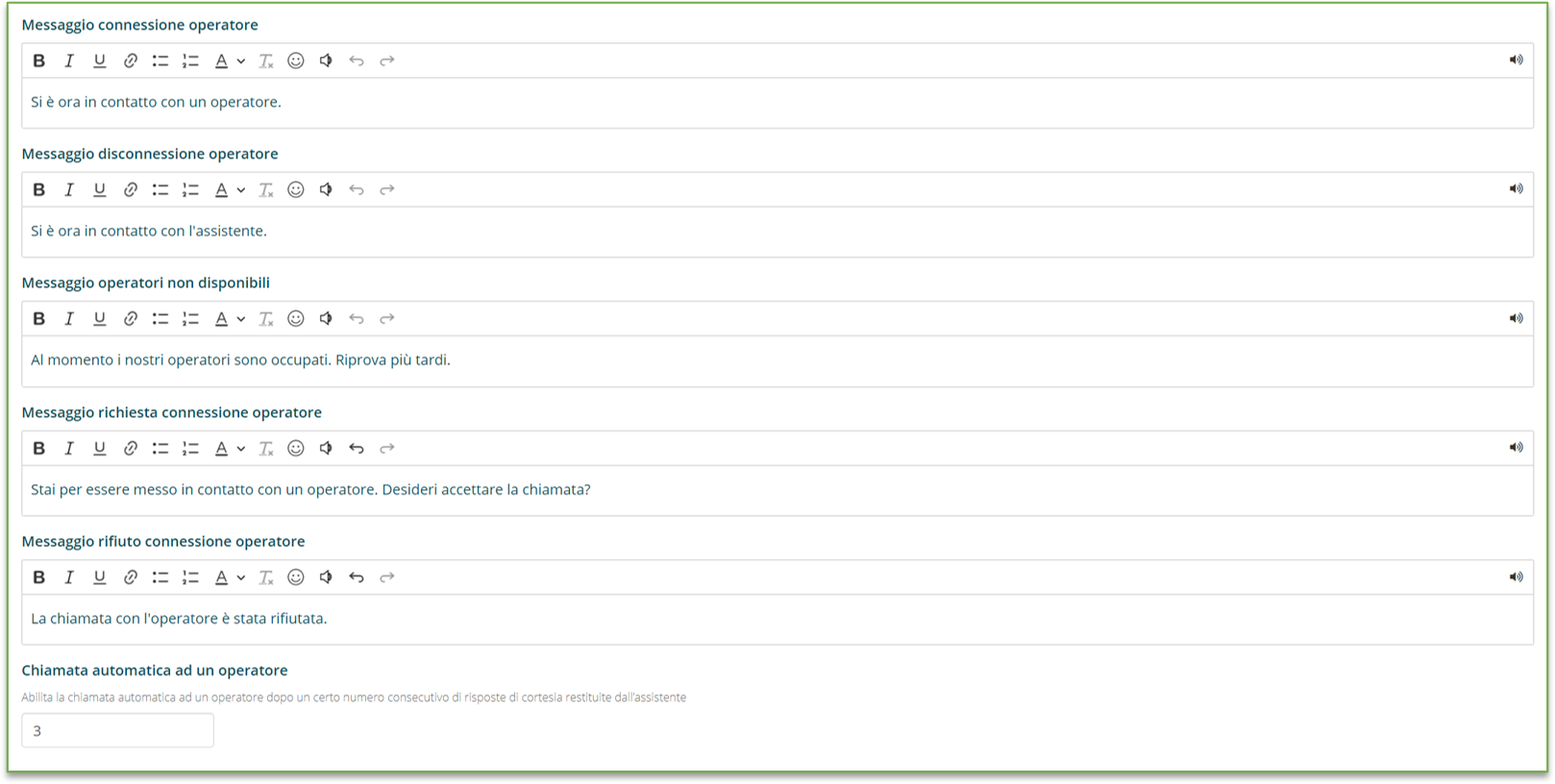
Messaggio connessione operatore è il messaggio che verrà visualizzato dall’utente quando viene avviata una Live Chat con un operatore.
Messaggio disconnessione operatore è il messaggio che verrà visualizzato dall’utente quando viene conclusa una Live Chat. da questo momento in poi l’utente interagirà con l’assistente virtuale.
Messaggio operatori non disponibili è il messaggio che verrà visualizzato dall’utente quando non ci sono operatori disponibili per avviare una Live Chat.
Messaggio richiesta connessione operatore è il messaggio che verrà visualizzato dall’utente quando gli viene proposto di avviare una Live Chat con un operatore. A seguito di questo messaggio, saranno proposte le opzioni Accetta e Rifiuta.
Messaggio rifiuto connessione operatore è il messaggio che verrà visualizzato dall’utente in caso rifiuti di avviare una Live Chat con un operatore.
La funzione chiamata automatica ad un operatore consente di abilitare la chiamata automatica ad un operatore dopo un certo numero consecutivo di risposte di cortesia restituite dall’assistente.
All’interno della sezione Call to action è possibile attivare l’opzione per l’utente di avviare una Live Chat con un operatore cliccando sull’apposita icona.
Call to action
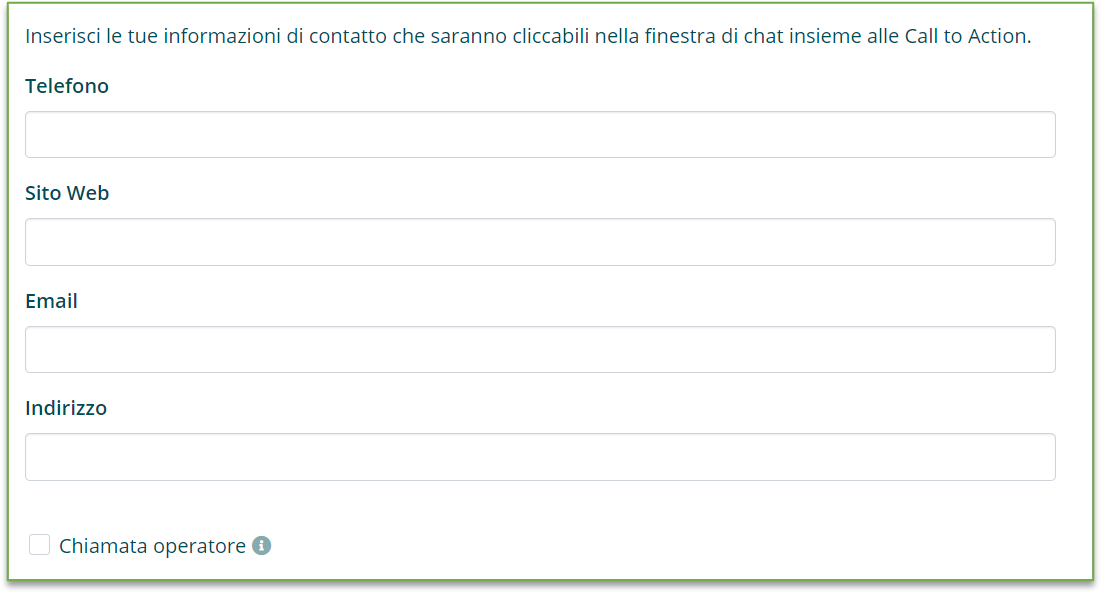
La sezione Call to action consente di personalizzare le informazioni di contatto che saranno cliccabili nella finestra di chat insieme al pulsante per richiedere una Live Chat.
Parametri e Reinforcement
Parametri
La sezione Parametri consente di personalizzare i livelli di comprensione dell’assistente virtuale in base a tre parametri.
L’utilizzo corretto di questi parametri richiede una conoscenza avanzata rispetto al funzionamento della comprensione dell’assistente virtuale creato con Algho. Si consiglia pertanto di modificare tali parametri solo a seguito di una formazione avanzata o dopo aver consultato il vostro referente QuestIT.
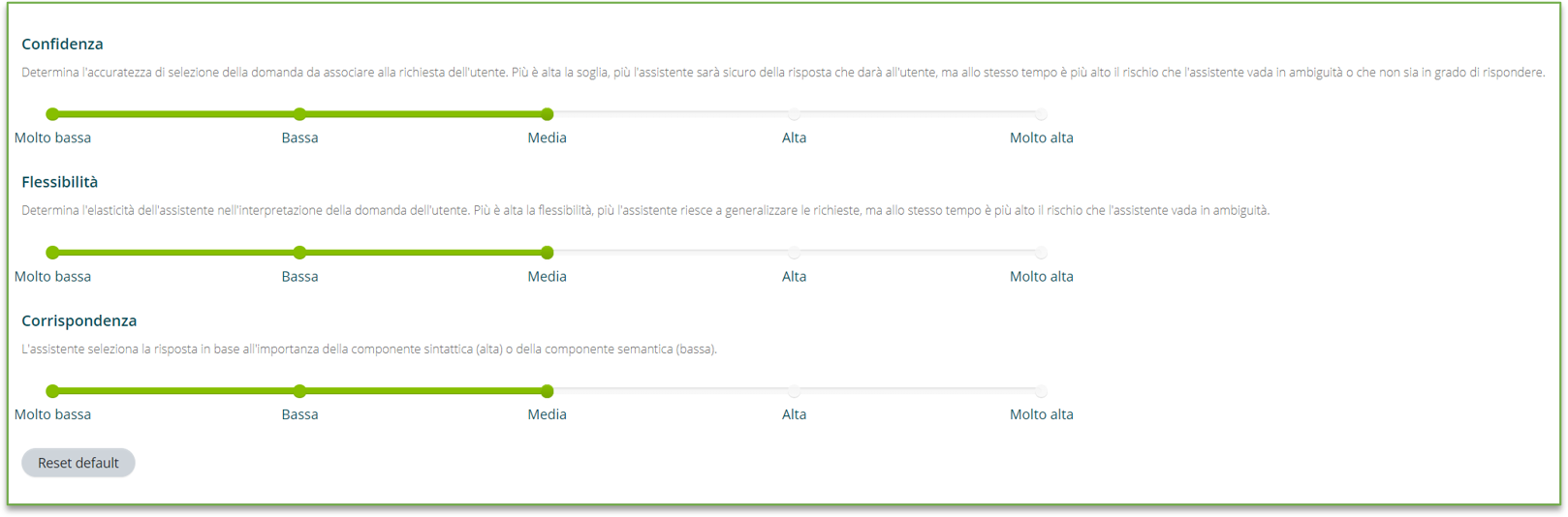
Il livello di confidenza determina l’accuratezza di selezione della domanda da associare alla richiesta dell’utente. Più è alta la soglia, più l’assistente sarà sicuro della risposta che darà all’utente, ma allo stesso tempo è più alto il rischio che l’assistente vada in ambiguità o che non sia in grado di rispondere.
Il livello di flessibilità determina l’elasticità dell’assistente nell’interpretazione della domanda dell’utente. Più è alta la flessibilità, più l’assistente riesce a generalizzare le richieste, ma allo stesso tempo è più alto il rischio che l’assistente vada in ambiguità.
Il livello di corrispondenza determina se l’assistente dovrà selezionare la risposta da fornire in base all’importanza della componente sintattica (alta) o della componente semantica (bassa).
Reinforcement
La sezione Reinforcement permette di abilitare la votazione, da parte dell’utente finale, delle risposte dell’assistente. In questa sezione è inoltre possibile abilitare l’apprendimento automatico.
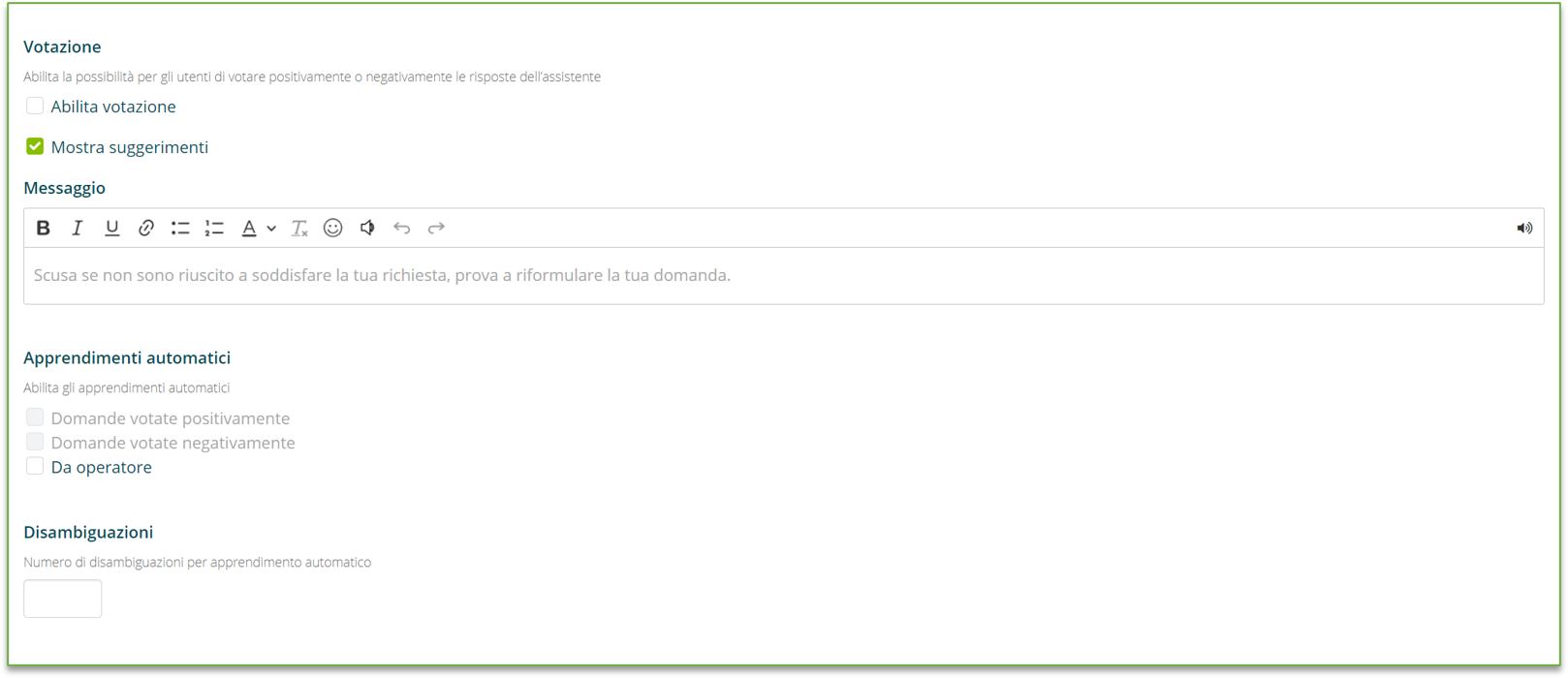
L’opzione abilita votazione consente agli utenti finali di votare, positivamente o negativamente, le risposte dell’assistente virtuale. Le risposte votate vengono poi visualizzate nella sezione Reinforcement.
L’opzione mostra suggerimenti permette all’assistente di proporre dei suggerimenti automatici in caso l’utente valuti negativamente la risposta. La casella di testo sottostante permette di personalizzare il testo che precede i suggerimenti.
La sezione apprendimenti automatici consente di abilitare alcune tipologie di apprendimenti automatici:
| Tipo | Descrizione |
|---|---|
| Domande votate positivamente | Ogni volta che un utente vota positivamente una risposta, la domanda dell’utente che ha fatto scattare quella risposta viene aggiunta alla base di conoscenza con collegata la risposta votata positivamente. |
| Domande votate negativamente | Disponibile solo se mostra suggerimenti è attivo. Ogni volta che un utente vota negativamente una risposta e sceglie uno dei suggerimenti proposti dall’assistente, la domanda dell’utente viene aggiunta alla base di conoscenza con collegata la risposta del suggerimento scelto. |
| Da operatore | Un operatore di live chat può aggiungere una domanda e risposta alla base di conoscenza direttamente durante una sessione di live chat. |
La sezione Disambiguazioni consente di abilitare l’apprendimento automatico dai suggerimenti scelti dagli utenti tra quelli proposti dall’assistente in caso di disambiguazione. È possibile stabilire dopo quante scelte, una domanda debba essere aggiunta alla base di conoscenza.
Banner e Comandi
Banner
Questa azione è disponibile solo per gli account con funzionalità Kiosk.
La sezione Banner consente di abilitare e impostare la visualizzazione di banner pubblicitari nell’interfaccia Kiosk.
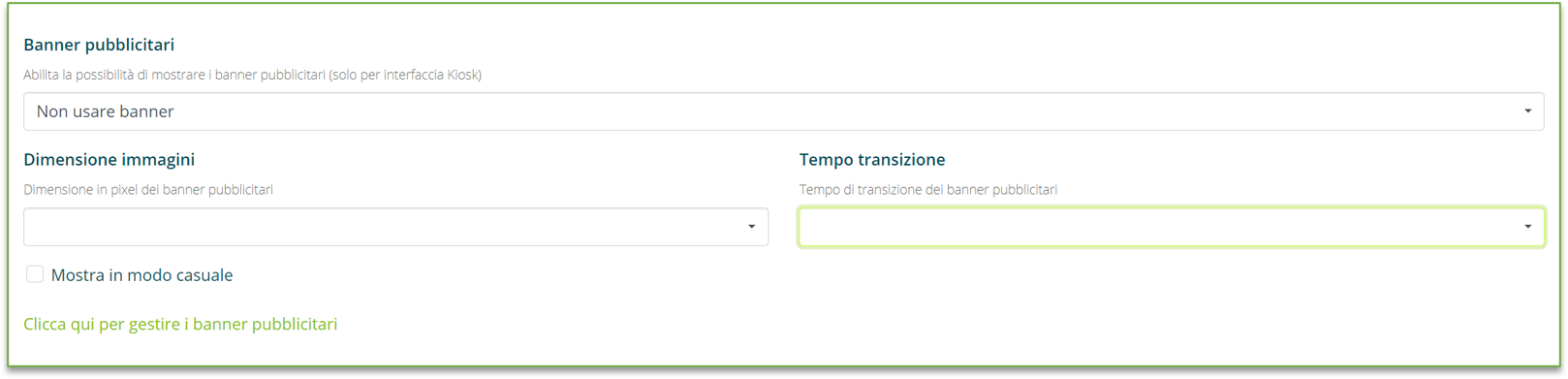
In questa sezione è possibile stabilire le dimensioni in pixel dei banner pubblicitari da mostrare e il tempo di transizione da un banner a l’altro.
Comandi
La sezione Comandi consente di abilitare l’attivazione di determinati comandi dopo un certo numero di interazioni tra l’utente e l’assistente virtuale.
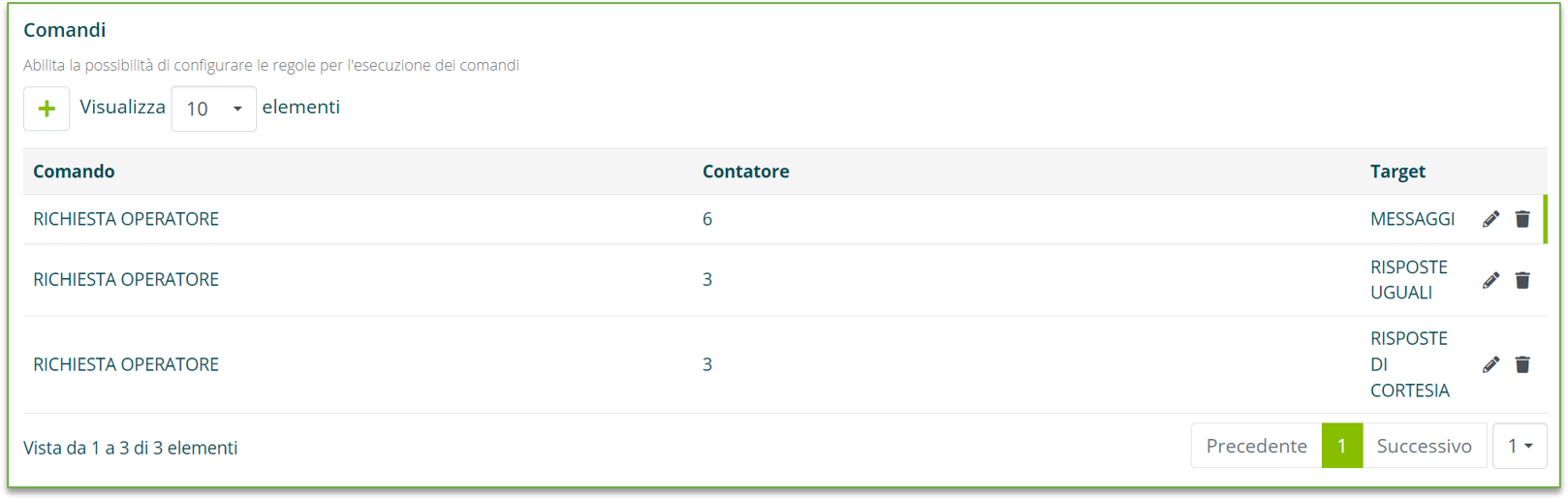
Selezionando l’opzione Aggiungi (+) si accede alla schermata di impostazione.
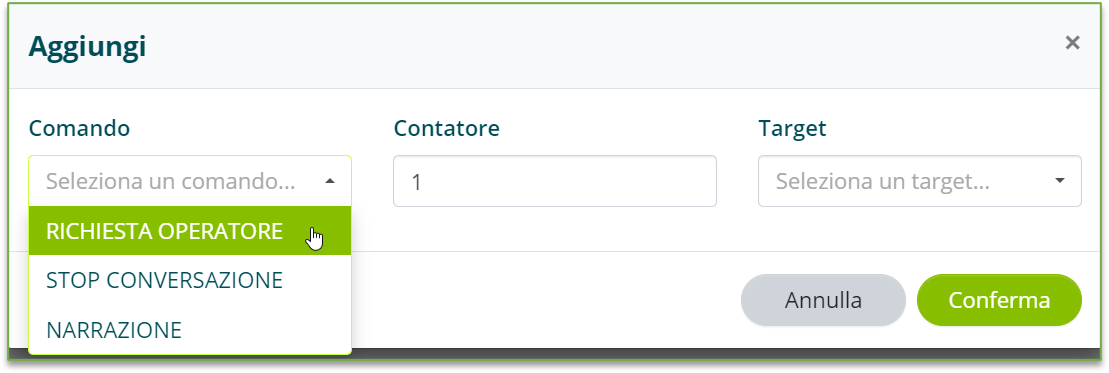
È possibile impostare come comandi:
- RICHIESTA OPERATORE.
- STOP CONVERSAZIONE.
- NARRAZIONE.
È possibile impostare i comandi dopo un certo numero di:
- MESSAGGI (ovvero qualunque tipo di messaggio inviato dall’utente).
- RISPOSTE UGUALI (ovvero risposte identiche inviate dall’assistente).
- RISPOSTE DI CORTESIA.