Live Chat
In questa sezione
Le impostazioni generali della Live Chat devono essere impostate per ogni assistente che prevede questa funzionalità (vedi Live Chat e Call to action)
La gestione degli Operatori è accessibile tramite la sezione Operatori sulla sinistra.
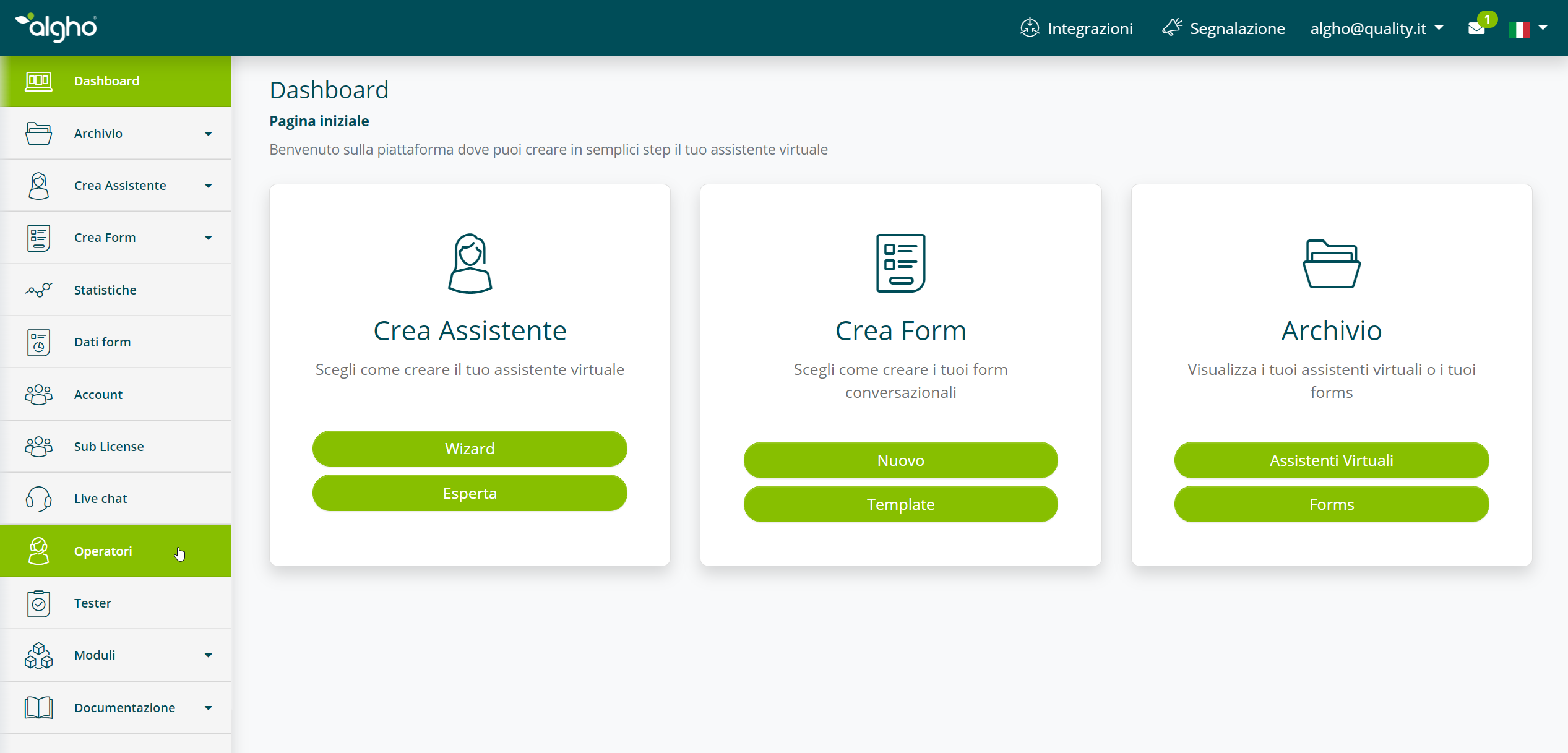
Le impostazioni sono composte da due sezioni:
- Operatori contiene la lista di tutti gli account operatore creati.
- Gruppi contiene la lista di tutti i gruppi operatore creati.
Operatori
Tramite la sezione Operatori è possibile creare e gestire gli account operatore.
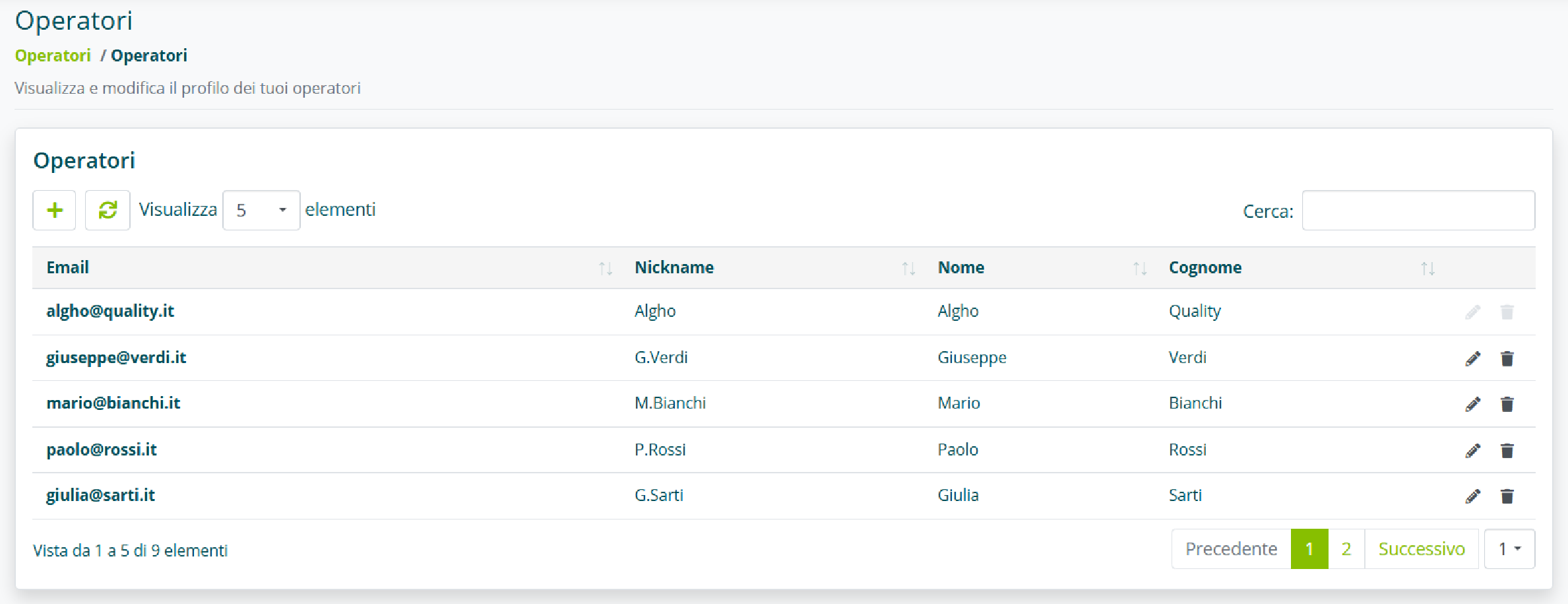
Per ogni operatore è necessario indicare:
- Indirizzo mail
- Password
- Nickname
- Nome
- Cognome
Per ogni operatore è inoltre possibile indicare la lingua che desidera utilizzare per le interazioni Live Chat.
Se un operatore di Live Chat ha una lingua assegnata diversa dalla lingua in cui sta interagendo l'utente, i messaggi in entrata ed uscita verranno automaticamente tradotti.
Gruppi operatore
I Gruppi Operatore consentono di assegnare determinati operatori a determinati assistenti virtuali. È inoltre possibile stabilire dei criteri di gestione delle conversazioni.
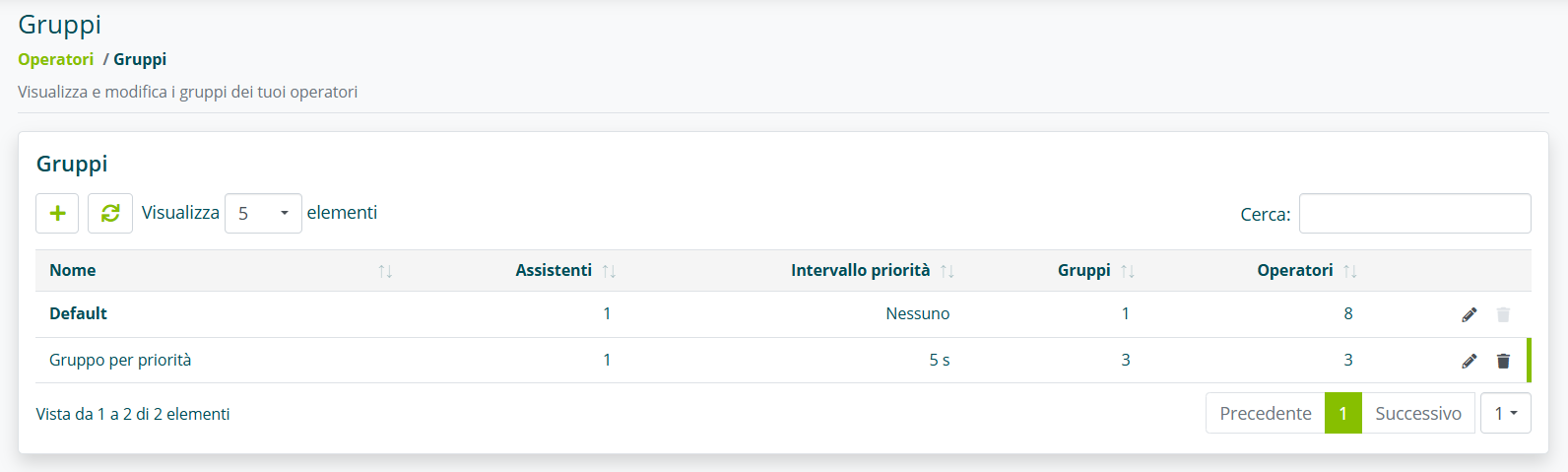
È possibile creare un nuovo gruppo selezionando Nuovo gruppo in basso a destra.
Per prima cosa, è necessario assegnare un nome al gruppo che si sta creando.
Si consiglia un nome che permetta una identificazione rapida.
Selezionando l’opzione Gestione per priorità verrà attivata la gestione delle Live Chat in base alla priorità assegnata agli operatori.
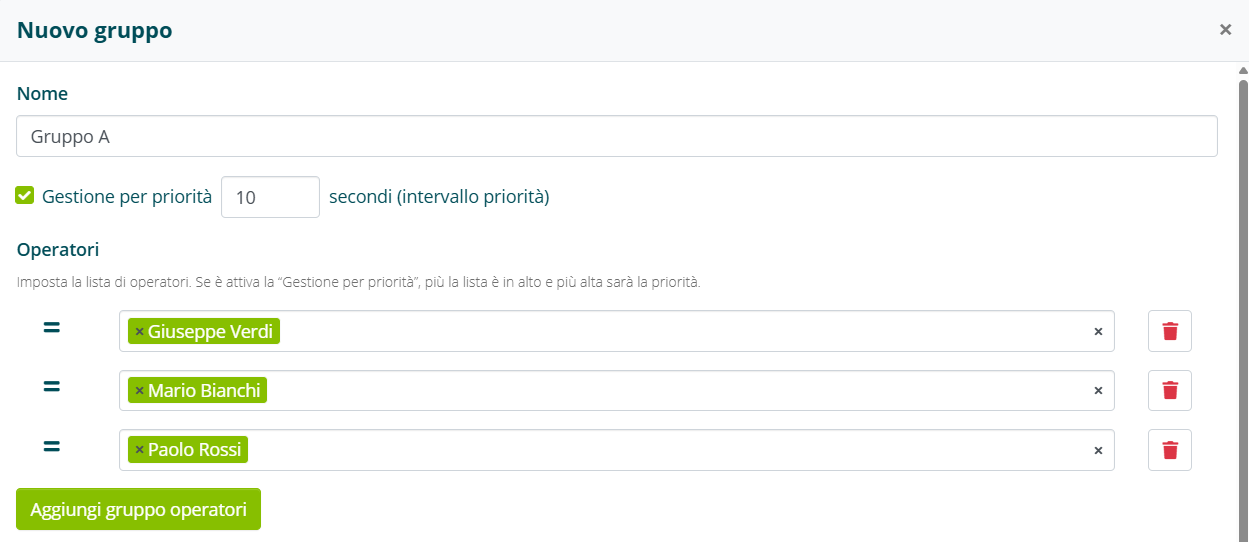
Nell’esempio sopra, la Live Chat verrà segnalata prima all’operatore Giuseppe Verdi; dopo 10s (parametro personalizzabile), se Giuseppe Verdi non ha risposto, la Live Chat verrà segnalata anche a Mario Bianchi e successivamente anche a Paolo Rossi.
Se non si desira attivare la Gestione per priorità, tutti gli operatori saranno inseriti in un’unica lista senza priorità.
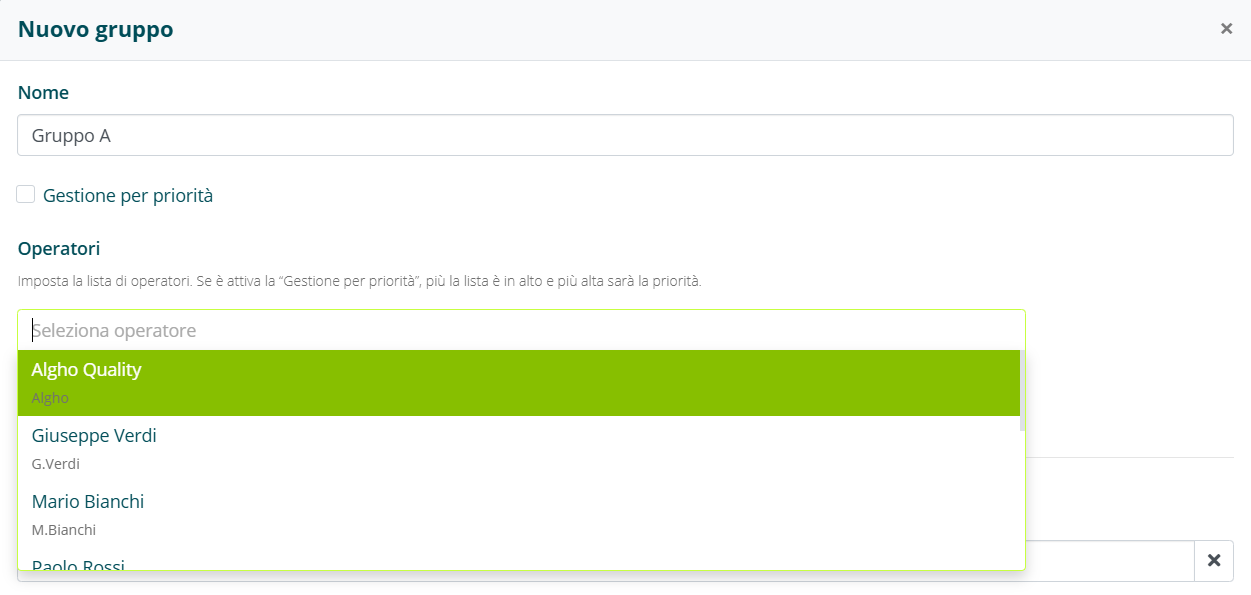
Cliccando su Seleziona operatore verrà proposta la lista di tutti gli account operatore creati.
- Il primo account della lista è sempre l’account amministratore.
In questo campo è necessario inserire gli operatori che dovranno far parte del gruppo che si sta creando.
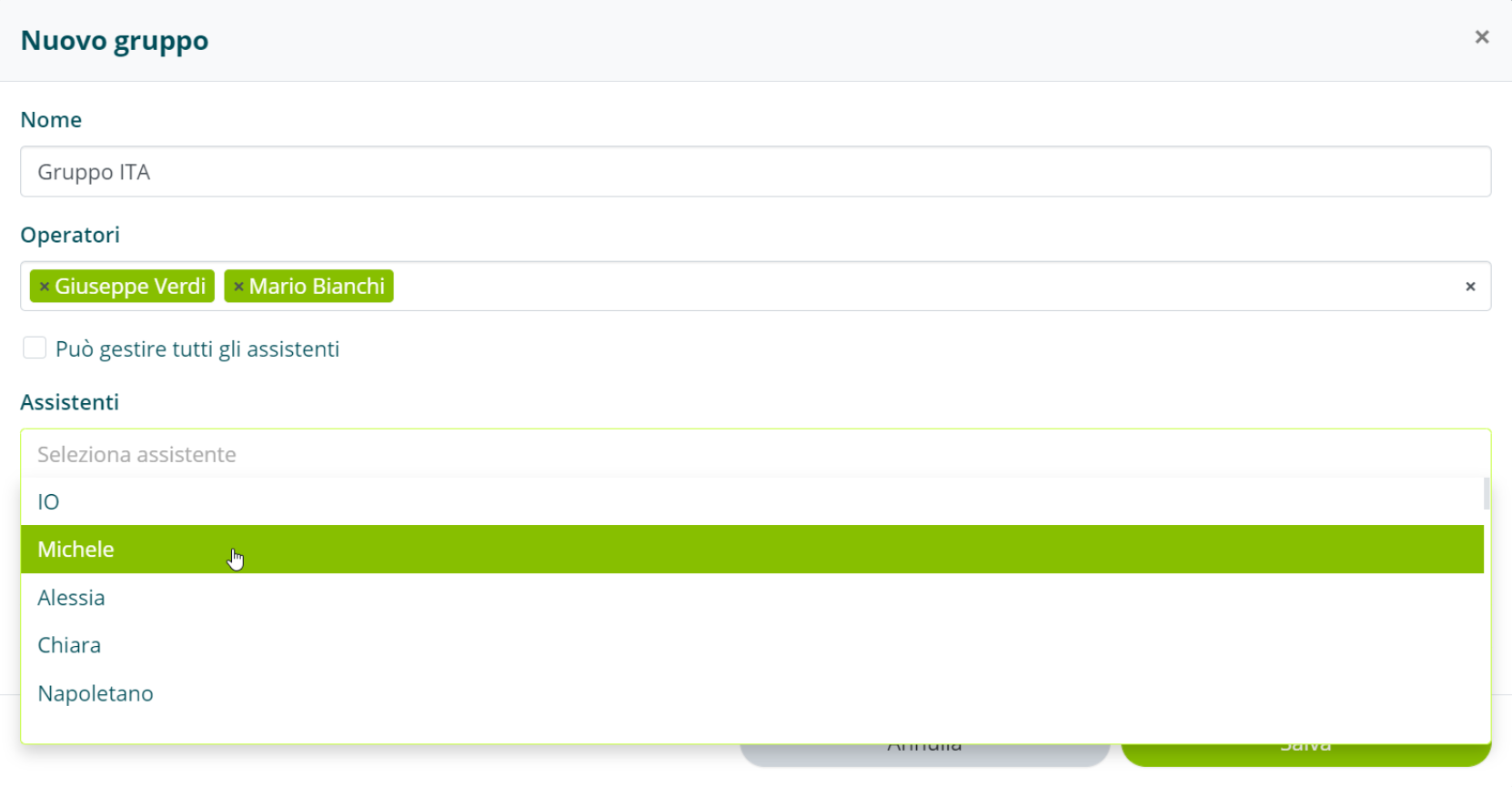
Un Gruppo Operatori può gestire tutti gli assistenti, oppure solo determinati assistenti.
L’opzione Può gestire tutti gli assistenti è selezionata di predefinito. Eliminando la selezione, è possibile visualizzare e selezionare gli assistenti che il gruppo dovrà gestire.
Il campo Filtro conversazioni permette di filtrare quali conversazioni dovranno gestire gli operatori, sulla base dell’URL di provenienza dell’utente. Il filtro deve essere una espressione regolare.
Nell’esempio proposto, l’espressione .*=ITA.* permetterà a questo gruppo di gestire solo le conversazioni provenienti da un URL che presenta =ITA al suo interno.
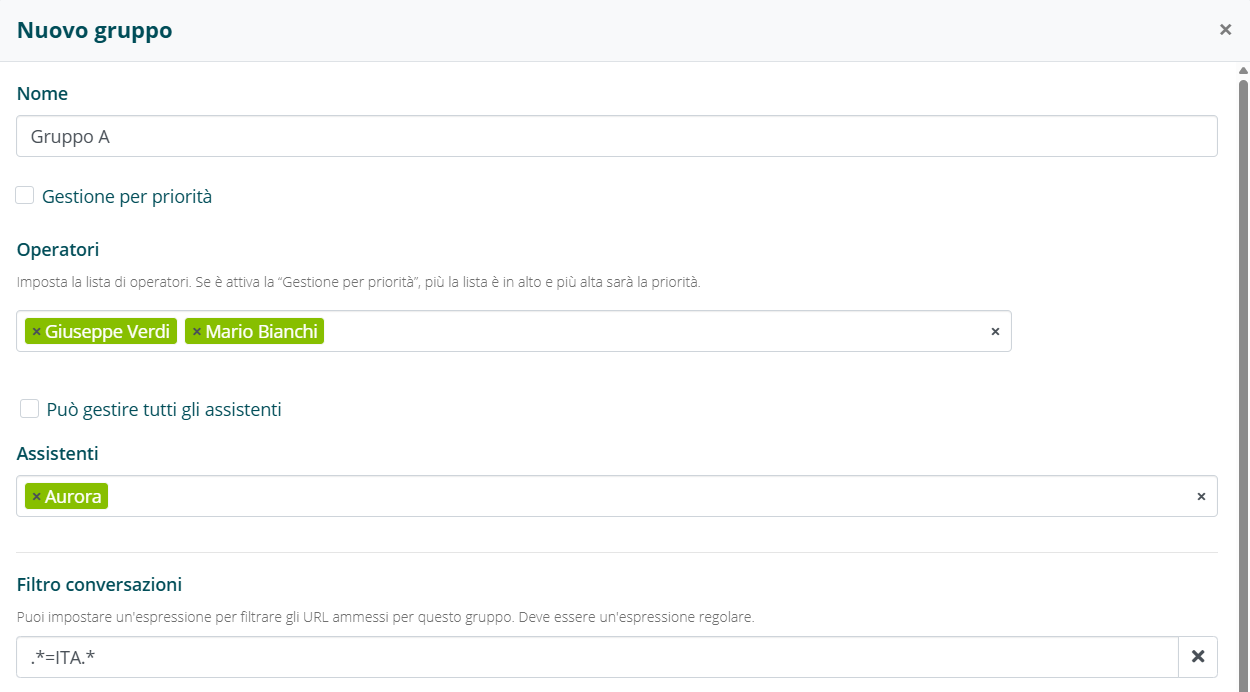
Nel nostro caso, il Gruppo A è composto dagli operatori Mario Bianchi, e Giuseppe Verdi.
Questo gruppo gestirà soltanto le conversazioni dell’assistente Aurora, provenienti da un URL che contiene =ITA al suo interno.
I Gruppi Operatori possono essere modificati ed eliminati in qualunque momento.
- Il gruppo Default è il gruppo predefinito in cui confluiscono tutti gli operatori.
Quando un operatore viene assegnato ad un gruppo, è necessario toglierlo dal gruppo Default, in quanto altrimenti visualizzerebbe le conversazioni di tutti gli assistenti.
Interfaccia Operatore
Ogni account Operatore creato può accedere all’interfaccia Algho in una versione ridotta, specifica per la gestione delle Live Chat.
Tipologie di conversazioni
La sezione conversazioni consente all’operatore di filtrare le conversazioni e visualizzare le conversazioni attive e le conversazioni aperte.
- Le conversazioni attive indicano gli utenti attualmente connessi con l’assistente. Un conversazione attiva rimane visualizzata fino a 15 minuti dopo l’ultimo messaggio inviato dall’utente.
- Le conversazioni aperte indicano le conversazioni prese in carico dall’operatore.
La funzione filtro conversazioni permette di filtrare le conversazioni visualizzate in base alla loro provenienza. Per farlo è necessario utilizzare una espressione regolare. Questa funzionalità non è necessaria se già si utilizzano dei Gruppi Operatore.
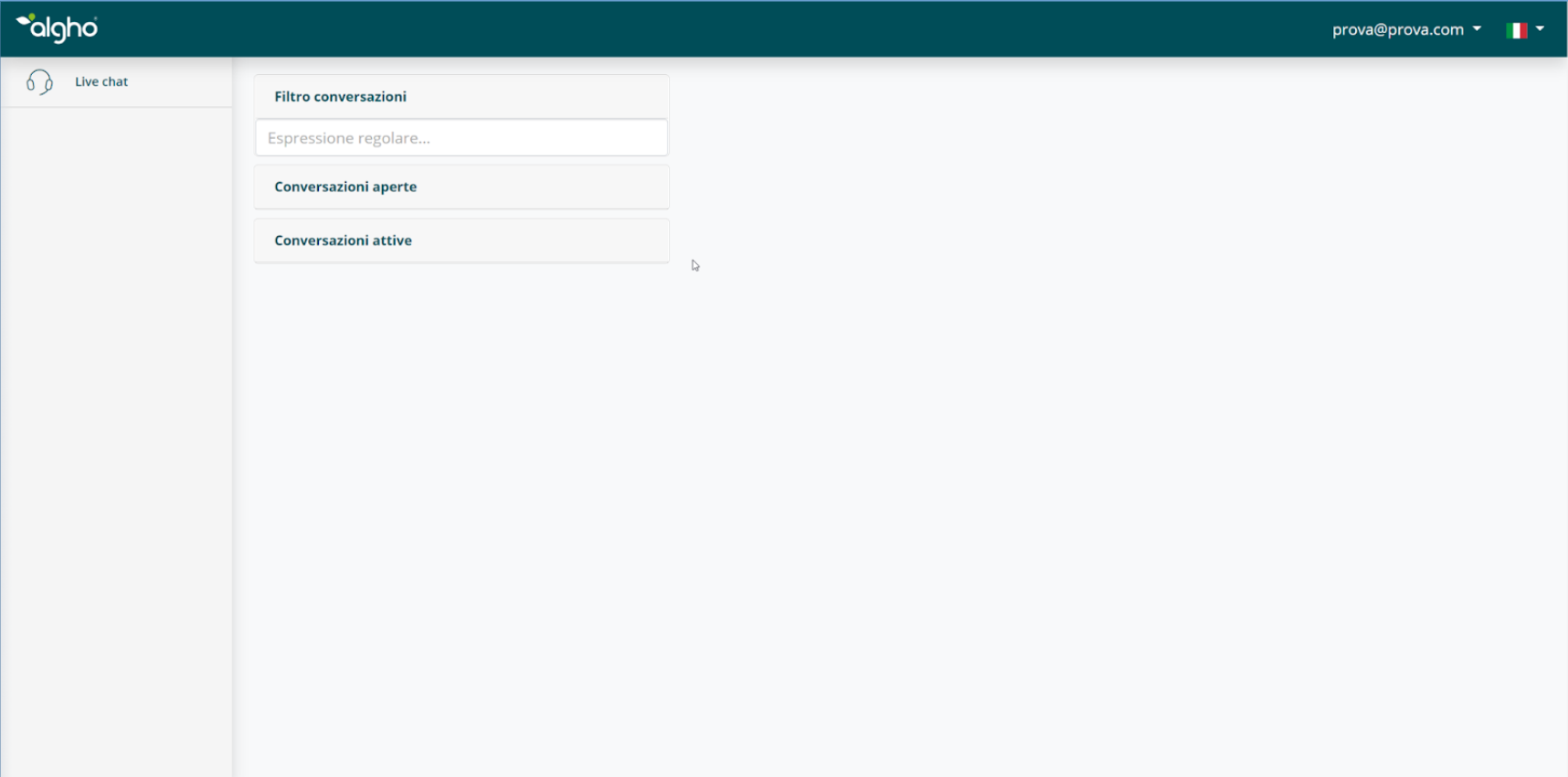
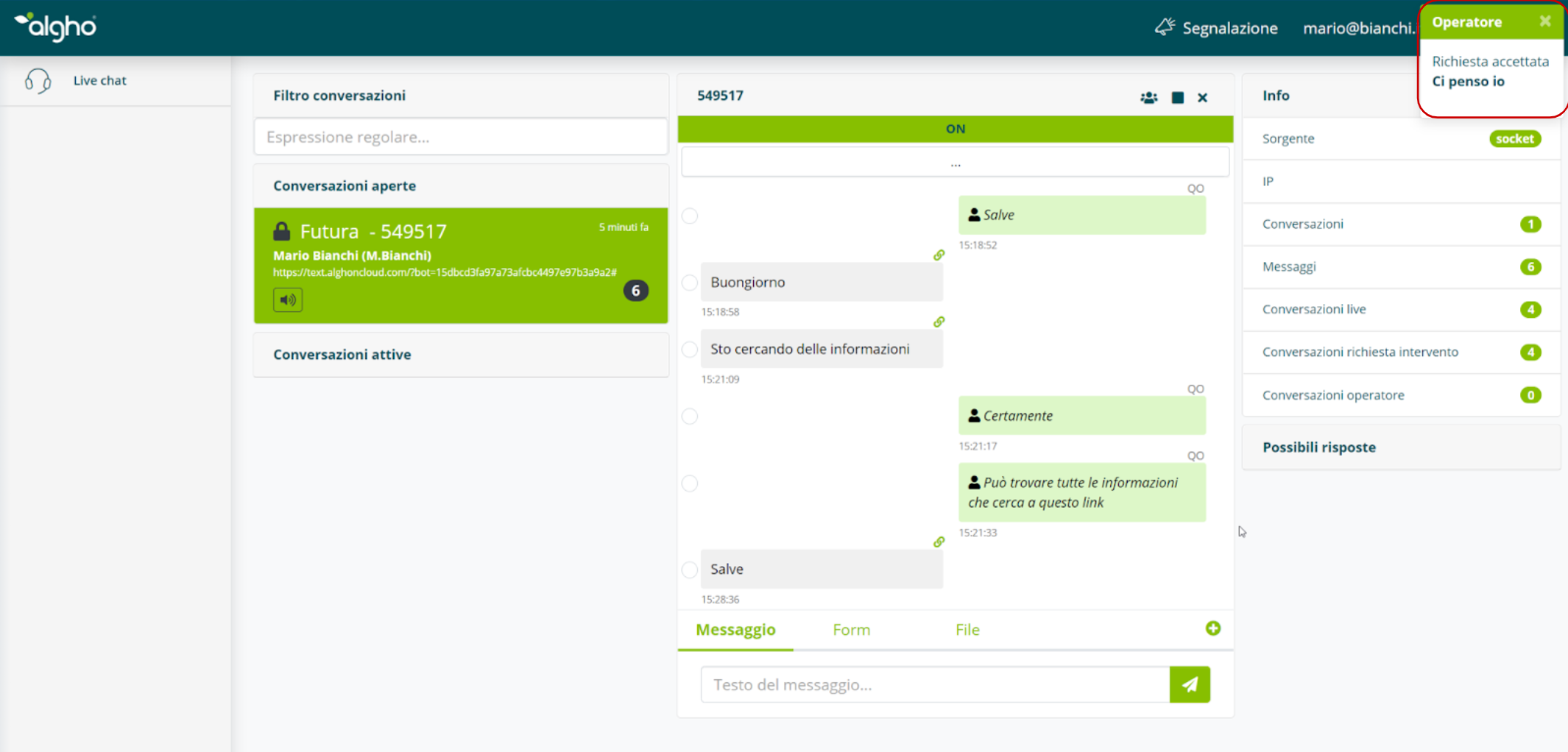
Cliccando sulle singole conversazioni l’operatore può visualizzare ciò che l’utente sta chiedendo.
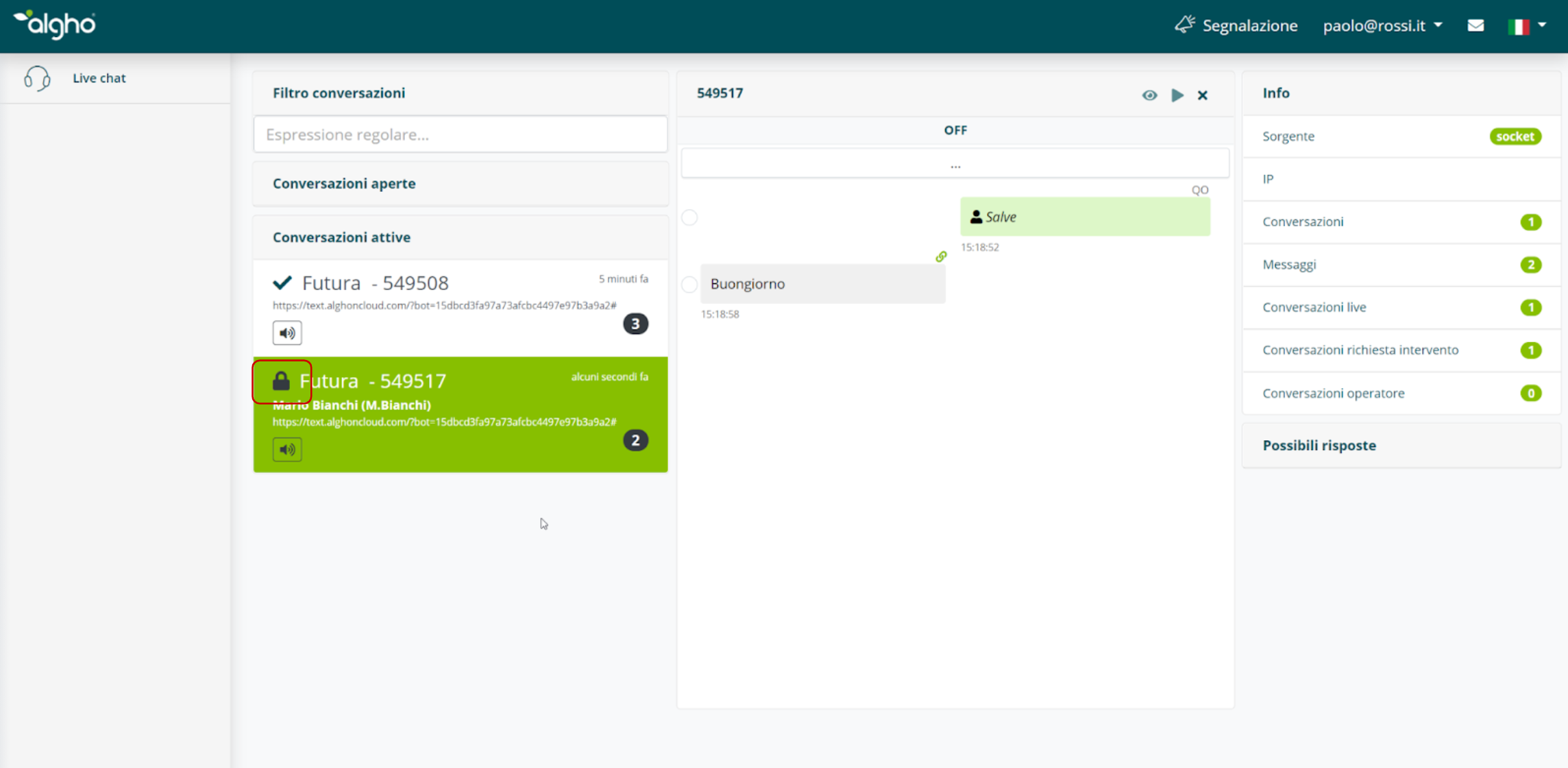
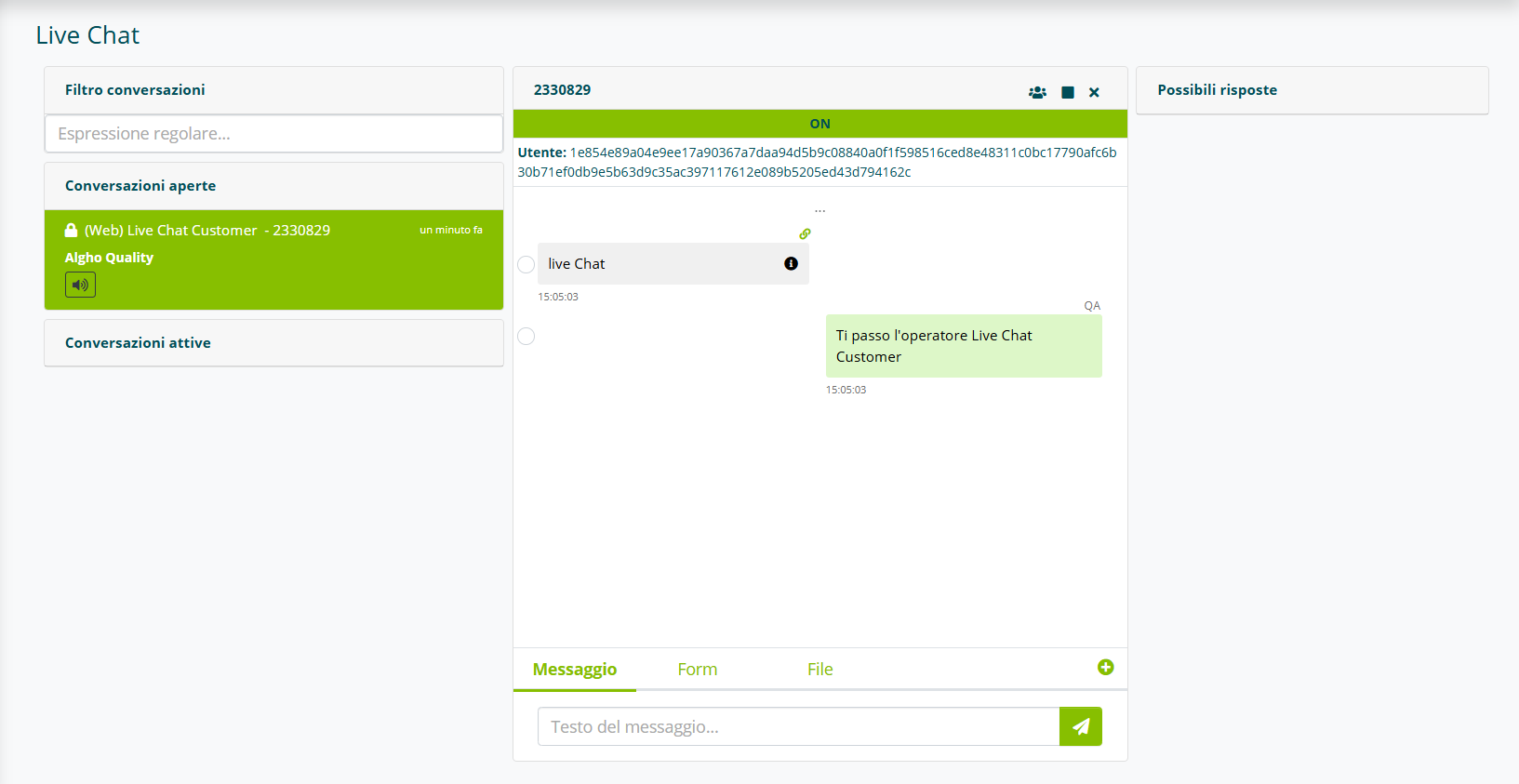
L’icona del lucchetto accanto all’identificativo dell’utente indica che la conversazione è bloccata, ossia presa in carico da un operatore. Per ogni conversazione presa in carico sarà visibile anche il nome, cognome e nickname dell’operatore assegnato.
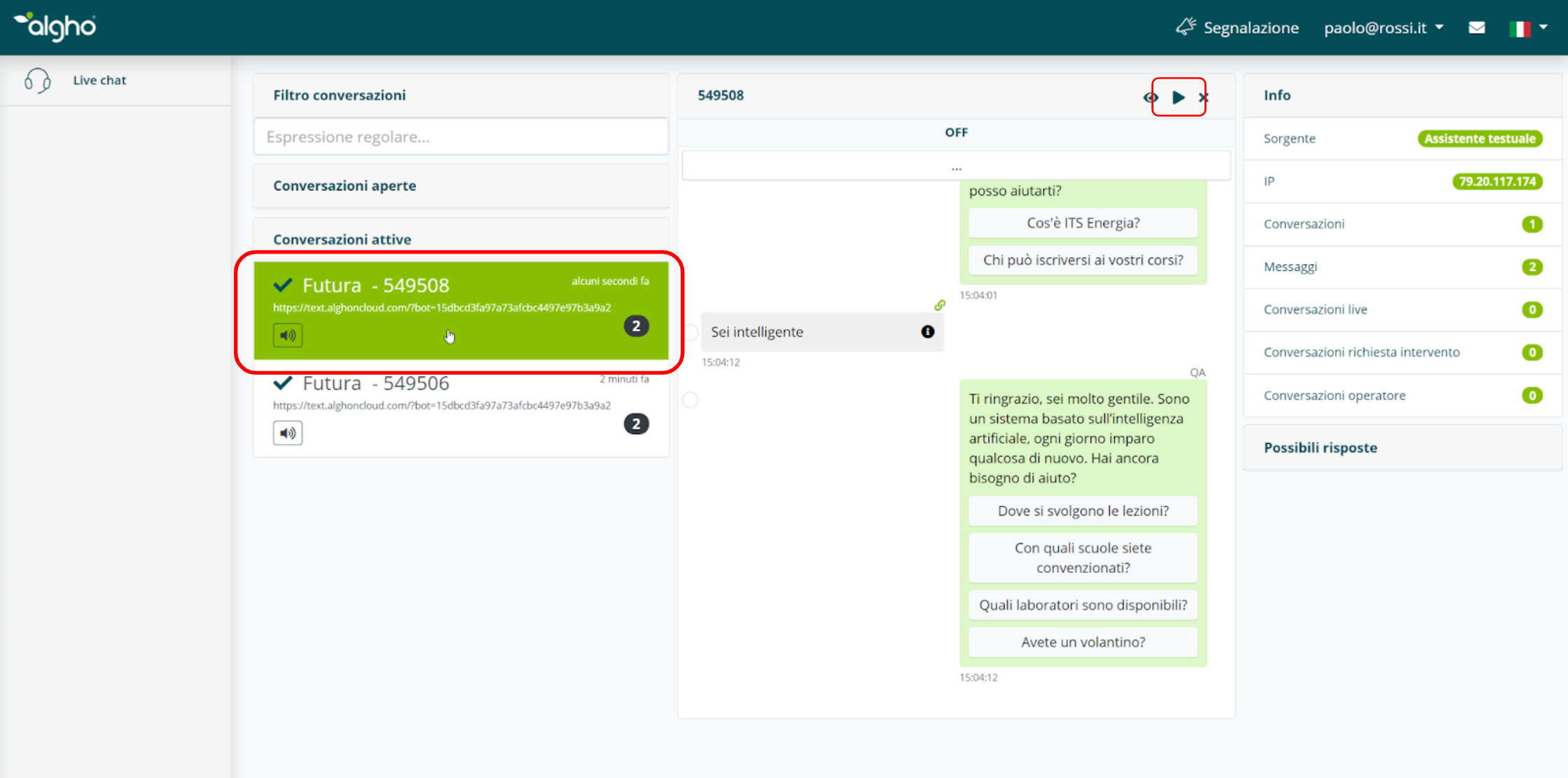
Una volta selezionata una conversazione, se non è già stata presa in carico, cliccando sull’icona play l’operatore può entrare nella conversazione con l’utente, anche se non richiesto espressamente. Cliccando sull’icona X l’operatore può chiudere la visualizzazione della conversazione.
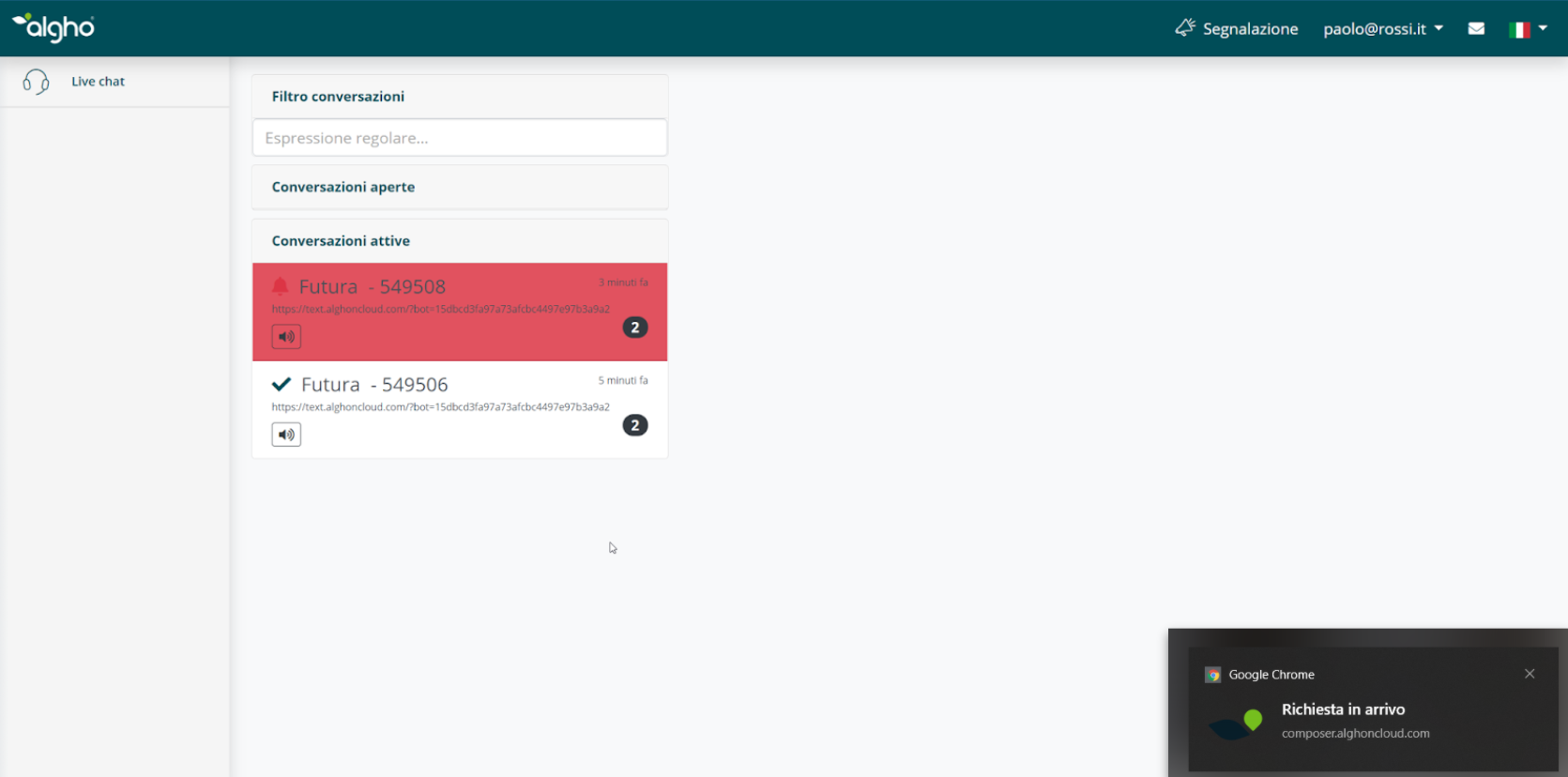
Quando un utente richiede di avviare una Live Chat, l’operatore riceve una notifica sonora e visiva che segnala che l’utente ha richiesto il suo intervento.
Se l’operatore non si trova nella sua scheda operativa, riceverà una notifica tramite il sistema operativo.
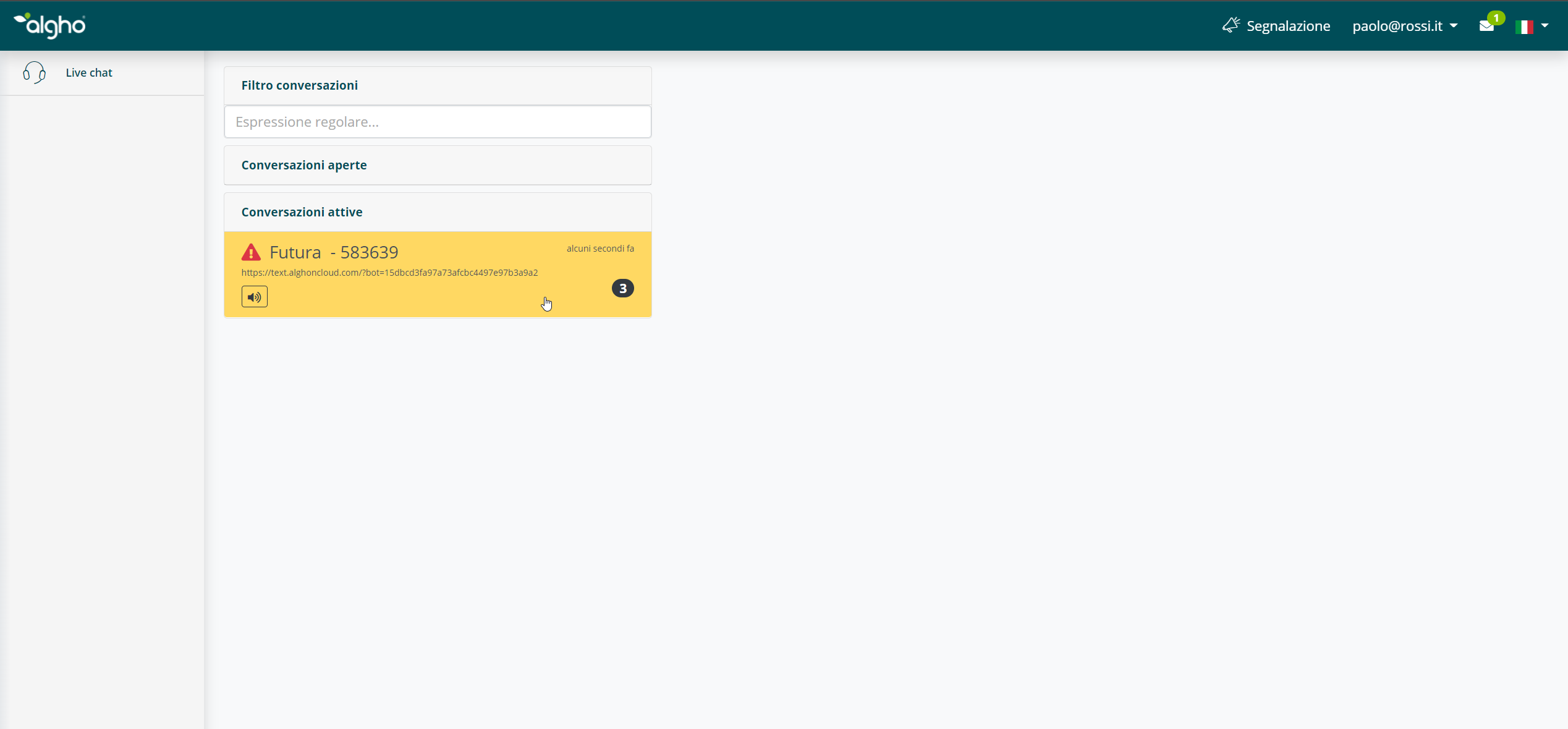
Se nelle impostazioni dell’assistente è attiva la Chiamata automatica ad un operatore, la notifica di richiesta di una Live Chat assumerà una forma di warning, con una notifica sonora e visiva specifica per questo tipo di richiesta. In questo caso, all’utente viene chiesto se vuole accettare o rifiutare la Live Chat con l’operatore.
Se l’utente accetta, la notifica si trasforma nella forma vista poco sopra in questa guida (immagine Live Chat richiesta dall’utente). A questo punto l’Operatore può avviare la Live Chat cliccando sulla conversazione.
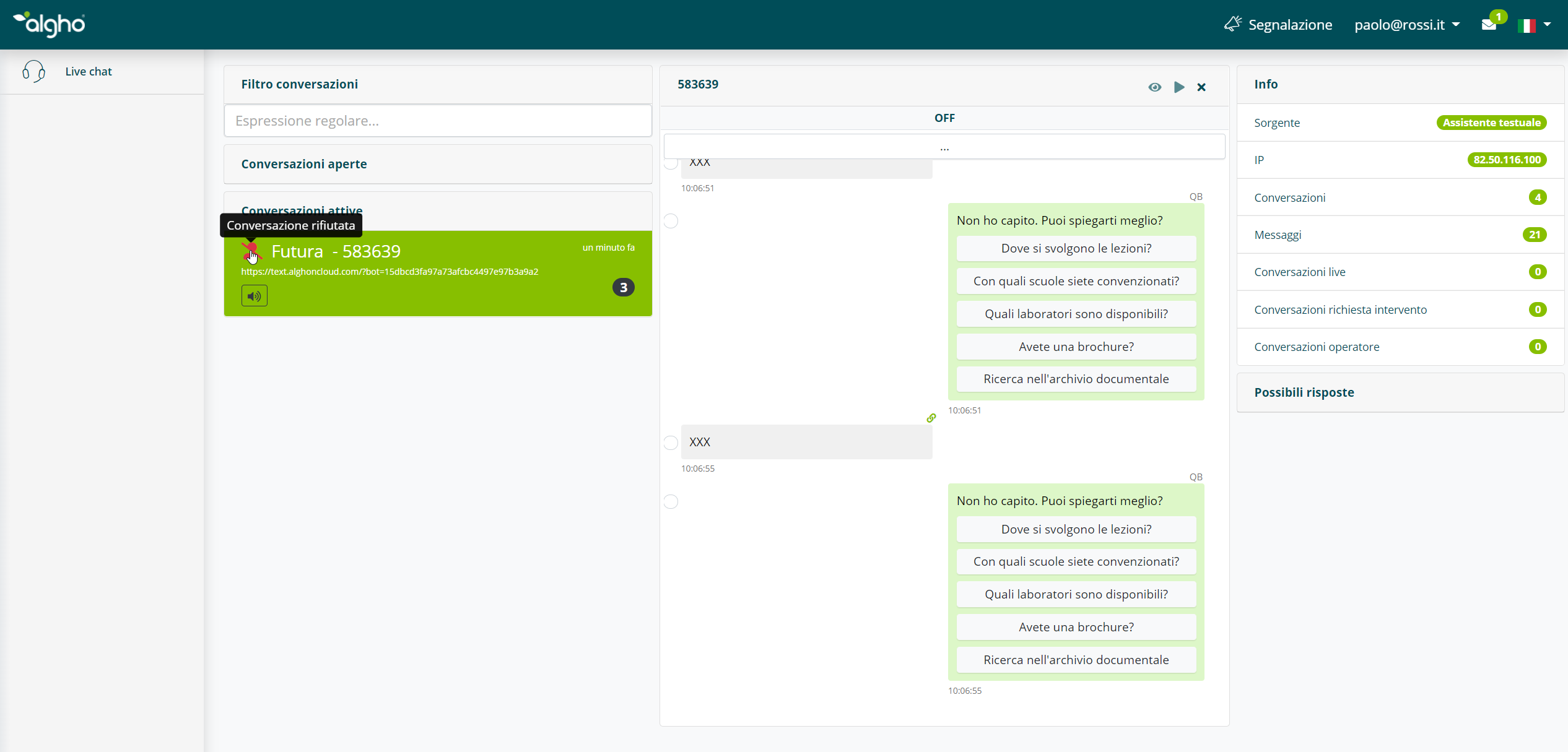
Se l’utente rifiuta, la conversazione viene contrassegnata come Conversazione rifiutata. In questo caso, l’operatore non può più richiedere una Live Chat in autonomia; può solo rispondere in caso l’utente richieda manualmente una Live Chat.
Gestire una conversazione
Nel momento in cui l’operatore accede alla chat la conversazione da attiva passa ad aperta, in questo caso l’operatore entra in contatto con l’utente e può quindi intervenire nella conversazione scrivendo i suoi messaggi nella barra di testo.
Se l'operatore ha una lingua assegnata diversa dalla lingua in cui sta interagendo l'utente, i messaggi in entrata ed uscita verranno automaticamente tradotti:
- Per ogni messaggio inviato dall'operatore sarà possibile visualizzare la versione tradotta ricevuta dall'utente.
- Per ogni messaggio inviato dall'utente sarà possibile visualizzare la sua versione originale.
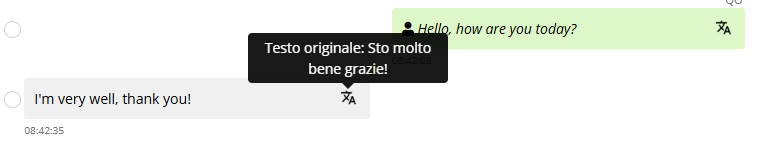
È possibile disabilitare la traduzione automatica per la conversazione in corso disattivando l'apposita opzione.

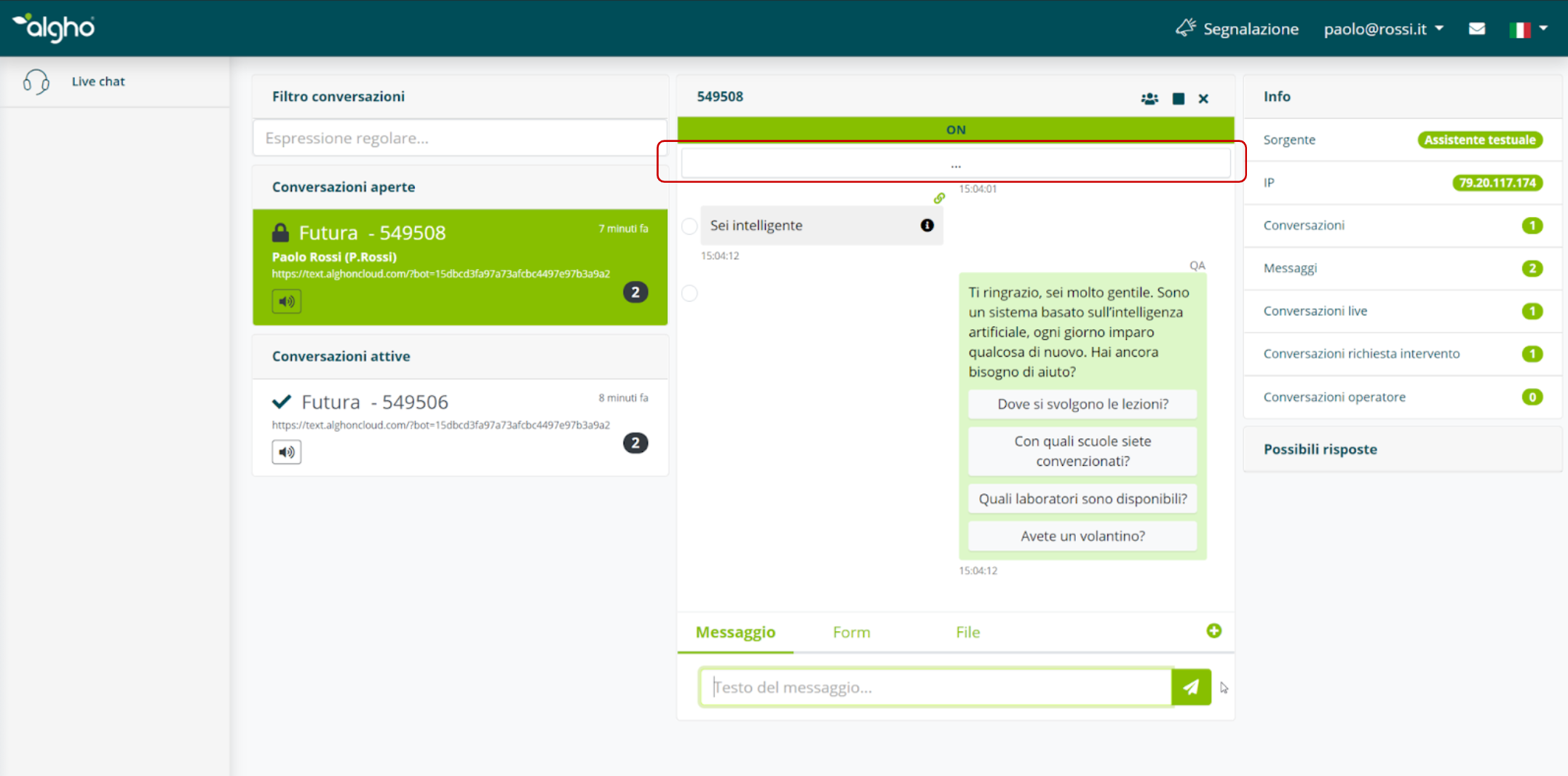
Cliccando sul pulsante evidenziato, è possibile visualizzare i messaggi scambiati con l’utente nelle sue precedenti conversazioni.
Cambio operatore
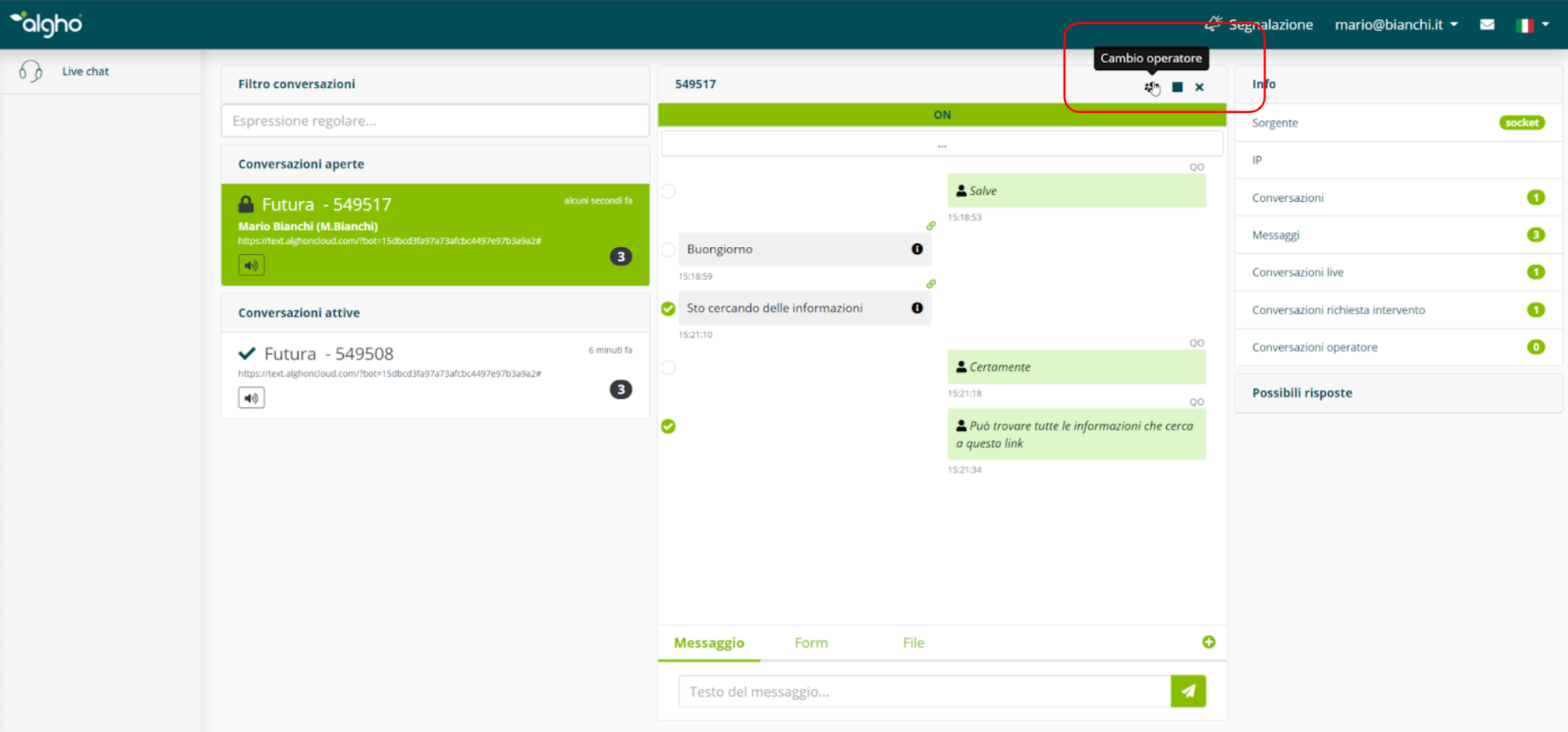
Qualora l’operatore che ha preso in carico la richiesta non conosce la risposta da dare all’utente, può scegliere di passare la presente richiesta ad un suo collega.
Cliccando in alto sull’icona del cambio operatore si apre una modale
In questa modale l’operatore può selezionare il suo collega al quale vuole passare la conversazione e decidere se inviare un messaggio con la richiesta di presa in carico.

L’operatore che viene chiamato ad intervenire riceve una notifica con il messaggio dell’operatore che lo ha contattato.
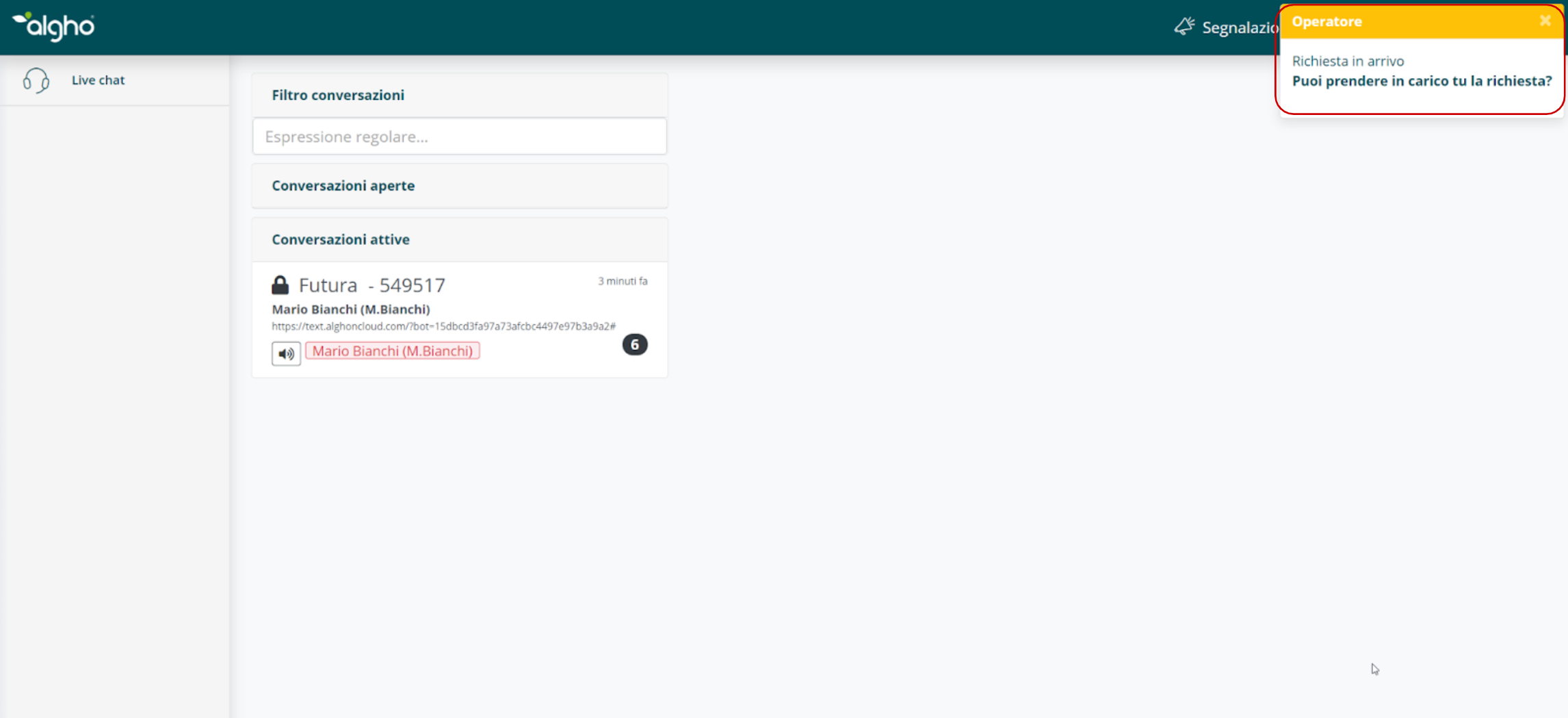
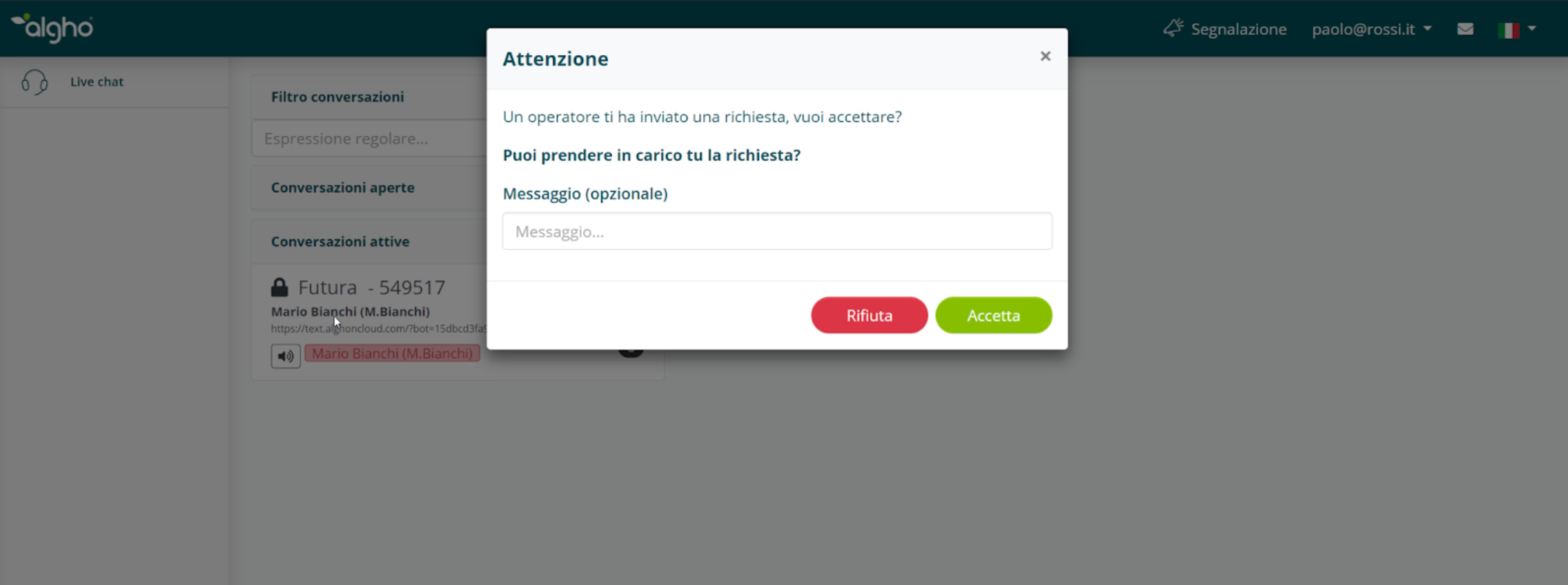
Cliccando sulla conversazione, identificata dall’icona rossa che indica la richiesta di presa in carico, si apre una modale con l’invito ad accettare o rifiutare la richiesta.
L’operatore può mandare un messaggio opzionale all’altro operatore che ha richiesto il cambio.
L’operatore che ha fatto richiesta di intervento al suo collega riceve una notifica con il messaggio dell’operatore che ha accettato o rifiutato la richiesta.