Monitoraggio di un assistente
In questa sezione
In questa sezione sono spiegate le varie funzioni di monitoraggio delle interazioni degli assistenti.
Storico delle conversazioni
Nello Storico delle conversazioni di un assistente è possibile monitorare tutte le interazioni avvenute tra gli utenti finali e l’assistente.
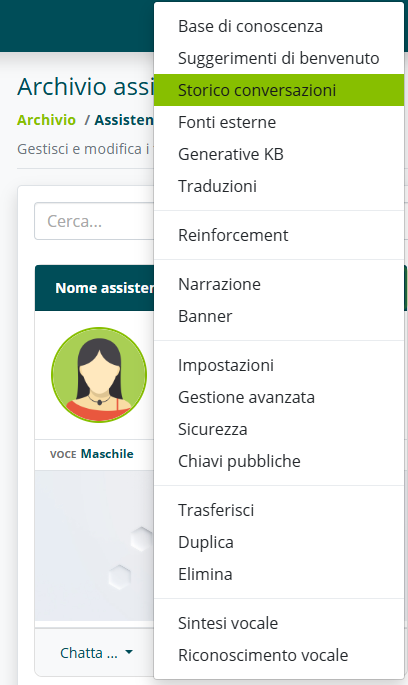
Questa sezione è accessibile aprendo il menù dell'assistente (i tre pallini in alto a destra della card) e selezionando Storico delle conversazioni.
Archivio delle conversazioni
Accedendo alla sezione è possibile visualizzare l’elenco completo delle conversazioni avvenute nel periodo temporale indicato.
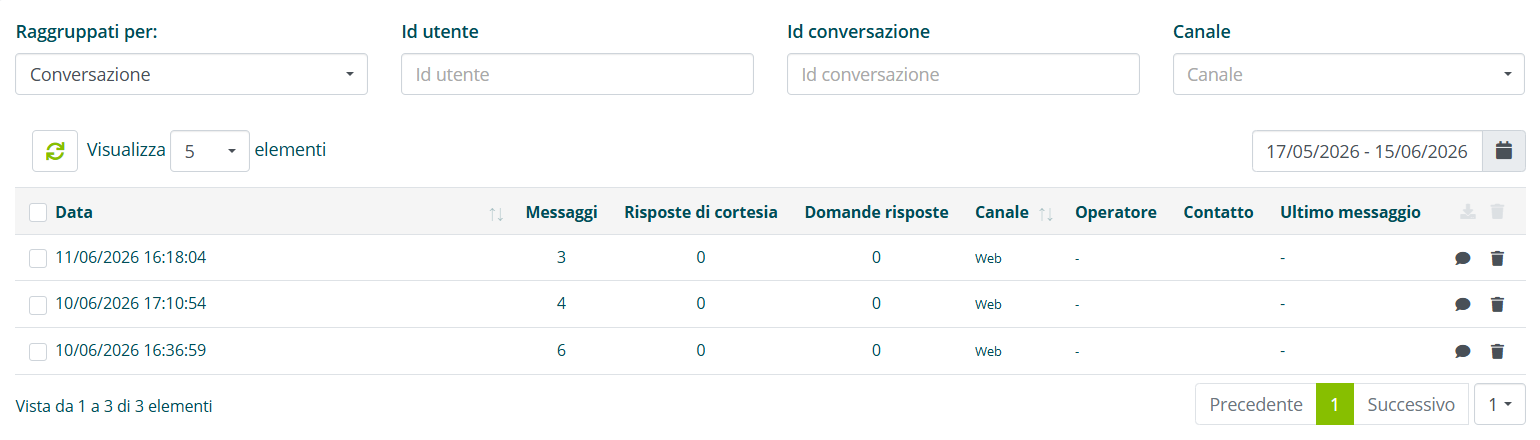
È possibile filtrare le conversazioni per:
- ID utente.
- ID conversazione.
- Canale di interazione.
Per ogni conversazione sono indicati:
| Campo | Descrizione |
|---|---|
| Data e ora di inizio della conversazione | — |
| Messaggi inviati dall’assistente verso l’utente | — |
| Risposte di cortesia | Vedere Risposte di cortesia e coinvolgimento. Inviato dall’assistente verso l’utente. |
| Domande risposte | Numero di domande dell’utente che hanno ricevuto risposta (escluse le Risposte di cortesia). |
| Canale di interazione | — |
| Operatore di Live Chat | Vedere Live Chat. Operatore intervenuto durante la conversazione. |
| Contatto dell’utente | Se fornito durante l’interazione tramite un form (vedi Form conversazionali). |
Analizzare una singola conversazione
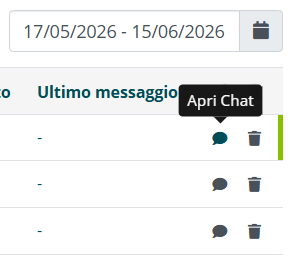
Selezionando l’opzione Apri Chat è possibile visualizzare la trascrizione della conversazione.
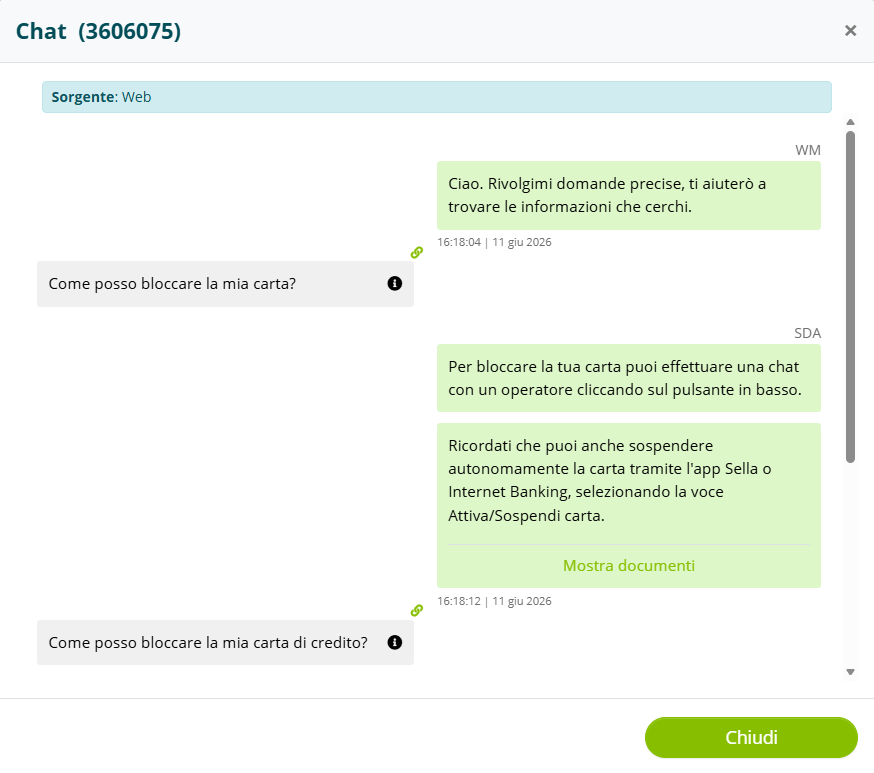
In alto è possibile visualizzare l’ID della conversazione e la sorgente, ovvero il canale.
All’interno della trascrizione si trovano a sinistra, in grigio, le domande dell’utente; a destra, in verde, le risposte dell’assistente.
Domande dell’utente
In base alle funzioni utilizzate dall’assistente, la domanda dell’utente può indicare determinate informazioni.
Base di conoscenza
Se la risposta dell’assistente proviene dalla Base di conoscenza (vedi Base di conoscenza) l’icona info mostrerà il nome dell’intent vincente.

Domanda riformulata
Se è attiva la funzione Abilita riformulazione della domanda in base al contesto della conversazione (vedi AI Generativa per la Base di Conoscenza) la domanda dell’utente verrà sostituita con la sua versione riformulata e l’icona info mostrerà la domanda originale.
In questo caso, anche se la risposta proviene dalla Base di conoscenza, l’icona info mostrerà la domanda originale dell’utente.
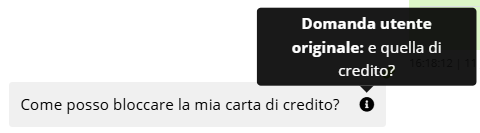
Domanda tradotta
Se è attiva la funzione Multilingua la domanda dell’utente verrà sostituita con la sua versione tradotta nella lingua base dell’assistente (vedi Creazione di un assistente) e l’icona di traduzione mostrerà la domanda originale.

Risposte assistente
In base alle funzioni utilizzate dall’assistente, le sue risposte possono indicare determinate informazioni.
Tipologia di risposta
In base alla tipologia di risposta, verrà indicato un codice:
| Codice | Significato |
|---|---|
| WM | Messaggio di benvenuto (vedi Impostazioni generali Assistente). |
| QA | Risposta proveniente dalla Base di conoscenza. |
| QB | Risposta di cortesia. |
| QG | Risposta generata tramite AI Generativa (vedi AI Generativa per la Base di Conoscenza). |
Se la risposta generata proviene dalla Base di conoscenza verrà utilizzato il codice QA.
- SDA corrisponde ad una risposta proveniente da Smart Document Access (vedi Smart Document Access).
- FORM corrisponde ad una risposta o domanda proveniente da un form (vedi Form conversazionali).
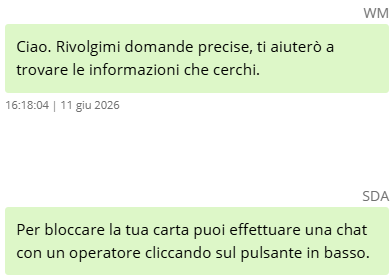
Risposta tradotta
Se è attiva la funzione Multilingua l’icona di traduzione mostrerà l’effettiva risposta data all’utente.
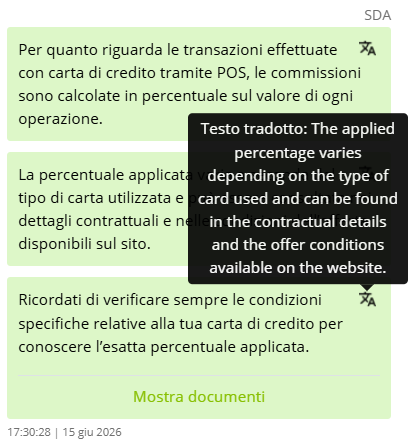
Smart Document Access
In caso di risposta proveniente da Smart Document Access, sotto quest’ultima sarà disponibile l’opzione Mostra documenti.

Se selezionata, verranno mostrati i documenti usati per generare la risposta.
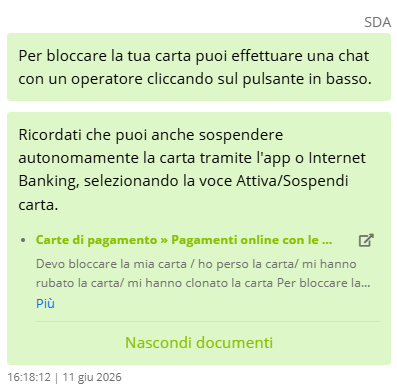
Se è attiva la funzione Non visualizzare l’opzione ‘Mostra documenti’ dopo la risposta, verrà indicato che i documenti erano nascosti durante l’interazione reale.
Reinforcement
La sezione Reinforcement permette di visualizzare tutte le domande e risposte gestite dall’assistente.
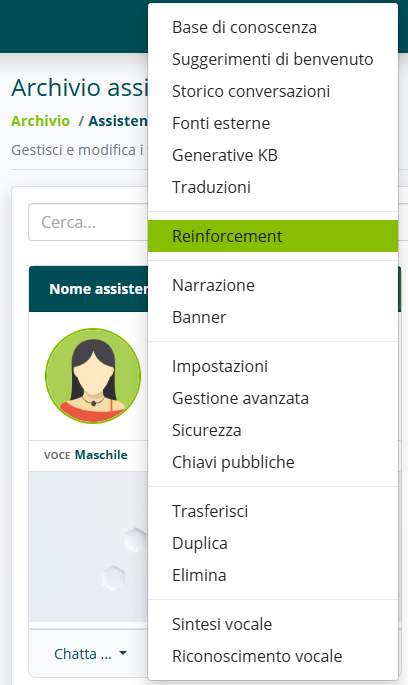
La sezione è accessibile selezionando il menù dell’assistente e poi selezionando Reinforcement.
Domande senza risposta
In questa sezione è possibile trovare l’elenco completo delle domande senza risposta.

Per ogni domanda senza risposta è possibile visualizzare:
| Campo |
|---|
| Domanda dell’utente |
| Data e ora |
| Conversazione completa |
Ad esempio, un utente ha chiesto all’assistente “E’ vero che sai segnare?”, ma quest’ultimo non è stato in grado di rispondere.
L’assistente potrebbe non aver risposto per due motivi:
- Non c’è un intent corrispondente in KB;
- L’intent è inserito in KB, ma l’algoritmo, sulla base dell’input ricevuto, non è riuscito a intercettarlo.
Disambiguazioni
In questa sezione è possibile trovare l’elenco completo delle disambiguazioni.

Per ogni disambiguazione è possibile visualizzare:
| Campo |
|---|
| Domanda dell’utente |
| Opzione scelta |
| Risposta corrispondente all’opzione scelta |
| Data e ora |
| Conversazione completa |
Risposte votate positivamente
In questa sezione è possibile trovare l’elenco delle risposte dell’assistente che sono state votate positivamente dagli utenti.
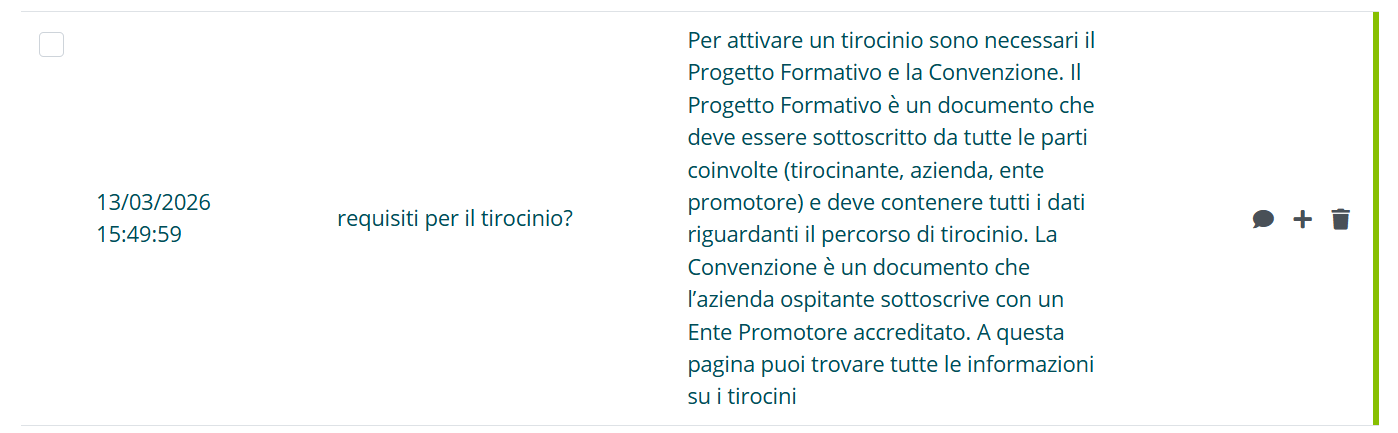
Per ogni votazione positiva è possibile visualizzare:
| Campo |
|---|
| Domanda dell’utente |
| Risposta dell’assistente |
| Data e ora |
| Conversazione completa |
Le votazioni degli utenti sono disponibili solo se l’opzione Abilita votazione è attiva in Parametri e Reinforcement.
Risposte votate negativamente
In questa sezione è possibile trovare l’elenco delle risposte dell’assistente che sono state votate negativamente dagli utenti.
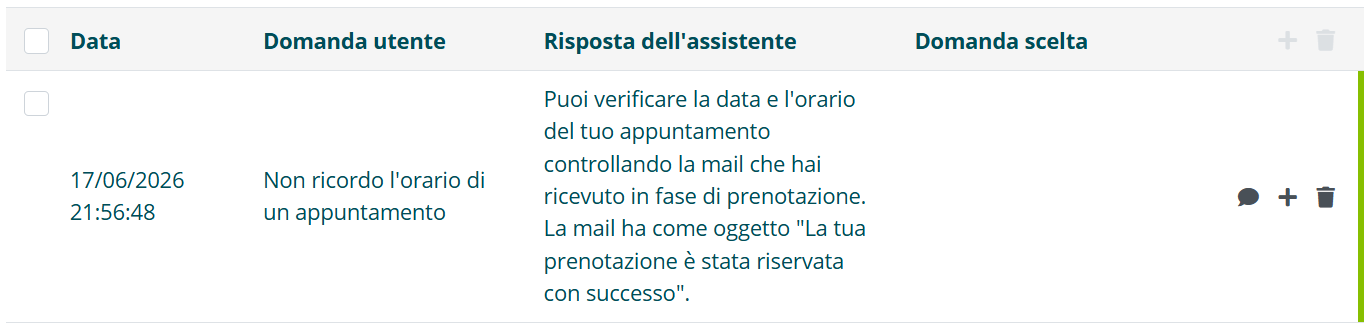
Per ogni votazione negativa è possibile visualizzare:
| Campo |
|---|
| Domanda dell’utente |
| Risposta dell’assistente |
| Opzione scelta (richiede funzione Mostra suggerimenti in Parametri e Reinforcement) |
| Data e ora |
| Conversazione completa |
Le votazioni degli utenti sono disponibili solo se l’opzione Abilita votazione è attiva in Parametri e Reinforcement.
SDA
In questa sezione è possibile trovare l’elenco di tutte le domande dell’utente che hanno ricevuto una risposta proveniente dalla documentazione di Smart Document Access (vedi Collegare un assistente alla documentazione).
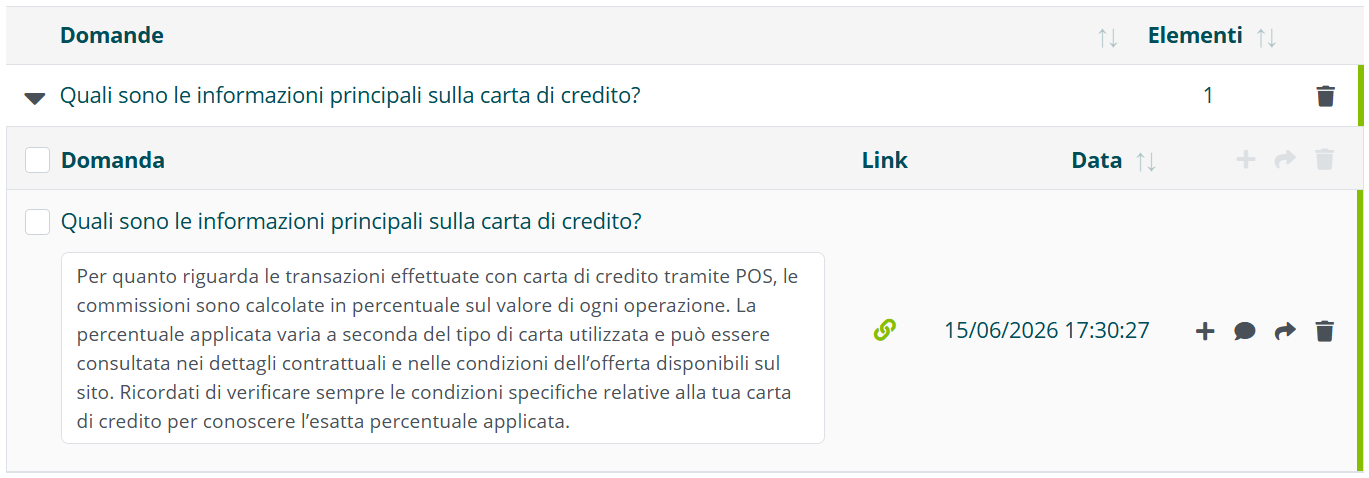
Per ogni domanda è possibile visualizzare:
| Campo |
|---|
| Domanda dell’utente |
| Risposta dell’assistente |
| Link al documento |
| Data e ora |
| Conversazione completa |
Generative AI
In questa sezione è possibile trovare l’elenco di tutte le domande dell’utente che hanno ricevuto una risposta proveniente dalla Generative AI (vedi AI Generativa per la Base di Conoscenza).
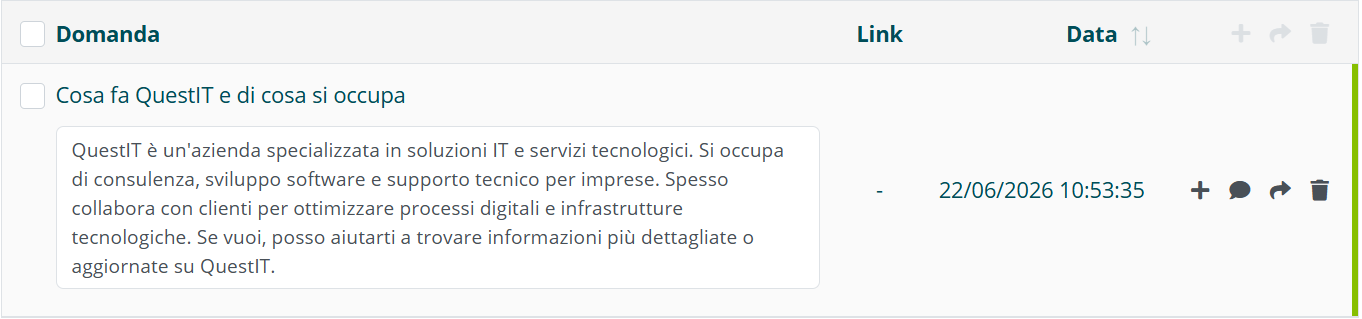
Per ogni domanda è possibile visualizzare:
| Campo |
|---|
| Domanda dell’utente |
| Risposta dell’assistente |
| Data e ora |
| Conversazione completa |
Aggiungere un elemento alla base di conoscenza
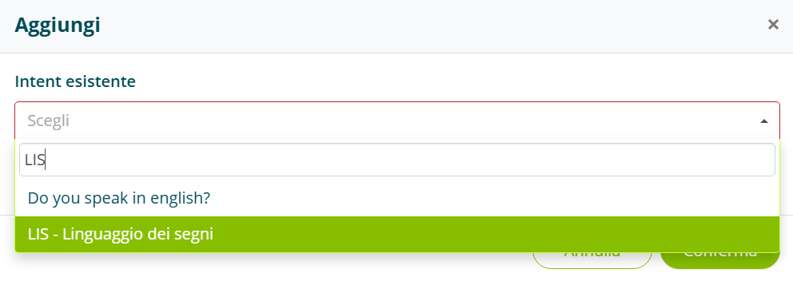
Tutte le sezioni di Reinforcement permettono di aggiungere la domanda dell’utente (ed eventuale risposta generata) alla base di conoscenza dell’assistente selezionando l’opzione Aggiungi.

La domanda dell’utente può essere assegnata ad un intent esistente, selezionabile dall’elenco.
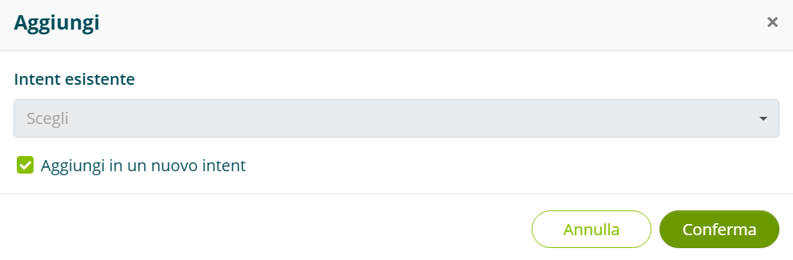
In alternativa, è possibile creare un nuovo intent con la domanda utente già assegnata.
In entrambi i casi la domanda dell’utente può essere modificata e migliorata una volta aggiunta in base di conoscenza (vedi Intent).
Statistiche
La sezione Statistiche, accessibile dal menù a sinistra, permette di visualizzare i dati utili al monitoraggio e l’analisi delle performance dell'assistente virtuale.
In questa sezione, è possibile visualizzare:
- Le performance del proprio assistente.
- Le performance delle chiamate ai web service fatte dal/dagli assistente/assistenti.
Chiamate Web Services
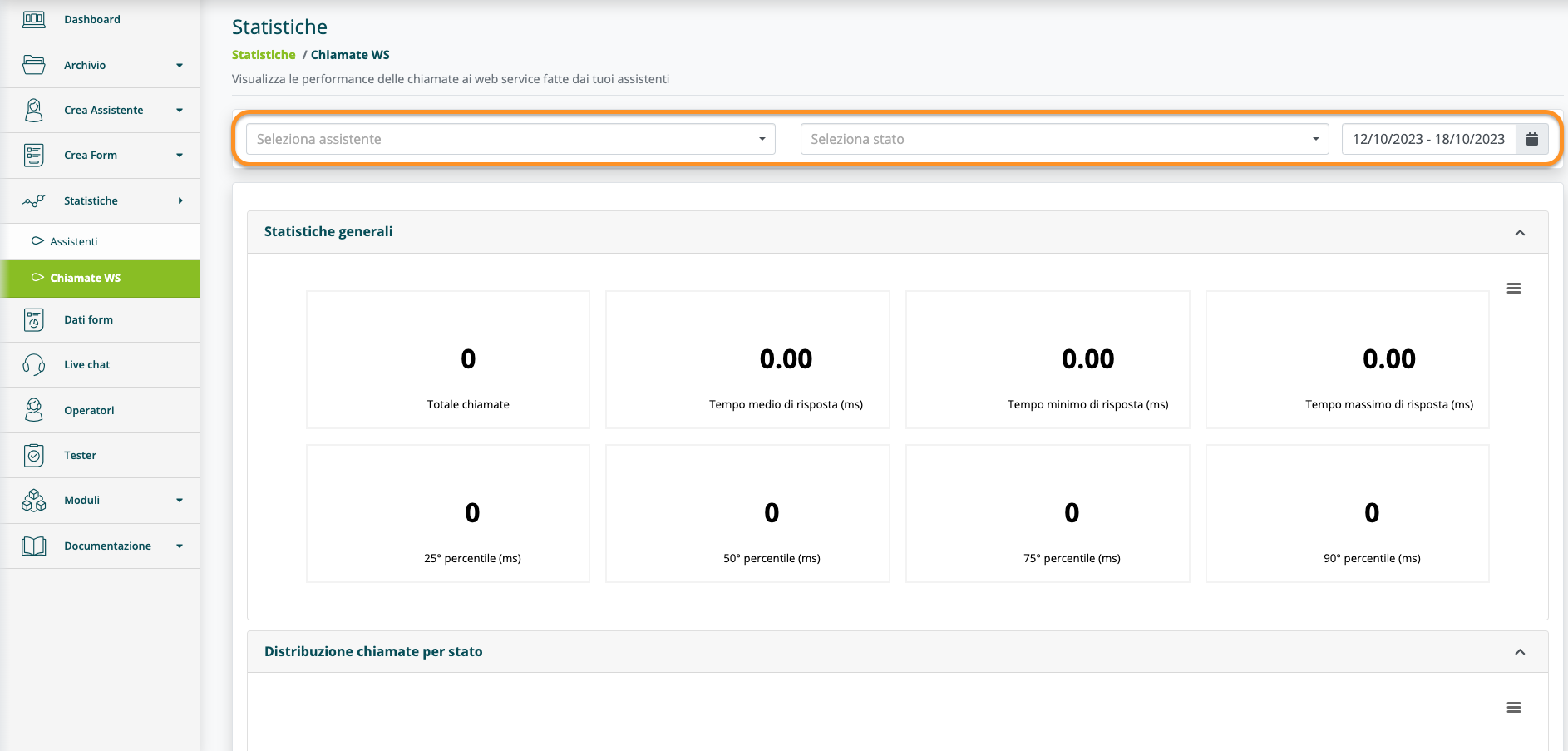
Questa sezione permette di visualizzare dati statistici relativi alle chiamate web service effettuate dall’assistente selezionato, se presenti in quest’ultimo.
Selezionando l’icona del calendario situata nella parte superiore destra, è possibile definire l’intervallo temporale per il quale si desiderano visualizzare le statistiche. L’intervallo predefinito corrisponde a un mese a partire dalla data odierna.
È possibile affinare la ricerca utilizzando filtri per:
- Tipo di assistente.
- Stato.
Assistenti
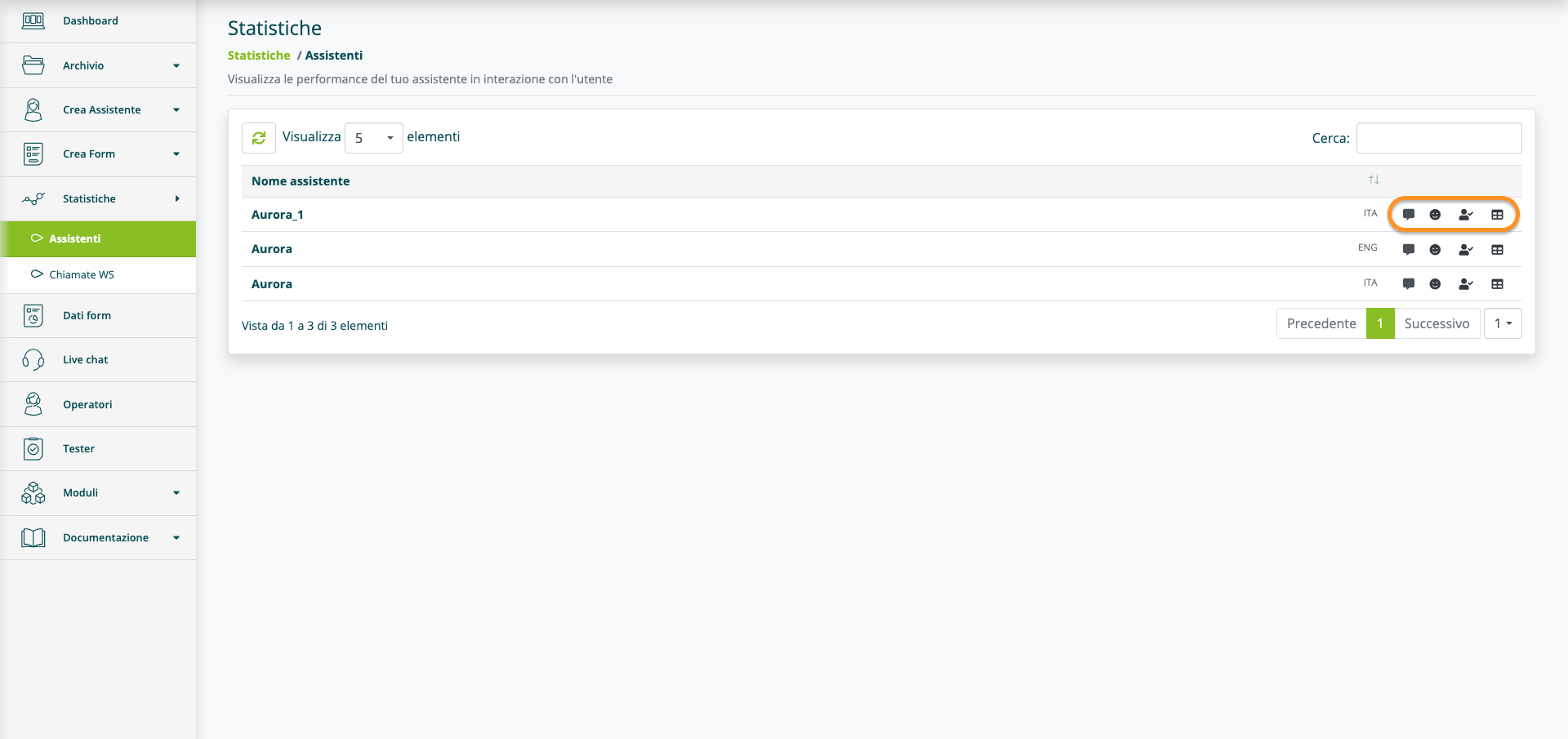
Per ogni assistente è possibile accedere, tramite le icone a destra, alle:
| Sezione | Contenuto |
|---|---|
| Conversazioni | Dati sulle performance dell'assistente in interazione con gli utenti. |
| Emozioni | Statistiche sulle emozioni riconosciute dall’assistente virtuale. |
| Livello di attenzione | Statistiche sul livello attenzione riconosciuto dall’assistente virtuale. |
| Domande | Classifica delle richieste più frequenti che hanno ricevuto una risposta da parte dell’assistente virtuale. |
Le sezioni Emozioni e Attenzione sono disponibili solo per gli account abilitati.
Conversazioni
Statistiche generali
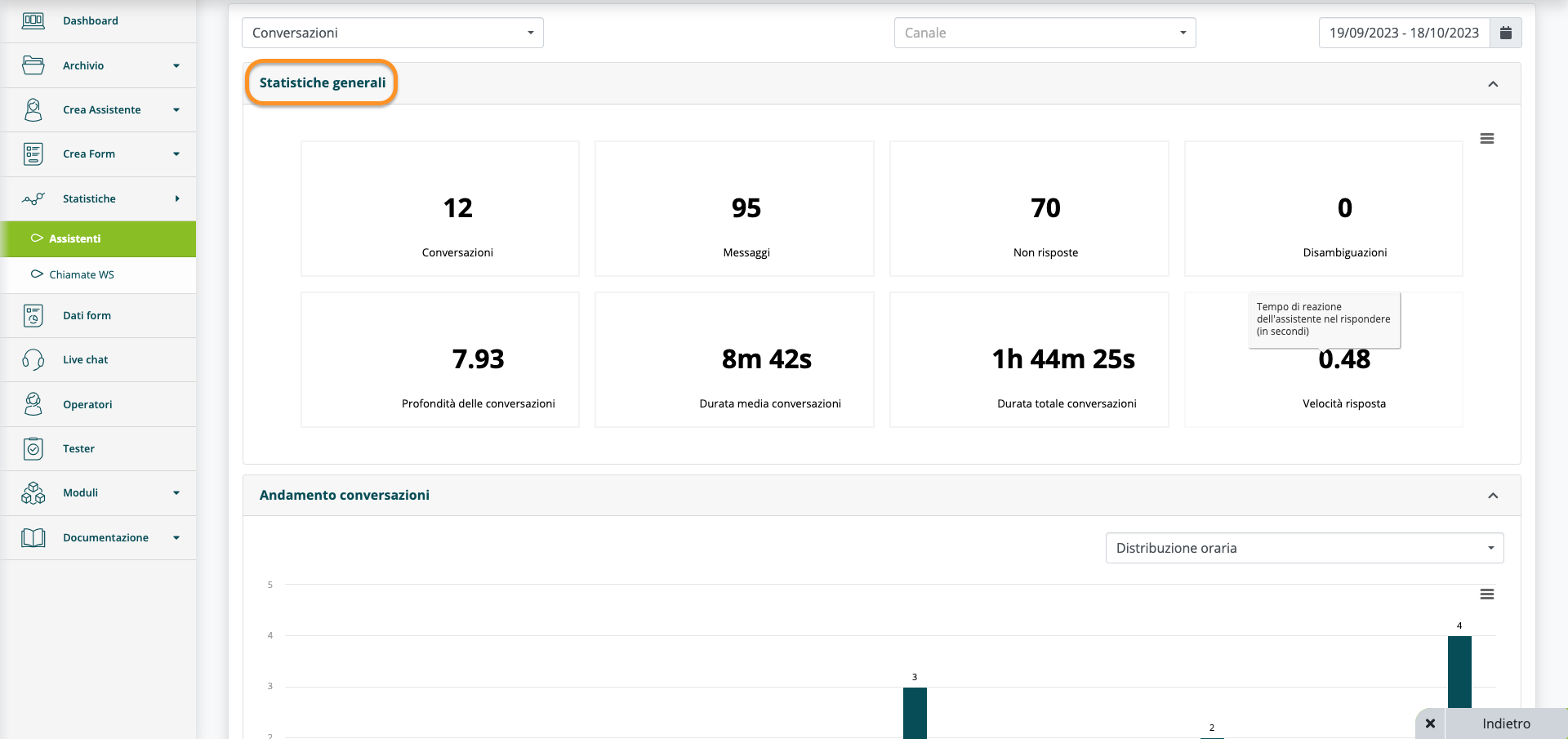
Questa sezione fornisce un riassunto complessivo delle performance dell’assistente virtuale. I dati visualizzati sono:
| Metrica | Descrizione |
|---|---|
| Conversazioni | Numero di conversazioni. |
| Messaggi | Numero di messaggi scambiati. |
| Non risposte | Numero di domande a cui l’assistente non è stato in grado di rispondere. |
| Disambiguazioni | Numero di volte in cui l’assistente è andato in disambiguazione. |
| Profondità conversazioni | Numero medio di messaggi scambiati in ogni conversazione. |
| Durata media conversazioni | — |
| Durata totale conversazioni | — |
| Velocità risposta | Velocità media di risposta. |
Andamento Conversazioni
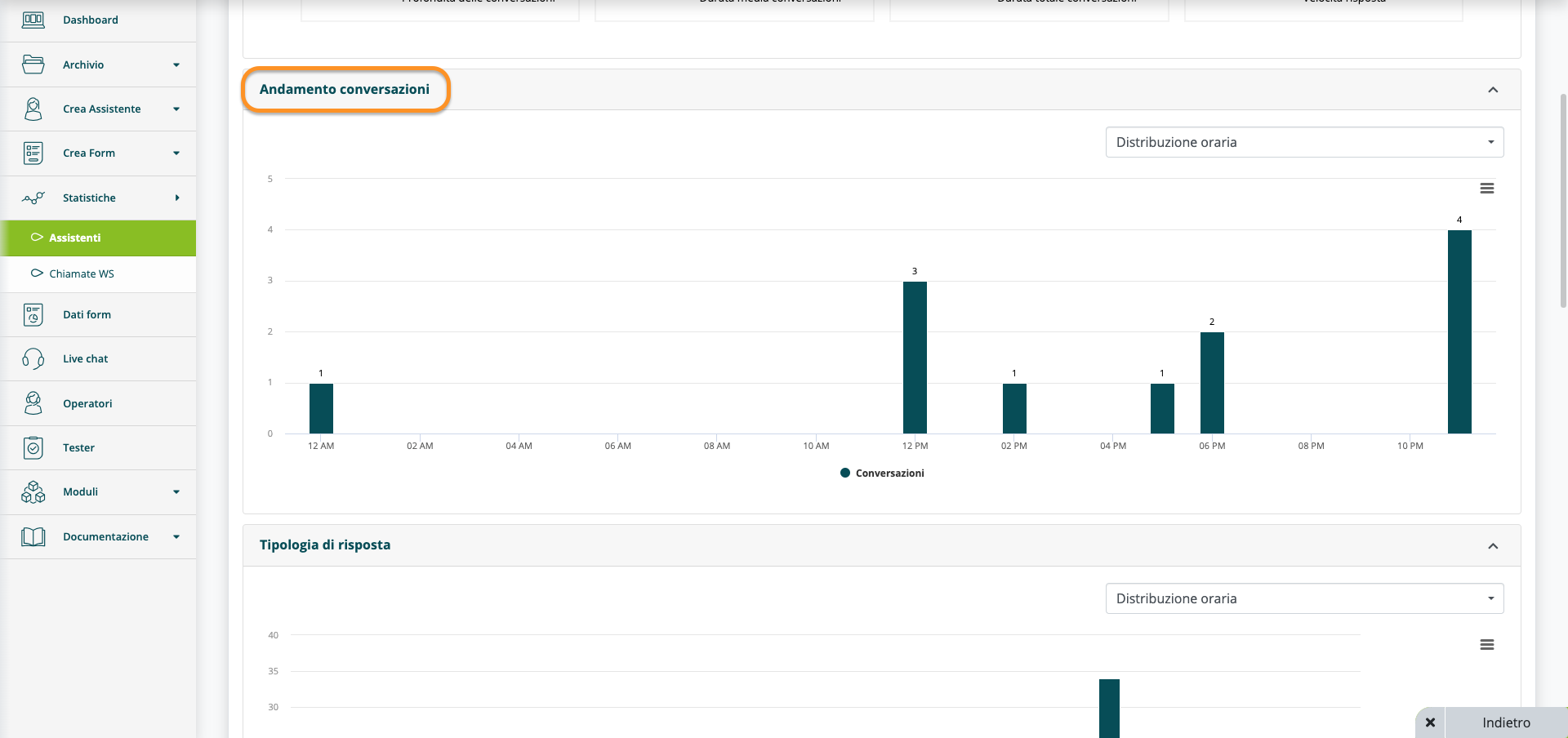
Questa sezione offre una panoramica delle tendenze temporali relative alle conversazioni gestite dall’assistente virtuale. È possibile filtrare la distribuzione dei dati per orario e per giorno.
Tipologia di risposta
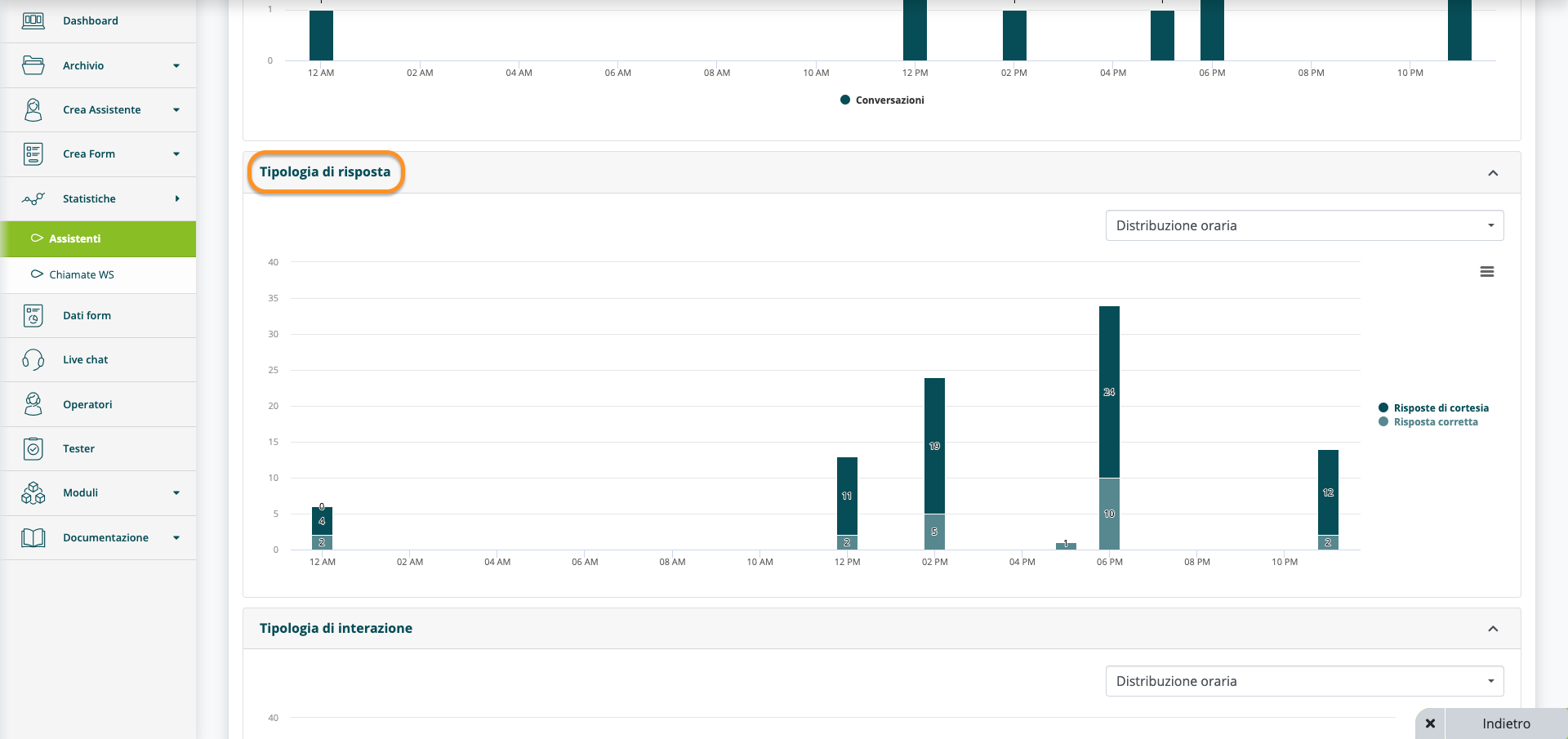
In questa sezione, le risposte dell’assistente sono classificate in varie categorie, come risposte corrette, risposte di cortesia e disambiguazioni. È possibile filtrare la distribuzione di tali risposte per orario, per giorno, e anche visualizzare i totali aggregati.
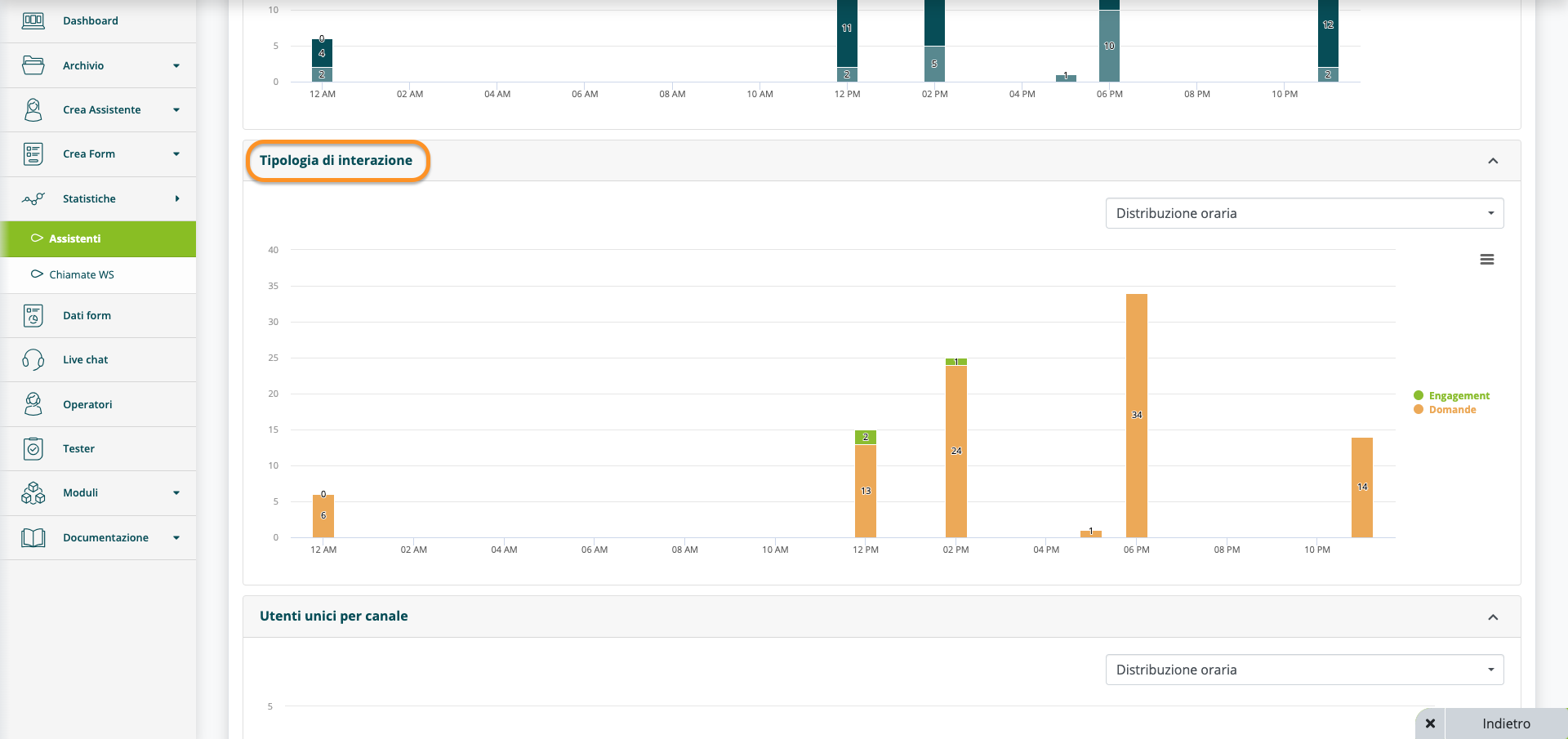
Tipologia di interazione
Questa sezione descrive le diverse forme di interazione sostenute dall’assistente, inclusi form, engagement e domande. La distribuzione di queste interazioni può essere filtrata in base a vari parametri, come orario e giorno, ed è possibile visualizzare anche i totali aggregati.
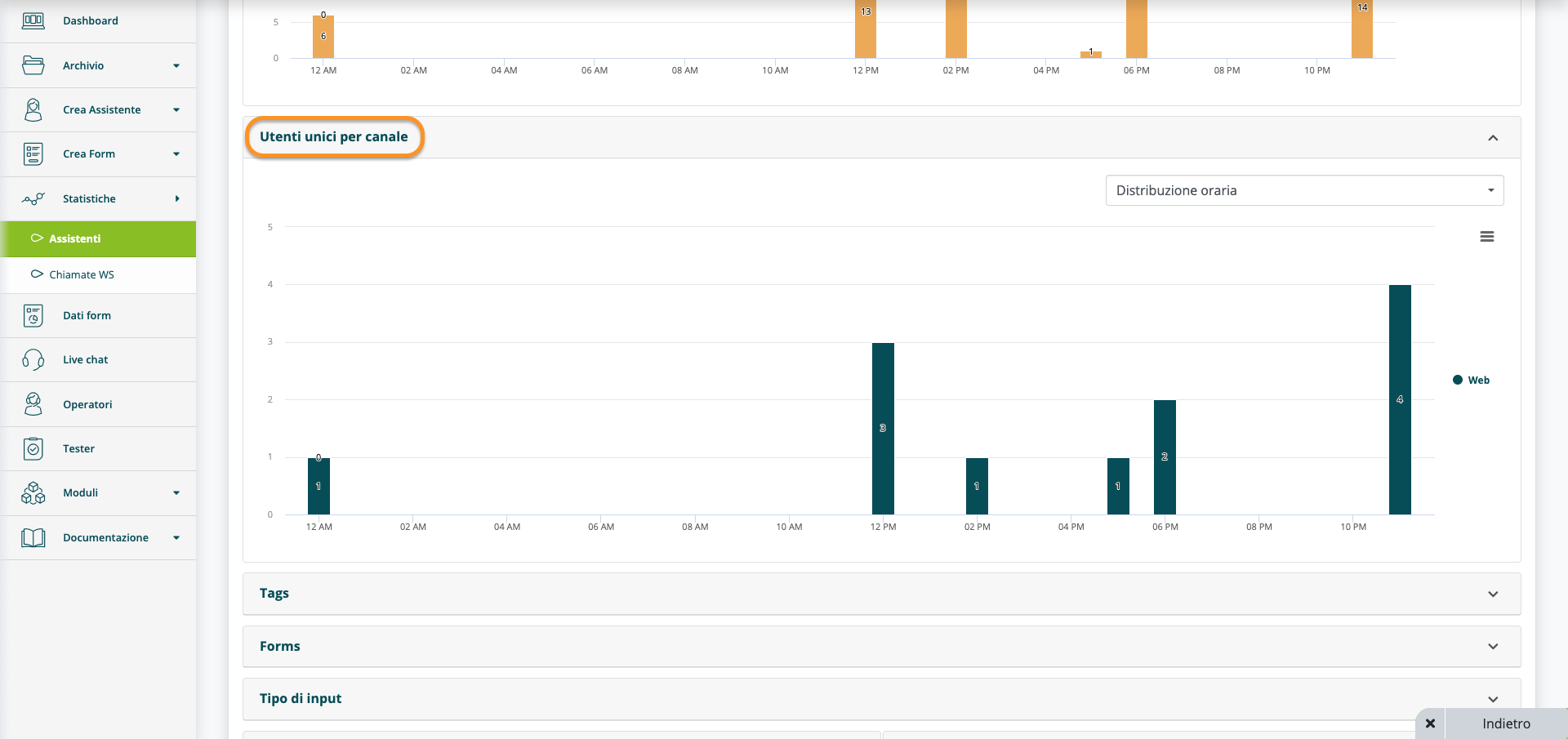
Utenti unici per canale
Questa sezione elenca il numero di utenti distinti che hanno interagito con l’assistente, suddivisi per canale di comunicazione (es. web, social, ecc.).
Forms
Questa sezione contiene i dati relativi ai moduli che sono stati compilati dagli utenti nel corso delle interazioni con l’assistente. I form sono classificati in completati, falliti, incompleti e interrotti.
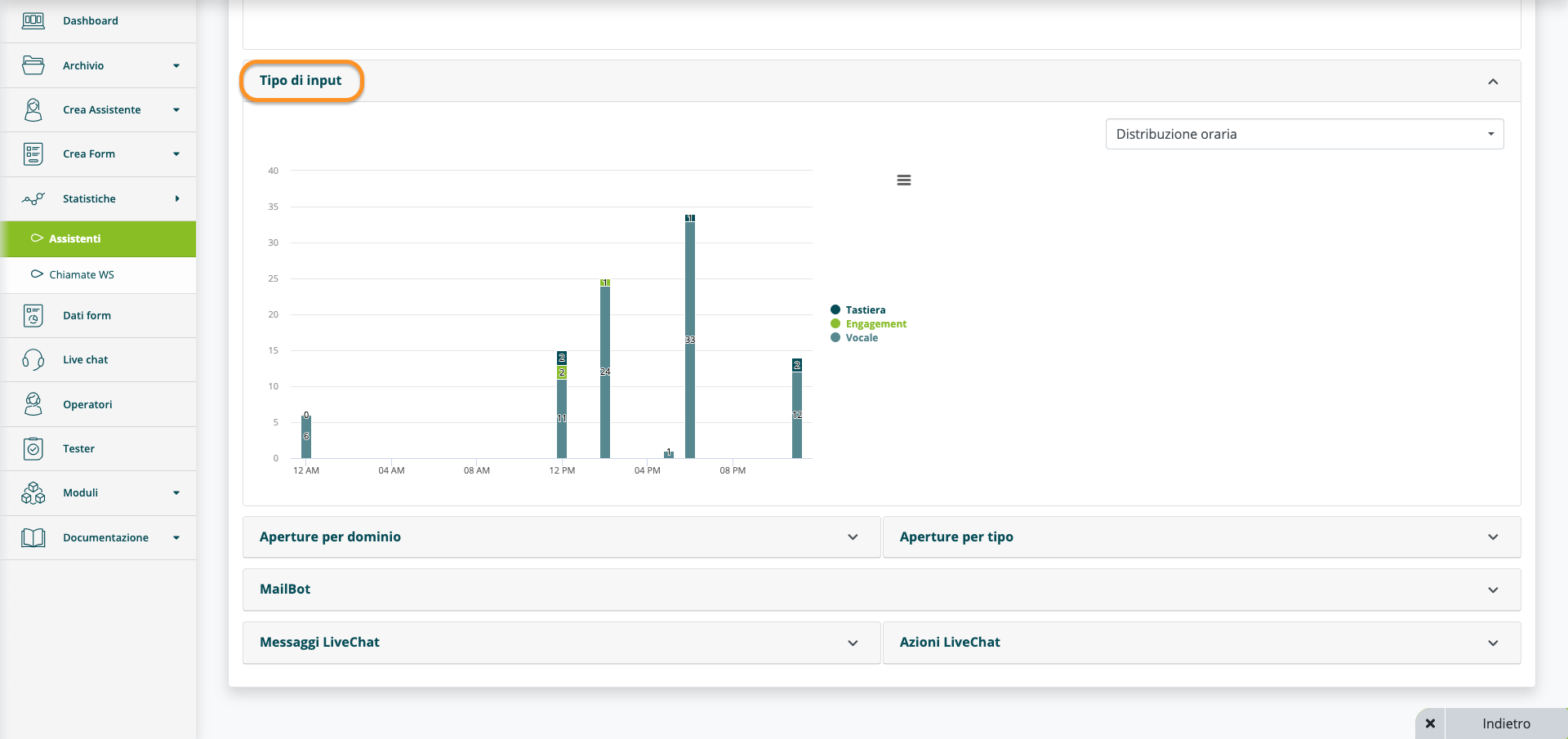
Tipo di input
In questa sezione sono catalogati i diversi tipi di input ricevuti dall’assistente, inclusi tastiera, click, engagement, input vocale.
L’input sconosciuto si riferisce ai canali Facebook, Whatsapp e Telegram
La distribuzione di tali input può essere filtrata per orario e giorno, e vi è anche l’opzione di visualizzare i totali aggregati.
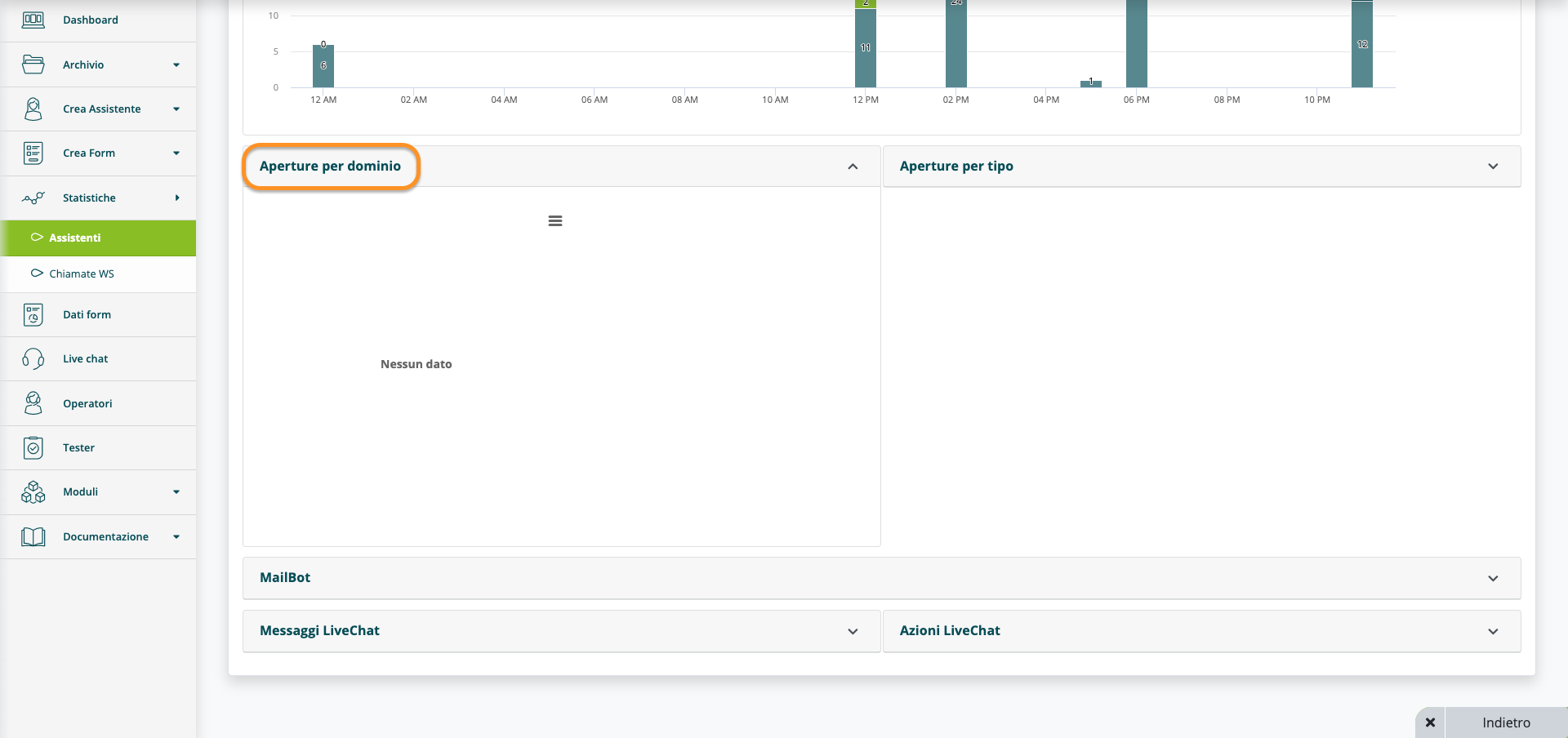
Aperture per dominio
In questa sezione sono elencate le aperture di nuove conversazioni, categorizzate in base al dominio di provenienza (es. sito web aziendale, app, ecc.).
Se l’assistente è integrato in un solo dominio, il grafico mostrerà una sola fetta.
Aperture per tipo
Qui si trovano dati sulle aperture di nuove conversazioni, suddivise per tipo di apertura.
Le tipologie di apertura sono:
| Tipologia |
|---|
| Conversazione testuale |
| Conversazione vocale e testuale |
| Conversazione con digital human |
Messaggi LiveChat
Questa sezione contiene statistiche relative ai messaggi scambiati in modalità LiveChat, inclusi il numero di messaggi inviati e ricevuti.
Azioni LiveChat
In questa parte sono riportate le azioni intraprese durante le sessioni di LiveChat.
Dashboard consumabili
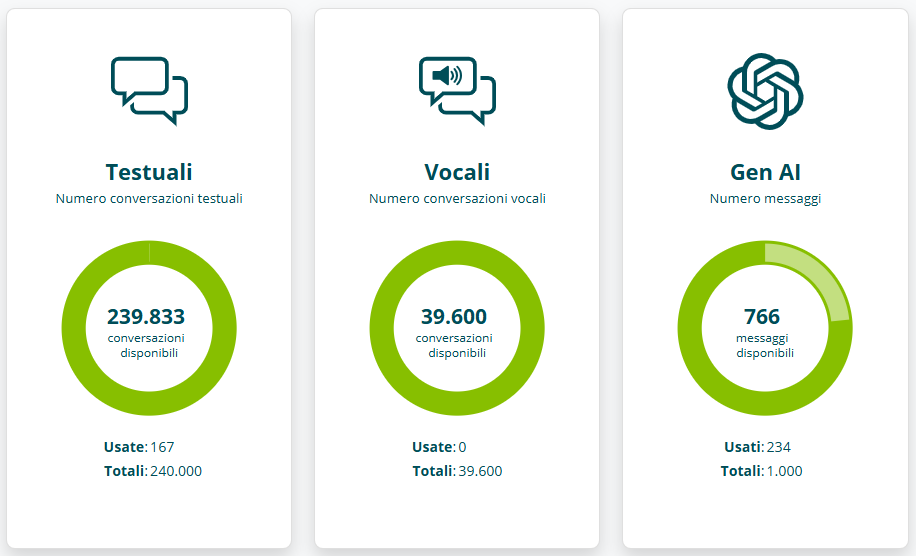
La Dashboard consente di monitorare lo stato dei consumabili dell’account.
Testuali
Il contatore delle conversazioni testuali indica il numero di conversazioni in cui è stata usata l’interazione testuale (ovvero tramite tastiera) almeno una volta.
Vocali
Il contatore delle conversazioni vocali indica il numero di conversazioni in cui è stata usata l’interazione vocale (ovvero tramite microfono) almeno una volta.
Gen AI
Il contatore dei messaggi Gen AI indica il numero di messaggi per cui è stata usata almeno una funzionalità Gen AI.
Se per un messaggio è stata usata più di una funzionalità Gen AI, il numero di consumabili utilizzati corrisponderà al numero di funzionalità utilizzate.
Ad esempio, se un assistente ha attiva sia la funzione Abilita riformulazione della domanda in base al contesto della conversazione che Abilita riformulazione della risposta in base al contesto della domanda (vedi AI Generativa per la Base di Conoscenza), allora una risposta dell’assistente consumerà due consumabili.
Ad esempio, se un assistente ha attiva la risposta generata tramite Smart Document Access (vedi Collegare un assistente alla documentazione) ed ha attivo Avvia form stabilito da AI Gen, allora una risposta dell’assistente consumerà due consumabili.