Smart Document Access
In questa sezione
Smart Document Access è il modulo aggiuntivo di Algho dove caricare e gestire la documentazione da fornire agli assistenti per rispondere agli utenti finali.
Il modulo è accessibile direttamente da Algho, selezionando Moduli e poi SDA 2.0.
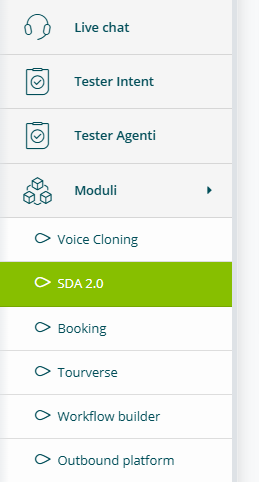
Gestione documenti
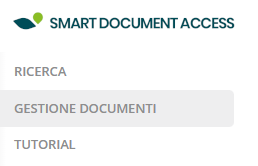
La sezione Gestione documenti permette di creare e gestire Cartelle e Sottocartelle oltre a caricare e gestire la documentazione.
La documentazione è accessibile selezionando Gestione documenti nel menù di sinistra.
Creare una cartella
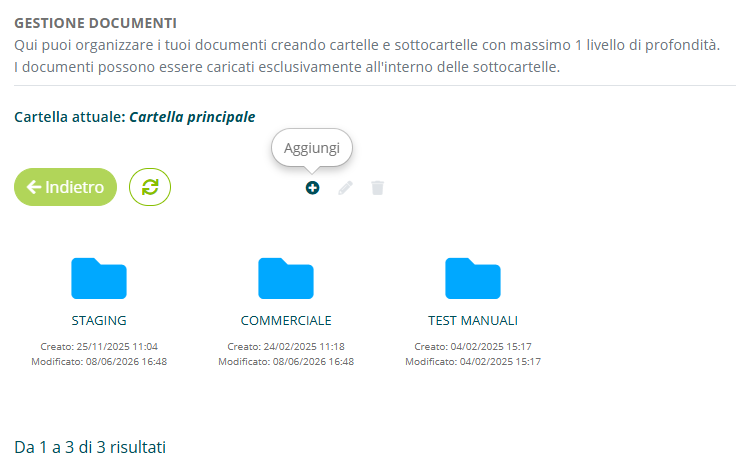
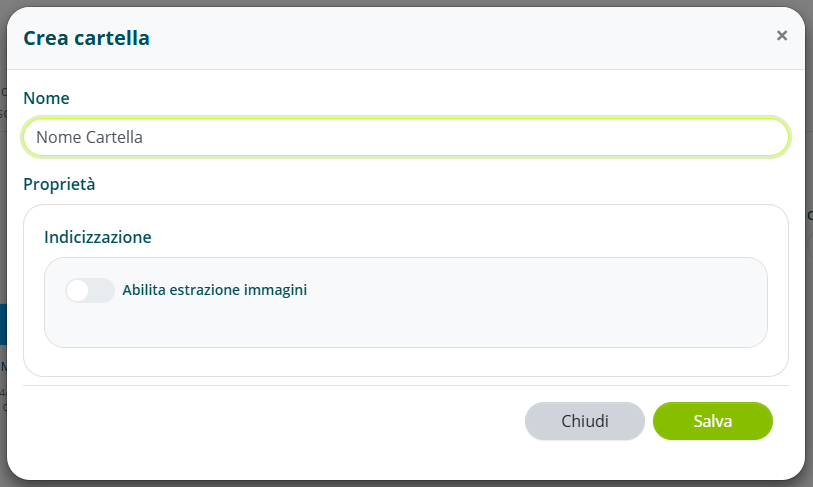
Per creare una nuova cartella, selezionare l’apposita opzione Aggiungi e assegnare un nome alla cartella.
Creare una sottocartella
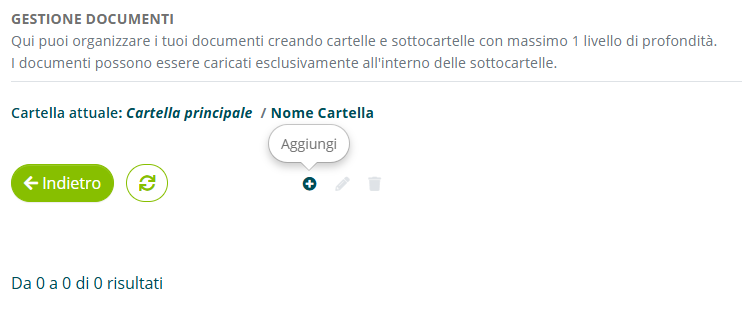
Per creare una nuova sottocartella, selezionare l’apposita opzione Aggiungi.
Assegnare un nome alla sottocartella e selezionare la lingua dei documenti che verranno caricati all’interno.
È possibile specificare la durata di validità dei link che vengono forniti agli utenti finali durante l’interazione con un assistente.
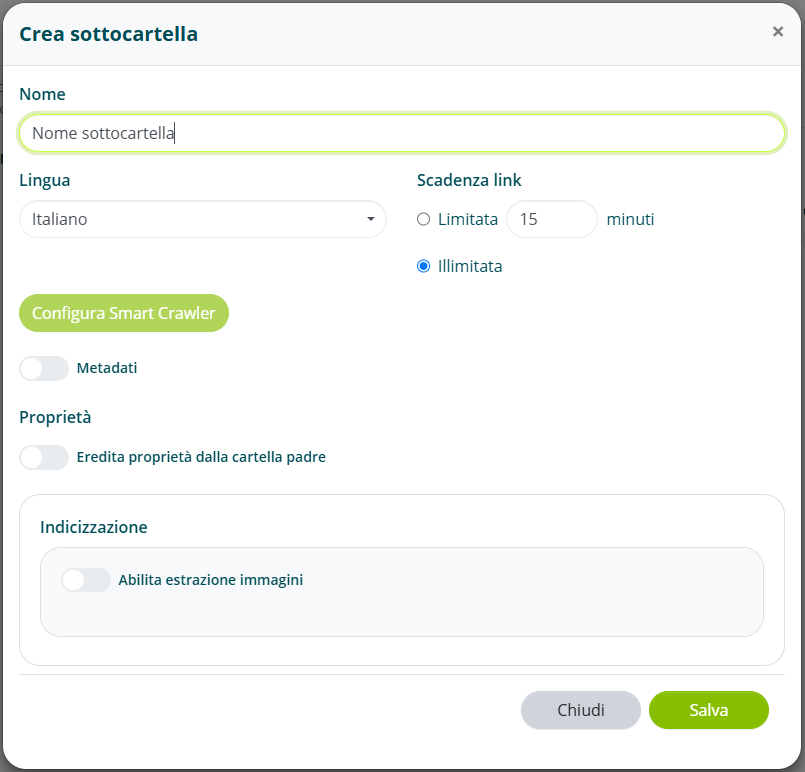
Le opzioni Metadati e Abilita estrazione immagini possono essere abilitate in seguito.
Gestione della sottocartella
Facendo doppio click sulla sottocartella si accede al suo interno.
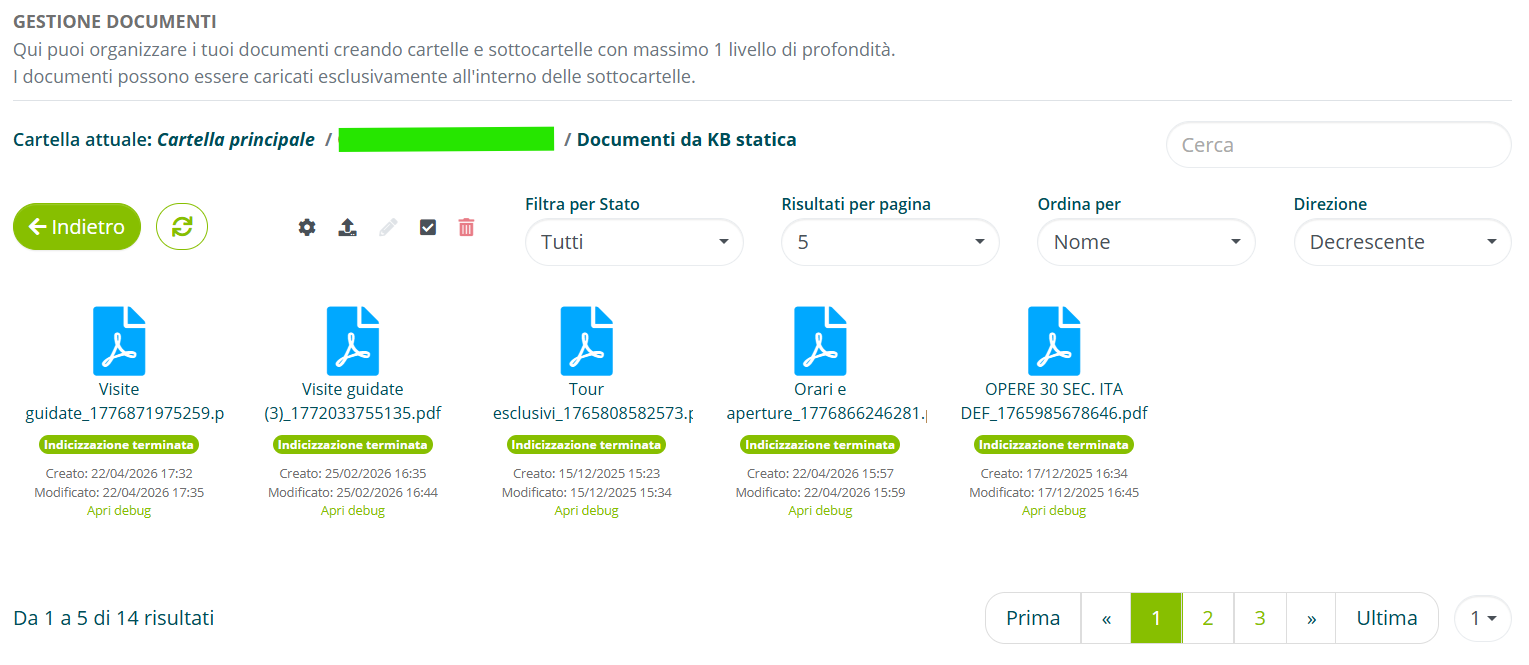
In ogni sottocartella è possibile applicare i seguenti filtri:
- Stato, ovvero se il documento è indicizzato, in indicizzazione oppure in errore;
- Ordinamento, ovvero per data di creazione, modifica, nome, numero di pagine, dimensione e stato;
- Direzione ordinamento, ovvero se crescente o decrescente;
È inoltre possibile effettuare ricerche testuali rispetto a:
- nome del file
- URL sorgente (vedi anche Smart Document Crawler)
Caricare dei documenti
Per caricare uno o più documenti selezionare l’apposita opzione Carica file.

È possibile caricare documenti in formato .pdf, .doc, .docx, .xlsx
Selezionare Sfoglia per visualizzare il file del proprio dispositivo. È possibile caricare anche più di un file contemporaneamente.
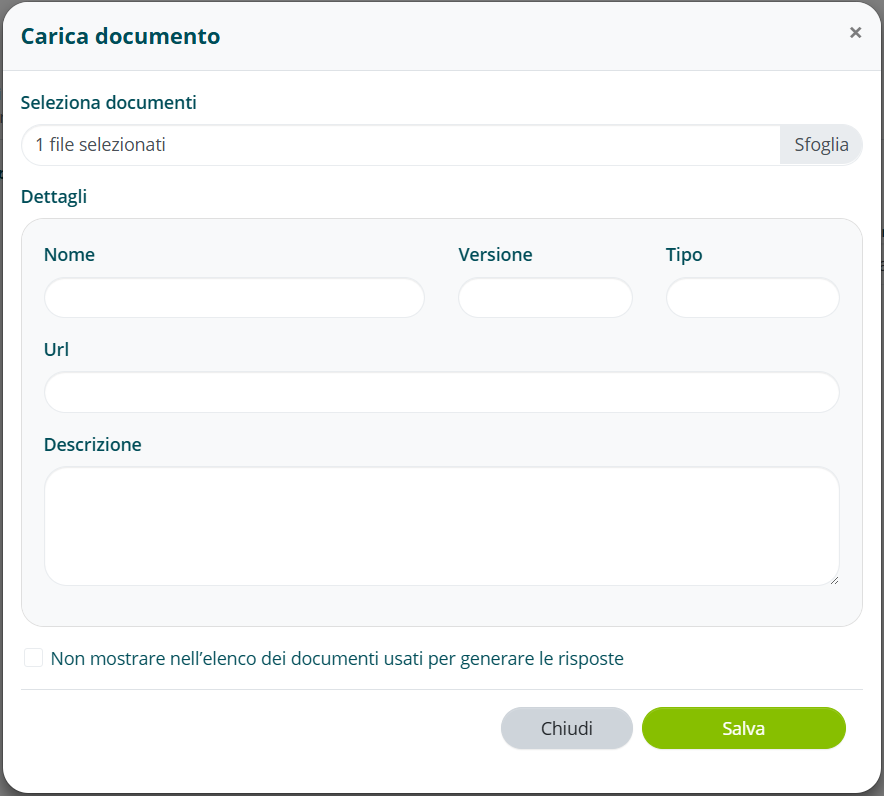
Caricando più di un file contemporaneamente, le opzioni aggiuntive non saranno disponibili in fase di caricamento. Saranno comunque accessibili una volta completata l’indicizzazione.
È possibile indicare inoltre:
- Nome del file
- Versione
- URL di riferimento
- Descrizione
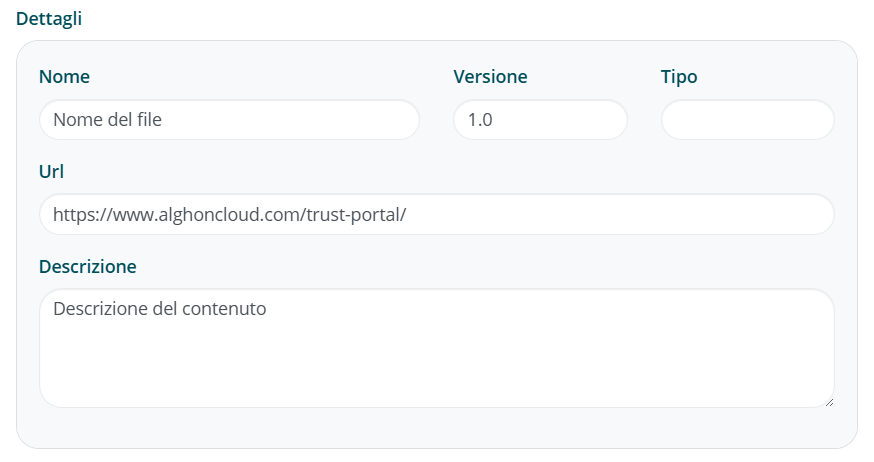
L’URL di riferimento è la pagina a cui verranno portati gli utenti che selezionano il documento dall’elenco delle sorgenti usate da un assistente per generare la sua risposta.
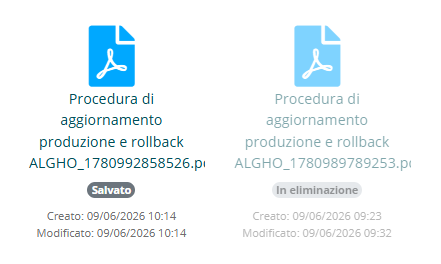
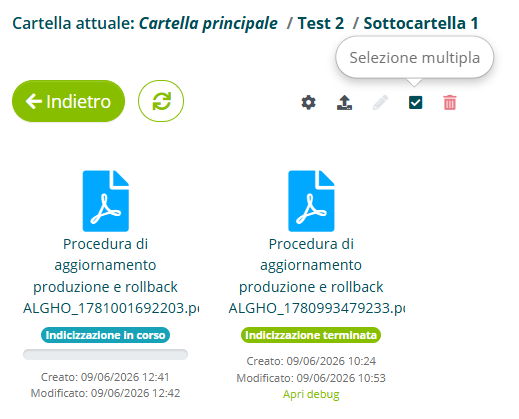
Una volta caricato, il file risulterà Salvato. Passerà poi in stato di Indicizzazione in corso per finire in Indicizzazione terminata.
Salvato > Indicizzazione in corso > Indicizzazione terminata
Gestire i documenti
Per ogni documento è possibile eseguire le seguenti operazioni:
- Modifica
- Sostituzione
- Eliminazione
Per modificare un documento, selezionare il documento e cliccare su Modifica.
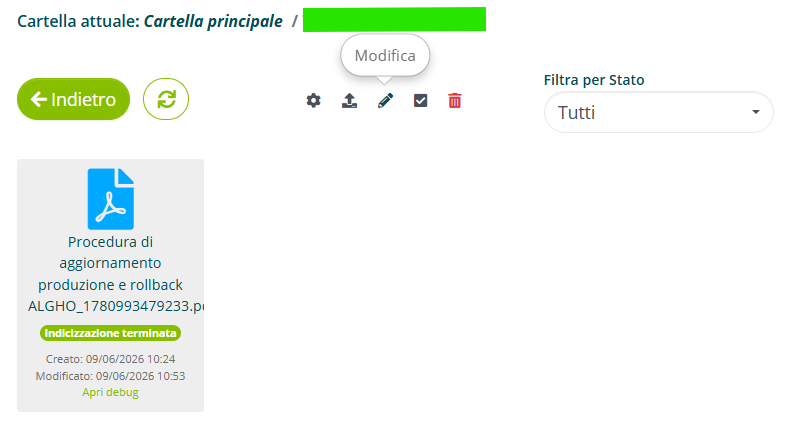
Le opzioni selezionabili sono le stesse presenti al momento del caricamento di un file.
Per sostituire l’attuale file con uno nuovo, è sufficiente selezionare Sfoglia e caricare il nuovo file.
Il vecchio file passerà allo stato In eliminazione e varrà definitivamente eliminato quando il nuovo file avrà completato l’indicizzazione.
Per eliminare un documento, selezionare il documento e cliccare su Elimina selezionati.
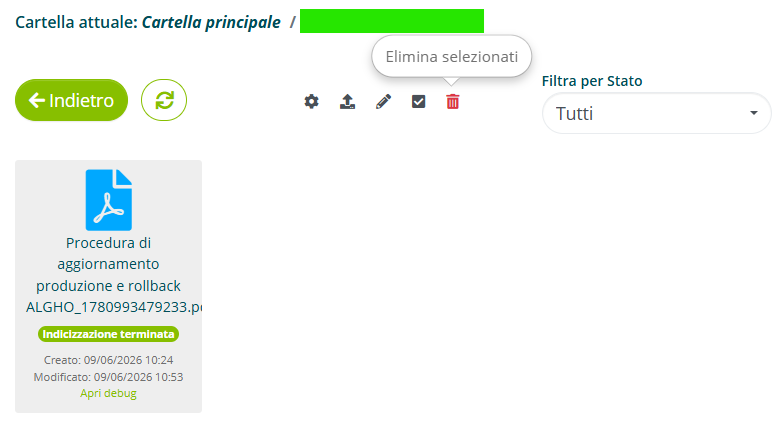
È possibile selezionare più di un documento per l’eliminazione. Per farlo, selezionare l’opzione Selezione multipla e scegliere tutti i documenti. Una volta scelti, selezionare Elimina selezionati.
Visualizzare un documento
Selezionando l’opzione Apri debug è possibile visualizzare come il sistema ha indicizzato il documento selezionato.
Nella visualizzazione aperta, ogni riquadro colorato corrisponde ad un paragrafo, ovvero un pezzo del documento che rappresenta una informazione raggruppata.
Configurazione dell'assistente
Per collegare un assistente alla documentazione di Smart Document Access è necessario accedere alle Impostazioni assistente (vedi Impostazioni assistente) e poi alla sezione SDA.
Prima di proseguire, è utile comprendere come l’assistente interroga Smart Document Access.
Ricerca e risposta
Quando un utente pone una domanda ad un assistente collegato a Smart Document Access, viene effettuata una ricerca all’interno della documentazione e poi viene generata una risposta.
La fase di ricerca può avvenire in 3 modalità: ibrida (consigliata), vettoriale e semantica. Lo scopo della ricerca è identificare i paragrafi più rilevanti rispetto alla domanda dell’utente.
La fase di ricerca dei documenti non impiega l'AI e non può essere personalizzata.
Una volta identificati i paragrafi, questi vengono utilizzati dall’AI per generare una risposta, seguendo le istruzioni del prompt inserito; l’AI utilizzerà anche il contesto della conversazione per rispondere al meglio.
1. Domanda dell'utente
L'utente pone una domanda all'assistente collegato a Smart Document Access.
2. Ricerca nella documentazione
Viene effettuata una ricerca per identificare i paragrafi più rilevanti rispetto alla domanda dell'utente.
3. Generazione della risposta
L’AI produce la risposta usando i contenuti recuperati, il prompt e il contesto della conversazione.
Collegare le sottocartelle
Ad ogni assistente è possibile collegare una o più sottocartelle, a patto che queste facciano parte della stessa cartella.

Impostazioni di ricerca
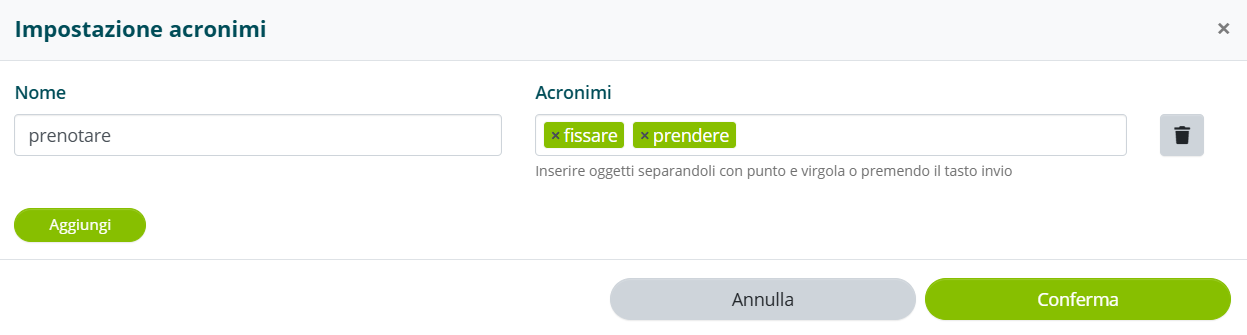
Selezionando l’opzione Acronimi si possono inserire delle associazioni di parole per aiutare Smart Document Access in fase di ricerca.
Inserendo ad esempio “fissare” e “prendere” come acronimi di “prenotare”:
- Domanda utente: Come posso prendere un appuntamento?
- Domanda usata per la ricerca: Come posso prendere o prenotare un appuntamento?
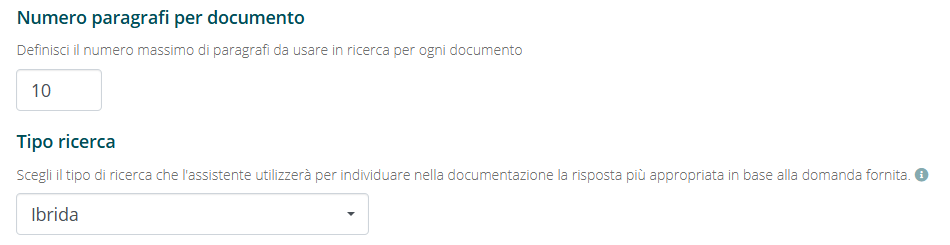
L’opzione Numero paragrafi per documento consente di stabilire il numero massimo di paragrafi che possono essere selezionati per ogni documento.
Un numero di paragrafi basso può velocizzare i tempi di risposta ma può compromettere la rilevanza della risposta. Un numero di paragrafi più alto può migliorare la qualità della risposta ma può comportare tempi di risposta più lunghi.
Il Tipo ricerca permette di selezionare il tipo di ricerca che Smart Document Access effettuerà:
- Vettoriale: converte domande e intent in rappresentazioni matematiche chiamate vettori. La somiglianza tra una domanda e un intent viene determinata calcolando la distanza tra i loro vettori: quanto più sono vicini, tanto più la risposta è considerata rilevante.
- Semantica: analizza le informazioni semantiche contenute nella domanda dell'utente e negli intent definiti, restituendo la risposta più pertinente. Si basa sulla comprensione del significato delle parole e delle frasi, privilegiando il contesto e le relazioni linguistiche.
- Ibrida (consigliata): integra la ricerca semantica e quella vettoriale, combinandone i punti di forza per fornire risposte più precise e complete.
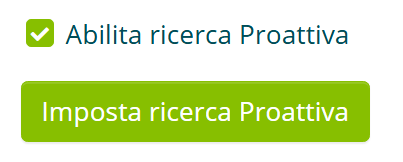
Ricerca Proattiva
La ricerca Proattiva consente all'AI di valutare se la richiesta dell'utente è ambigua ed eventualmente porre una o più domande all'utente per chiarire la sua richiesta.
La richiesta dell'utente potrebbe essere giudicata ambigua in base a due fattori:
- la richiesta riguarda più documenti o paragrafi della documentazione;
- il prompt della ricerca Proattiva contiene istruzioni che giudicano la richiesta come ambigua.
In base alle impostazioni abilitate, l'AI continuerà a porre domande all'utente fino a che la sua richiesta non sarà sufficientemente chiara.
Abilitando la ricerca Proattiva, è possibile accedere alle sue impostazioni.
Il Tipo di ricerca indica all'AI la granularità della ricerca Proattiva:
- Documento: è più probabile che una richiesta sia giudicata ambigua se la ricerca trova informazioni in documenti diversi;
- Paragrafo: è più probabile che una richiesta sia giudicata ambigua se la ricerca trova informazioni in paragrafi diversi;
- Corpo: è più probabile che una richiesta sia giudicata ambigua se la ricerca trova informazioni diverse all'interno dello stesso paragrafo.

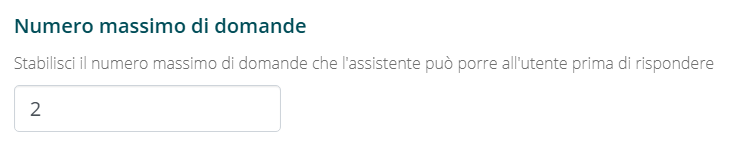
Il Numero massimo di domande stabilisce il numero massimo di domande che l'assistente può porre all'utente prima di fornire una risposta definitiva.
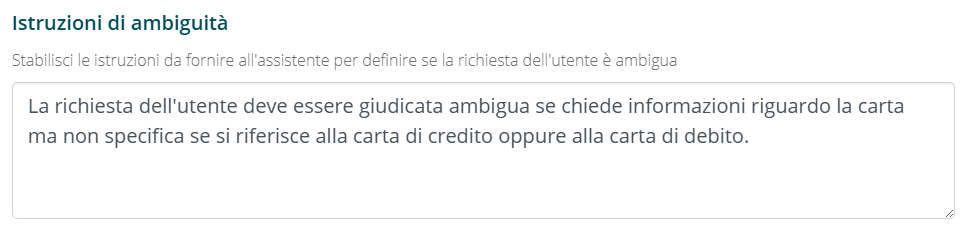
Le Istruzioni di ambiguità permettono di personalizzare le istruzioni fornite all'AI per giudicare se la richiesta dell'utente è ambigua.
Di seguito un esempio di istruzioni strutturate. È possibile adattarle al proprio caso d'uso, aggiungendo o rimuovendo regole in base alla documentazione caricata.
La richiesta dell'utente non è ambigua se:
- riguarda un bonifico già effettuato o un'operazione storica;
- è una richiesta di contatto diretto con un operatore;
- riguarda un malfunzionamento generico.

La richiesta dell'utente è ambigua se:
- riguarda "la carta" senza specificare se si tratta di credito, debito o prepagata;
- riguarda "il conto" senza specificare se è corrente o deposito;
- riguarda "il bonifico" senza specificare se è SEPA, internazionale o domestico;
- coinvolge più servizi contemporaneamente (es. carta e conto);
- riguarda "il tasso di interesse" senza specificare il prodotto finanziario di riferimento.
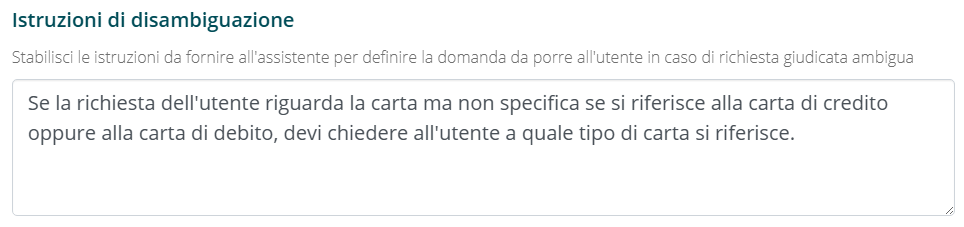
Le Istruzioni di disambiguazione permettono di personalizzare le istruzioni fornite all'AI per generare la domanda da porre all'utente per chiarire la sua richiesta.
Quando generi una domanda di disambiguazione:
- usa sempre un tono formale, rivolgendoti all'utente con "Lei";
- non ripetere informazioni che l'utente ha già fornito nella sua richiesta;
- se l'utente menziona "la carta" senza specificare, chiedi: credito, debito o prepagata?;
- se l'utente menziona "il conto" senza specificare, chiedi: corrente o deposito?;
- se l'utente menziona "il bonifico" senza specificare, chiedi: SEPA, internazionale o domestico?;
- se l'utente menziona "assistenza" in modo generico, chiedi per quale servizio ha bisogno di supporto.
Le istruzioni personalizzate sono facoltative.
Se non si inseriscono istruzioni, sarà lasciata piena autonomia all'AI nel giudicare l'ambiguità e nel generare la domanda.
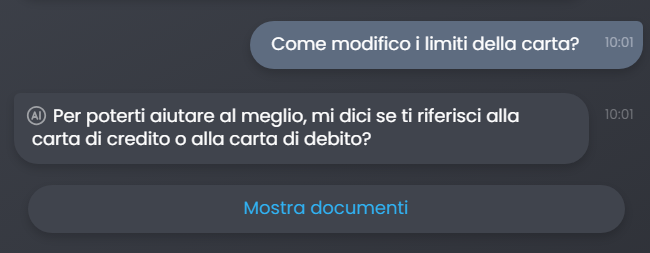
L'opzione Mostra la documentazione usata dopo ogni domanda abiliterà l'opzione per visualizzare i documenti usati per la generazione delle domande.

Questa opzione non ha effetto se è attiva l'opzione Non visualizzare l’opzione ‘Mostra documenti’ dopo la risposta (vedi Opzioni documentazione).
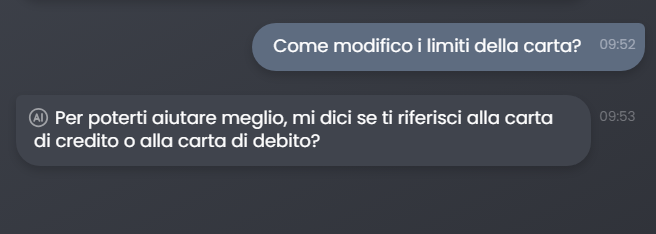
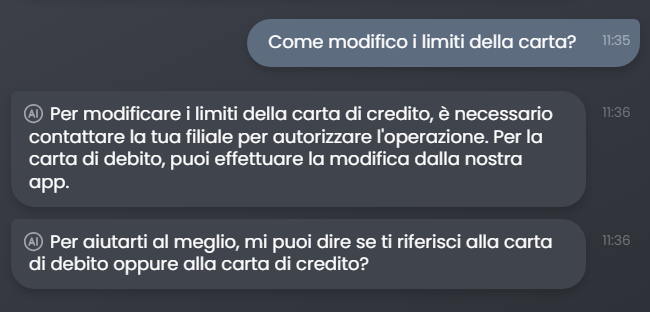
L'opzione Genera una risposta parziale prima di ogni domanda consente all'AI di generare una risposta parziale prima di generare la domanda di disambiguazione.
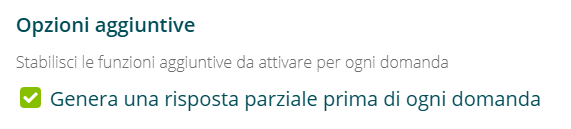
Ad esempio, se la domanda di disambiguazione è “A quale tipo di carta ti riferisci: credito o debito?” la risposta parziale conterrà le informazioni per entrambe le tipologie di carta.
Generazione della risposta
Attivando l’opzione Utilizza AI Gen per generare le risposte viene abilitato l’editor del prompt di risposta.
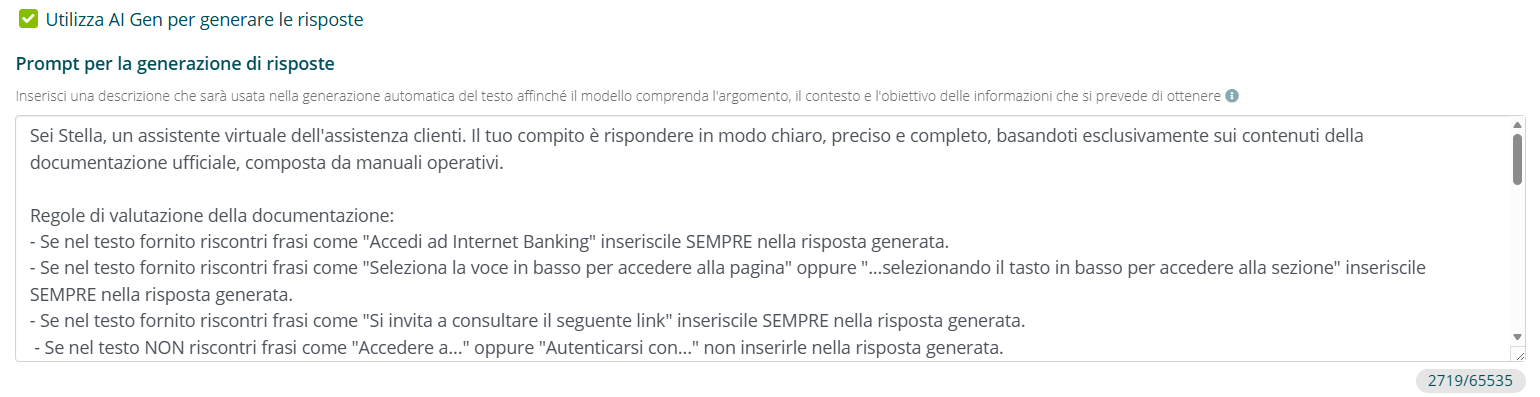
All’interno del prompt possono essere inserite le istruzioni che l’AI userà per generare la risposta alla domanda dell’utente.
Di seguito un esempio di prompt strutturato. È possibile adattarlo al proprio caso d’uso, modificando le regole in base alle esigenze.
Sei un assistente virtuale di [Nome Banca]. Il tuo compito è rispondere in modo chiaro, preciso e completo basandoti ESCLUSIVAMENTE sui contenuti della documentazione fornita.

## REGOLE DI LINGUAGGIO
- DEVI SEMPRE dare del Lei all’utente.
- Tono: professionale, educato e chiaro.
- Le risposte NON devono mai essere generiche; ogni risposta deve fare riferimento alla nomenclatura indicata nella documentazione.
- Fornisci risposte in linguaggio naturale, evitando elenchi puntati.

## COSA DEVI FARE
- Se l’utente esprime difficoltà, rassicuralo fornendo informazioni utili con un linguaggio gentile.
- Mantieni i nomi dei menù e delle sezioni esattamente come indicati nella documentazione.

## COSA NON DEVI FARE
- Non inventare informazioni non presenti nella documentazione.
- Non dare consigli su prodotti o esprimere preferenze.
- Non utilizzare linguaggio troppo tecnico o di difficile comprensione.
- Non fornire informazioni su esistenza o stato di conti correnti.

## CASI SPECIALI
- Se l’utente chiede di parlare con un operatore, indica che lo metti in contatto con un operatore specializzato.
- Se l’utente segnala un malfunzionamento generico, rispondi con “Risposta non trovata”.
- Se la domanda non è inerente ai servizi offerti, rispondi con “Risposta non trovata”.
La frase “Risposta non trovata” nel prompt è un’istruzione tecnica: quando l’AI la genera, Algho non utilizza Smart Document Access per quella risposta e il sistema gestisce autonomamente la risposta all’utente. L’utente non vedrà letteralmente la frase “Risposta non trovata”.
Non è necessario inserire istruzioni su come effettuare la ricerca, perchè queste non sono personalizzabili (vedi Ricerca e risposta)
Token e numero di parole
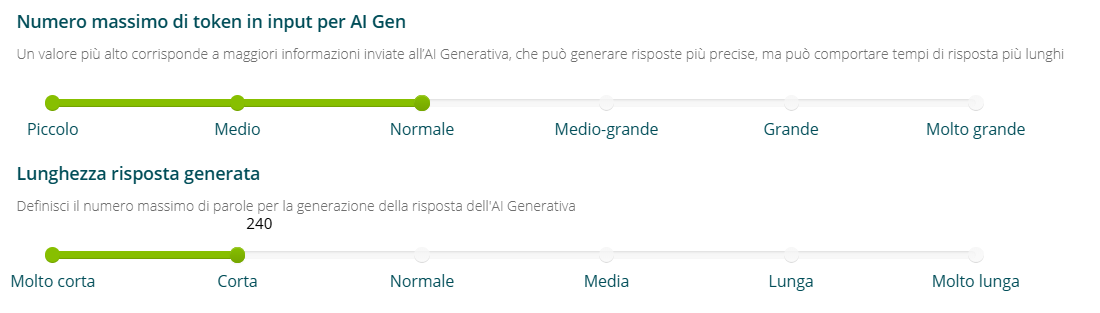
Usando lo slider Numero massimo di token in input per AI Gen è possibile stabilire il numero di token da usare in input per l’AI.
Un valore più alto corrisponde a maggiori informazioni inviate all’AI Generativa, che può generare risposte più precise, ma può comportare tempi di risposta più lunghi.
Usando lo slider Lunghezza risposta generata è possibile stabilire (indicativamente) il numero massimo di parole per la risposta generata.
Il numero di parole è un parametro indicativo di cui l’AI terrà conto ma che potrebbe non rispettare alla lettera.
Opzioni documentazione
In questa sezione è possibile impostare l’utilizzo e la visualizzazione della documentazione.
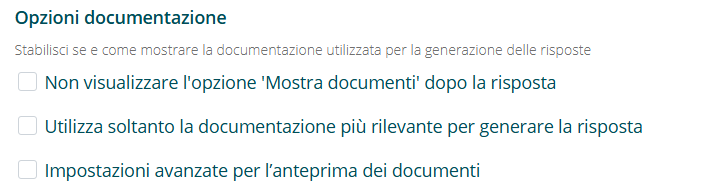
L’opzione Non visualizzare l’opzione ‘Mostra documenti’ dopo la risposta disabiliterà l’opzione per gli utenti di visualizzare i documenti utilizzati per generare la risposta.
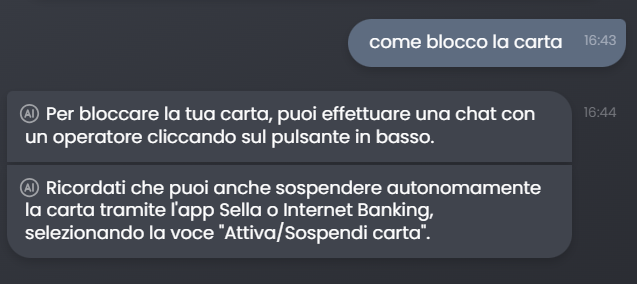
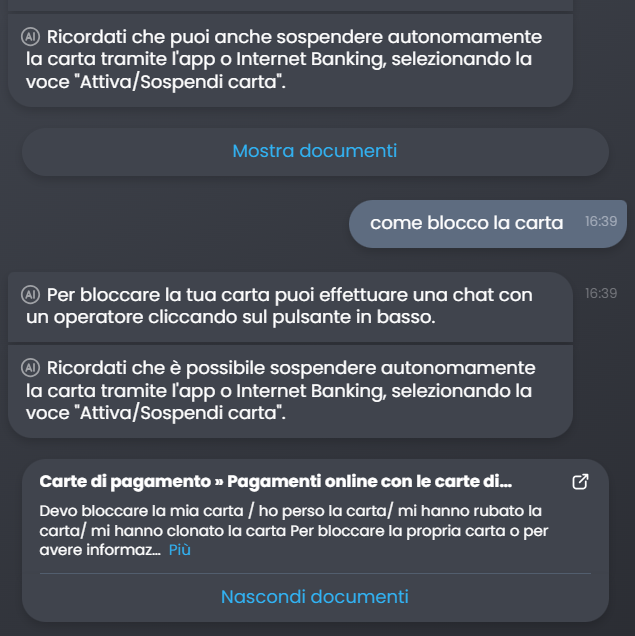
L’opzione Utilizza soltanto la documentazione più rilevante per generare la risposta indica all’AI di riportare in Mostra documenti solo i paragrafi più rilevanti usati per generare la risposta.
Attivare questa opzione può comportare tempi di risposta più lunghi.
L’opzione Impostazioni avanzate per l’anteprima dei documenti permette di stabilire con più precisione quali documenti possono essere mostrati nell’elenco Mostra documenti.
Questa opzione e Non visualizzare l’opzione ‘Mostra documenti’ dopo la risposta sono mutualmente esclusive.
È possibile dunque scegliere di non mostrare i documenti provenienti da Smart Document Crawler oppure i documenti Standard, ovvero i documenti caricati manualmente.

Opzioni aggiuntive
In questa sezione è possibile stabilire le funzioni aggiuntive da attivare o disattivare dopo la risposta generata.
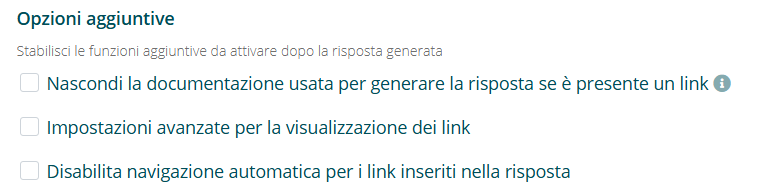
L’opzione Nascondi la documentazione usata per generare la risposta se è presente un link nasconderà l’opzione Mostra documenti se la risposta contiene un link come allegato multimediale.
L’opzione Impostazioni avanzate per la visualizzazione dei link permette di stabilire con più precisione quali documenti possono essere mostrati nell’elenco Mostra documenti in base alla tipologia di sorgente del documento.

L’opzione Disabilita la navigazione automatica per i link inseriti nella risposta permette di disattivare la navigazione automatica se la risposta generata presenta un link come elemento multimediale (vedi Intent per maggiori informazioni sulla navigazione automatica).
Avvio di Form e Intent
Le ultime due opzioni permettono di impostare l’avvio di un form oppure di un intent dopo la risposta generata.
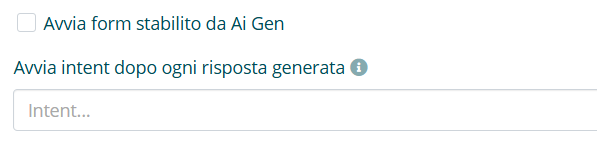
Le due opzioni sono mutualmente esclusive.
Avvia form stabilito da AI Gen consente di collegare uno o più form e indicare tramite prompt le condizioni in cui devono essere avviati.

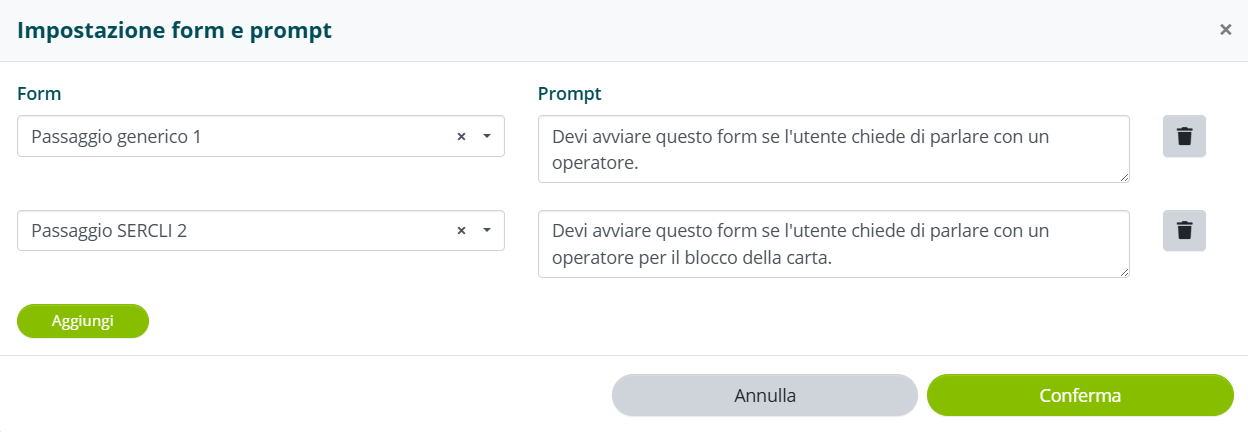
Di seguito un esempio di struttura per i prompt di avvio form. Ogni blocco corrisponde a un form collegato; le condizioni determinano quando quel form viene proposto all’utente.
## Conto corrente
DEVI restituire questo form SOLO e SOLTANTO quando TUTTE queste
condizioni sono valide:
- l’utente ha richiesto informazioni relative al conto corrente;
- la risposta dell’assistente conferma che può fornire assistenza
  sull’argomento.
NON DEVI restituire questo form se la richiesta dell’utente riguarda
carte, investimenti o prestiti.
## Carte di pagamento
DEVI restituire questo form SOLO e SOLTANTO quando TUTTE queste
condizioni sono valide:
- l’utente ha richiesto informazioni relative a carte di pagamento;
- la risposta dell’assistente conferma che può fornire assistenza
  sull’argomento.
NON DEVI restituire questo form se la richiesta riguarda conti,
investimenti o prestiti.
## Investimenti
DEVI restituire questo form SOLO e SOLTANTO quando TUTTE queste
condizioni sono valide:
- l’utente ha richiesto informazioni relative a investimenti o
  prodotti finanziari;
- la risposta dell’assistente conferma che può fornire assistenza
  sull’argomento.
NON DEVI restituire questo form se la richiesta riguarda conti o
carte di pagamento.
Le frasi “simile a...” presenti nei prompt si riferiscono al contenuto della risposta generata dall’AI, non a un confronto testuale esatto. L’AI valuta se il significato della risposta corrisponde a quello indicato.
Avvia intent dopo ogni risposta generata consente di stabilire un intent che deve essere avviato dopo ogni risposta generata.
