Otras funcionalidades
En esta sección
En esta sección se explican otras funcionalidades de Algho disponibles para los asistentes.
Variables globales
La sección Variables globales permite crear variables para utilizarlas en el relleno automático de formularios (ver Opciones de IA GEN y relleno automático).
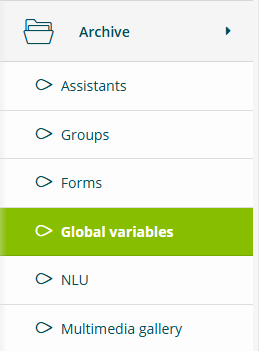
La sección es accesible seleccionando Archivo y luego Variables globales.
Funcionamiento
Si una variable global se asocia a uno o más campos de formulario (ver Configuración del campo), cuando un usuario rellena el campo asociado, el valor introducido se almacenará en la variable correspondiente para ese usuario concreto.
Cuando un valor se almacena en una variable, los campos de formulario asociados a esta variable se rellenarán automáticamente, sin volver a pedir la información al usuario.
Según el alcance de la variable, esta se almacenará solo para la conversación en curso o para todas las conversaciones del usuario.
Creación de una variable
Para crear una nueva variable es necesario seleccionar Añadir, asignar un nombre a la variable y definir su alcance.
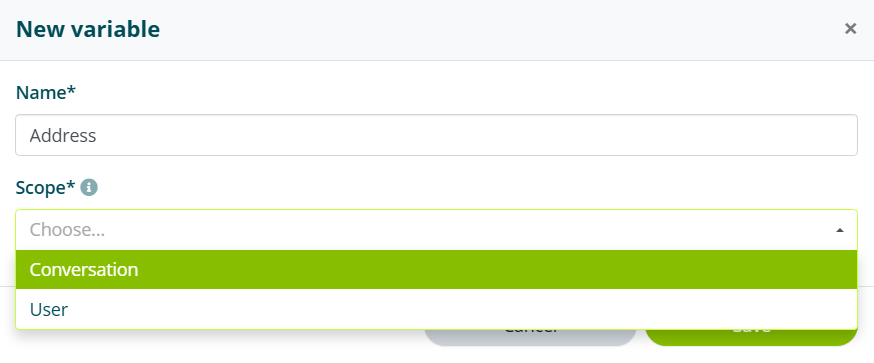
Existen 2 tipos de alcance:
- Conversación: la variable se mantiene solo para la conversación actual.
- Usuario: la variable se mantiene para el usuario que está interactuando, también en conversaciones posteriores.
Un alcance de tipo Usuario puede llevar a utilizar la variable en contextos no pertinentes.
Galería multimedia
En la Galería Multimedia es posible cargar imágenes, videos y documentos para utilizarlos posteriormente en la base de conocimiento de un asistente (ver Intent).
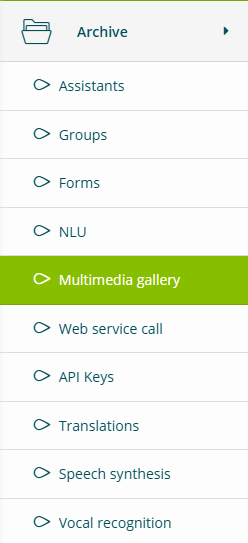
La sección es accesible seleccionando Archivo y luego Galería Multimedia.
Archivo
En la Galería Multimedia se muestran todos los archivos que se han cargado anteriormente.
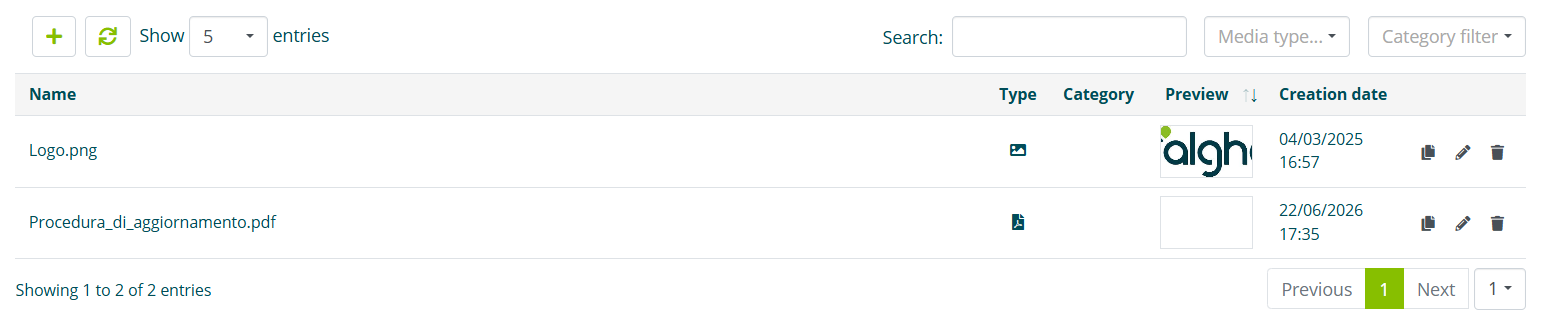
Para cada archivo cargado se indica:
- nombre asignado
- tipo (imagen, video, documento)
- vista previa
- fecha de creación
Para cada archivo es posible copiar la URL y modificar el nombre asignado.
Carga de archivos
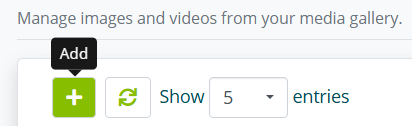
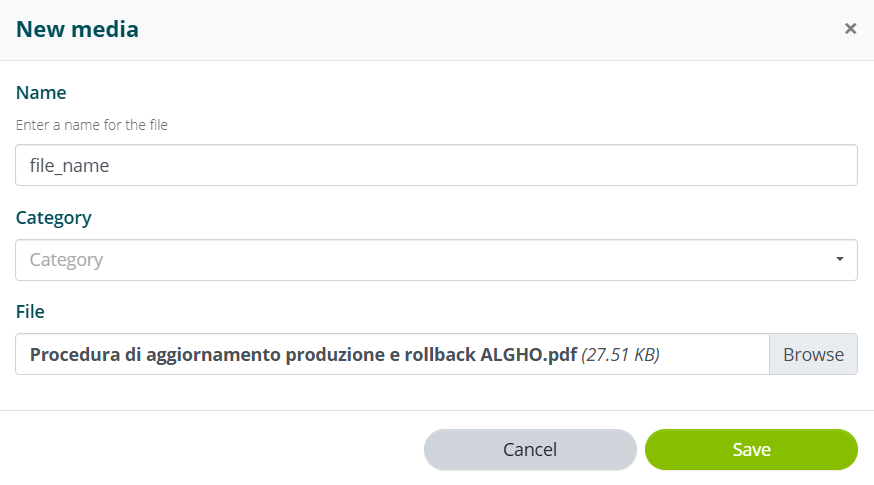
Para cargar un nuevo archivo es necesario seleccionar Añadir, asignar un nombre al archivo y seleccionar el archivo a cargar desde su dispositivo.
Síntesis de voz
La sección Síntesis de voz permite insertar alias de pronunciación para corregir posibles errores de pronunciación en la lectura de las respuestas por parte de los asistentes.
La sección es accesible abriendo el menú de el asistente virtual y seleccionando Síntesis de voz.
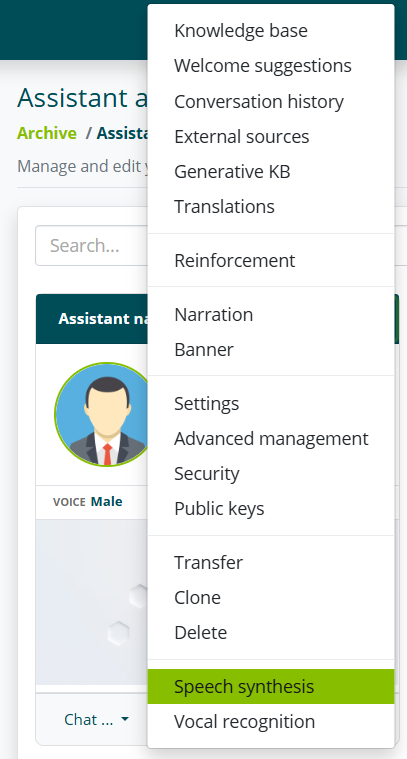
La sección también es accesible seleccionando Archivo y luego Síntesis de voz.
En esta versión, los alias insertados se aplicarán a todos los asistentes presentes en la cuenta.
Crear un alias
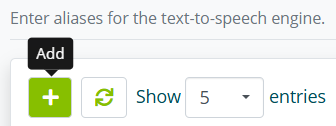
Para crear un nuevo alias, seleccione Añadir.
En la pantalla de inserción es necesario indicar la Palabra buscada y la Palabra a utilizar.
La Palabra buscada indica la palabra, tal como está escrita en el mensaje del asistente, de la que se desea corregir la pronunciación.
La Palabra a utilizar indica la palabra que el asistente debe pronunciar.
Es posible escuchar la pronunciación del asistente seleccionando el icono del altavoz a la derecha.
Esta opción no está disponible si se accede a la Síntesis de voz desde el Archivo de la cuenta.
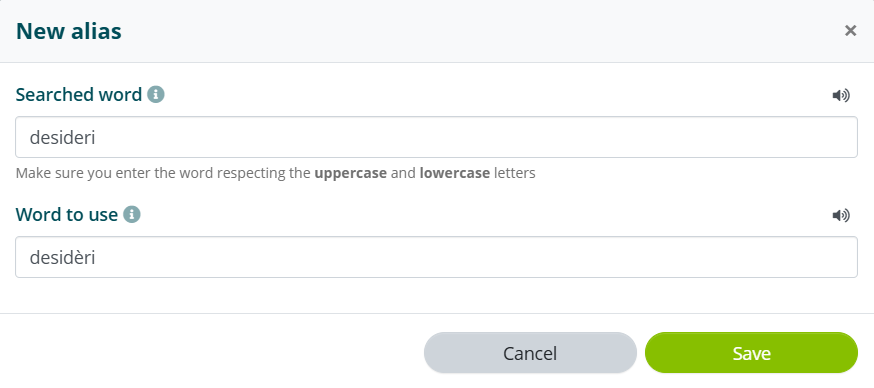
El asistente podría, por ejemplo, leer desideri como sustantivo en lugar de como verbo.
En este caso es posible corregir la pronunciación insertando desideri como Palabra buscada y desidèri como Palabra a utilizar.
Otro caso de uso de la Síntesis de voz son los acrónimos.
Si en las respuestas del asistente es posible que esté presente la sigla C.I.E., podríamos querer que el asistente pronuncie la sigla extendida, en lugar de solo las iniciales.
En este caso es posible corregir la pronunciación insertando C.I.E. como Palabra buscada y Carta di identità Elettronica como Palabra a utilizar.
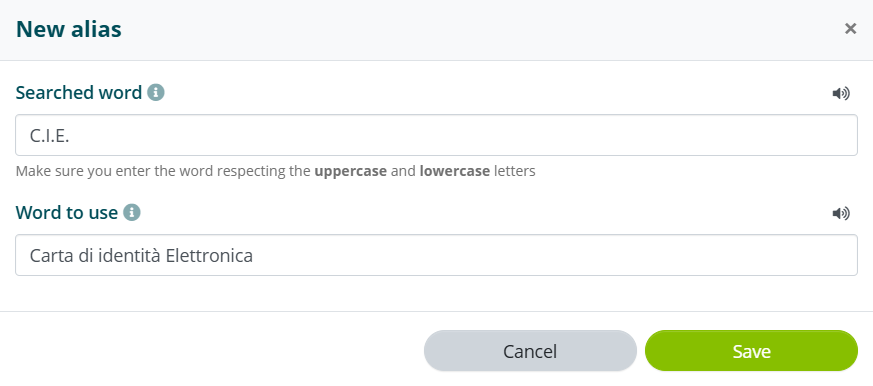
En el campo Palabra a utilizar no es posible insertar caracteres especiales, a excepción de las letras acentuadas.
Reconocimiento de voz
La sección Reconocimiento de voz permite insertar alias de reconocimiento para corregir errores de transcripción del input de voz del usuario. Los errores de transcripción se pueden detectar fácilmente consultando el Historial de conversaciones.
La sección es accesible abriendo el menú de el asistente virtual y seleccionando Reconocimiento de voz.
La sección también es accesible seleccionando Archivo y luego Reconocimiento de voz.
En esta versión, los alias insertados se aplicarán a todos los asistentes presentes en la cuenta.
Crear un alias
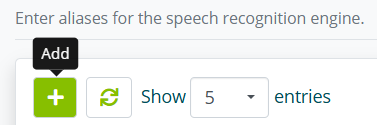
Para crear un nuevo alias, seleccione Añadir.
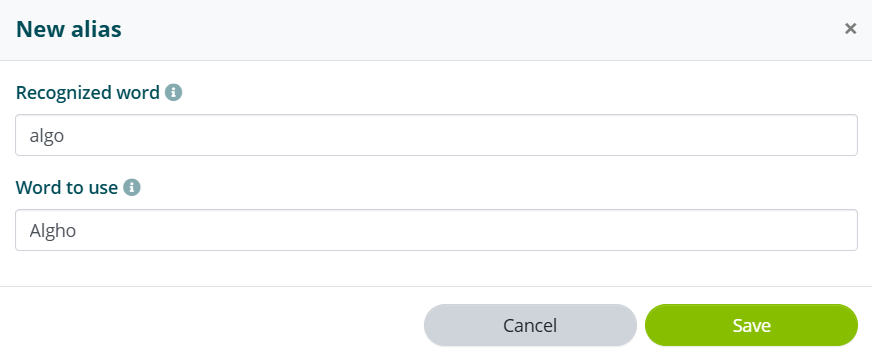
En la pantalla de inserción es necesario indicar la Palabra reconocida y la Palabra a utilizar.
La Palabra reconocida indica la palabra, tal como la transcribe el motor de reconocimiento de voz, de la que se desea corregir la transcripción.
La Palabra a utilizar indica la palabra tal como debe ser transcrita.
El motor de reconocimiento de voz podría, por ejemplo, transcribir el input Algho como algo.
En este caso es posible corregir la transcripción insertando algo como Palabra reconocida y Algho como Palabra a utilizar.
Usuarios
En la sección Usuarios es posible crear cuentas de acceso a la licencia de Algho, con los mismos permisos de modificación que la cuenta padre.

Para crear un nuevo Usuario, seleccione Añadir.
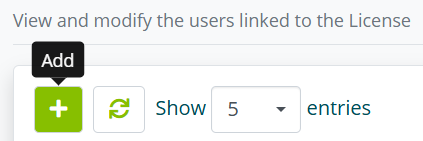
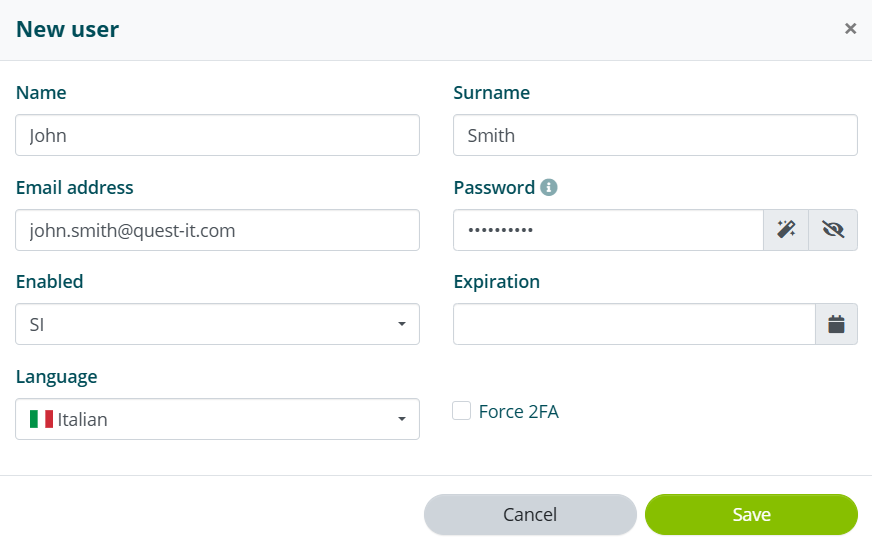
En la pantalla de inserción es necesario introducir:
- Nombre
- Apellido
- Dirección de correo electrónico
- Contraseña
- Caducidad (opcional)
Una vez guardado, se enviará un correo de notificación con las instrucciones para el acceso a la dirección de correo electrónico indicada.
Si la dirección de correo electrónico ya está en uso para otra cuenta de Algho, será necesario introducir una dirección diferente.
