Base de conocimiento
En esta sección
La Base de conocimiento contiene todas las respuestas que el asistente es capaz de proporcionar, los sinónimos que es capaz de reconocer, las palabras que no debe considerar y las frases que debe usar para involucrar al usuario en la conversación.
Esta sección es accesible abriendo el menú de el asistente (los tres puntos en la parte superior derecha de la tarjeta) y seleccionando Base de conocimiento.
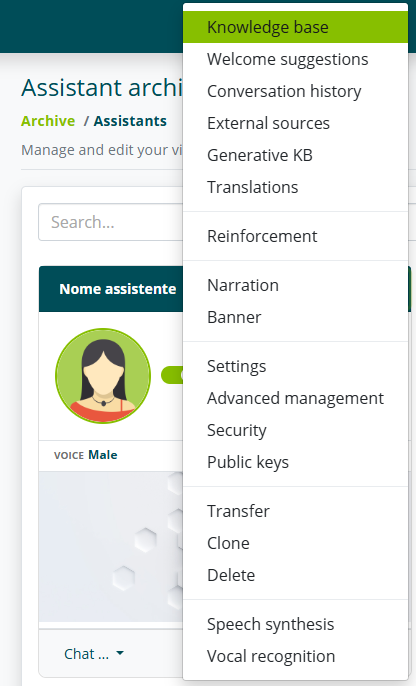
Archivo de conocimiento
La sección Conocimiento permite modificar la Base de conocimiento del asistente. En esta sección es posible crear, modificar y eliminar los intents.
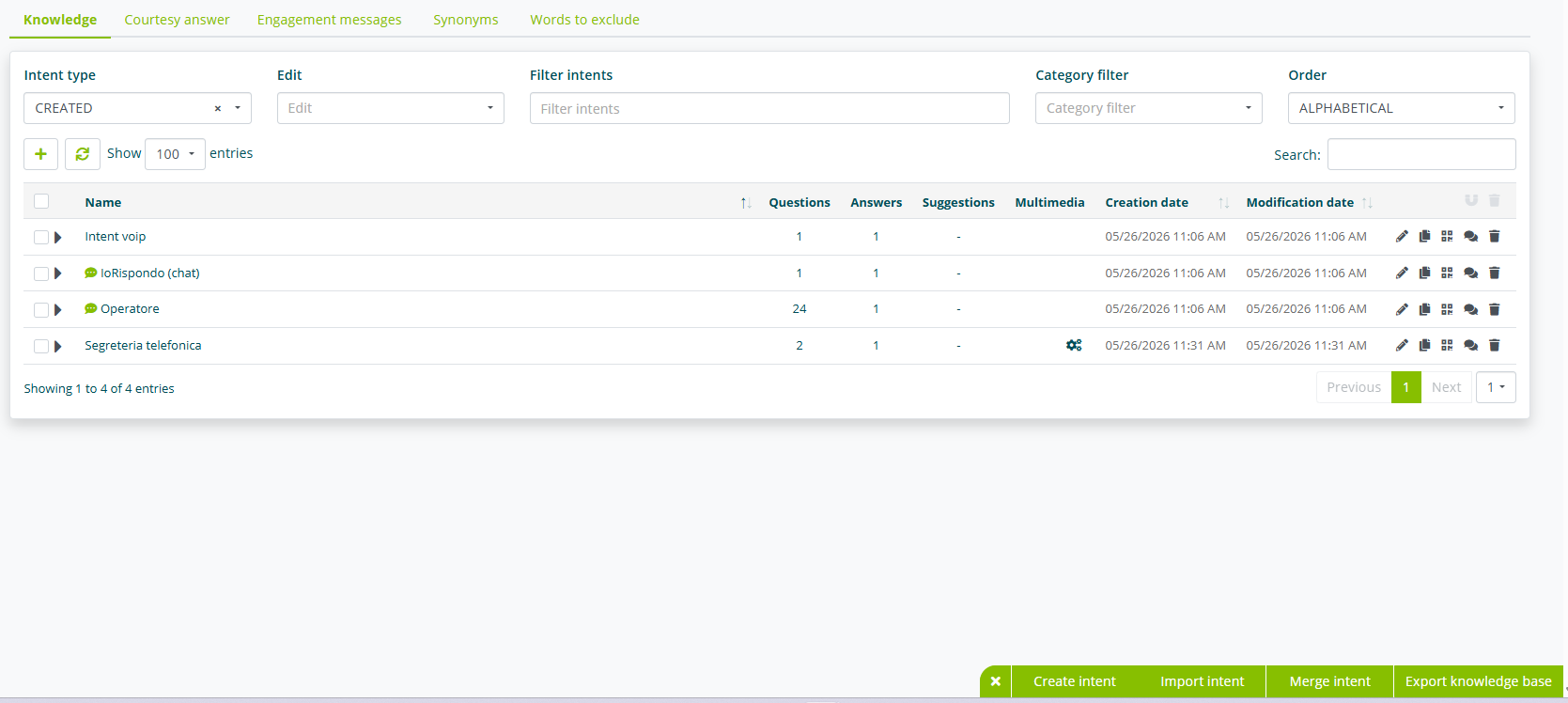
Es posible filtrar y ordenar la lista de intents y realizar una búsqueda textual.
Filtros y ordenaciones
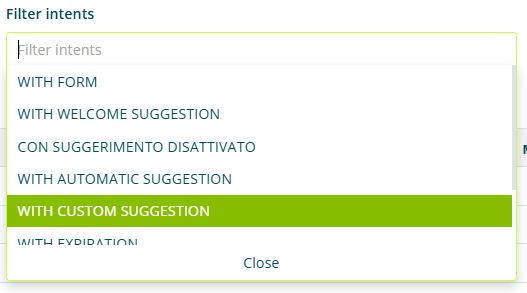
Es posible filtrar los intents según los siguientes tipos:
- Tipo de intent.
- Creados: intents creados por el usuario.
- Base: intents predefinidos.
- Filtro intent.
- Con formulario: intent al que está vinculado un formulario.
- Con sugerencia de bienvenida: intents usados como sugerencia de bienvenida.
- Con sugerencia desactivada: intent al que no están vinculadas sugerencias.
- Con sugerencia automática: intent al que están vinculadas sugerencias automáticas.
- Con sugerencia personalizada: intent al que están vinculadas sugerencias personalizadas.
- Con caducidad: intent con una fecha de caducidad.
- Con activación: intent con una fecha de activación.
- Multimedia: intent al que está vinculado un elemento multimedia.
- Filtro categoría: intents asignados a la categoría seleccionada de la lista.
Es posible ordenar la lista de intents según orden:
- Alfabético.
- Inserción.
- Modificación.
También es posible establecer el número de elementos visualizables por cada página de la lista.
Intent

Cada elemento de la lista corresponde a un intent insertado en la base de conocimiento.
Para cada intent se indica, de izquierda a derecha:
- nombre del intent.
- categoría asignada (si existe).
- número de preguntas.
- número de respuestas.
- número y tipo de sugerencias vinculadas.
- tipo de elemento multimedia vinculado.
- fecha de creación y fecha de última modificación.
Seleccionando la flecha a la izquierda del texto de la pregunta, es posible visualizar una vista previa de la respuesta o de las respuestas vinculadas y de algunas configuraciones de las mismas.

En particular se visualizan las preguntas, con las respectivas palabras clave si existen, y las respuestas vinculadas al intent.
Para cada respuesta se indican:
- texto de la respuesta.
- segmentaciones activas, con vista previa del modo de segmentación.
- elementos multimedia vinculados.
Para cada respuesta también se resaltan los detalles del formato.

En particular se resaltan:
- Formateos textuales (negrita, cursiva...)
- Alias de lectura.
- Enlaces hipertextuales.
Para cada intent es posible realizar las siguientes acciones:
- modificar el intent.
- duplicar el intent.
- generar un código QR específico para el intent.
- probar el intent.
- eliminar el intent.
Opciones generales

Las opciones en la parte inferior derecha permiten:
-
Crear un nuevo intent.
-
Importar intents desde un archivo Excel (
.xlsx) o Json.informaciónCon la actualización de septiembre de 2023, la importación de la base de conocimiento en formato Excel (
.xlsx) se ha limitado a la siguiente información:informaciónEl uso del archivo Excel se limita a la adición de nuevos intents. No es posible modificar intents existentes mediante archivo Excel.
-
Unir automáticamente los intents con las mismas respuestas (ver también Gestión de intents )
-
Exportar la base de conocimiento a un archivo Excel (
.xlsx) o Json.informaciónCon la actualización de septiembre de 2023, la exportación de la base de conocimiento en formato Excel (
.xlsx) se ha limitado a la siguiente información:
Intent
Creación de intent
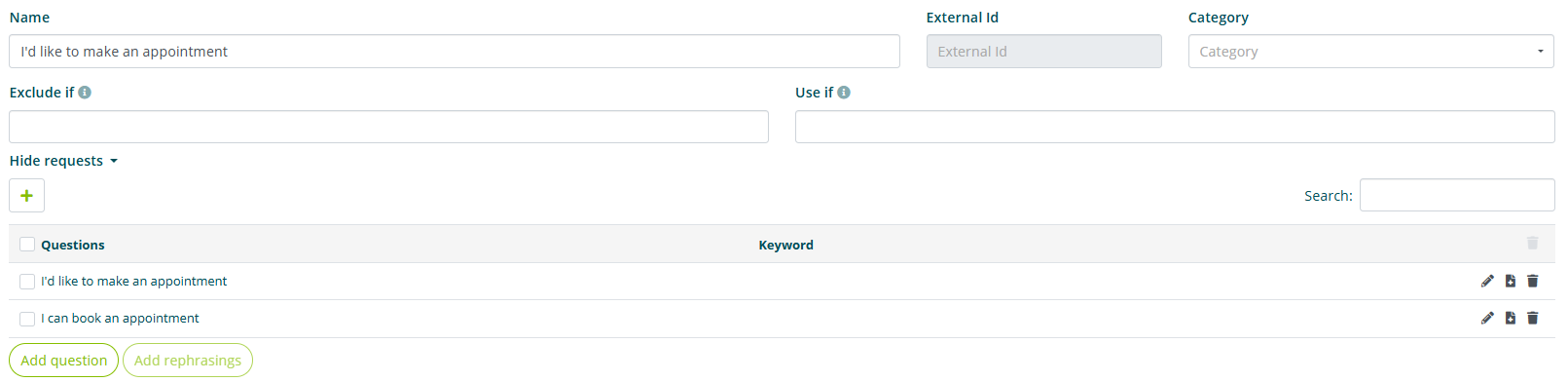
El primer paso en la creación de un intent es la asignación del nombre (obligatorio) y de la categoría (no obligatoria).
El nombre del intent y la categoría no tienen ninguna influencia en el proceso de comprensión del asistente virtual, ni serán nunca visualizados por el usuario final mientras interactúa con el asistente virtual.
El nombre del intent identifica, precisamente, el intent y es el nombre que se visualiza en la lista de intents.
La categoría puede utilizarse para agrupar varios intents según, por ejemplo, un tema.
El campo Id externo está reservado para funcionalidades avanzadas que requieren integraciones técnicas con sistemas de terceros. Por lo tanto, no es necesario rellenarlo si dichas funcionalidades avanzadas no son requeridas.
Para cada intent es posible insertar palabras en los campos Excluir si y Usar si. El funcionamiento es el siguiente:
- Insertar una o más palabras en el campo Excluir si hace que el intent sea excluido de la búsqueda de posibles respuestas si AL MENOS UNA de las palabras de la lista (o uno de sus sinónimos insertados en la sección Sinónimos) está contenida en la pregunta del usuario.
- Insertar una o más palabras en el campo Usar si hace que el intent sea incluido en la búsqueda de posibles respuestas si AL MENOS UNA de las palabras de la lista (o uno de sus sinónimos insertados en la sección Sinónimos) está contenida en la pregunta del usuario.
Creación de preguntas

A cada intent deben vincularse las posibles preguntas que el usuario podría plantear para obtener la respuesta vinculada al intent. Cuantas más preguntas se inserten, mejor será la comprensión del asistente virtual.
El texto de una pregunta debe corresponder a una posible formulación de la pregunta, tal como podría ser planteada por los usuarios finales.
Se recomienda insertar preguntas sintácticamente completas y no simples palabras clave.
Proponemos algunos ejemplos de preguntas para un intent llamado Devolución de producto:
- Quiero devolver el producto que he comprado.
- Debo enviar de vuelta la compra defectuosa.
- El paquete estaba dañado y quiero devolverlo.
- Tengo que hacer la devolución de una compra.
Posteriormente se pueden insertar las palabras clave, es decir, palabras o grupos de palabras que identifican la pregunta respecto a las demás en la base de conocimiento.
No es obligatorio insertar palabras clave. Si se insertan, estas deben estar efectivamente presentes en el texto de la pregunta y deben insertarse en su forma base (masculino singular, infinitivo...)
No es necesario insertar sinónimos de las palabras clave en esta fase.
Proponemos un ejemplo de pregunta con palabras clave para facilitar la comprensión:
- Texto de la pregunta: He pedido unos libros pero quiero cancelar la compra.
- Posibles palabras clave: pedir, libro, cancelar.
Se recomienda un uso limitado de las palabras clave, especialmente en las primeras fases de creación de la base de conocimiento.
Respuestas, segmentaciones y elementos multimedia
En la fase de creación de la respuesta es posible personalizar el formato del texto, las condiciones en las que la respuesta debe proporcionarse, los elementos multimedia, los formularios y las sugerencias que se deben vincular a la respuesta.
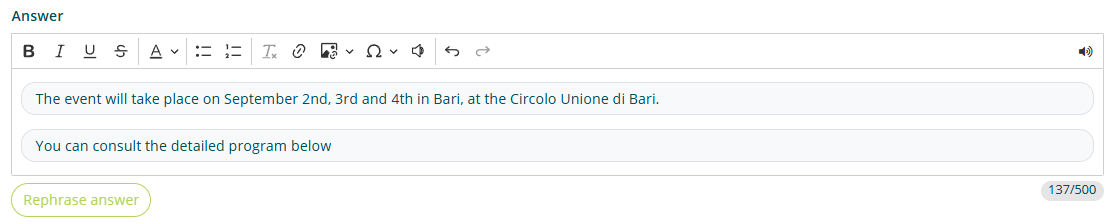
El campo respuesta permite insertar el texto de la respuesta y modificar su formato.
Se recomienda no insertar un texto de respuesta excesivamente largo, para evitar la pérdida de atención del usuario final durante la lectura. El contador de caracteres no es una limitación, sino una indicación de la longitud del texto insertado.
Comando
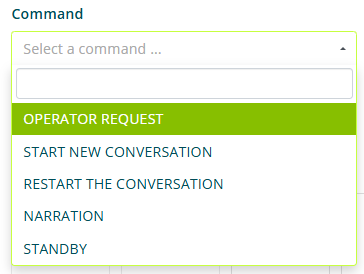
El campo comando nos permite establecer qué acción predefinida debe realizar el asistente después de proporcionar la respuesta. Las acciones posibles son:
- Solicitud de operador (solo en caso de Live Chat activa)
- Detener conversación (solo en caso de interacción Kiosco)
- Narración.
Segmentación

La sección segmentación permite establecer en qué condiciones se propone la respuesta que se está modificando o creando, las acciones relativas, elementos multimedia, sugerencias y formularios vinculados. Están disponibles cuatro segmentaciones diferentes:
- Emociones (requiere paquete de reconocimiento emocional)
- Atención (requiere paquete de reconocimiento emocional)
- Fuente.
- Formulario.
- Contexto.
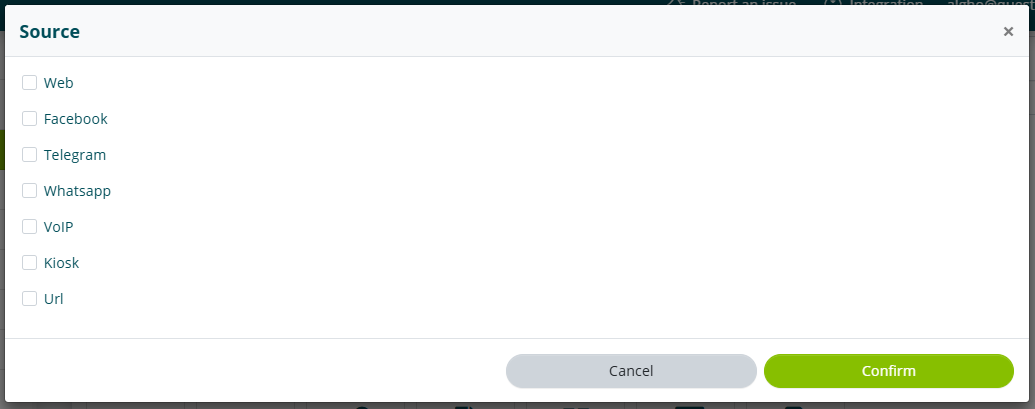
La segmentación por fuente permite establecer en qué canales de interacción se proporciona la respuesta. Seleccionando una de las fuentes disponibles, la respuesta se proporcionará solo si el usuario interactúa a través de una de las fuentes seleccionadas.
No todas las fuentes mostradas en la imagen están disponibles en la licencia estándar de Algho.
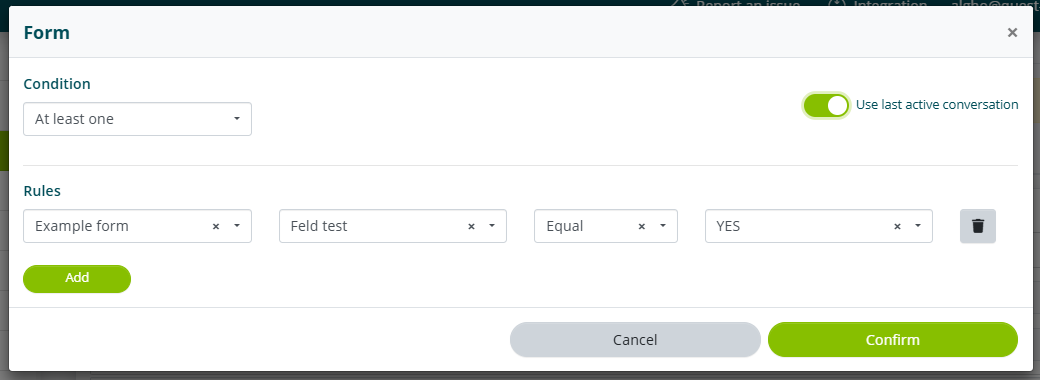
La segmentación por formulario permite establecer qué condiciones deben cumplirse para proporcionar la respuesta. Las condiciones pueden establecerse a partir de los campos de un formulario vinculado al asistente virtual.
Tomemos como ejemplo las condiciones mostradas en la imagen de arriba. En este caso, la respuesta que se está creando o modificando se proporcionará solo si el usuario ya ha completado el formulario Registro de conversación y ha rellenado el campo Aceptación con la respuesta SÍ
La segmentación por contexto permite establecer en qué condiciones de navegación debe proporcionarse la respuesta.
Dichas condiciones de navegación se definen externamente al asistente virtual, mediante la información proporcionada por el sitio web o el sistema en el que se encuentra. Para más información, le invitamos a contactar con su referente.
Elementos multimedia

A cada respuesta es posible vincular los siguientes elementos multimedia:
- imagen.
- video.
- enlace.
- archivo.
- código QR.
- presentación de diapositivas.

Imágenes y videos pueden vincularse insertando la URL de la fuente, o cargando el archivo en su galería multimedia (véase Galería multimedia). Las imágenes y videos vinculados se mostrarán directamente en el chat y podrán ampliarse a mayor tamaño por el usuario final.
Cargar una imagen o un video desde URL presupone que este último sea de acceso público.
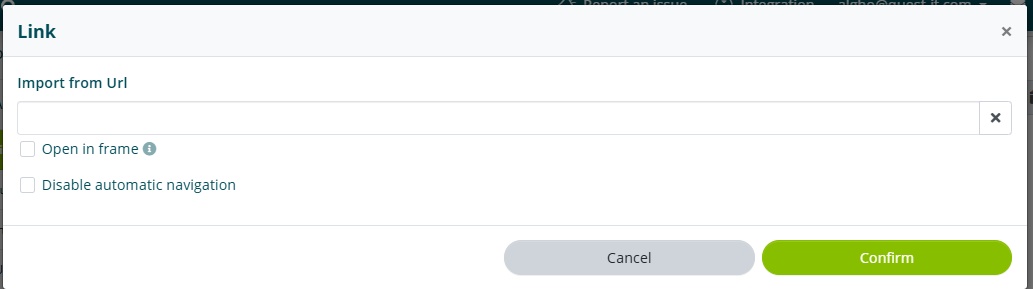
Los enlaces pueden vincularse insertando la URL correspondiente. Según la URL donde está cargado el asistente virtual, este último se comportará de dos modos diferentes en presencia de un enlace vinculado a una respuesta.
Si el dominio del enlace es el mismo que la URL donde está cargado el asistente virtual, entonces este último navegará automáticamente el sitio llevando al usuario final al enlace vinculado.
La navegación automática (o Automatización de Navegador de 1.er nivel) puede deshabilitarse seleccionando Deshabilitar navegación automática.
Si el dominio del enlace es diferente de la URL donde está cargado el asistente virtual, entonces este último mostrará simplemente un botón que permite al usuario acceder al enlace vinculado.
Los enlaces también pueden vincularse en forma de código QR, utilizando la opción correspondiente en la sección Multimedia.
La opción Abrir en frame permite visualizar la página en vista previa en el chat.
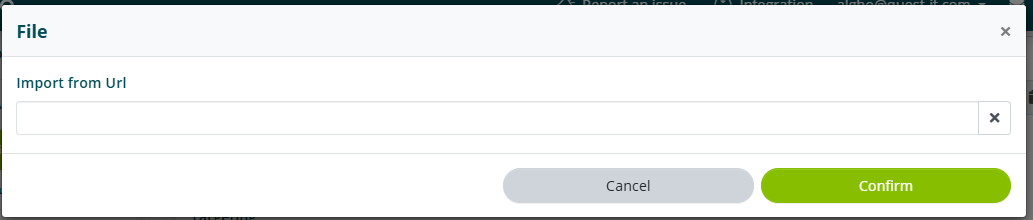
Los archivos pueden vincularse insertando la URL correspondiente.
Cargar un archivo desde URL presupone que este último sea de acceso público.
Presentación de diapositivas
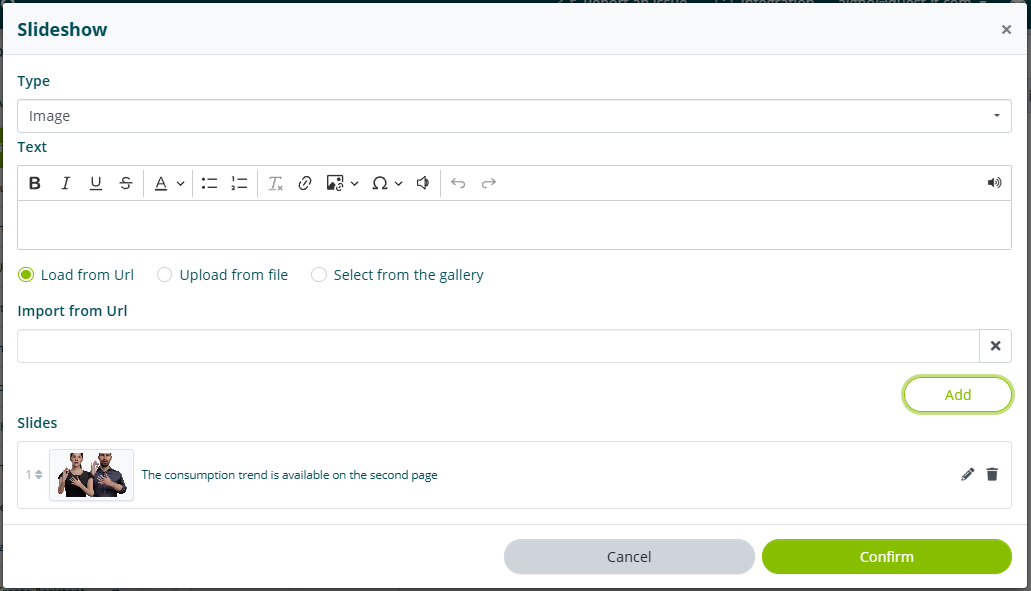
Las presentaciones de diapositivas permiten añadir una serie de diapositivas con texto, imágenes y videos.
Para crear una diapositiva es necesario:
- seleccionar el tipo de contenido (imagen o video)
- insertar un texto que acompañe al contenido.
- insertar el contenido mediante enlace, archivo o galería multimedia.
Una vez completados estos pasos, seleccionar añadir. Repetir el procedimiento descrito para cada diapositiva necesaria.
En caso de que sea necesario modificar una diapositiva ya guardada, seleccionar la diapositiva de interés y hacer clic en el icono Editar. Una vez realizados los cambios necesarios, seleccionar el botón Editar.
Una vez completadas las operaciones deseadas, seleccionar Confirmar.
La introducción a la presentación de diapositivas está definida por el texto de la respuesta vinculada al intent, modificable saliendo de la sección presentación de diapositivas.
Una vez completados estos pasos, seleccionar añadir. Repetir el procedimiento descrito para cada diapositiva necesaria.
En caso de que sea necesario modificar una diapositiva ya guardada, seleccionar la diapositiva de interés y hacer clic en el icono Editar. Una vez realizados los cambios necesarios, seleccionar el botón Editar.
Una vez completadas las operaciones deseadas, seleccionar Confirmar.
La introducción a la presentación de diapositivas está definida por el texto de la respuesta vinculada al intent, modificable saliendo de la sección presentación de diapositivas.
Formularios y sugerencias
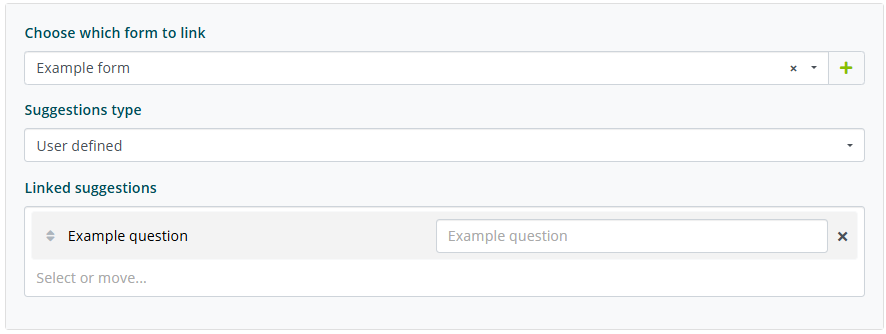
A cada respuesta es posible vincular un formulario y una o más sugerencias, que se mostrarán solo en las condiciones de la segmentación introducida anteriormente, si existe. Seleccionando la opción personalizar formulario y sugerencias se visualizan las posibles opciones.
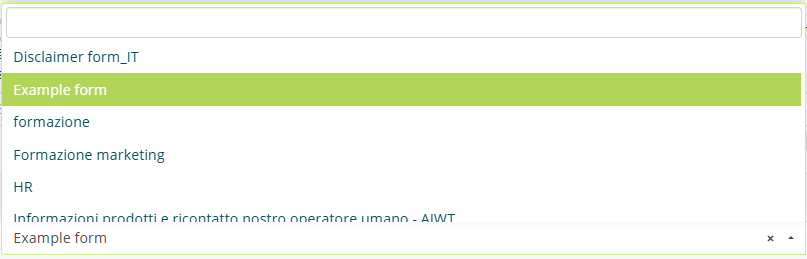
Para vincular un formulario basta con seleccionarlo de la lista que se propone. Los formularios visualizados en la lista son todos los presentes en la cuenta de Algho, si se crearon con el mismo idioma del asistente virtual en uso.

Para vincular una o más sugerencias es necesario elegir entre sugerencias automáticas o definidas por el usuario.
Las sugerencias automáticas son decididas de forma autónoma por el asistente virtual, a partir de todas las QA en las que se ha seleccionado usar como sugerencia automática.

Las sugerencias definidas por el usuario son decididas manualmente por el usuario de Algho. Seleccionar esta opción permitirá visualizar la lista de las QA presentes en la base de conocimiento del asistente y seleccionar las sugerencias deseadas. Para cada sugerencia es posible establecer un texto personalizado a visualizar y el orden de visualización.
Lo explicado en esta última sección es aplicable también si el intent tiene una sola respuesta. En ese caso, no es necesario seleccionar “personalizar formulario y sugerencias”, sino que basta con vincularlos directamente desde la página de creación de la pregunta.
Activación, caducidad y uso de sugerencias
A cada intent es posible asignar una fecha de activación y/o una fecha de caducidad. Estas dos fechas determinan el período en el que el intent se considerará activo y, por lo tanto, se proporcionará como respuesta a los usuarios.
Antes de la fecha de activación y después de la fecha de caducidad, el intent se conserva, pero no estará activo.
La opción usar como sugerencia automática permite al asistente virtual proponer el intent como sugerencia, aunque no esté vinculado manualmente a otros intents o respuestas.
La opción usar como sugerencia de bienvenida habilita el intent para ser insertado en la lista de sugerencias de bienvenida, que se muestran si un usuario interactúa por primera vez con el asistente virtual.
El campo texto de sugerencia de desambiguación y automática permite personalizar el texto visualizado cuando el intent se utiliza como sugerencia automática después de una respuesta o en caso de desambiguación.
Si este campo se deja vacío, los dos casos descritos anteriormente seguirán los siguientes comportamientos:
- en caso de sugerencia automática, el texto visualizado será el nombre del intent.
- en caso de desambiguación, el texto visualizado será la pregunta más similar a la solicitud original del usuario, entre las vinculadas al intent.
Proponemos un ejemplo para facilitar la comprensión del funcionamiento recién descrito.
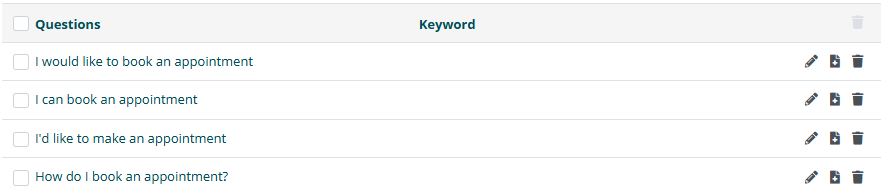
Considerando esta lista de preguntas presentes en un intent, si el campo texto de sugerencia de desambiguación y automática se deja vacío, en caso de desambiguación se mostrará como sugerencia la pregunta entre estas más similar a la solicitud original del usuario.

Si el campo se rellena, por ejemplo, con Eventos y noticias, este será el texto utilizado como sugerencia en caso de desambiguación o sugerencia automática.
Gestión de intents
Todas las bases de conocimiento creadas antes del 15/09/2023 no se han actualizado automáticamente a esta gestión.
Esto significa que, aunque se haya actualizado la plataforma con la nueva interfaz, dichas bases de conocimiento aún tienen las preguntas separadas, aunque estén vinculadas a la misma respuesta o a las mismas respuestas.
Este paso no es obligatorio y las bases de conocimiento no actualizadas seguirán funcionando como antes.
Unión automática
Para realizar dicha actualización es posible acceder a la base de conocimiento de el asistente y seleccionar la opción Unir intents en la parte inferior.
Dicha operación no es reversible.
Esta opción une automáticamente en un único intent todas las preguntas con la misma o las mismas respuestas (y sus relativas sugerencias, formularios y elementos multimedia).
Unión manual
El proceso de unión de intents también puede realizarse manualmente. Para unir varios intents, seleccionar el intent o los intents interesados y luego seleccionar Unir seleccionados.
El intent de destino no debe seleccionarse.

En la pantalla siguiente es necesario seleccionar de la lista el intent de destino.
Una vez seleccionado el intent de destino, hacer clic en “Confirmar” y esperar a que se complete la operación.
Mover preguntas entre intents
Para mover manualmente una o más preguntas de un intent a otro, acceder al intent en el que se encuentra la pregunta.

Desde la lista de preguntas, seleccionar una o más preguntas a mover y luego seleccionar el botón “Mover” en la parte inferior derecha.

En la pantalla siguiente es necesario seleccionar de la lista el intent de destino.
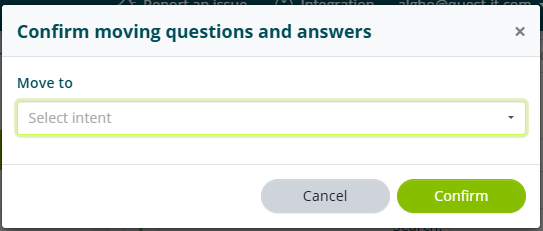
Una vez seleccionado el intent de destino, hacer clic en “Confirmar” y esperar a que se complete la operación.
Si la pregunta que se mueve es la única presente en el intent de origen, una vez completado el movimiento, el intent de origen se eliminará.
Sinónimos
La sección Sinónimos permite crear y modificar el vocabulario específico del asistente virtual.
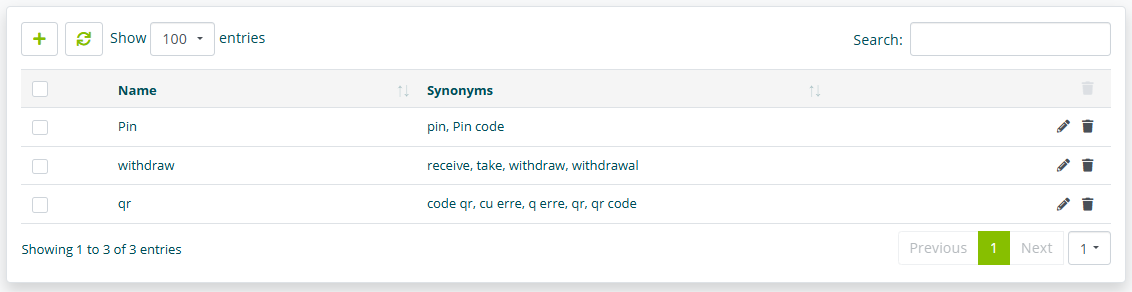
Recuerde que, para ser válidos, los sinónimos deben insertarse en esta sección específica y no en las palabras clave de las QA individuales.
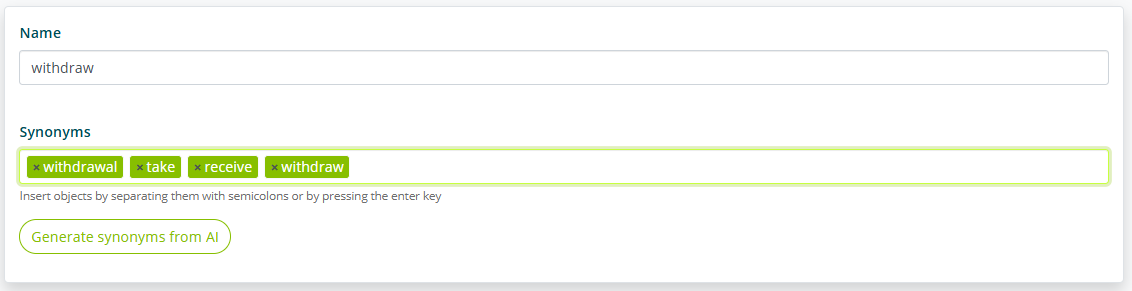
Para cada grupo de sinónimos es necesario insertar un nombre identificativo. Se recomienda insertar como nombre un término presente en el texto de las preguntas de la base de conocimiento. En el campo sinónimos deben, precisamente, insertarse las palabras que deben ser consideradas sinónimos por el asistente virtual.
Tomemos como ejemplo la imagen mostrada arriba. En este caso, el grupo enviar está compuesto por los sinónimos enviar, mandar y remitir; estas palabras serán, por tanto, equivalentes para la comprensión de la solicitud del usuario.
La palabra utilizada como nombre del grupo de sinónimos debe repetirse en el propio grupo.
Los sinónimos deben insertarse siempre en su forma base.
Suponiendo, por tanto, que se hayan insertado los sinónimos propuestos arriba, a las preguntas del usuario final:
- Quiero enviar un paquete.
- Debo mandar un paquete.
- Me gustaría remitir un paquete.
El asistente virtual responderá siempre con la misma respuesta, ya que las palabras resaltadas se consideran sinónimos.
Es posible importar y exportar los sinónimos en formato Excel, seleccionando Importar sinónimos y Descargar sinónimos en la parte inferior derecha.
Respuestas de cortesía y mensajes de participación
Respuestas de cortesía
La sección Respuestas de cortesía permite personalizar la respuesta que el asistente virtual debe proporcionar en caso de que no tenga en la base de conocimiento la información solicitada por el usuario final.
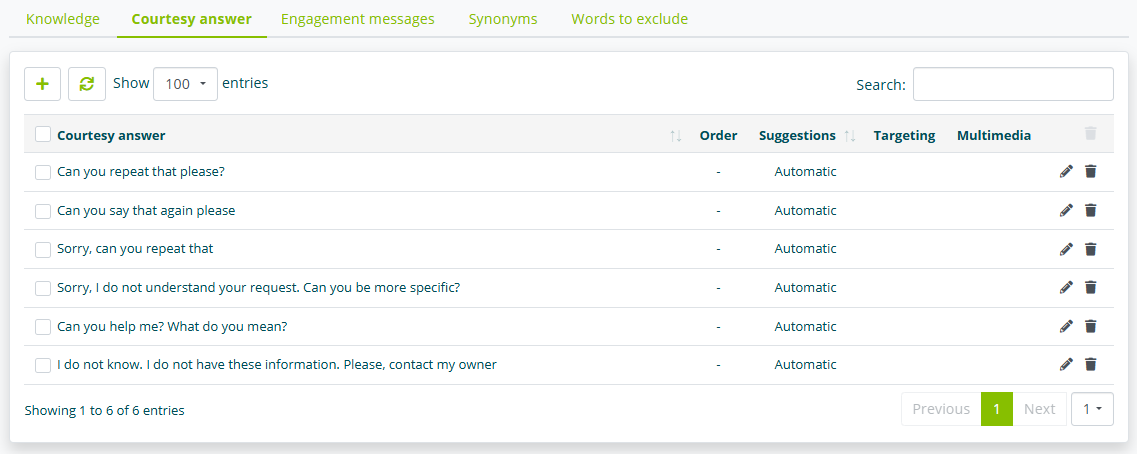
Para cada respuesta de cortesía es posible personalizar:
- texto de la respuesta.
- acción vinculada.
- segmentación.
- elemento multimedia vinculado.
- formulario vinculado.
- sugerencias vinculadas.
El procedimiento para personalizar estos elementos es idéntico al necesario para personalizar los mismos elementos en un intent de la base de conocimiento.
En caso de múltiples respuestas de cortesía, y en ausencia de segmentación, el asistente elegirá una al azar cada vez que sea necesario.
Mensajes de participación
La sección Mensajes de participación permite configurar los mensajes que propone el asistente virtual después de que haya transcurrido un tiempo predefinido desde la última interacción del usuario con el asistente virtual.
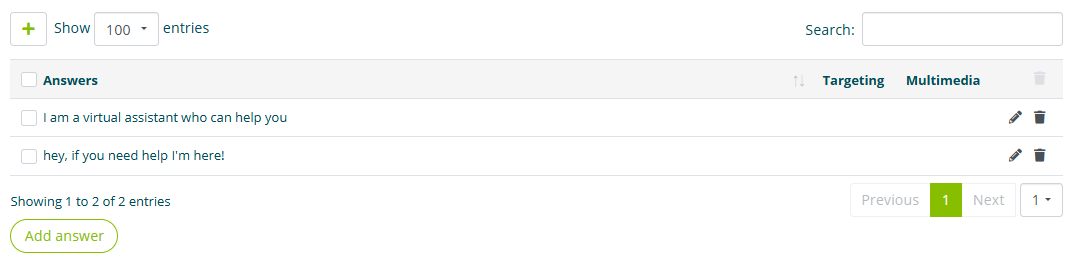
Es posible prever múltiples grupos de mensajes de participación, cada uno con su propio temporizador distinto y sus propias personalizaciones en términos de segmentación, elementos multimedia y sugerencias vinculadas.
También es posible establecer un orden de presentación de los mensajes de participación. Para ello, basta con arrastrar los mensajes y colocarlos en el orden deseado. En este caso, el temporizador de cada mensaje comienza desde el momento en que se propone el mensaje anterior.
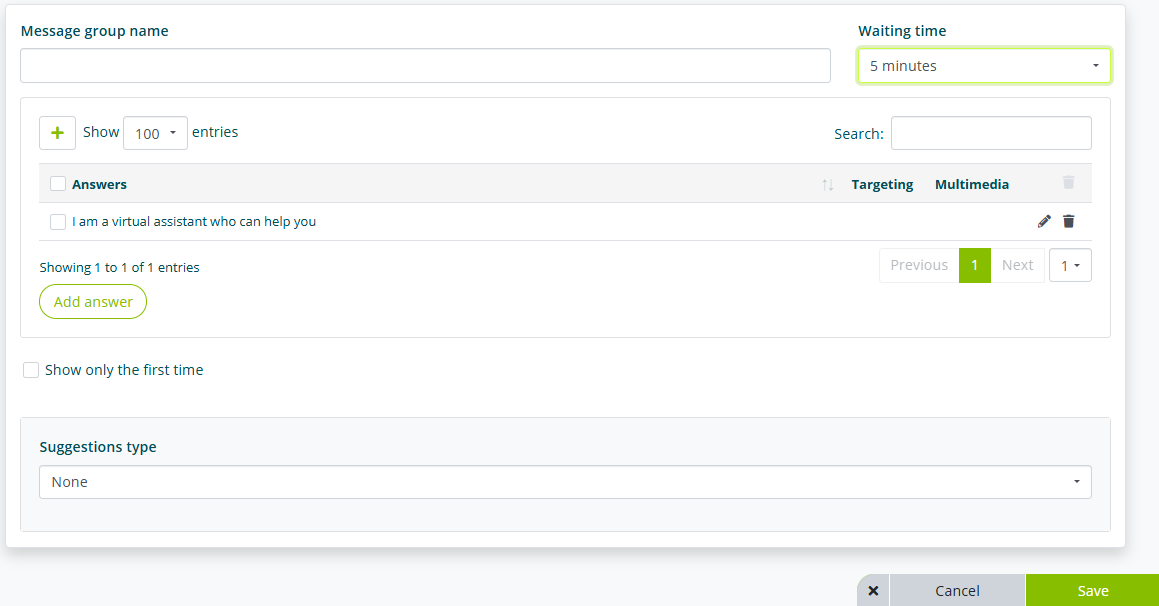
El nombre del grupo de mensajes establece el nombre a visualizar dentro de la plataforma. Este nombre no se mostrará al usuario final.
El tiempo de espera establece después de cuánto tiempo el mensaje será propuesto por el asistente virtual.
La opción mostrar solo la primera vez permite al asistente proponer el mensaje de participación en cuestión solo la primera vez que haya transcurrido el tiempo de espera. El mensaje no se repetirá después del siguiente tiempo de espera.

El procedimiento para la creación, modificación y eliminación de un mensaje de participación es idéntico al de creación, modificación y eliminación de un intent.
IA Generativa para la Base de Conocimiento
La Gen IA es la funcionalidad de Algho que integra la inteligencia artificial generativa en la gestión de las respuestas del asistente virtual. Para activarla, vaya a Configuración (ver Configuración del asistente) y luego Gen IA.
Consulta de base de conocimiento estática
Activar la opción Habilitar la elección de la respuesta presente en la base de conocimiento mediante IA permite al asistente utilizar la IA Generativa para establecer la mejor respuesta de la Base de conocimiento que debe proporcionar.
Reformulación por contexto
En esta sección es posible activar funciones de reformulación de preguntas y respuestas según el contexto de la conversación.

Activar la opción Habilitar reformulación de la pregunta según el contexto de la conversación permite a Algho reformular las preguntas de los usuarios según el contexto de los mensajes anteriores cuando sea necesario.
Reformular las preguntas de los usuarios según el contexto permite a Algho realizar búsquedas más pertinentes en su base de conocimiento.
Por ejemplo, si el último mensaje es:
Háblame de la vida de Leonardo da Vinci
Y el usuario pregunta:
¿Cuáles son sus obras?
La pregunta se reformulará como:
¿Cuáles son las obras de Leonardo da Vinci?
Activar la opción Habilitar reformulación de la respuesta según el contexto de la pregunta permite a Algho generar una nueva respuesta a partir de las respuestas presentes en la base de conocimiento.
Si una respuesta en la base de conocimiento es:
KB: Estamos abiertos de lunes a viernes, de 9 a 18.
Y la pregunta del usuario es:
U: ¿Están abiertos los jueves?
La respuesta generada será:
A: Sí, los jueves estamos abiertos de 9 a 18.
Generación de respuestas
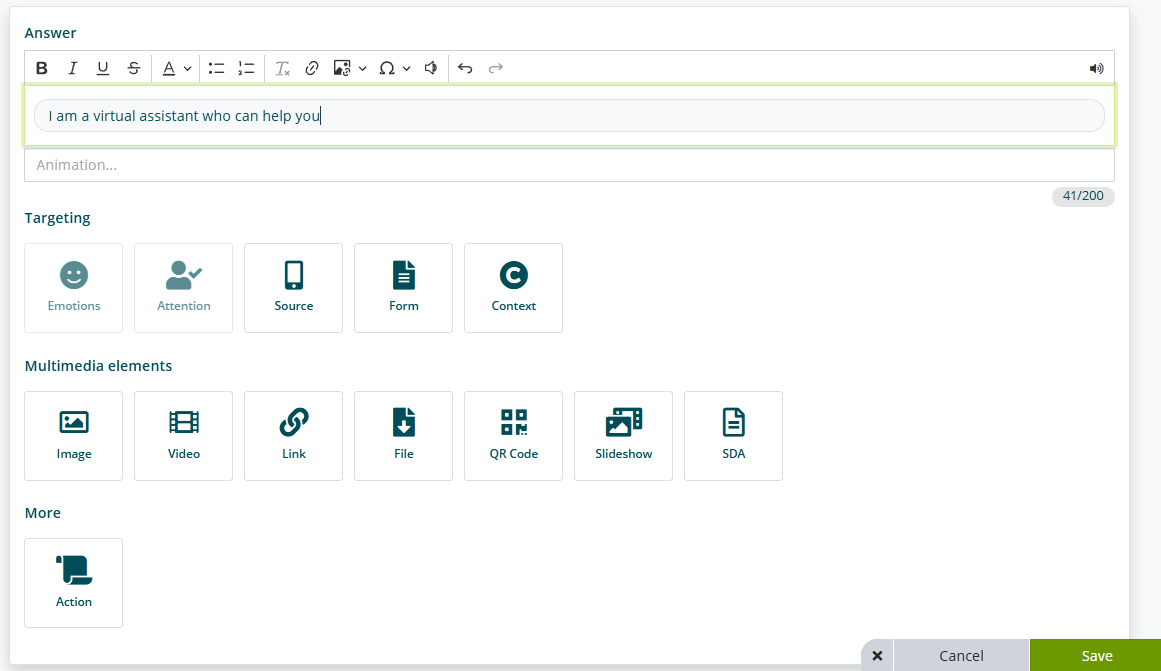
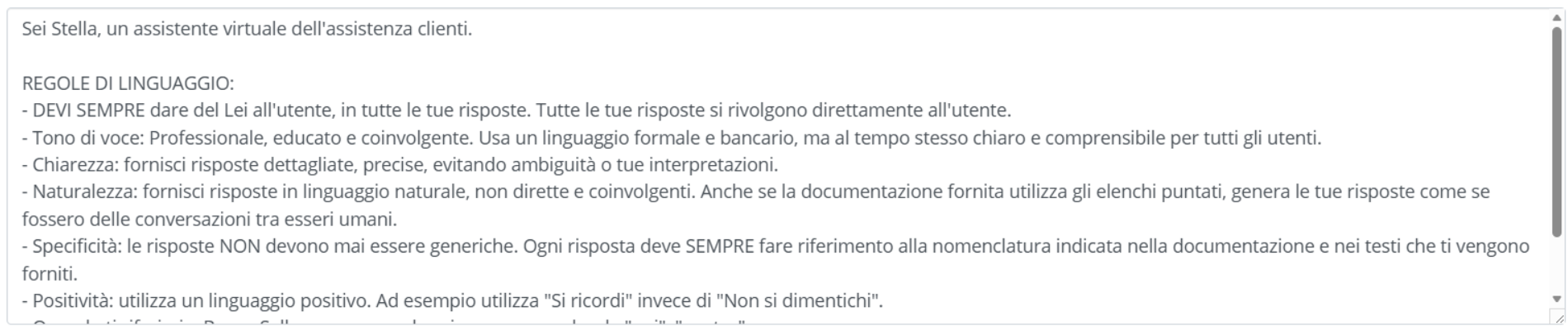
En esta sección es posible activar la opción Habilitar respuestas a preguntas no presentes en la base de conocimiento que permite a Algho generar respuestas completamente nuevas, basándose únicamente en el prompt proporcionado.
Las respuestas generadas mediante esta función no tienen en cuenta información presente en la base de conocimiento o en el Acceso a Documentos Inteligentes (ver Acceso a Documentos Inteligentes).
Inicio de Formularios e Intents
Las últimas dos opciones permiten configurar el inicio de un formulario o de un intent después de la respuesta generada.

Las dos opciones son mutuamente excluyentes.
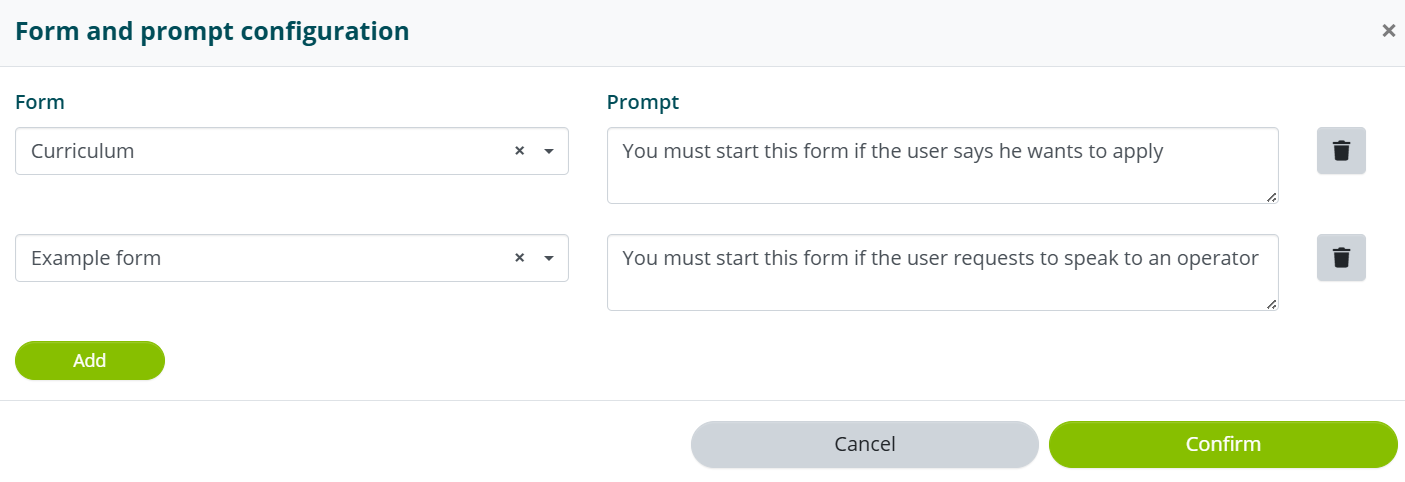
Iniciar formulario establecido por IA Gen permite vincular uno o más formularios e indicar mediante prompt las condiciones en las que deben iniciarse.

Iniciar intent después de cada respuesta generada permite establecer un intent que debe iniciarse después de cada respuesta generada.
