Formularios conversacionales
En esta sección
Los formularios conversacionales son una herramienta indispensable de Algho para perfilar de forma detallada una determinada solicitud del usuario.
Para la empresa, se trata de una herramienta de lead generation útil para recopilar información sobre la persona o empresa que está interactuando con el asistente. Para el usuario, es una herramienta necesaria para poder enviar una solicitud y obtener un servicio específico.
Al diseñar un formulario, se escribe una serie de preguntas que el asistente hará al usuario. Según las respuestas proporcionadas, la conversación se desarrollará en flujos de comunicación verticales y dedicados a un tema específico.
Para completar con éxito el formulario, el usuario debe responder a todas las preguntas que se le plantean.
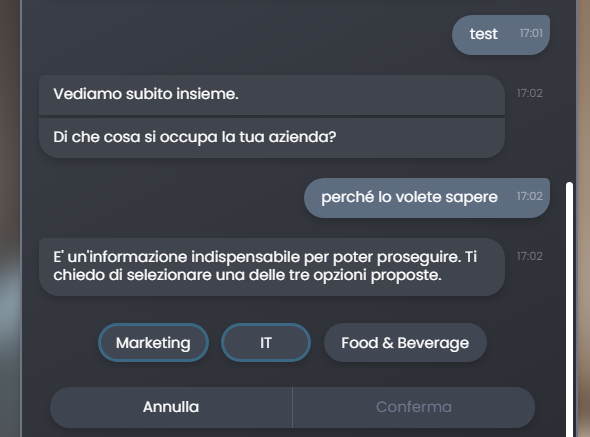
En resumen, se trata de crear y rellenar un formulario digitalmente, dialogando con un asistente que es capaz de explicar al usuario por qué se necesita ese dato, para qué sirve y cómo debe introducirlo.
Todas las opciones que implican el uso de IA Generativa están disponibles solo para las cuentas con dicha funcionalidad activa.
Acceder a los formularios
La sección de formularios se encuentra en el menú principal de la columna izquierda:
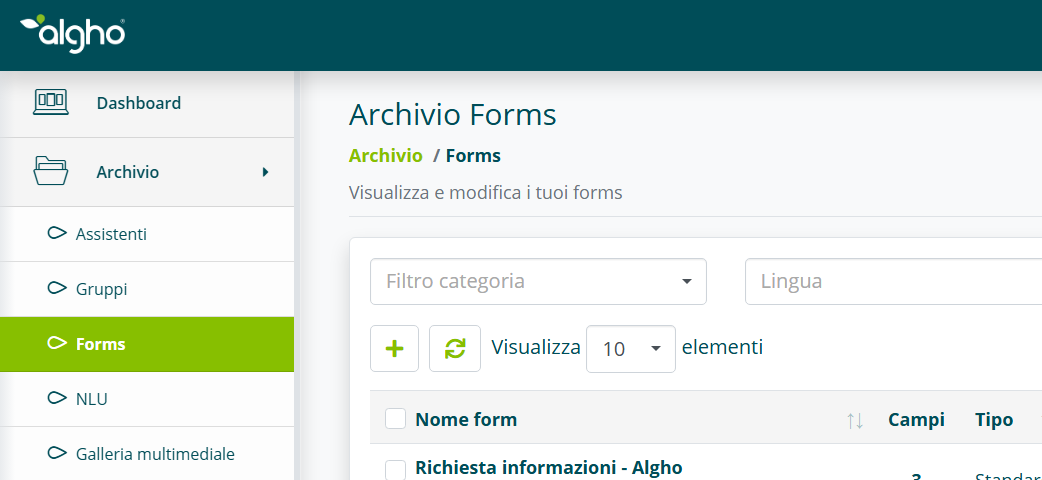
Una vez seleccionada la opción Forms, para crear un nuevo formulario es necesario hacer clic en el botón Añadir:
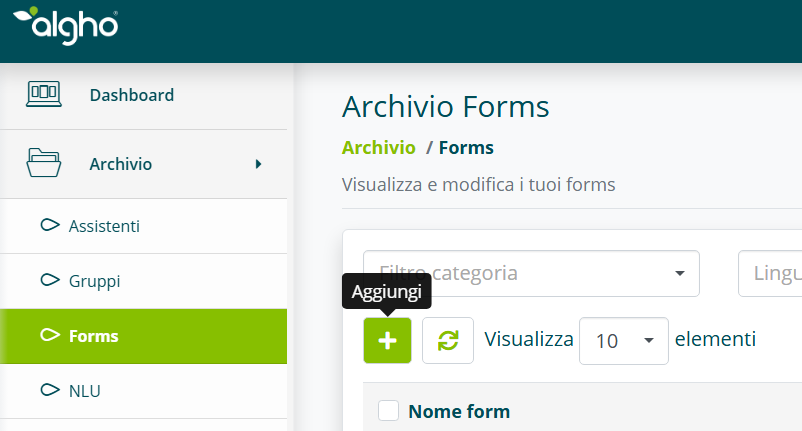
Se abre entonces la primera pantalla con todas las configuraciones para las opciones preliminares del formulario.
Configuración general del formulario
La pantalla de creación del formulario contiene todas las opciones preliminares que deben configurarse. Los campos marcados con un asterisco (*) son obligatorios.
Configuración básica
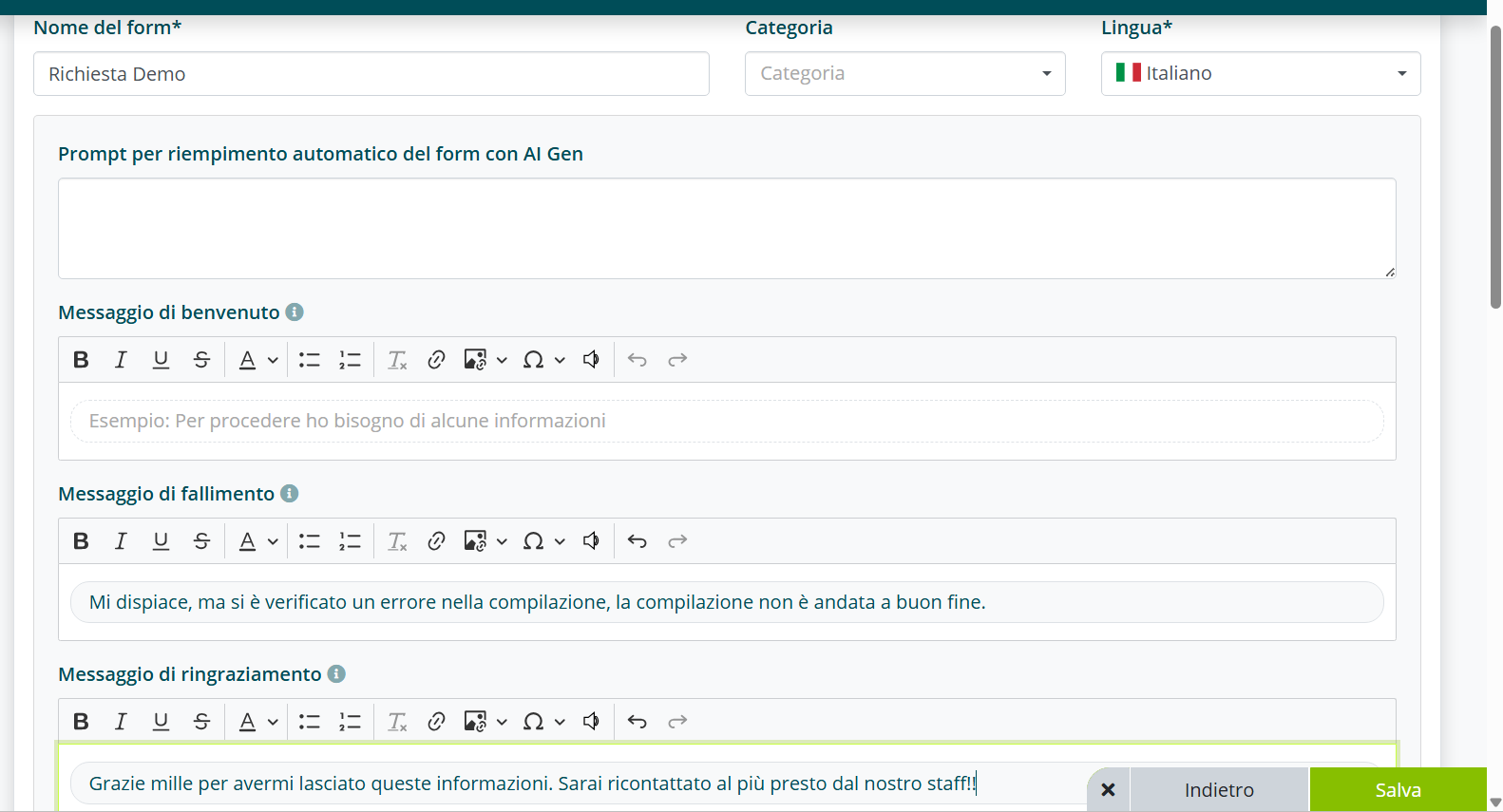
- Nombre del formulario: es el nombre que identifica la funcionalidad del formulario que se está construyendo. Es importante que el nombre sea “descriptivo” para poder reconocerlo entre todos los demás.
- Categoría: asignar una categoría puede ser útil para crear un filtrado adicional.
- Idioma: es posible seleccionar entre 8 idiomas diferentes.
- Prompt para autocompletado del formulario con AI GEN: si se desea activar el uso de la GEN AI en el formulario, en esta sección se debe escribir un prompt preliminar donde se expliquen qué datos se solicitarán al usuario y la finalidad del formulario completo (ver IA Generativa en formularios)
- Mensaje de bienvenida: es una frase que pronunciará el asistente. Normalmente se introduce una frase breve para explicar al usuario por qué es obligatorio responder a las preguntas y qué tipo de datos se requieren. Este mensaje aparecerá inmediatamente después de la respuesta del intent al que está vinculado el formulario.
- Mensaje de fallo: para cada campo se puede configurar manualmente un número de intentos tras los cuales el formulario se interrumpe automáticamente. El mensaje de fallo, aunque no se personalice, aparecerá igualmente con una frase predefinida.
- Mensaje de agradecimiento: es el mensaje final que cerrará el formulario después de que el usuario haya respondido a todas las preguntas. No hay un mensaje predefinido.
Consentimientos e interrupción manual
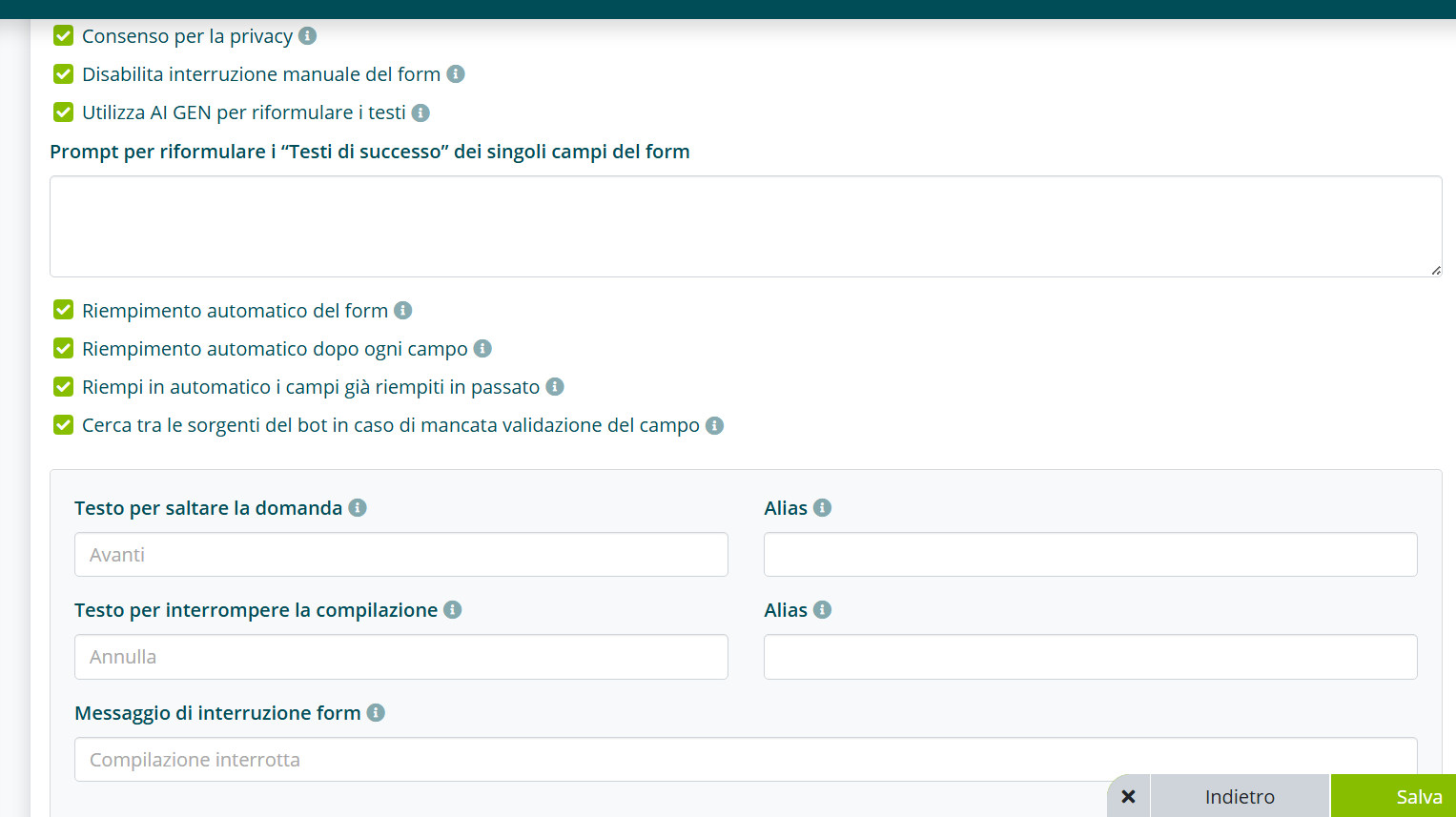
- Consentimiento de privacidad: si se solicitan datos sensibles, activando esta opción se puede elegir qué consentimientos activar (marketing, comunicación de datos a terceros, consentimiento newsletter, eventos y webinars). El usuario será quien los seleccione.
- Deshabilitar interrupción manual del formulario: cada vez que se está dentro de un formulario se puede decidir si mostrar o no la opción Cancelar que permitiría al usuario interrumpir el formulario en cualquier momento.
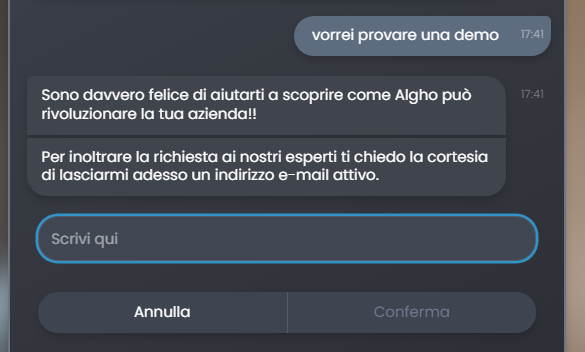
Opciones de AI GEN y autocompletado
- Utilizar AI GEN para reformular los textos: el asistente utiliza la AI GEN para reformular todos los textos del formulario. Por ejemplo, si la pregunta es “Dime tu nombre y apellidos”, el asistente con esta opción activada podría reformularla diciendo “Necesito tus datos personales”.
- Autocompletado del formulario: el asistente extrae de la pregunta inicial la información necesaria para rellenar los campos del formulario. Si un usuario en su solicitud inicial dice “Soy Mario Rossi, vivo en Roma y me gustaría reservar una habitación” y en el formulario están previstos los campos Nombre y Apellidos y Ciudad, el asistente no solicitará esta información sino que la rellenará automáticamente.
Al activar esta opción también se habilitará el uso de Variables globales.
- Autocompletado después de cada campo: el asistente extrae de la respuesta a cada campo información útil para rellenar también los campos siguientes. Para habilitar esta opción es necesario activar también Autocompletado del formulario y Utilizar AI Gen para reformular los textos.
- Rellenar automáticamente los campos ya rellenados anteriormente: esta opción permite al usuario no tener que proporcionar el mismo dato varias veces cuando se encuentra en formularios diferentes pero con algunas preguntas en común. Si el usuario ya ha proporcionado el código fiscal en el formulario Reserva de habitación, cuando se encuentre con el formulario Alquiler de coches no se le solicitará el código fiscal.
Búsqueda en la knowledge base
- Buscar en las fuentes del bot en caso de no validación del campo: los formularios son estructuras rígidas que obligan al usuario a proporcionar la información solicitada. Activando esta opción se hacen los formularios conversacionales más flexibles. Si el usuario responde a la pregunta del formulario con otra pregunta, el asistente busca en la knowledge base el intent correspondiente, responde al usuario, pero luego vuelve a plantear la pregunta del formulario.
Proponemos un ejemplo para facilitar la comprensión:
- ASISTENTE: Dime la dirección a la que debemos ir a entregar el producto.
- USUARIO: ¿Pero entregáis en el piso?.
- ASISTENTE: [busca en la knowledge base (ver Base de conocimiento y Smart Document Access), proporciona una respuesta y luego vuelve a plantear la pregunta del formulario].
La condición esencial para que esta opción sea funcional es tener una knowledge base configurada.
Texto para saltar e interrumpir
- Texto para saltar la pregunta: al configurar los campos es posible decidir qué preguntas son obligatorias. Cuando una pregunta no es obligatoria, aparecerá la opción Siguiente si el usuario no desea proporcionar el dato.
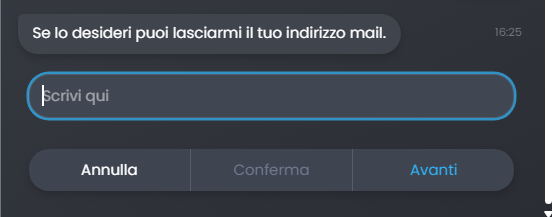
El texto de esta opción puede personalizarse y se pueden insertar alias, para interceptar también posibles reformulaciones. Si el usuario en lugar de escribir Siguiente usa el micrófono y dice “Skip” o “Saltar”, el asistente lo comprende igualmente y pasa a la siguiente pregunta.

- Texto para interrumpir la cumplimentación: mismo funcionamiento que el anterior. Se refiere a la personalización del botón para interrumpir la cumplimentación del formulario. Es posible insertar sinónimos de Cancelar como “stop”, “basta”, “salir”.
- Mensaje de interrupción del formulario: si el usuario interrumpe el formulario, se puede escribir un mensaje que el asistente pronunciará advirtiéndole de la no finalización del servicio.
Configuración de email y web service
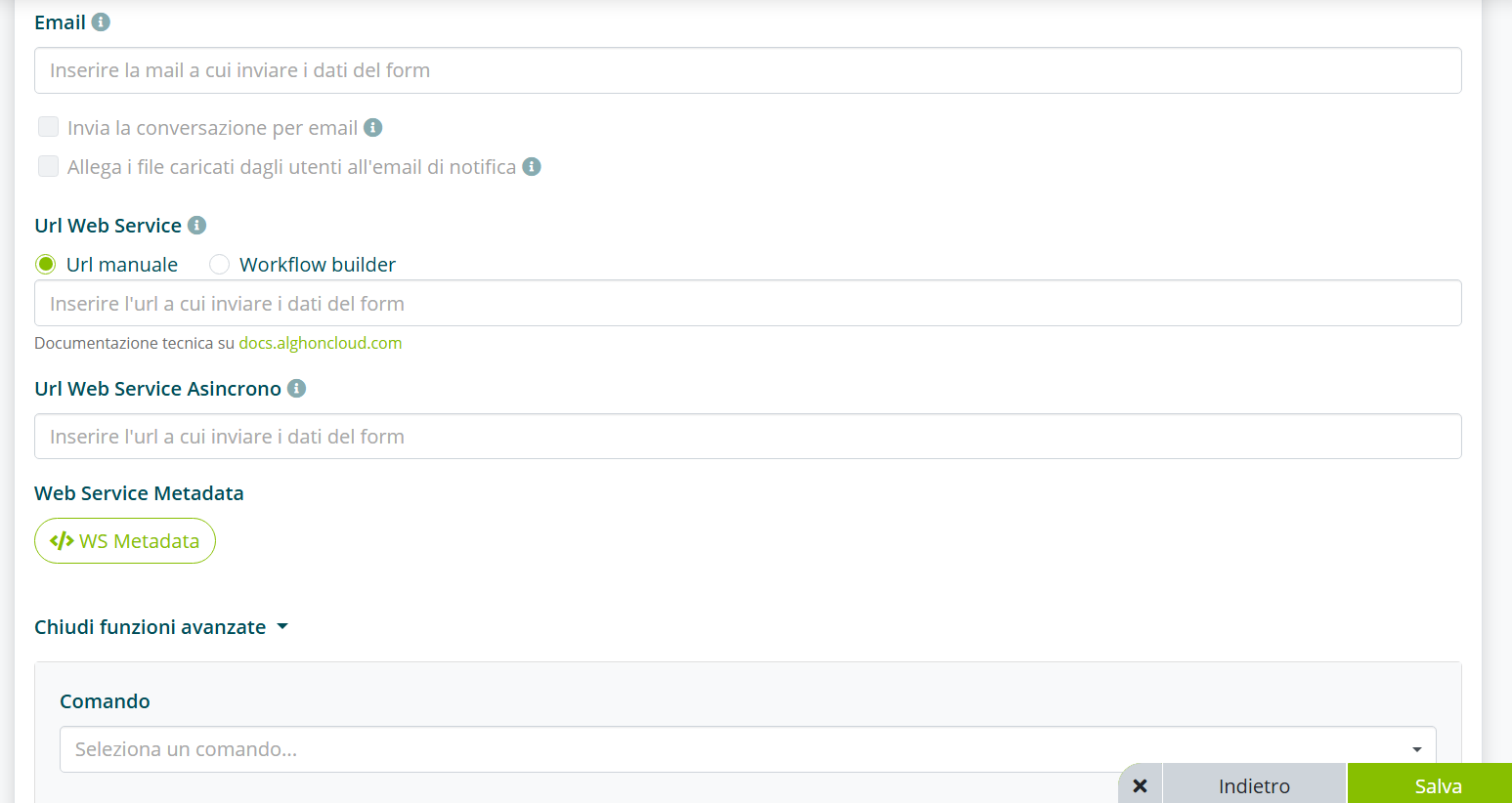
- E-mail: para que las respuestas cumplimentadas lleguen a su destino es necesario insertar una dirección de correo electrónico. Puede ser también una dirección acumulativa que contenga múltiples direcciones. Si este campo se deja vacío, el usuario rellena el formulario pero nadie lo recibirá. No es obligatorio, porque en caso de integración directa con una base de datos empresarial, los datos se transmitirán a través de un web service.
- Enviar la conversación por correo electrónico: es posible enviar también la conversación completa por correo y ver todo el intercambio comunicativo entre usuario y asistente.
- Adjuntar los archivos cargados por los usuarios al email de notificación: si está habilitado, los archivos cargados por los usuarios se adjuntarán directamente al email de notificación (hasta 20 MB en total).
Las siguientes funcionalidades son predominantemente técnicas y se utilizan para integraciones más avanzadas donde se requieren conocimientos informáticos.
- URL Web Service: indica la dirección del servicio externo al que Algho envía los datos recogidos durante la cumplimentación del formulario. Cuando el usuario responde a las preguntas, la información se guarda y se transmite a esta URL en tiempo real.
- URL Web Service Asíncrono: indica la dirección del servicio externo al que Algho envía los datos del formulario en modo asíncrono. El envío no requiere una respuesta inmediata del sistema externo.
- Web service metadata: JSON que se pasa a los web services configurados en los fields y en el submit de los formularios.
Comando
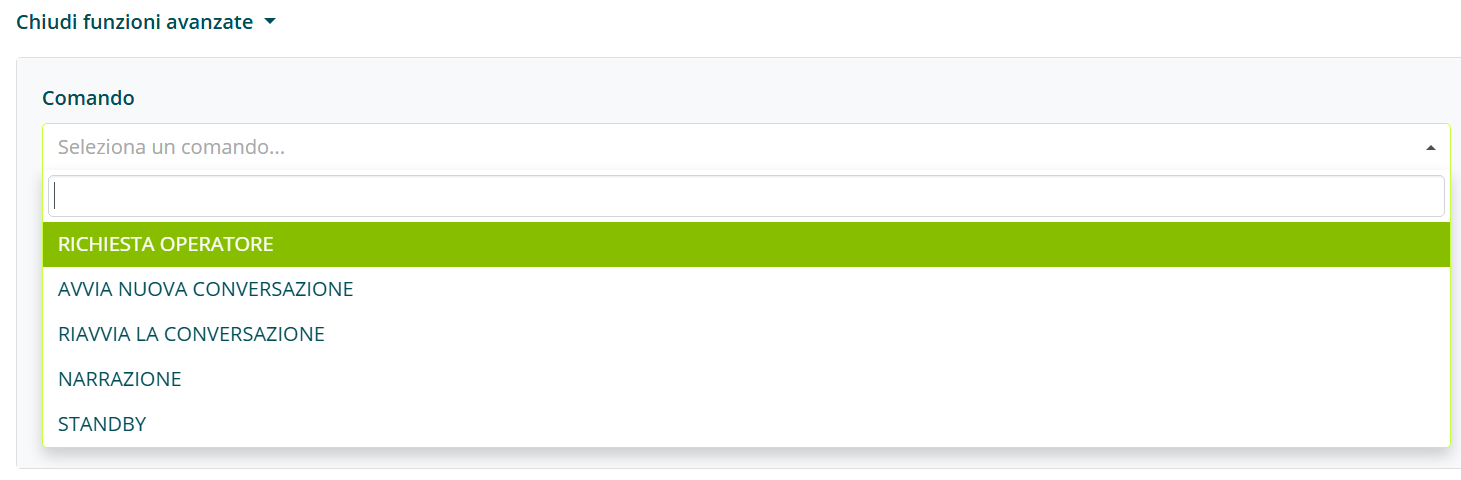
Haciendo clic en la barra de búsqueda Comando se abre un submenú con las siguientes opciones:
- SOLICITUD DE OPERADOR: activando esta opción, inmediatamente después de la finalización del formulario, se le propone al usuario iniciar una Live Chat (ver Live Chat). La condición esencial es que el usuario llegue hasta el final del formulario respondiendo a todas las preguntas.
- INICIAR NUEVA CONVERSACIÓN: la conversación vuelve a empezar desde el principio. El asistente se recarga y comienza desde el mensaje de bienvenida. El usuario se considera como nuevo. En el historial de conversaciones se encontrarán dos conversaciones distintas.
- REINICIAR NUEVA CONVERSACIÓN: la conversación vuelve a empezar desde el principio, pero el ID del usuario sigue siendo el mismo. Se tendrán siempre dos conversaciones distintas registradas en el historial, pero con dos IDs iguales que identifican al mismo usuario.
- STANDBY: después de la cumplimentación del formulario, la conversación se interrumpe, sin dar al usuario la oportunidad de dialogar con el asistente. En el caso de VoIP, la llamada se finaliza. Útil cuando el asistente está diseñado solo para recopilar información y no para proporcionarla.
Acción
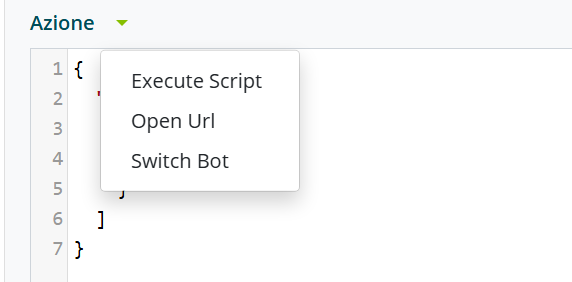
- EXECUTE SCRIPT: permite ejecutar un JavaScript personalizado al final del formulario (para browser automation).
- OPEN URL: permite abrir una URL mediante JSON.
Construcción de campos del formulario
Una vez configurados los ajustes generales, es necesario construir el conjunto de preguntas. Para acceder a esta sección, basta con pulsar el botón Editar campos en la parte superior derecha.
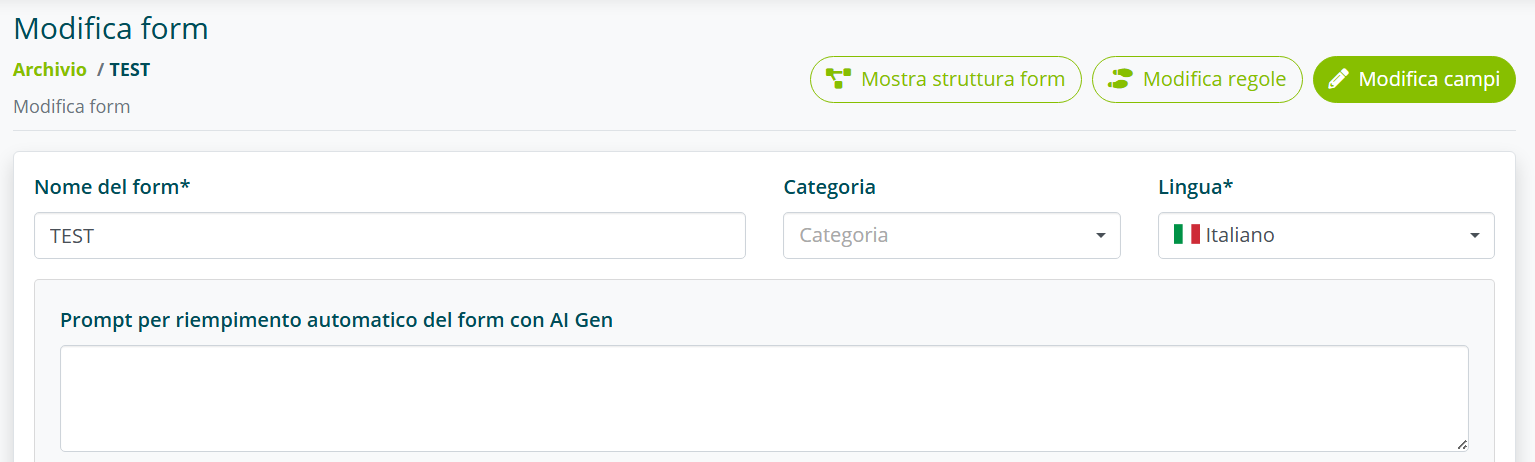
Nos encontramos dentro de la pantalla de edición de campos.
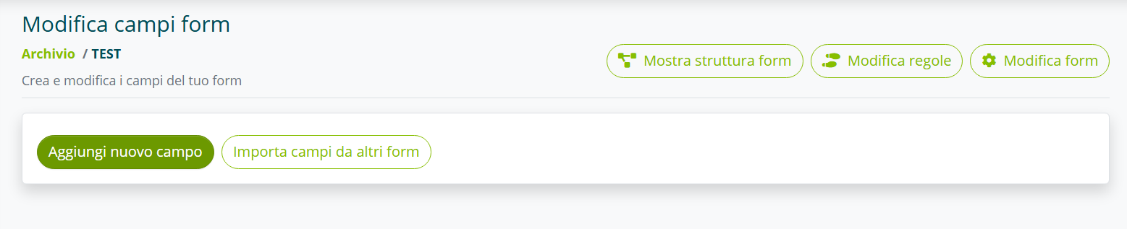
Pulsar el botón Añadir nuevo campo para comenzar a escribir el flujo conversacional.
Configuración del campo
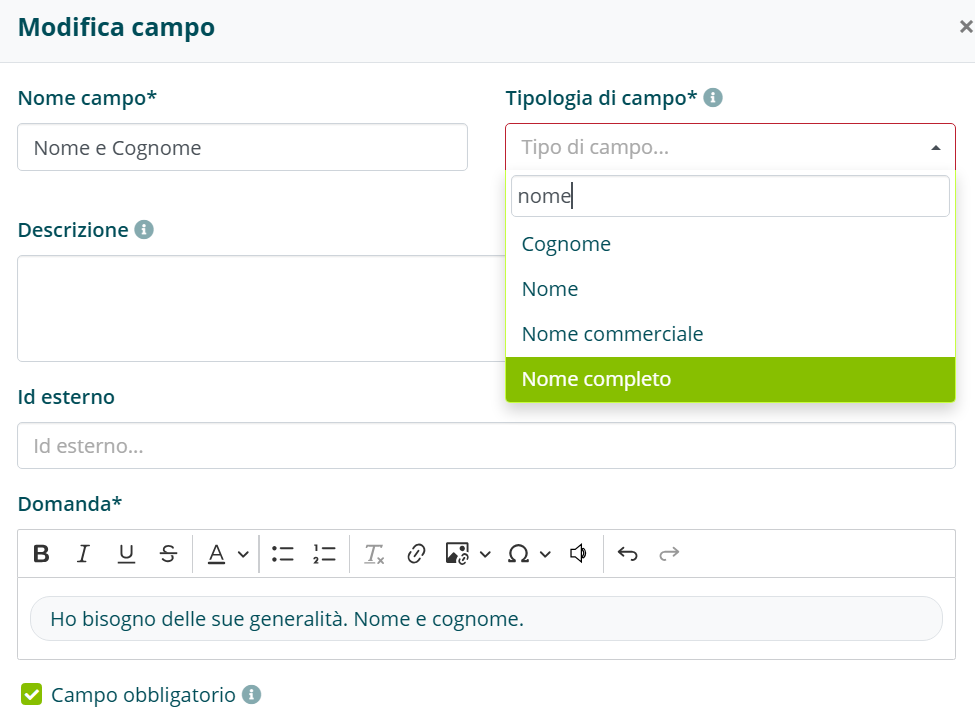
- Nombre del campo: identifica el tema de la pregunta. Cuando llegue el correo resumen, los nombres de los campos representarán los encabezados de los datos junto a los cuales estarán las respuestas del usuario.
- Tipo de campo: indica el tipo de control que el asistente ejercerá sobre la respuesta. El tipo Nombre completo espera al menos dos términos separados. Correo electrónico requiere un formato de email válido. Número de teléfono espera un cierto número de dígitos.
- Descripción: campo para insertar el prompt en caso de que la GEN AI esté activa para validar el campo (ver IA Generativa en formularios).
- ID Externo: identificador opcional que permite vincular el campo del formulario con un sistema externo (CRM, ERP, base de datos). Por ejemplo, si en el formulario el campo se llama Nombre y Apellidos, en el sistema externo podría identificarse como
full_name. - Variable global: variable global (ver Variables globales) para asociar al autocompletado. Requiere la activación de la opción Autocompletado automático del formulario
- Pregunta: la pregunta que será enunciada por el asistente.
- Campo obligatorio: es posible decidir si hacer esta pregunta obligatoria. Si no es obligatoria, aparecerá la opción Saltar que permite al usuario no responder.
Opciones de autocompletado
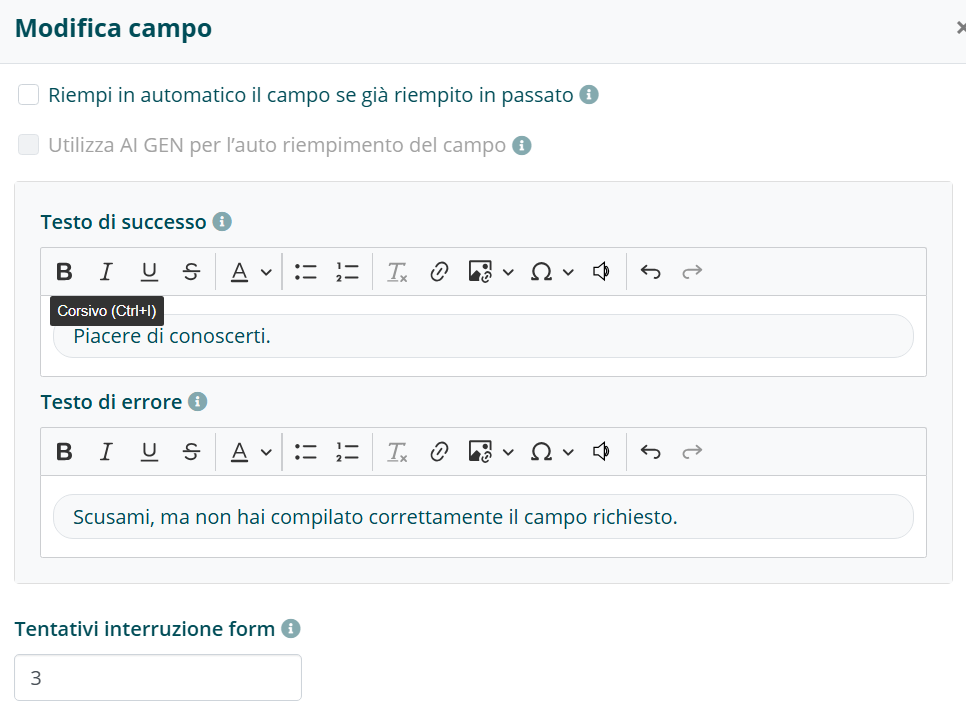
- Rellenar automáticamente el campo si ya se ha rellenado anteriormente: permite no repetir esta pregunta si el campo ya está presente en otro formulario del mismo asistente al que el usuario ya ha respondido.
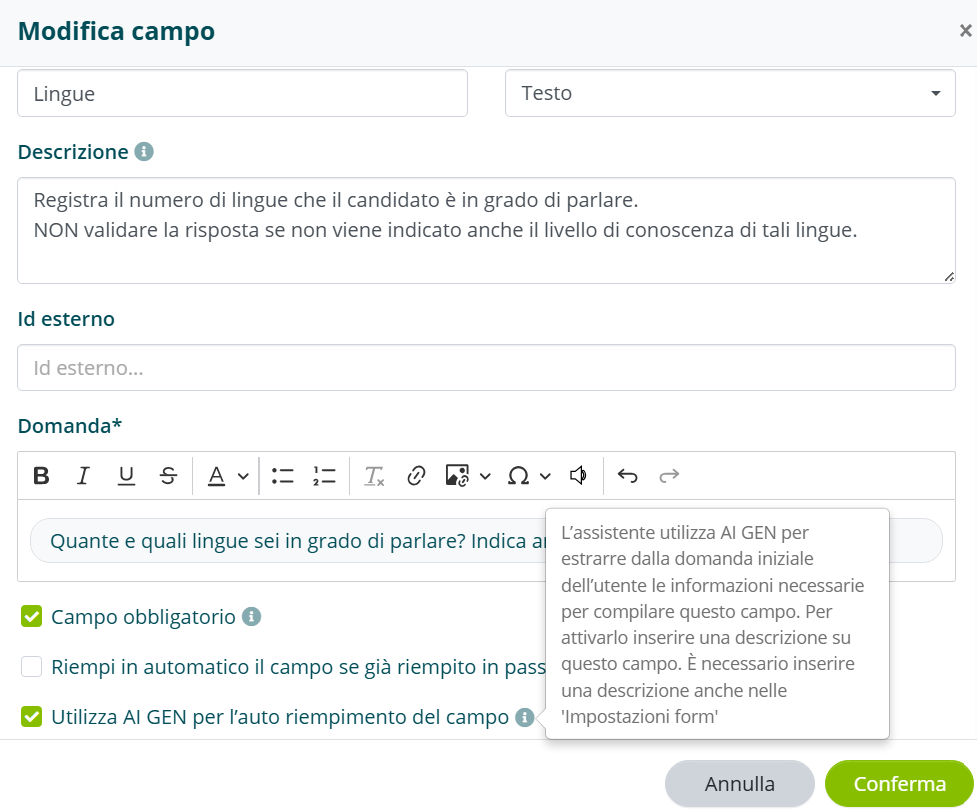
- Utilizar AI GEN para el autocompletado del campo: el asistente, gracias a la GEN AI, extrae de la pregunta inicial la información necesaria para rellenar este campo (ver IA Generativa en formularios)
Para activar Utilizar AI GEN para el autocompletado del campo es necesario insertar el prompt en la sección correspondiente Prompt para autocompletado del formulario con AI GEN en la configuración general del formulario.
Mensajes e intentos
- Texto de éxito: texto que el asistente pronunciará inmediatamente después de que el usuario haya respondido a la pregunta. No es obligatorio.
- Texto de error: si la respuesta del usuario no se valida, aparecerá un mensaje de error. Si no se introduce, se mostrará uno predefinido.
- Intentos de interrupción del formulario: después de un número de intentos, si la respuesta no se valida correctamente, el formulario se interrumpe y aparece el mensaje de fallo. El número predefinido de intentos es 3 (es posible establecer un valor de 0 a 99).
Funciones avanzadas del campo
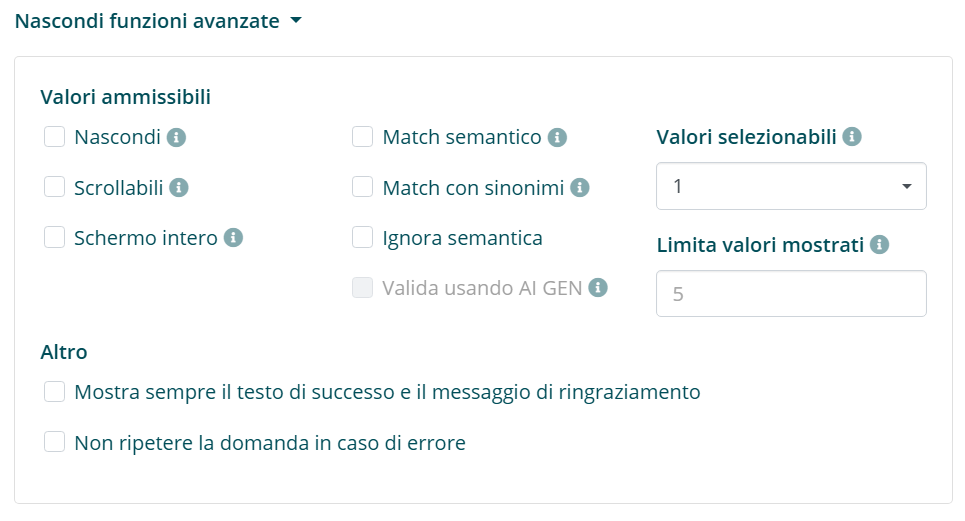
Las funciones avanzadas se refieren principalmente a la gestión de los valores admisibles (ver Valores admisibles).
Modo de visualización de los valores admisibles:
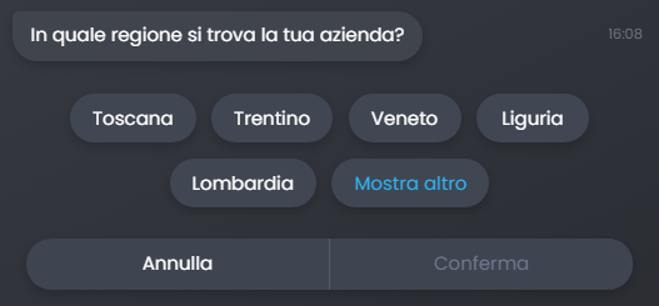
- OCULTAR: los valores admisibles están presentes pero no son visibles para el usuario. Útil cuando son numerosos y la respuesta del usuario debe coincidir con uno de ellos. Ejemplo: “¿Desde qué región italiana nos estás llamando?”.
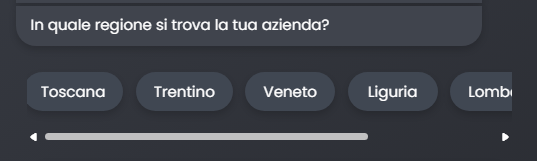
- DESPLAZABLES: si los valores admisibles son muchos, en lugar de mostrarlos en pantalla completa, es posible hacerlos visibles uno a uno mediante scroll.
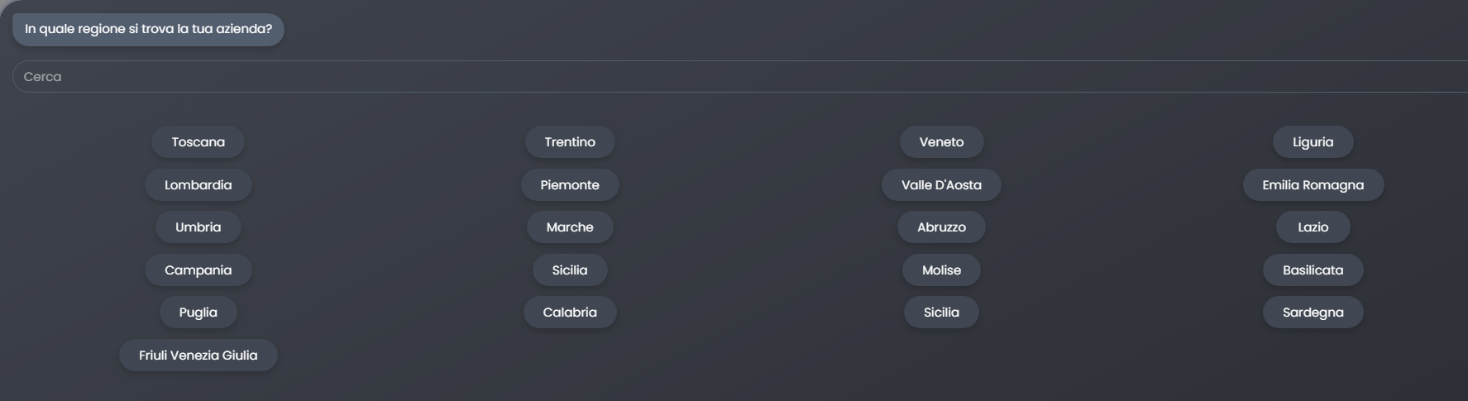
- PANTALLA COMPLETA: el asistente mostrará un número predefinido de valores. Si son muchos, se puede decidir “expandirlos” mostrándolos todos en pantalla completa.
Opciones de matching:
- MATCH SEMÁNTICO: si el usuario usa el micrófono o está en el canal VoIP, la pronunciación podría no ser precisa. Activando esta función, Algho asocia la pronunciación al valor real escrito.
- MATCH CON SINÓNIMOS: si el usuario usa un término diferente, el asistente busca en los sinónimos el término similar. Ejemplo: valor admisible “CEO” y usuario dice “Head”. Si “Head” está insertado como sinónimo, la respuesta se valida.
- IGNORAR SEMÁNTICA: estrechamente relacionada con el match semántico. Indica al asistente que no intercepte variaciones de pronunciación. El valor admisible debe ser pronunciado o escrito exactamente como se indica.
Otras opciones avanzadas:
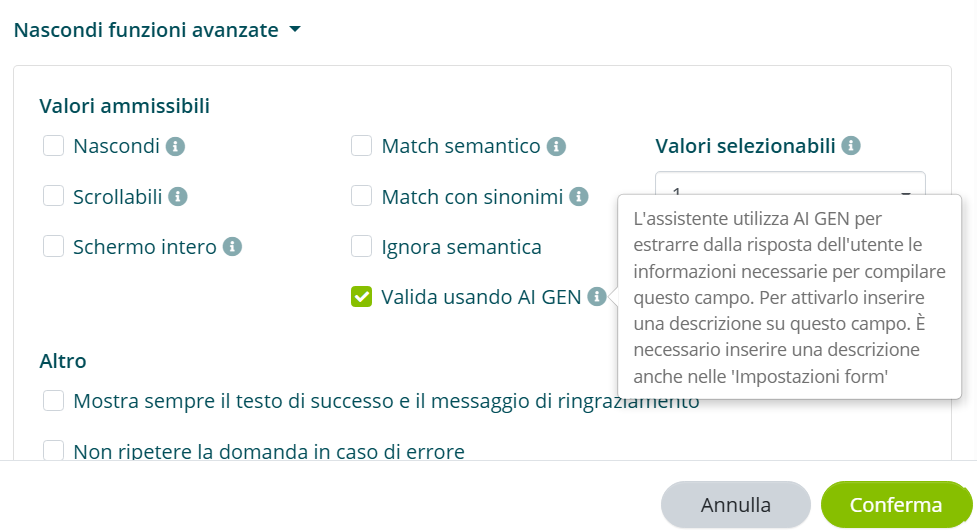
- VALIDAR USANDO AI GEN: permite extraer de la respuesta del usuario la información válida para rellenar el campo. Sustituye las opciones de matching descritas anteriormente (ver IA Generativa en formularios)
- VALORES SELECCIONABLES: establece cuántos valores admisibles puede seleccionar el usuario (multi-respuesta).
- LIMITAR VALORES MOSTRADOS: decide cuántos valores admisibles mostrar. Si solo una parte, aparecerá el botón Mostrar más.
- MOSTRAR SIEMPRE EL TEXTO DE ÉXITO Y EL MENSAJE DE AGRADECIMIENTO: en caso de autocompletado de algunos campos, los eventuales mensajes de agradecimiento y de éxito no se enunciarían. Con esta opción se muestran siempre.
- NO REPETIR LA PREGUNTA EN CASO DE ERROR: se puede decidir si hacer repetir la pregunta al asistente después de un error. El mejor caso es construir un mensaje de error que explique al usuario cómo proporcionar el dato, sin necesidad de repetir la pregunta.
Pantalla resumen
Una vez confirmados los ajustes, se obtiene la pantalla resumen:

En esta pantalla se muestran:
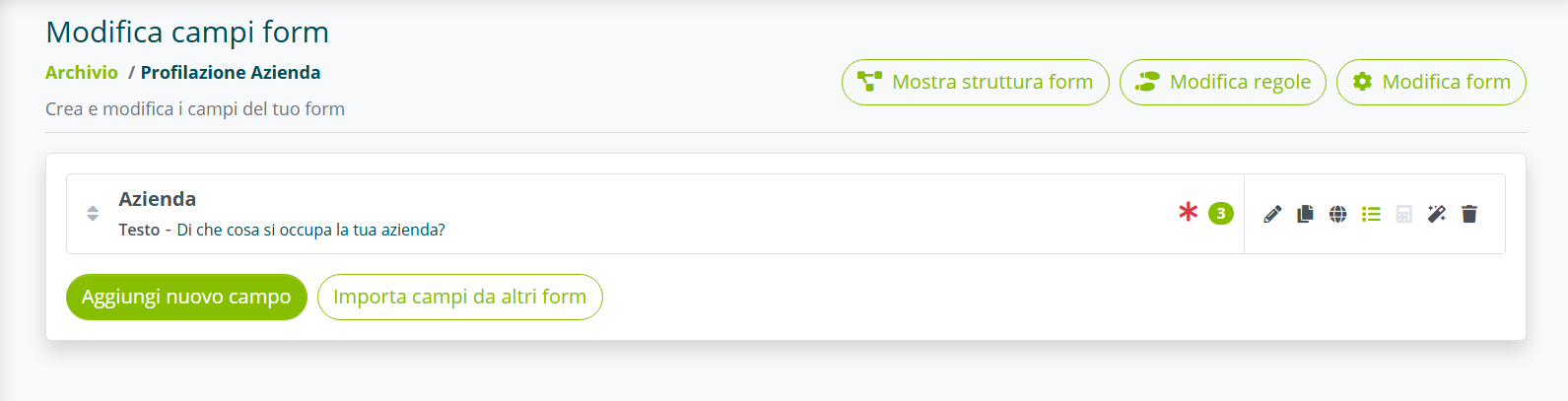
- Nombre del campo (ej. “Región”)
- Pregunta asociada (ej. “¿En qué región se encuentra tu empresa?”) con el tipo de campo.
- Asterisco rojo: campo obligatorio.
- Número de valores admisibles insertados (ej. “21”)
A continuación se enumeran, en orden, las opciones disponibles:
- Editar: modificar la configuración del campo.
- Duplicar: duplicar el campo creado.
- Web Service: conectar un sistema externo de valores admisibles mediante API.
- Valores admisibles: insertar opciones múltiples entre las que el usuario puede elegir.
- Regex: expresión regular para comprobar que la respuesta respeta un formato preciso.
- Eliminar: eliminar el campo.
Valores admisibles
Es necesario insertar los valores admisibles cuando una pregunta del formulario prevé como respuesta una selección múltiple de opciones.
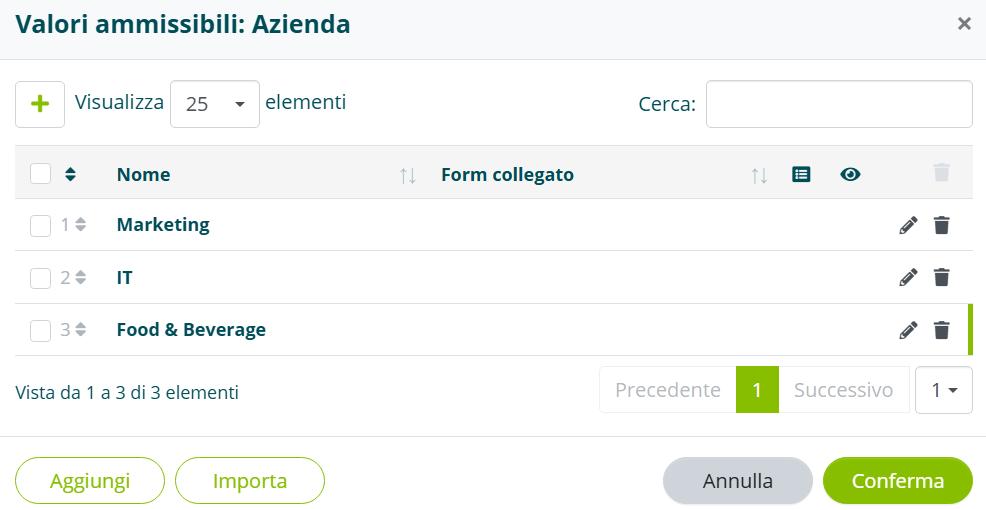
Proponemos un ejemplo: una pregunta de este tipo “¿En qué sector opera tu empresa?” con las alternativas Marketing, IT, Food & Beverage entre las que el usuario debe elegir.
Cómo insertar los valores admisibles
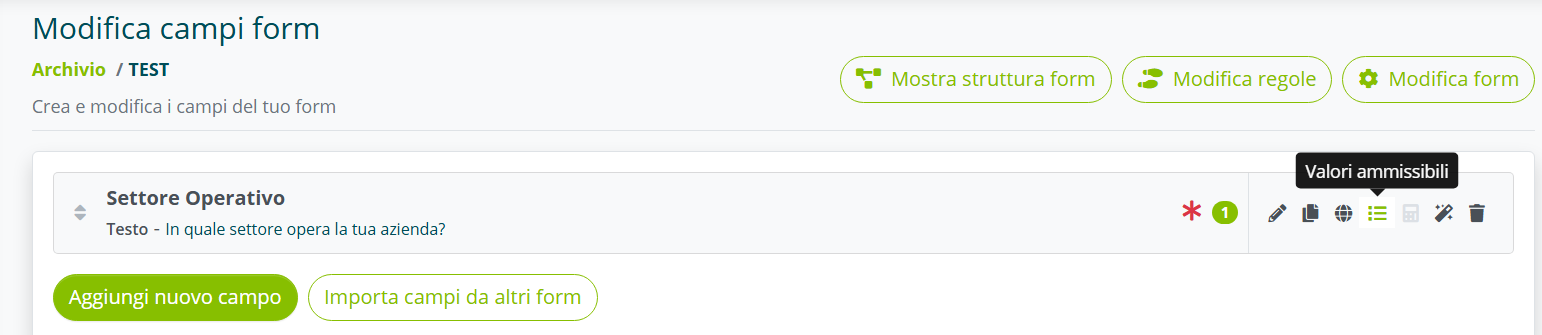
Primero es necesario construir el campo (ver Construcción de campos del formulario). Una vez confirmada la pregunta, nos encontramos en la pantalla resumen:
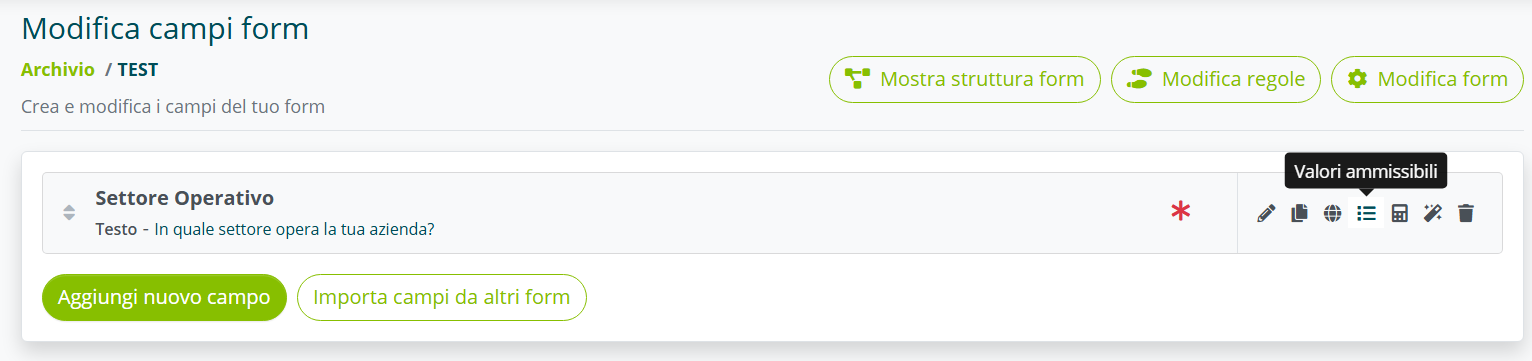
Para insertar los valores admisibles es necesario hacer clic en el icono Valores admisibles.
Se abre la siguiente pantalla:
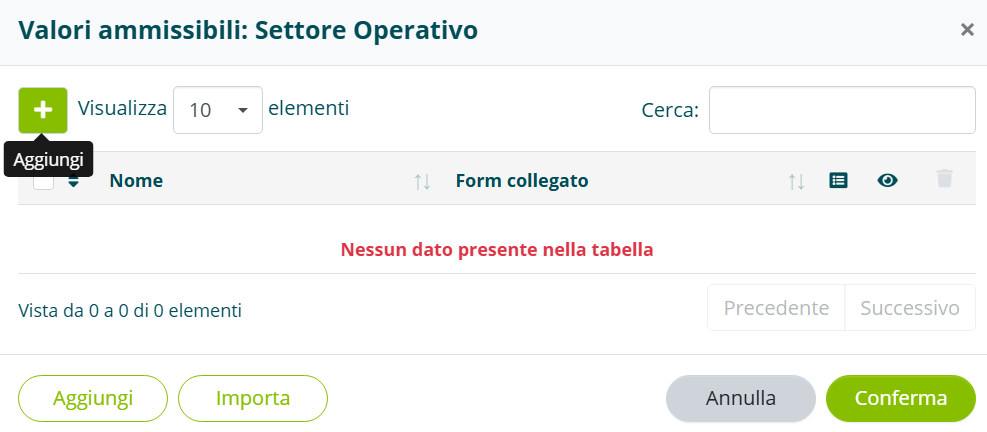
Pulsar el botón Añadir para agregar los valores admisibles.
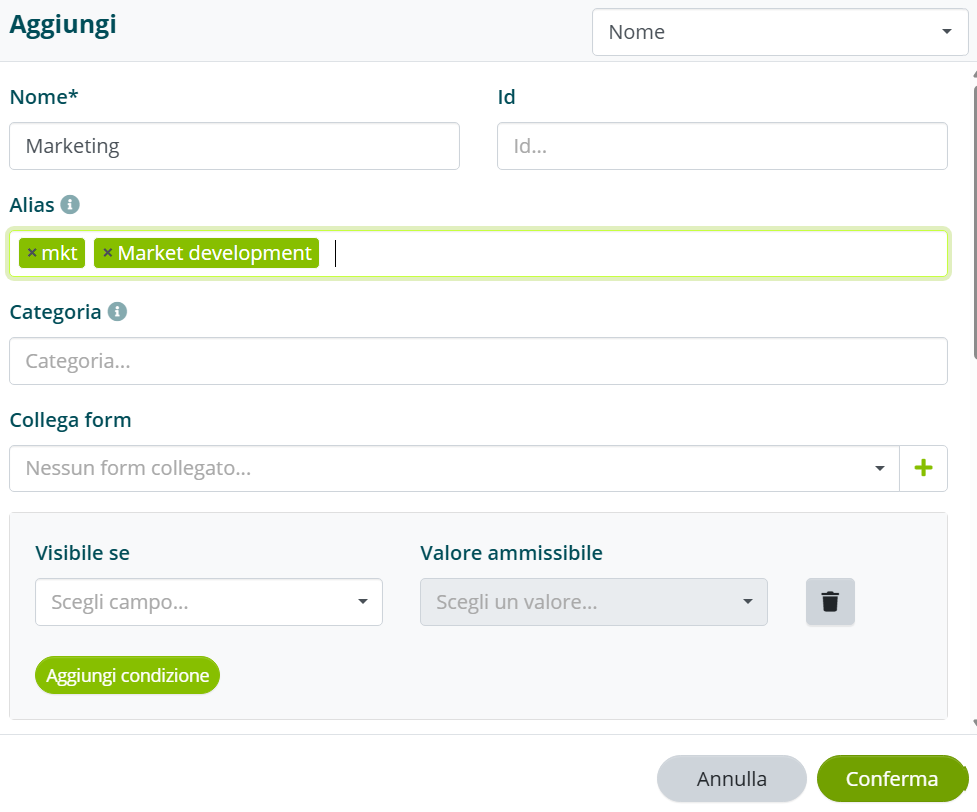
- Nombre: el valor admisible, exactamente como se quiere que aparezca en pantalla.
- Alias: es posible insertar alias para que si el usuario escribe un término diferente pero afín, el asistente lo intercepte de todos modos.
Diferencia entre match semántico y alias
- El match semántico permite interceptar las variaciones semánticas del valor admisible (ej. variaciones de pronunciación).
- Los alias permiten interceptar los sinónimos del valor admisible (cosa que el match semántico no podría hacer).
La diferencia principal es que con el alias el algoritmo valida el valor admisible solo si hay una correspondencia exacta y perfecta entre lo que dice o escribe el usuario y el alias indicado. Si el usuario dijera “business development” y el alias no está presente, la respuesta no se validaría.
Insertados todos los valores admisibles, se guarda y se obtiene la pantalla resumen:
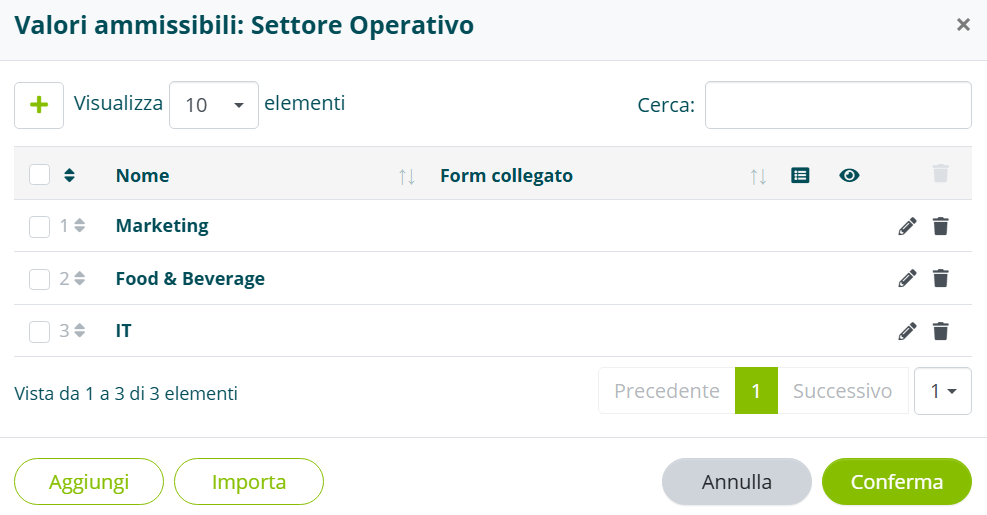
Pulsar Confirmar. El campo completado aparecerá con el icono de valores admisibles iluminado en verde, indicando que hay opciones de elección.
Configurar disparadores para un formulario
Una vez creado, el formulario no se activa automáticamente. Debe “vincularse” al concepto con el que está estrechamente relacionado.
Existen dos formas de crear este vínculo.
Mediante la Base de Conocimiento
Si el asistente utiliza una base de conocimiento, es necesario vincular el formulario al intent.
Entrar en la base de conocimiento y acceder a la modificación del intent.

Una vez dentro del intent, desplazarse hasta el final hasta la opción Seleccionar qué formulario vincular:
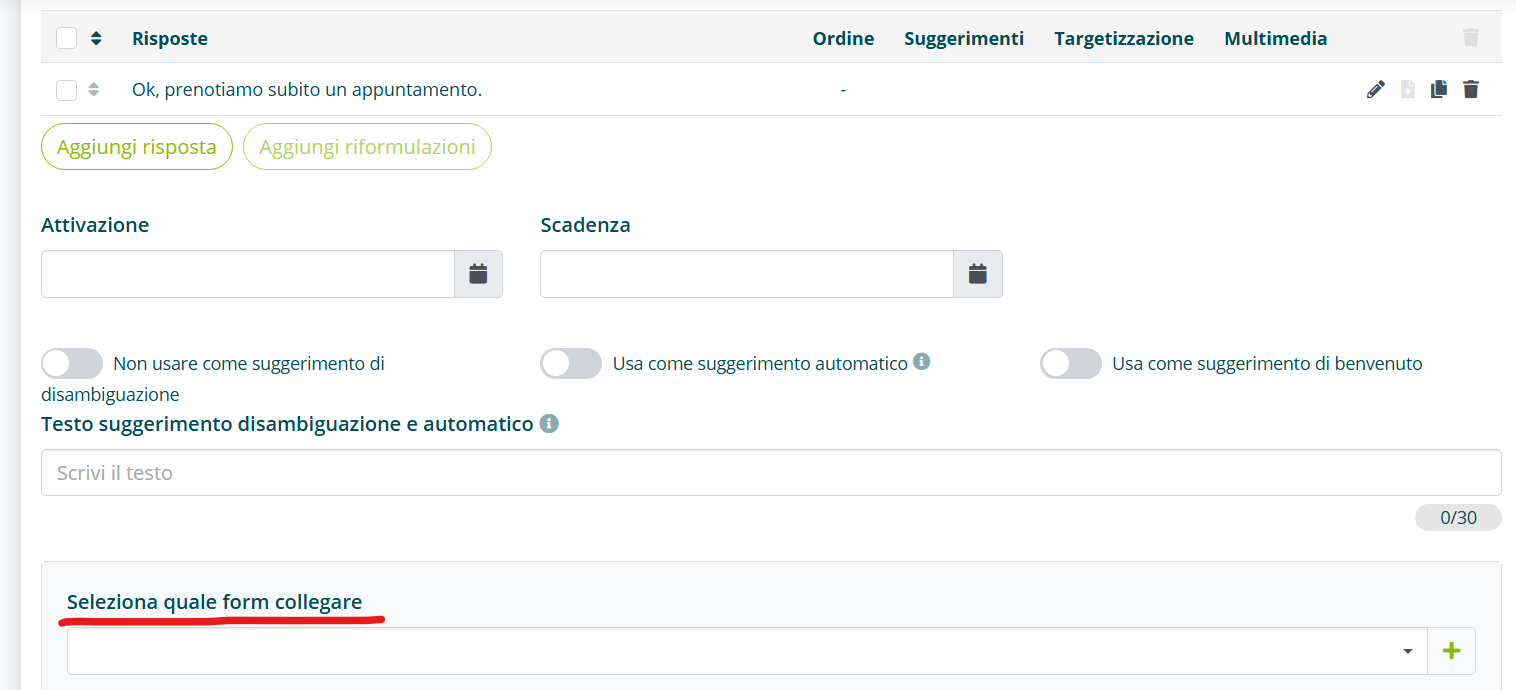
Hacer clic en la flecha del extremo derecho y seleccionar el formulario a adjuntar:

Guardar. Junto al intent aparecerá un globo de diálogo de color verde, indicando que el formulario ha sido vinculado:
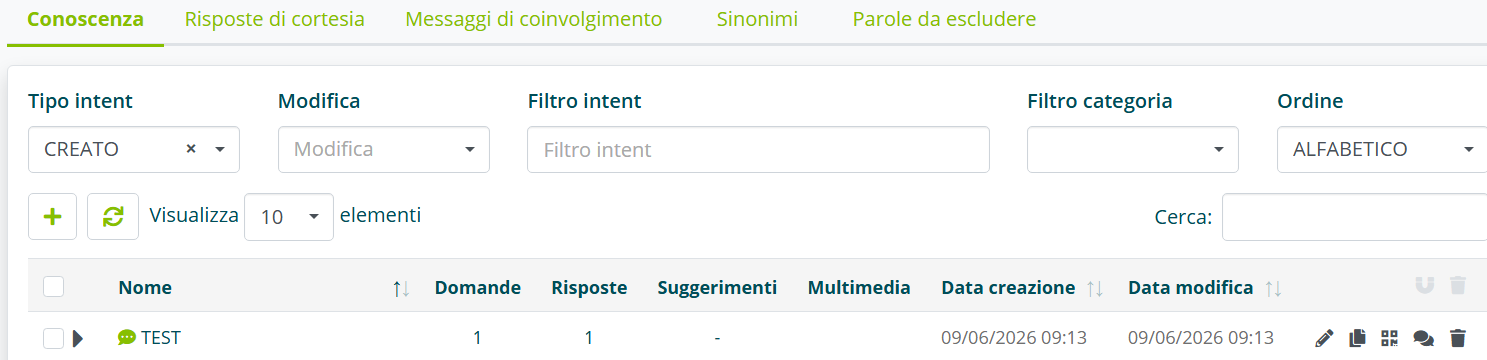
Haciendo clic en el globo es posible acceder directamente al interior del formulario.
Mediante SDA o Gen AI
La segunda forma de hacer que un formulario se active es a través de un prompt, utilizando la IA Generativa. En este caso, el formulario no está vinculado a un intent, superando la lógica de los intents y la KB estática.
Ver Conectar un asistente a la documentación y IA Generativa para la Base de Conocimiento para más información.
IA Generativa en formularios
La activación de la GEN AI en los formularios trabaja sobre dos elementos de la comunicación, tanto escrita como verbal: la pregunta y la respuesta del usuario. La integración de la GEN AI sirve para interceptar estructuras gramaticales y semánticas complejas y favorecer una interacción más fluida y dinámica.
La IA generativa puede emplearse en dos niveles de análisis:
- La AI GEN de primer nivel analiza la pregunta del usuario extrayendo la información para rellenar los campos del formulario.
- La AI GEN de segundo nivel analiza solo las respuestas que el usuario proporciona a las preguntas individuales del formulario.
Los dos niveles pueden estar activos simultáneamente.
Primer nivel: análisis de la pregunta del usuario
La GEN AI actúa sobre la pregunta del usuario. El algoritmo extrae la información de la pregunta inicial para rellenar automáticamente los campos del formulario, evitando solicitar información que el usuario ya ha expresado.
Proponemos como ejemplo un formulario para realizar una entrevista preliminar.
El formulario presenta los siguientes campos:
Campo 1. Déjame tus datos personales. Nombre y apellidos.
Campo 2. Dame una dirección de correo válida para poder contactarte nuevamente.
Campo 3. ¿Cuántos idiomas sabes hablar?
Si el usuario en la pregunta inicial expresa una solicitud estructurada del tipo:
USUARIO: Hola, soy Mario Rossi, me gustaría hacer una entrevista de trabajo con ustedes. Hablo dos idiomas perfectamente: italiano e inglés.
Algho extrae la información relativa a los campos 1 y 3 y pregunta solo:
ASISTENTE: Dame una dirección de correo válida para poder contactarte nuevamente.
Segundo nivel: análisis de la respuesta del usuario
La GEN AI actúa sobre la respuesta del usuario ayudando al asistente a comprender mejor la información recibida y a validarla.
Suponiendo una interacción como esta:
ASISTENTE: ¿Cuántos idiomas sabes hablar? Indica también el nivel de conocimiento de cada uno.
USUARIO: Hablo inglés y francés
El prompt insertado y la opción Validar usando AI GEN ayudan al asistente a entender que la respuesta no debe ser validada ya que el candidato no ha especificado el nivel de conocimiento.
Cómo activar la GEN AI en los formularios
Primero es necesario crear el formulario y definir título e idioma, luego insertar el primer prompt:
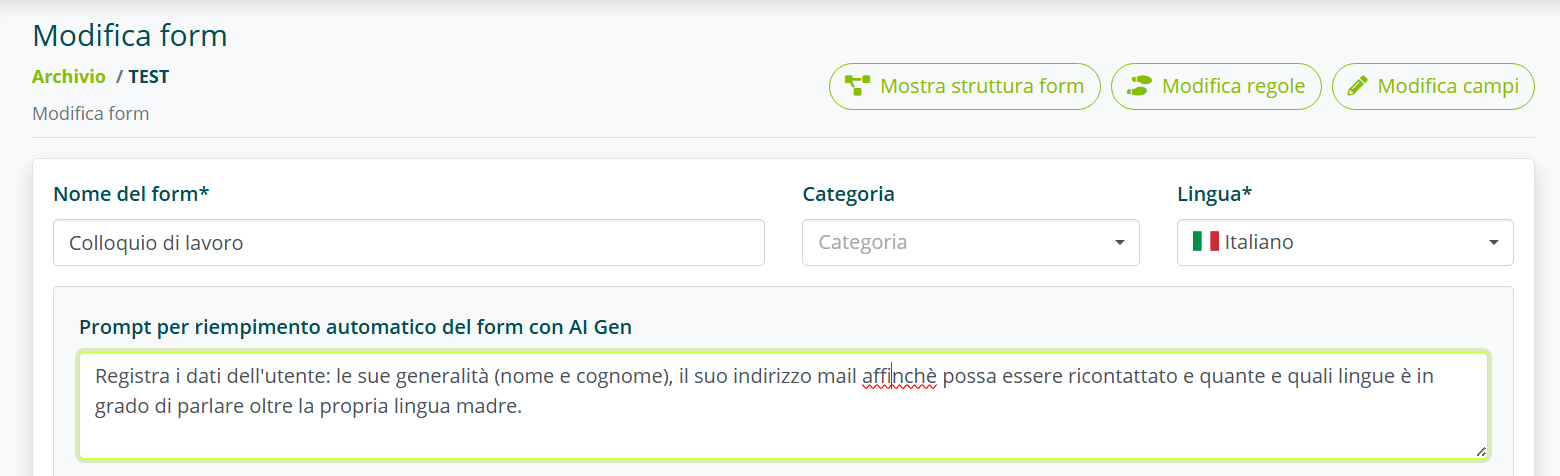
Este prompt debe ser muy genérico. Sirve para dar una instrucción preliminar al asistente.
Este prompt es necesario para ambos niveles de análisis.
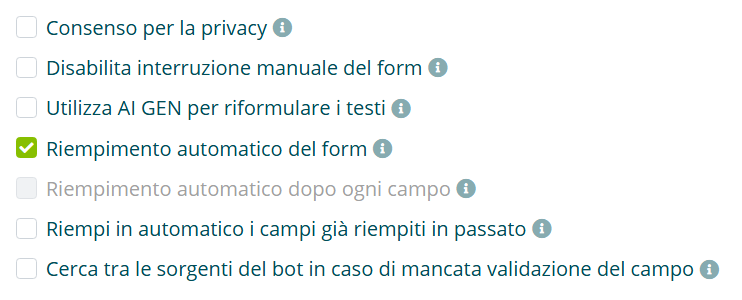
En caso de análisis de 1er nivel, activar la opción “Autocompletado del formulario”.
Esta opción no es necesaria si se quiere activar solo el análisis de 2º nivel.
Construir los campos del formulario con la siguiente estructura:
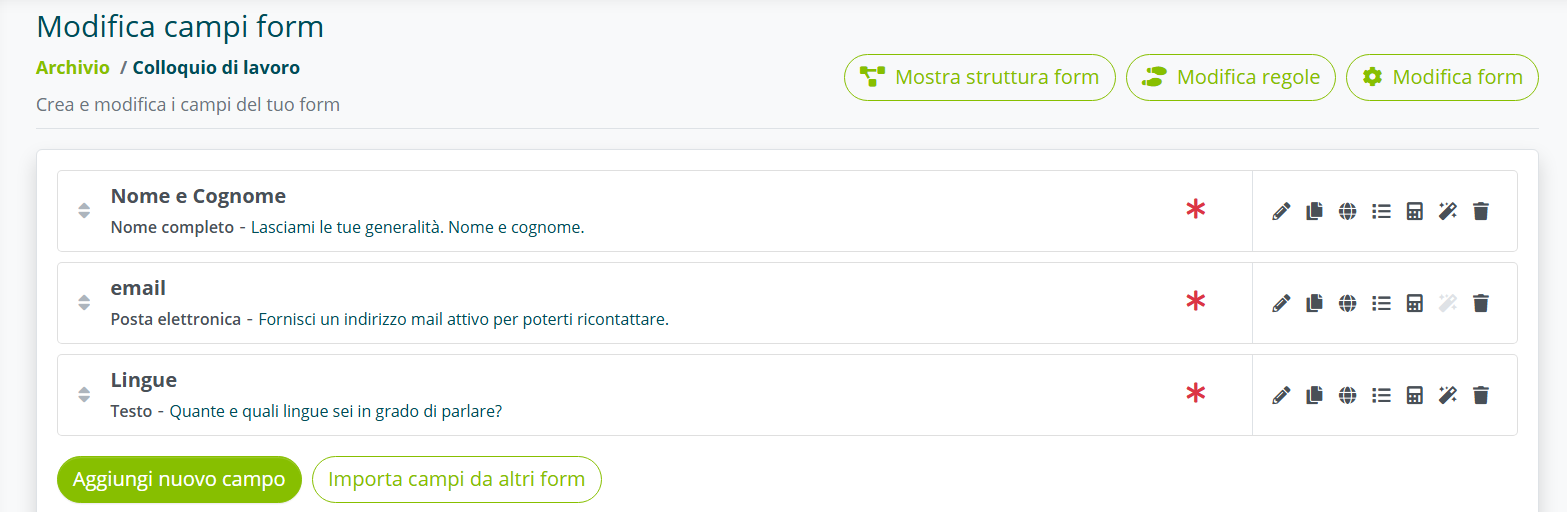
En el campo Descripción insertar un segundo prompt, específico para la pregunta creada. Se explica a la GEN AI cuándo validar la respuesta y cuándo no. Según el nivel de análisis activo, en caso de no validación:
- 1er nivel: la pregunta se formulará.
- 2º nivel: aparecerá el mensaje de error y la pregunta se formulará nuevamente.
Activar la opción Utilizar AI GEN para el autocompletado del campo para el análisis de 1er nivel.
Activar Validar usando AI Gen bajo Funciones avanzadas para el análisis de 2º nivel.
Formularios anidados
Los formularios deben pensarse como diagramas de flujo donde, según las respuestas proporcionadas por el usuario, la comunicación puede variar y tomar diferentes caminos.
Proponemos un ejemplo: un formulario para perfilar la identidad de una empresa. La primera pregunta es el sector en el que opera la empresa y, según el sector, se quieren hacer preguntas dedicadas creando un flujo específico. Es posible hacerlo mediante formularios anidados.
Formulario padre
Este es el formulario de partida (llamado “padre”):
Con los siguientes valores admisibles:
Crear un formulario anidado
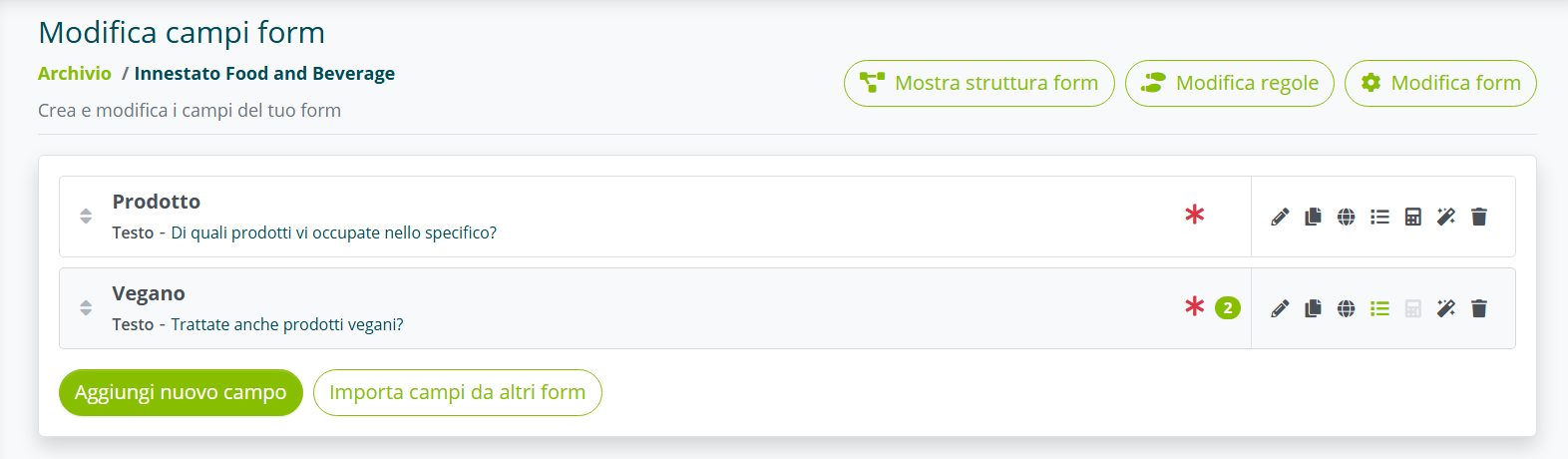
Crear desde cero otro formulario, por ejemplo Anidado Food and Beverage, con las preguntas específicas para ese sector:
Anidar el formulario en el valor admisible
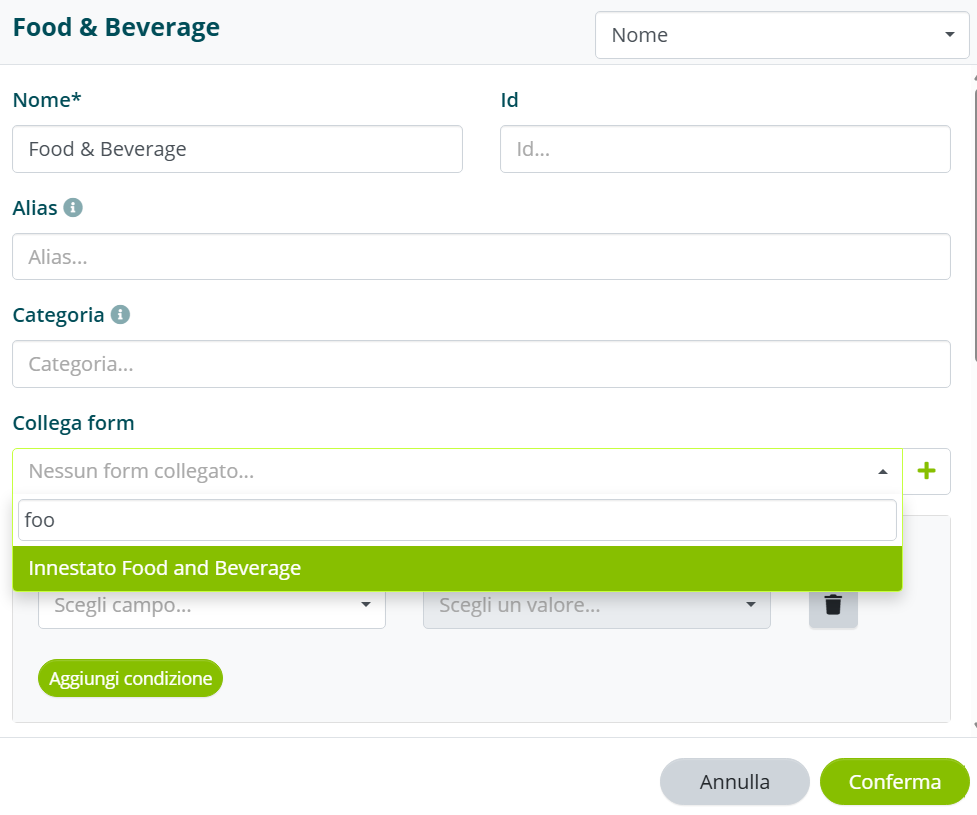
Volver al formulario padre, entrar en el valor admisible Food & Beverage y anidar el formulario creado:
La misma operación puede repetirse para todos los demás valores admisibles.
Visualizar la estructura
Para visualizar la estructura final del formulario, entrar en el formulario padre y hacer clic en el botón Mostrar estructura del formulario:
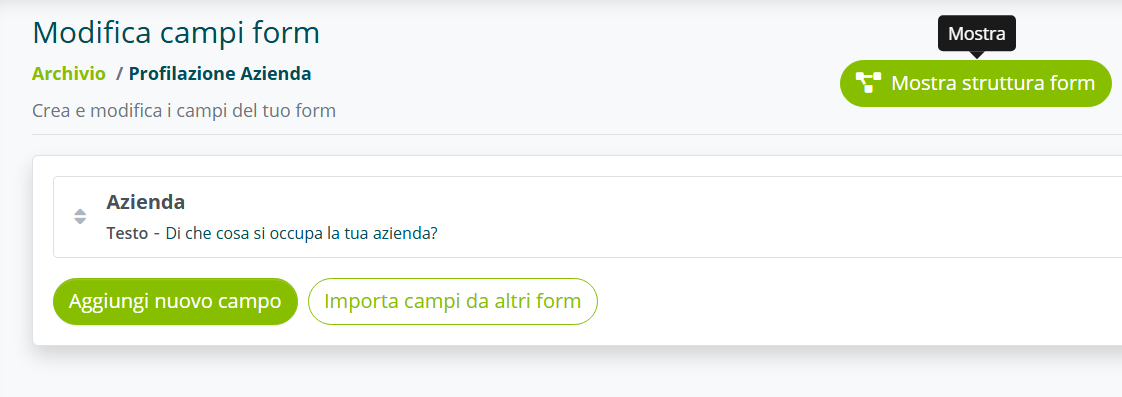
Se abrirá una pantalla resumen con toda la estructura:
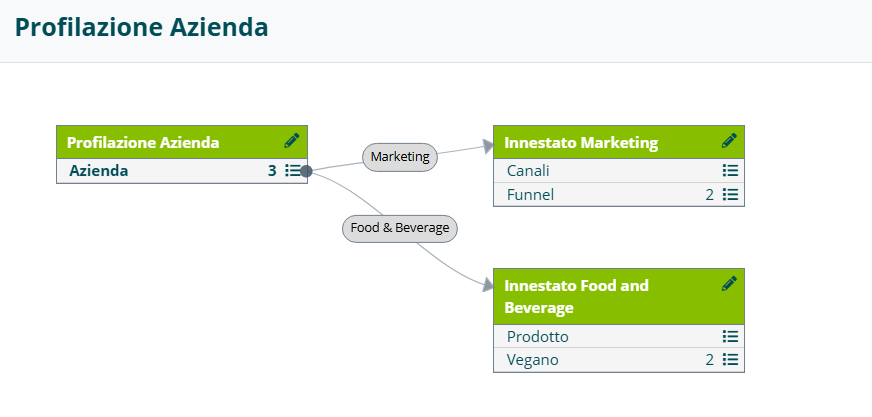
Haciendo clic en los lápices es posible acceder a cada formulario y realizar modificaciones.
Comportamiento del flujo
Al final de cada formulario, independientemente del número de formularios anidados, el flujo siempre vuelve al formulario padre.
Esto significa que si se inserta un mensaje de agradecimiento en el formulario padre y otro mensaje de agradecimiento también en el formulario anidado, el asistente los pronunciará ambos. Lo mismo ocurre con los campos: si se añaden campos en el formulario padre, al final de los formularios anidados el flujo vuelve al formulario inicial proponiendo también las preguntas añadidas.
Reglas
Las reglas permiten establecer qué debe suceder cuando el formulario se concluye, por ejemplo si iniciar otro formulario o invocar un intent, en función de cómo se ha completado (o no completado) el propio formulario.
Las reglas son accesibles desde el archivo de formularios, seleccionando la opción correspondiente, o desde el editor del formulario, seleccionando la opción correspondiente en la parte superior.


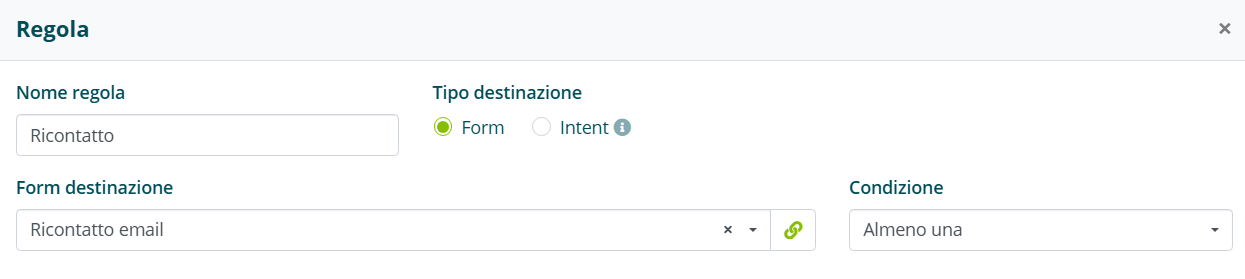
La creación de una regla prevé parámetros distintos según el tipo de vinculación.
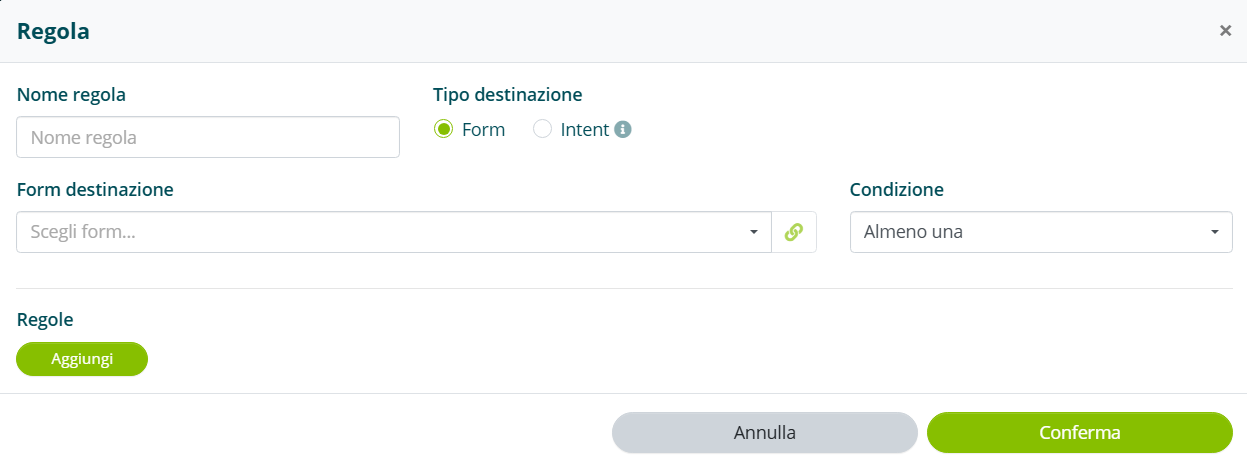
Si la vinculación es otro formulario, es necesario indicar el formulario que se debe iniciar.
Si la vinculación es un intent, es necesario indicar el asistente donde se encuentra el intent y el intent mismo.
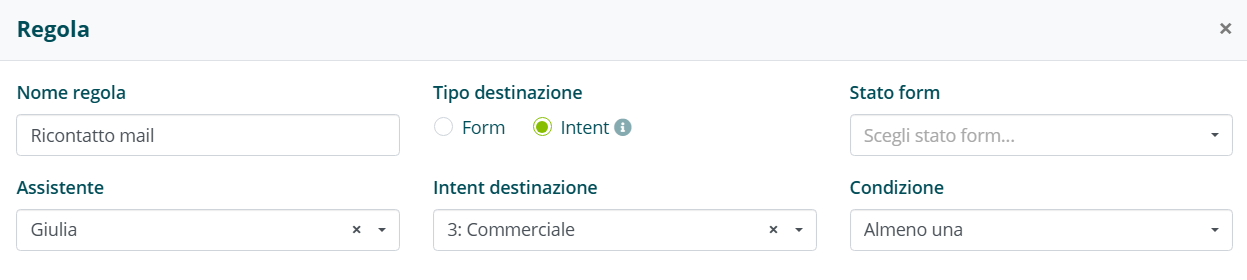
En caso de vinculación con un intent, este se iniciará solo y exclusivamente si:
- el formulario ha sido iniciado por el asistente indicado en la regla;.
- en la regla se ha indicado el asistente que posee este intent.
Si se vincula mediante una regla un intent que a su vez tiene vinculado un formulario, el formulario no se iniciará.
Para ambos tipos de vinculación es posible establecer las condiciones por las que la regla es válida.

Una condición corresponde a cómo el usuario ha completado un determinado campo del formulario. Si el campo tiene valores admisibles, estos serán seleccionables en la condición.
También es posible establecer si las condiciones deben ser válidas simultáneamente (Todas) o si es suficiente que sea válida una sola condición (Al menos una)

Si no se indica ninguna condición, la regla será válida en cada cumplimentación del formulario.