Configuración del Asistente
En esta sección
La sección Configuración le permite configurar varios ajustes generales para el asistente virtual.
Esta sección es accesible abriendo el menú de el asistente (los tres puntos en la parte superior derecha de la tarjeta) y seleccionando Configuración.
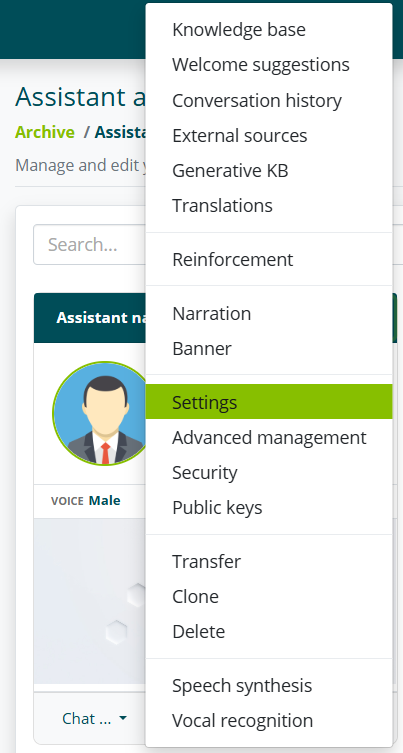
Configuración General del Asistente
La sección Asistente le permite personalizar alguna información relacionada con el asistente.
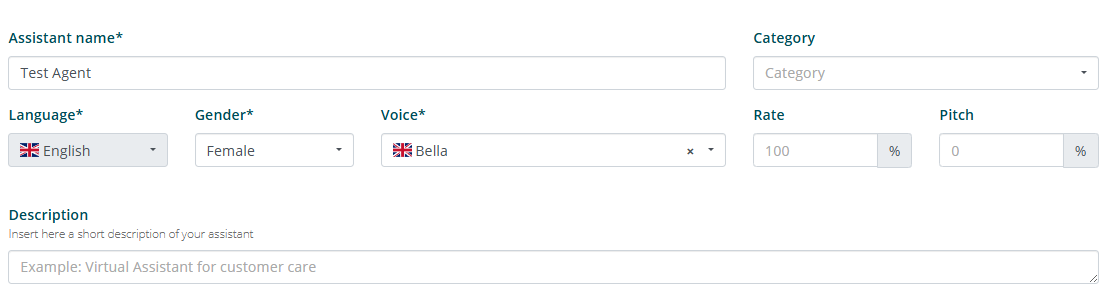
La primera parte de la sección le permite personalizar:
-
nombre del asistente.
informaciónEste nombre se utilizará en caso del marcador de posición
@@BOT_NAME@@ -
idioma del asistente.
informaciónEl idioma del asistente se define durante la creación del asistente y no se puede modificar posteriormente.
-
género del asistente.
-
voz del asistente.
-
descripción del asistente.
informaciónLa descripción del asistente no se mostrará a los usuarios finales, sino solo dentro de la plataforma Algho.
Mensajes del sistema
La segunda parte le permite personalizar algunos mensajes que el asistente mostrará en situaciones específicas.
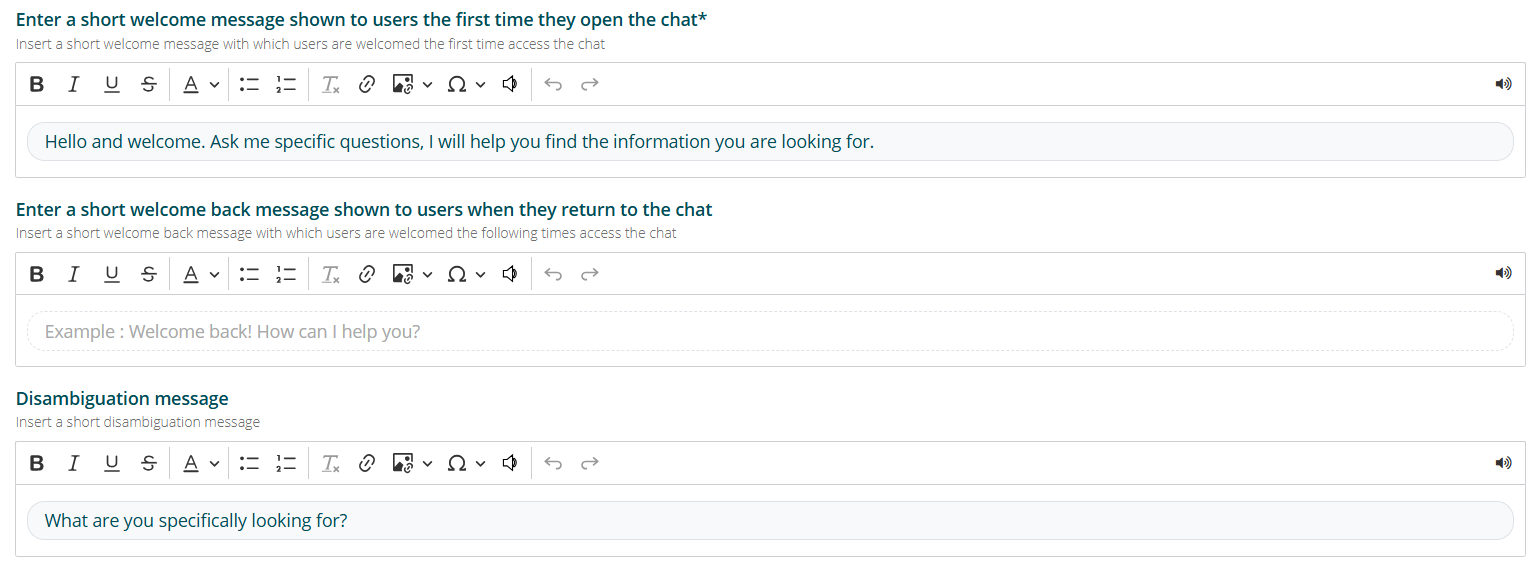
El mensaje de bienvenida se muestra la primera vez que un usuario interactúa con el asistente virtual. Este mensaje no se muestra en interacciones posteriores, a menos que el usuario haya borrado las cookies del sitio web donde se encuentra el asistente.
Si no se establece ningún mensaje de bienvenida, se mostrará el mensaje predeterminado “Hola y bienvenido. Hágame preguntas específicas, le ayudaré a encontrar la información que busca.”
El mensaje de bienvenida de regreso se muestra en ocasiones posteriores cuando los usuarios interactúan con el asistente virtual, a menos que el usuario haya borrado las cookies del sitio web donde se encuentra el asistente.
El mensaje de desambiguación se muestra cuando el asistente virtual responde en modo de desambiguación, es decir, cuando no está seguro sobre la respuesta a proporcionar al usuario y ofrece sugerencias extraídas de la base de conocimiento.
Si no se establece ningún mensaje de desambiguación, se mostrará el mensaje predeterminado “¿Podría ayudarme a entender mejor lo que le interesa? Elija entre estas opciones”

Los mensajes de espera de respuesta se muestran si el asistente tarda más tiempo que el Tiempo de espera de respuesta establecido. El mensaje que se muestra se elige al azar entre los introducidos.

El mensaje de desconexión se muestra solo en el caso de una interfaz Kiosko, cuando el usuario ha abandonado la conversación con el asistente.
El video inicial se muestra solo en el caso de una interfaz Kiosko, y se reproduce antes del mensaje de bienvenida.
Otra configuración
La tercera parte le permite personalizar algunas configuraciones relacionadas con el comportamiento del asistente en ciertas situaciones.
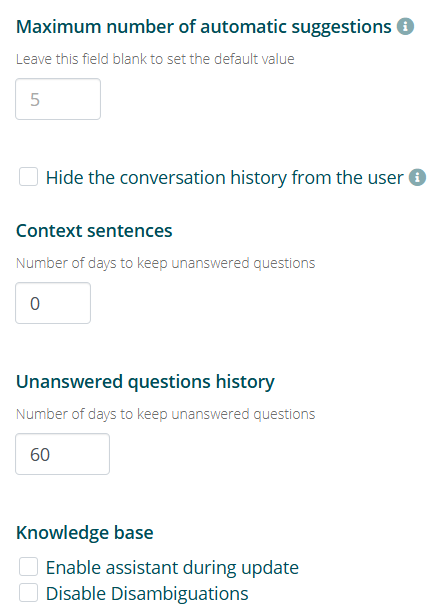
El número máximo de sugerencias automáticas establece el número máximo de sugerencias que se pueden mostrar después de una respuesta que incluya sugerencias automáticas.
La opción ocultar el historial de conversación al usuario permite que la conversación comience desde el mensaje de bienvenida cada vez que el usuario interactúa nuevamente con el asistente.
Activar esta opción deshabilitará el mensaje de bienvenida de regreso, si está configurado.
El número de oraciones de contexto determina cuántos mensajes del usuario deben considerarse como contexto de la conversación. Aquí hay un ejemplo de una conversación con contexto activo:
- USUARIO: ¿Cómo solicito un documento de identidad?.
- ASISTENTE: El documento de identidad debe solicitarse con cita previa.
- USUARIO: ¿Cuánto cuesta? (contexto: documento de identidad)
- ASISTENTE: El documento de identidad cuesta 5 €.
En el ejemplo anterior, el segundo mensaje del usuario no contenía la información “documento de identidad”; gracias al contexto, sin embargo, el asistente pudo responder coherentemente.
La opción historial de preguntas sin respuesta le permite establecer después de cuántos días las preguntas del usuario sin respuesta deben eliminarse automáticamente. El número predeterminado de días es 60.
La opción duración de la sesión de conversación le permite establecer después de cuántos minutos de inactividad la conversación se considerará concluida. El valor predeterminado es 15 minutos. Después de que una conversación expire, si el usuario interactúa nuevamente con el asistente, se generará una nueva conversación (ver Historial de conversaciones) y las variables con alcance Conversación se restablecerán (ver Variables globales).
La opción habilitar al asistente durante las actualizaciones permite al asistente responder a las preguntas del usuario incluso durante una actualización masiva (es decir, mediante Excel) de su base de conocimiento. Si esta opción permanece deshabilitada, durante las actualizaciones masivas el asistente responderá con la frase predeterminada “Mi información se está actualizando. Por favor, inténtelo de nuevo más tarde.”
La opción deshabilitar desambiguaciones evita que el asistente responda con una desambiguación, reemplazándola con una respuesta de cortesía.
La opción habilitar reconocimiento emocional solo está disponible si su licencia de Algho incluye el Módulo Emocional. Activar esta opción permite el uso de varias funciones:
- el asistente podrá analizar las emociones de los usuarios mientras interactúan con él.
- las respuestas del asistente se pueden segmentar según la emoción detectada durante la interacción.
- el historial de conversación y las estadísticas del asistente contendrán datos sobre el análisis emocional.
Después de realizar los cambios necesarios, seleccione guardar en la parte inferior derecha para no perder los cambios realizados.
Multilingüe
La opción Multilingüe permite al asistente interpretar preguntas en idiomas diferentes al configurado y responder en consecuencia.
La opción Multilingüe está disponible solo para las cuentas con Gen AI habilitada.
Activar la opción permitirá a los usuarios seleccionar el idioma en el que desean interactuar con el asistente.
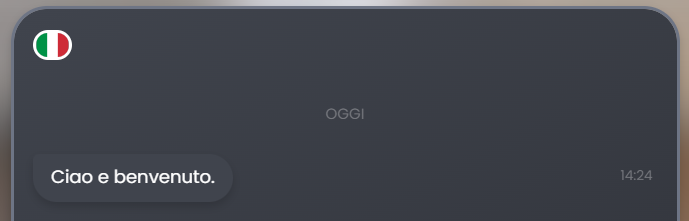
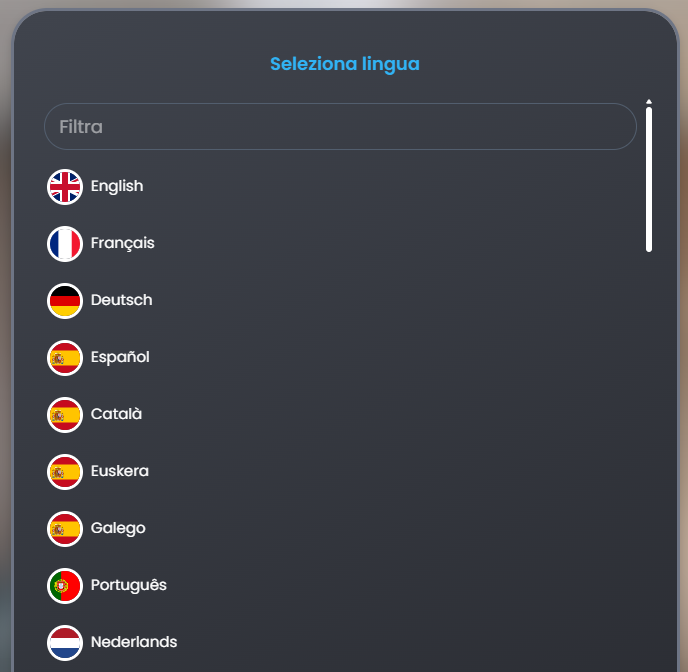
Una vez seleccionado el idioma deseado, el asistente podrá responder traduciendo automáticamente sus respuestas.
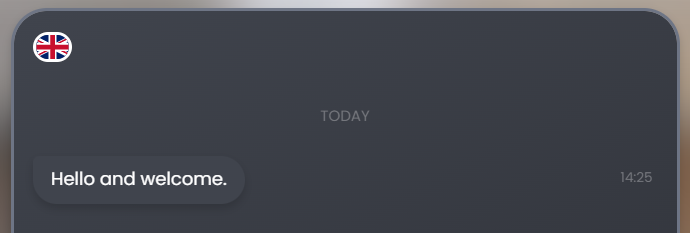
Además, al activar la opción, será posible insertar un prompt con instrucciones personalizadas para la traducción.

Interfaz y Digital Human
Interfaz
La sección interfaz le permite personalizar la interfaz de chat a través de la cual los usuarios interactuarán con el asistente virtual, así como alguna información del asistente virtual.
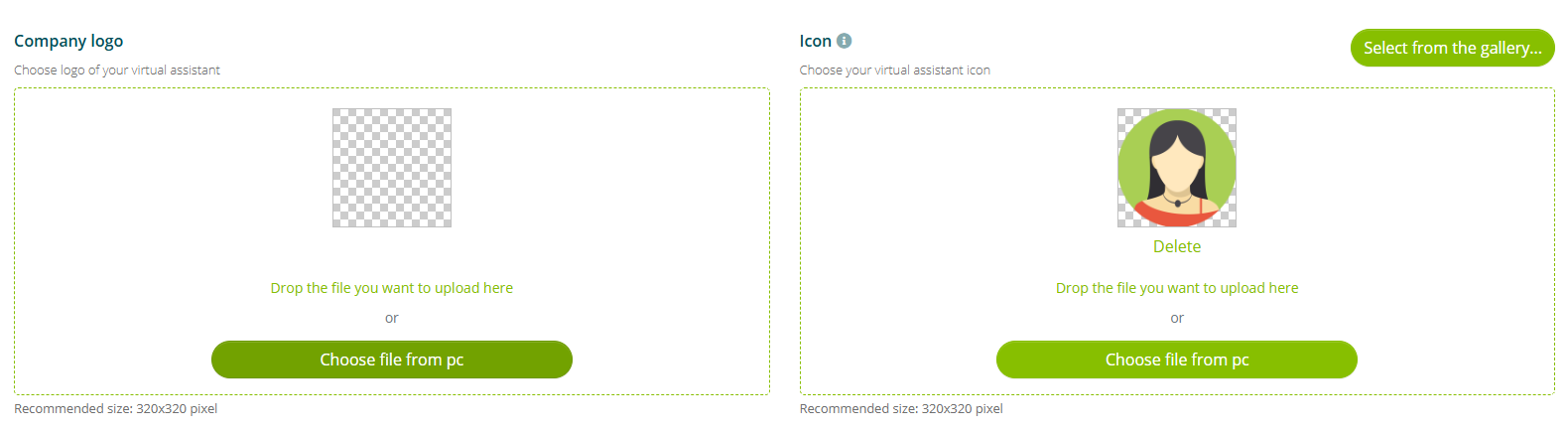
La primera parte le permite personalizar el logotipo de la empresa y el icono del asistente virtual. El tamaño recomendado para ambas imágenes es de 320×320 píxeles.
Estas dos imágenes no se mostrarán a los usuarios finales, sino solo dentro de la plataforma Algho.
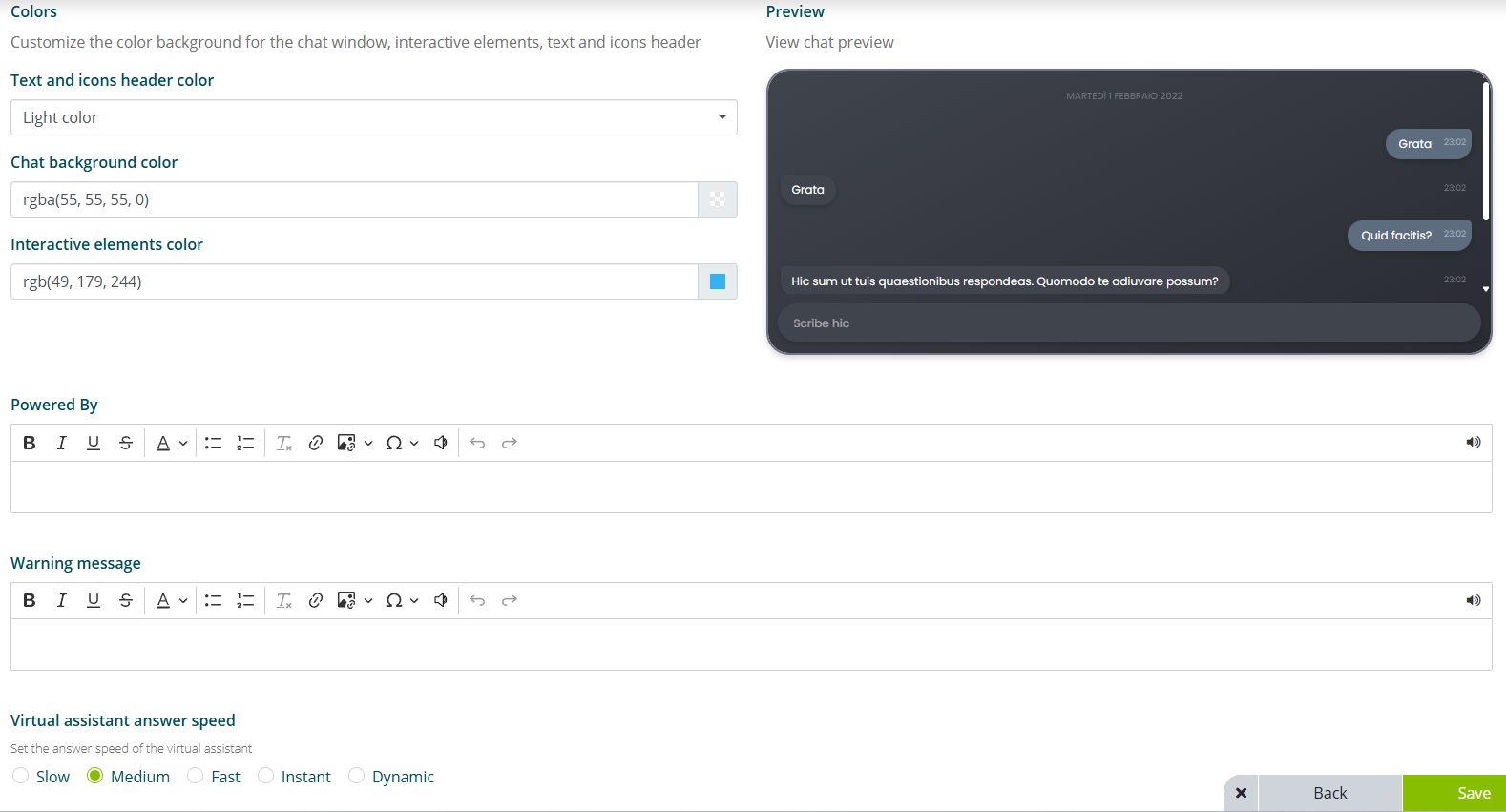
La segunda parte le permite personalizar la apariencia del chat del asistente y la velocidad a la que el asistente responderá a las preguntas.
La sección colores le permite personalizar los colores del chat. Específicamente, puede personalizar:
-
color del texto y de los iconos en el encabezado, le permite personalizar el color del texto y el color de los iconos del menú del chat. Solo están disponibles color claro y color oscuro.
informaciónEsta opción se restablecerá cada vez que se cambie el color de fondo o el color de los elementos interactivos.
Cambiar esta opción también restablecerá el color de fondo y el color de los elementos interactivos.
-
color de fondo del chat, le permite personalizar el color de fondo del chat. Puede elegir el color de la paleta o ingresando el código RGBA.
-
color de elementos interactivos, le permite personalizar el color de algunos elementos de texto como la “X” para cerrar el menú y la “V” para cerrar el chat del asistente.
La sección powered by le permite insertar texto personalizado en la parte inferior de la interfaz de chat, encima del cuadro de texto. El texto se puede personalizar con formato estándar.
La opción velocidad de respuesta del asistente virtual le permite personalizar la velocidad a la que el asistente virtual responde a las preguntas del usuario. Las opciones disponibles son:
- lenta, el asistente responde lentamente a las preguntas del usuario, independientemente de la longitud de la respuesta.
- media, el asistente responde más rápido que la opción anterior a las preguntas del usuario, independientemente de la longitud de la respuesta.
- rápida, el asistente responde aún más rápido que la opción anterior a las preguntas del usuario, independientemente de la longitud de la respuesta.
- dinámica, la velocidad del asistente varía dinámicamente según la longitud de la respuesta.
La opción habilitar streaming de las respuestas permite al asistente proporcionar sus respuestas en streaming, reduciendo así el tiempo de espera.
El streaming de las respuestas es particularmente eficaz en caso de interacción por voz donde, además del tiempo de generación de la respuesta, también debe tenerse en cuenta el tiempo de generación de la lectura por voz.
Digital Human
La sección digital human le permite personalizar la apariencia de su Digital Human y el fondo detrás de él.
Esta sección solo está disponible para cuentas de Algho que incluyan un Digital Human.
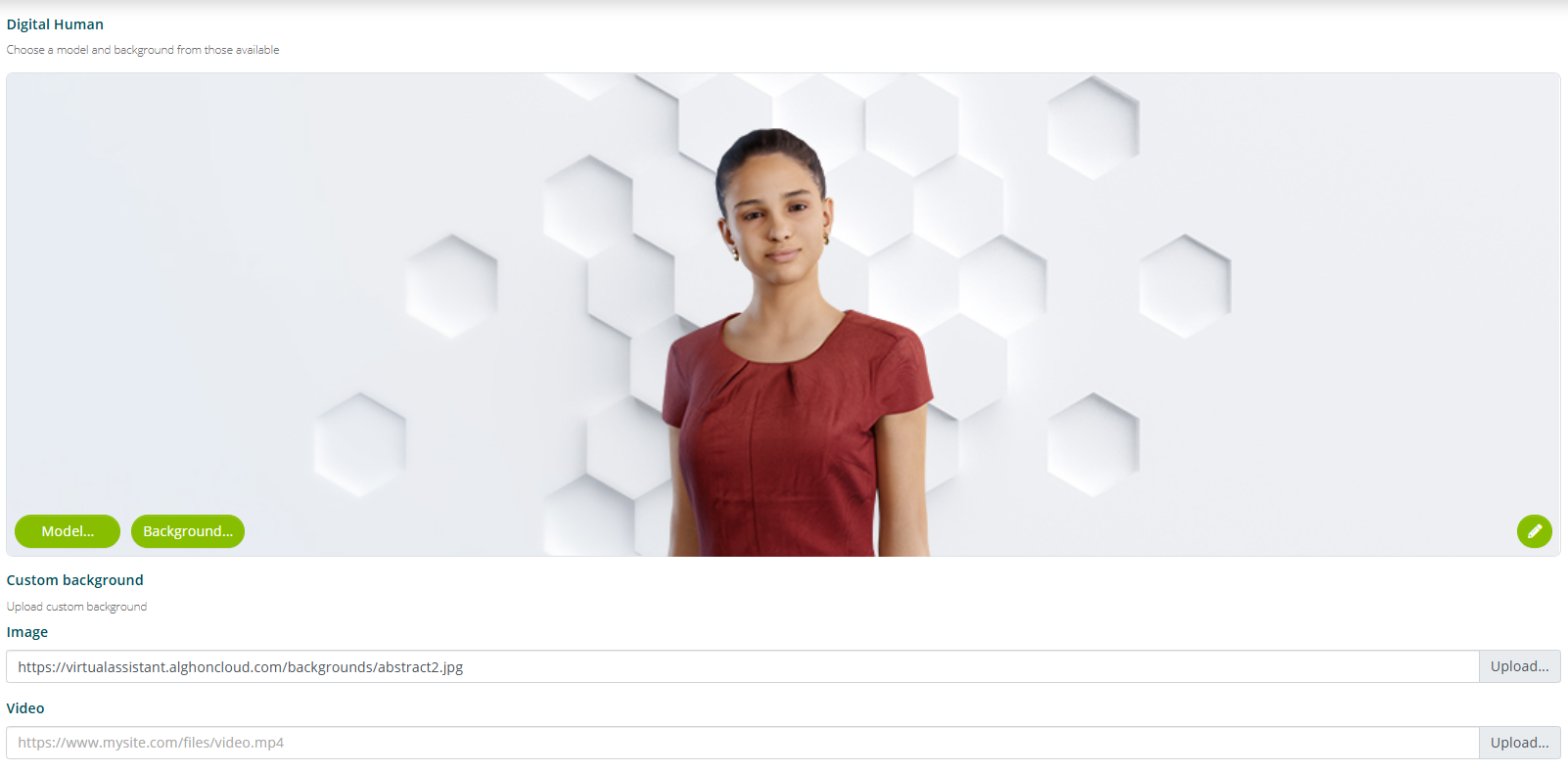
Seleccionando la opción modelo puede elegir su Digital Human preferido del catálogo disponible.
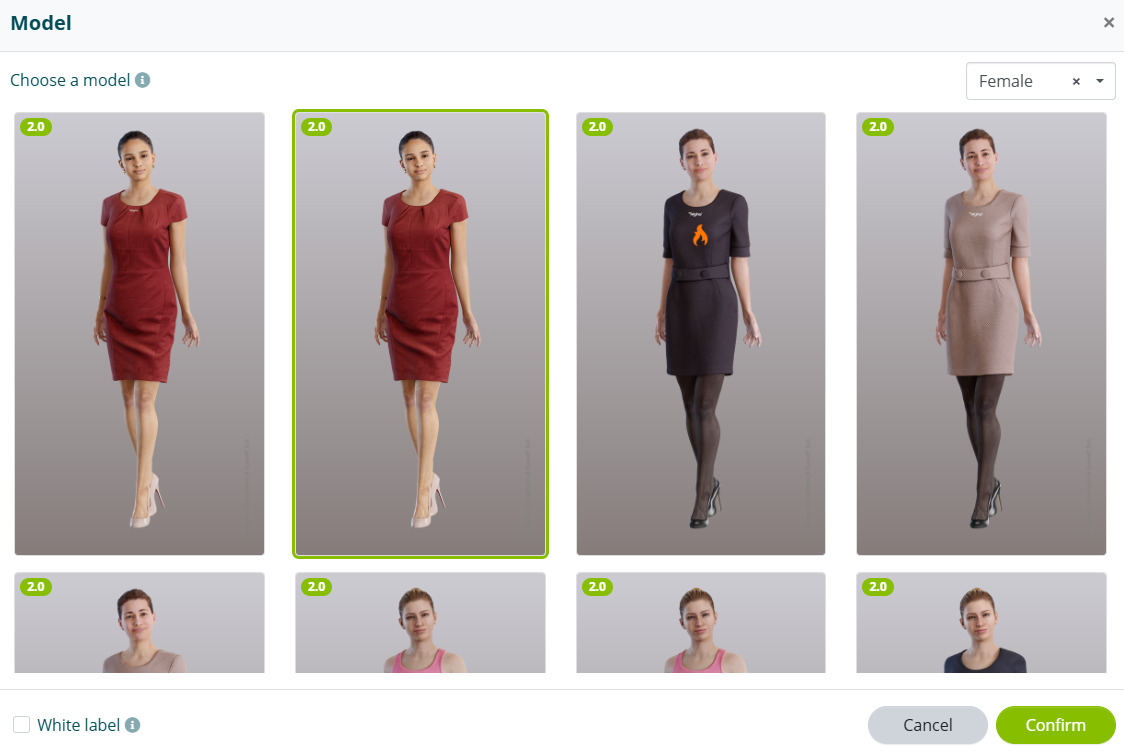
Después de seleccionar un modelo, puede hacer clic en el icono de editar a la derecha de la vista previa para personalizar algunos aspectos de visualización del Digital Human, como la fuente de luz, el zoom y la rotación de la cámara (ver Editor de Digital Human).
Seleccionando la opción fondo puede elegir su fondo preferido del catálogo disponible. Alternativamente, puede subir o vincular mediante URL una imagen o video para usar como fondo personalizado.
El fondo seleccionado o subido se mostrará solo cuando el usuario interactúe con el asistente a través de la Interfaz de Digital Human.
Editor de Digital Human
El Editor de Digital Human es la herramienta integrada en Algho para configurar la apariencia, el posicionamiento, la iluminación y las animaciones del avatar virtual.

Posiciones
Los dos valores que determinan inicialmente el tamaño del avatar son la altura (Avatar) y la posición de la cámara.
El parámetro Avatar se refiere a la altura: si el parámetro aumenta, el avatar baja; si disminuye, el avatar sube. El parámetro Cámara indica el zoom, es decir, cuánto acercar o alejar el avatar, y también se puede gestionar con la rueda del ratón.
El FOV (Campo de Visión) controla la amplitud del campo de visión de la cámara. Los valores bajos producen un efecto de zoom (vista más cercana), los valores altos producen una vista más amplia y panorámica.
Cuadrícula de Vista Previa
Activa o desactiva la visualización de una cuadrícula de referencia en el editor, útil para alinear y posicionar objetos en la escena con precisión.
Preajuste
- Nombre: Le permite seleccionar un preajuste.
- Rotar: Ajusta la rotación del elemento seleccionado a lo largo del eje configurado. El valor se expresa en grados.
Tone Mapping
- HDR (Alto Rango Dinámico): Gestiona el rango dinámico de la escena, influyendo en el brillo, el contraste y la reproducción general del color. Permite una representación más realista de luces brillantes y sombras.
Luz
- Configuración de Luz: Sección dedicada a la configuración de fuentes de luz. Incluye parámetros como intensidad, dirección y color de la luz para definir la iluminación de la escena.
Sombra
- Habilitar: Activa o desactiva la generación de sombras en la escena.
- Plano de Suelo: Activa un plano de referencia sobre el cual se proyectan las sombras de los objetos. Mejora la percepción de profundidad y realismo.
LUT (Look-Up Table)
- Archivo Cube: Le permite seleccionar un archivo LUT (
.cube) para aplicar una corrección de color específica a la escena. - Intensidad: Ajusta la intensidad del efecto LUT aplicado. Los valores bajos producen un efecto más ligero, los valores altos un efecto más pronunciado.
Respiración
Activa una animación de respiración en el avatar. Introduce micromovimientos para hacer el comportamiento más natural y realista.
Sonrisa
Activa la animación de sonrisa del avatar, contribuyendo a una mayor expresividad visual.
Habla
Ajusta la intensidad de la animación asociada al habla (movimiento de labios y microexpresiones). Los valores más altos producen una animación más pronunciada.
Espera
Define el comportamiento del avatar durante el estado de inactividad. Controla la presencia e intensidad de las animaciones de inactividad para mantener al personaje visualmente activo.
Lipsync
- Motor: Selecciona el motor de lipsync utilizado para animar el movimiento de labios del avatar. Diferentes opciones ofrecen diferentes niveles de estabilidad, precisión y naturalidad.
- Peso: Ajusta la intensidad general del efecto de lipsync. Los valores más altos hacen que el movimiento de labios sea más pronunciado, los valores más bajos producen un efecto más discreto.
- Retardo: Introduce un retardo de tiempo entre el audio y la animación de labios, útil para sincronizar el lipsync en presencia de latencias de audio.
- Fuerza de la Parte Inferior del Rostro: Controla la intensidad de los movimientos en la parte inferior del rostro (boca, mandíbula). Los valores más altos hacen que las animaciones sean más pronunciadas.
- Fuerza de la Parte Superior del Rostro: Ajusta la intensidad de las microexpresiones en la parte superior del rostro (mejillas y áreas circundantes). Ayuda a mejorar el realismo durante el habla.
- Gesto de Cabeza: Activa o desactiva los movimientos de cabeza sincronizados con el habla, para hacer la animación más expresiva y natural.
- Sincronización de Audio: Activa la sincronización automática entre el audio y la animación de labios. Se recomienda mantenerlo activo para una alineación coherente entre la voz y el movimiento.
Animaciones Adicionales
- Adicional: Le permite seleccionar un conjunto adicional de animaciones predefinidas para aplicar al avatar, incluyendo variaciones estilísticas o de comportamiento (ej. preajustes específicos para contexto o tipo de personaje).
Modificar Tamaño del Avatar
El tamaño del avatar se puede modificar desde la sección Digital Human, accesible haciendo clic en el nombre del avatar, luego en Configuración y finalmente en Digital Human en la barra de opciones. En la ventana del avatar, haga clic en el pequeño lápiz verde en la parte inferior derecha para abrir el menú de edición.
El primer parámetro a seleccionar (Modo) es el tipo de medio en el que se integra el avatar:
- Escritorio: avatar en versión 3D de pantalla completa.
- Incrustado: avatar integrado en el sitio web.
- Móvil: avatar integrado en su teléfono móvil.
- Kiosko: avatar integrado en el tótem/kiosko.
- App: avatar integrado en una aplicación específica.
Chat en Vivo y Llamada a la Acción
Chat en Vivo
La sección Chat en vivo le permite personalizar los mensajes que se enviarán al usuario en diversas situaciones relacionadas con el Chat en Vivo con un operador humano (ver también Chat en Vivo).
Esta sección está disponible incluso si el asistente no incluye contacto con un operador humano.
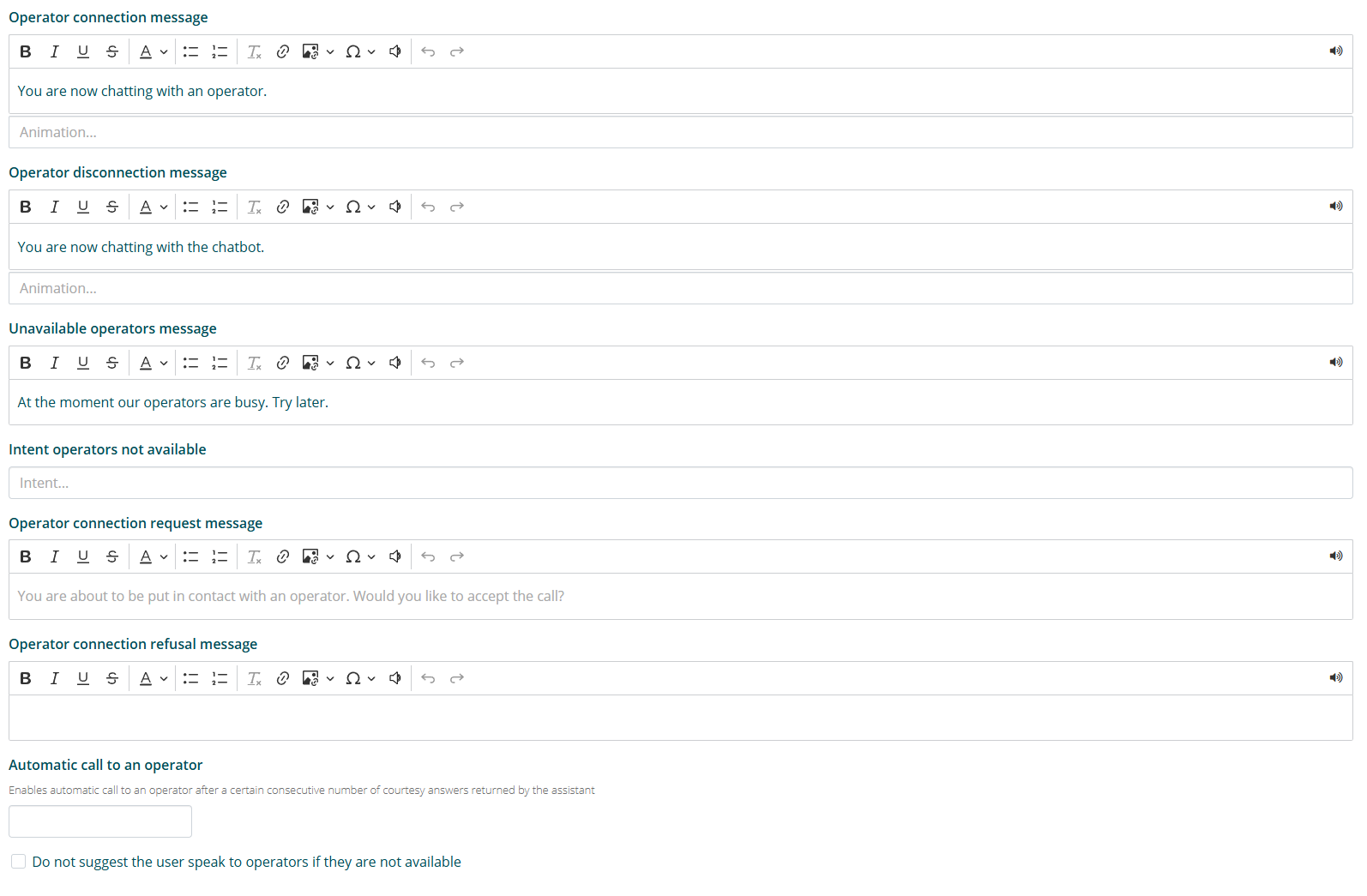
Mensaje de conexión del operador es el mensaje que se mostrará al usuario cuando se inicie un Chat en Vivo con un operador.
Mensaje de desconexión del operador es el mensaje que se mostrará al usuario cuando se concluya un Chat en Vivo. A partir de este momento, el usuario interactuará con el asistente virtual.
Mensaje de operadores no disponibles es el mensaje que se mostrará al usuario cuando no haya operadores disponibles para iniciar un Chat en Vivo.
Mensaje de solicitud de conexión del operador es el mensaje que se mostrará al usuario cuando se le ofrezca iniciar un Chat en Vivo con un operador. Después de este mensaje, se ofrecerán las opciones Aceptar y Rechazar.
Mensaje de rechazo de conexión del operador es el mensaje que se mostrará al usuario si rechaza iniciar un Chat en Vivo con un operador.
La función llamada automática a un operador le permite habilitar la llamada automática de un operador después de un cierto número consecutivo de respuestas de cortesía devueltas por el asistente.
Dentro de la sección Llamada a la acción puede habilitar la opción para que el usuario inicie un Chat en Vivo con un operador haciendo clic en el icono correspondiente.
Llamada a la Acción
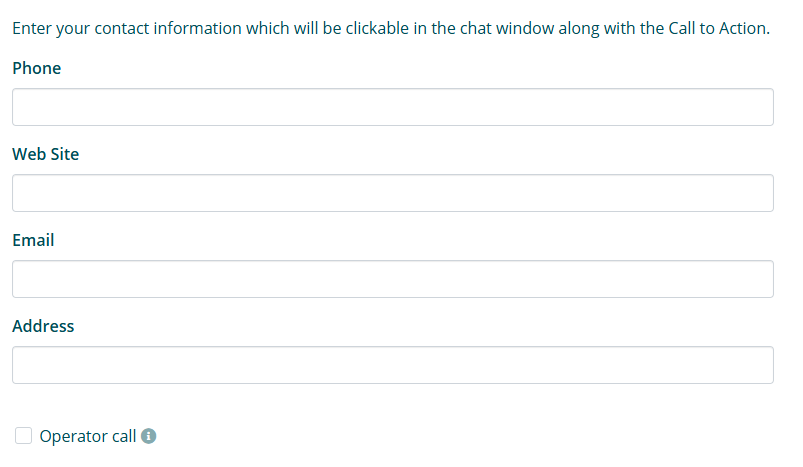
La sección llamada a la acción le permite personalizar la información de contacto que será cliqueable en la ventana del chat junto con el botón para solicitar un Chat en Vivo.
Parámetros y Refuerzo
Parámetros
La sección parámetros le permite personalizar los niveles de comprensión del asistente virtual basándose en tres parámetros.
El uso adecuado de estos parámetros requiere conocimientos avanzados de cómo el asistente virtual creado con Algho comprende el lenguaje. Por lo tanto, se recomienda modificar estos parámetros solo después de una formación avanzada o después de consultar con su contacto de QuestIT.
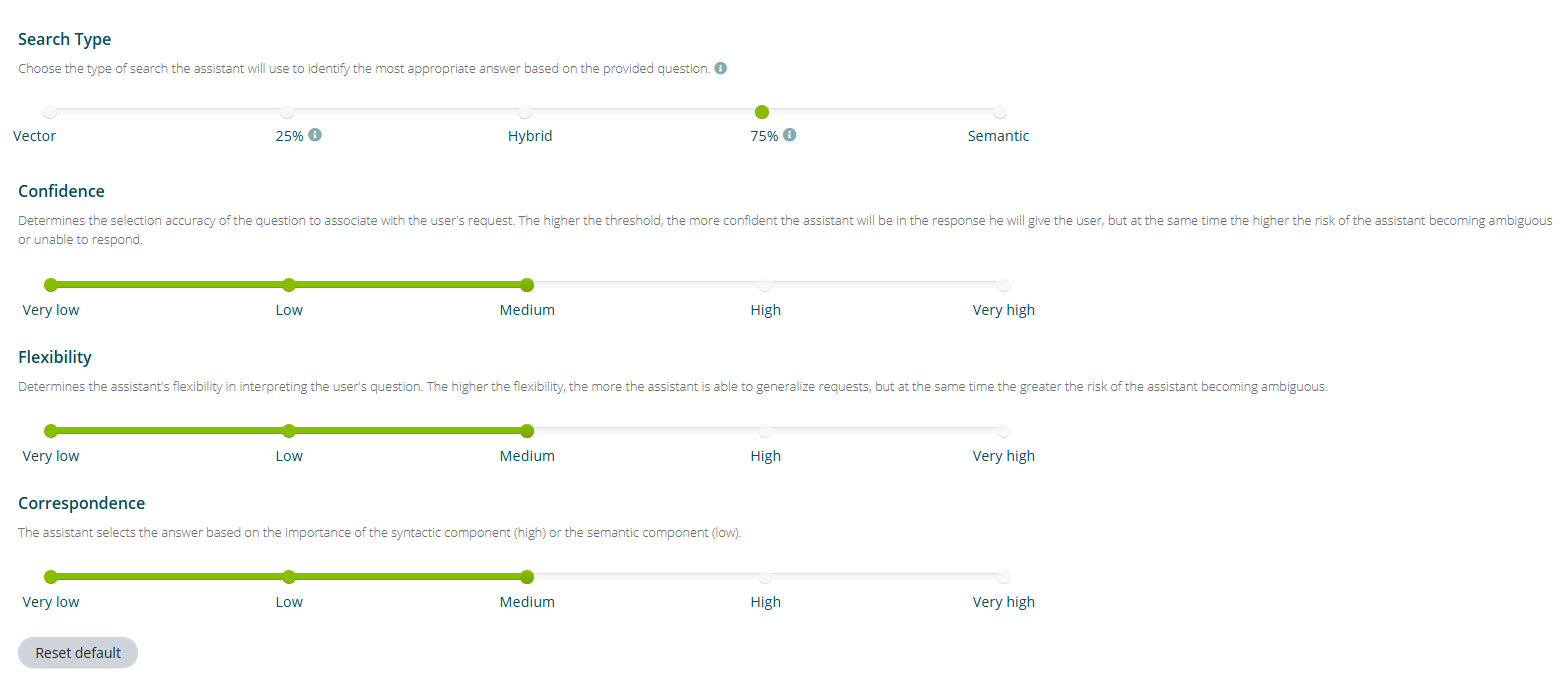
El nivel de confianza determina la precisión de la selección de la pregunta para asociar con la solicitud del usuario. Cuanto mayor sea el umbral, más seguro estará el asistente de la respuesta que da al usuario, pero al mismo tiempo mayor será el riesgo de que el asistente caiga en ambigüedad o no pueda responder.
El nivel de flexibilidad determina la elasticidad del asistente para interpretar la pregunta del usuario. Cuanto mayor sea la flexibilidad, más capaz será el asistente de generalizar las solicitudes, pero al mismo tiempo mayor será el riesgo de que el asistente caiga en ambigüedad.
El nivel de correspondencia determina si el asistente debe seleccionar la respuesta a proporcionar basándose en la importancia del componente sintáctico (alto) o del componente semántico (bajo).
Refuerzo
La sección refuerzo le permite habilitar la votación por parte del usuario final de las respuestas del asistente. En esta sección también puede habilitar el aprendizaje automático.
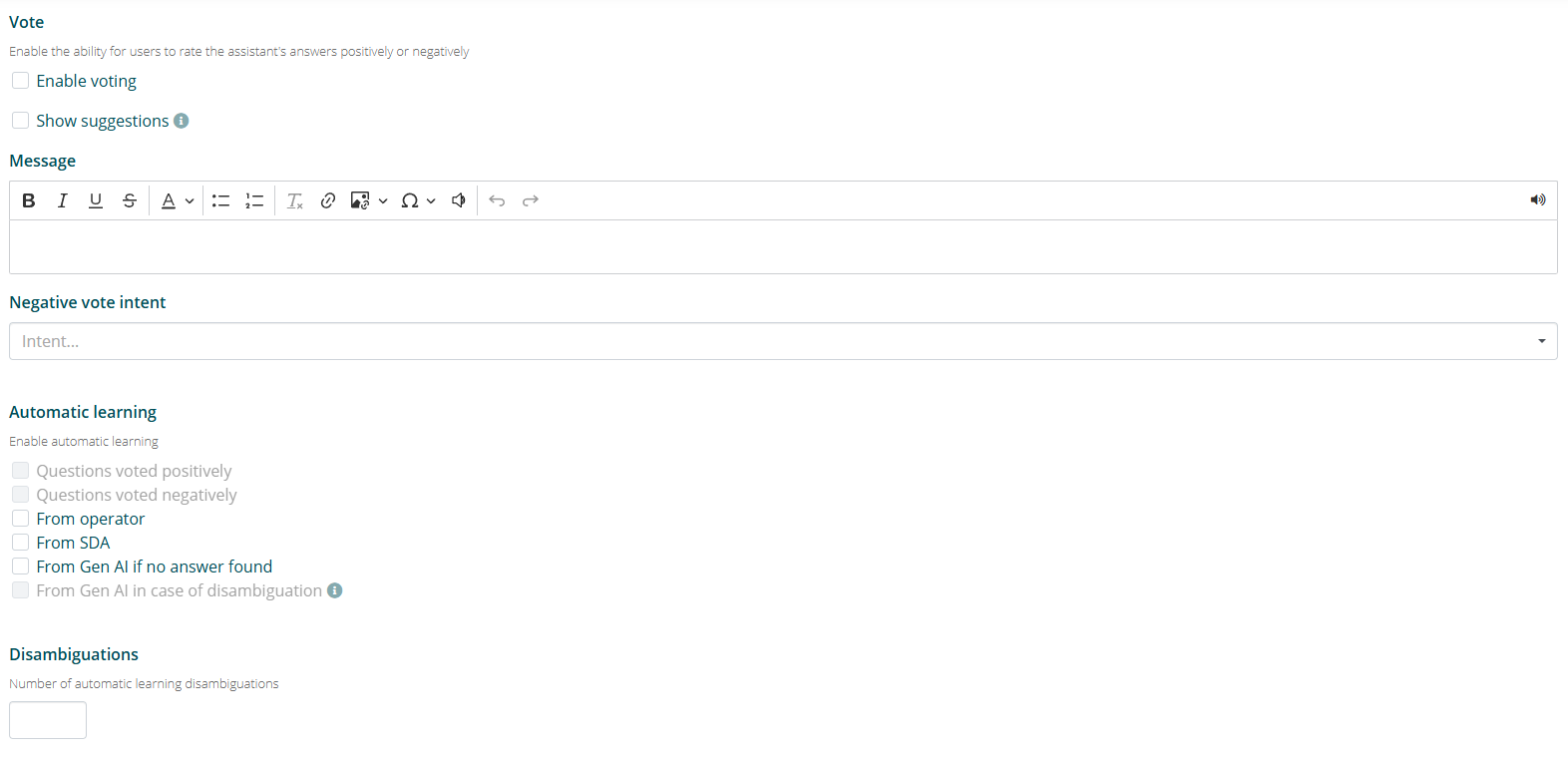
La opción habilitar votación permite a los usuarios finales votar, positiva o negativamente, las respuestas del asistente virtual. Las respuestas votadas se muestran luego en la sección Refuerzo.
La opción mostrar sugerencias permite al asistente proponer sugerencias automáticas en caso de que el usuario califique la respuesta negativamente. El cuadro de texto a continuación le permite personalizar el texto que precede a las sugerencias.
La sección aprendizaje automático le permite habilitar algunos tipos de aprendizaje automático:
- aprendizaje de preguntas votadas positivamente asegura que cada vez que un usuario vota una respuesta positivamente, la pregunta del usuario que desencadenó esa respuesta se añade a la base de conocimiento vinculada a la respuesta votada positivamente;
- aprendizaje de preguntas votadas negativamente (disponible solo si mostrar sugerencias está activo) asegura que cada vez que un usuario vota una respuesta negativamente y elige una de las sugerencias propuestas por el asistente, la pregunta del usuario que desencadenó la respuesta votada negativamente se añade a la base de conocimiento vinculada a la respuesta de sugerencia elegida por el usuario;
- aprendizaje del operador permite a un operador de chat en vivo añadir una pregunta y respuesta a la base de conocimiento directamente durante una sesión de chat en vivo.
La sección desambiguaciones le permite habilitar el aprendizaje automático a partir de las sugerencias elegidas por los usuarios entre las propuestas por el asistente en caso de desambiguación. Puede establecer después de cuántas selecciones se debe añadir una pregunta a la base de conocimiento.
Banners y Comandos
Banner
Esta acción solo está disponible para cuentas con funcionalidad Kiosko.
La sección banner le permite habilitar y configurar la visualización de banners publicitarios en la interfaz Kiosko.
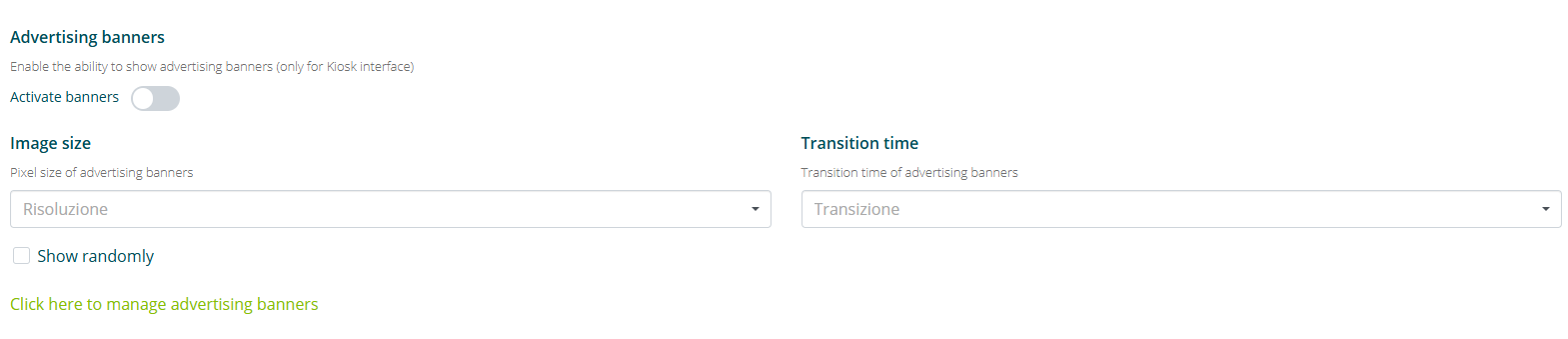
En esta sección puede establecer las dimensiones en píxeles de los banners publicitarios a mostrar y el tiempo de transición de un banner a otro.
Comandos
La sección comandos le permite habilitar la activación de comandos específicos después de un cierto número de interacciones entre el usuario y el asistente virtual.
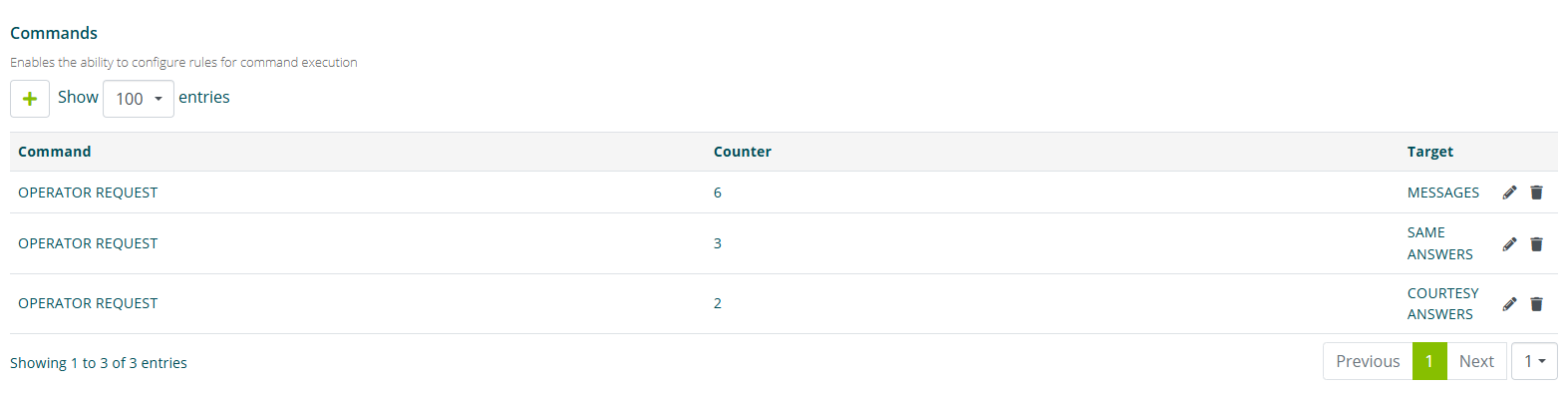
Seleccionando la opción Añadir (+) accede a la pantalla de configuración.
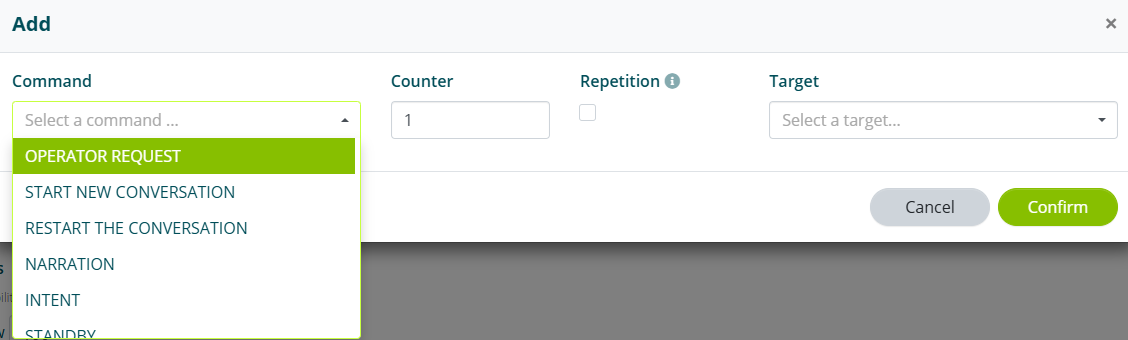
Puede establecer los siguientes comandos:
- SOLICITUD DE OPERADOR;
- DETENER CONVERSACIÓN;
- NARRACIÓN.
Puede establecer los comandos después de un cierto número de:
- MENSAJES (es decir, cualquier tipo de mensaje enviado por el usuario);
- RESPUESTAS IDÉNTICAS (es decir, respuestas idénticas enviadas por el asistente);
- RESPUESTAS DE CORTESÍA.