Chat en Vivo
En esta sección
La configuración general del Chat en Vivo debe configurarse para cada asistente que utilice esta función (ver Chat en Vivo y Llamada a la Acción)
La gestión de los operadores está disponible en la sección Operadores de la izquierda.
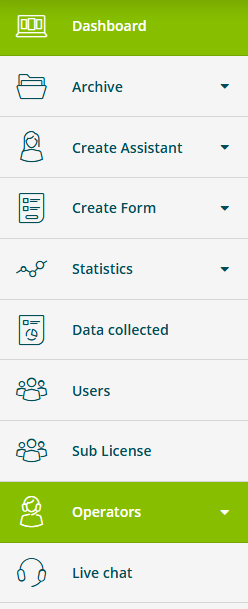
La configuración consta de dos secciones:
- Operadores contiene la lista de todas las cuentas de operador creadas.
- Grupos contiene la lista de todos los grupos de operadores creados.
Operadores
La sección Operadores permite crear y gestionar cuentas de operador.
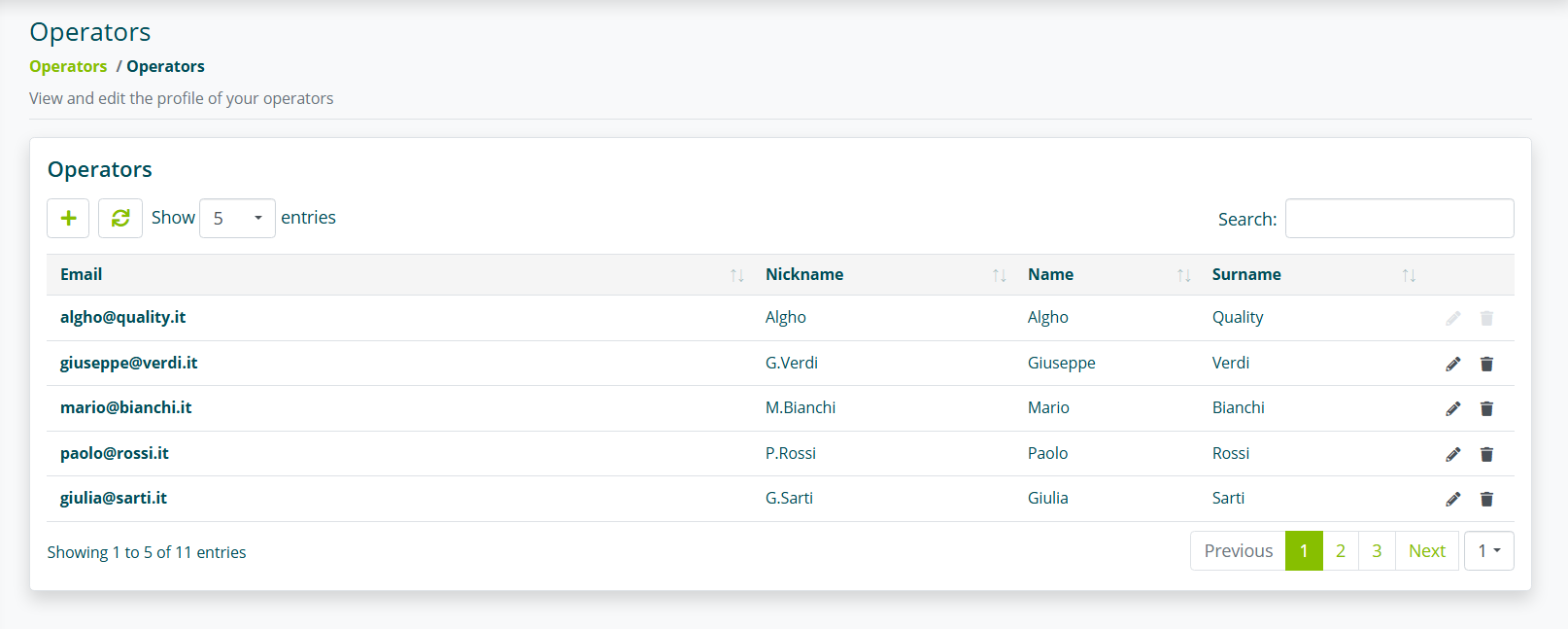
Para cada operador es necesario indicar:
- Dirección de correo electrónico
- Contraseña
- Apodo
- Nombre
- Apellido
También es posible indicar para cada operador el idioma que desea utilizar en las interacciones del Chat en Vivo.
Si un operador tiene asignado un idioma diferente del idioma en el que interactúa el usuario, los mensajes entrantes y salientes se traducirán automáticamente.
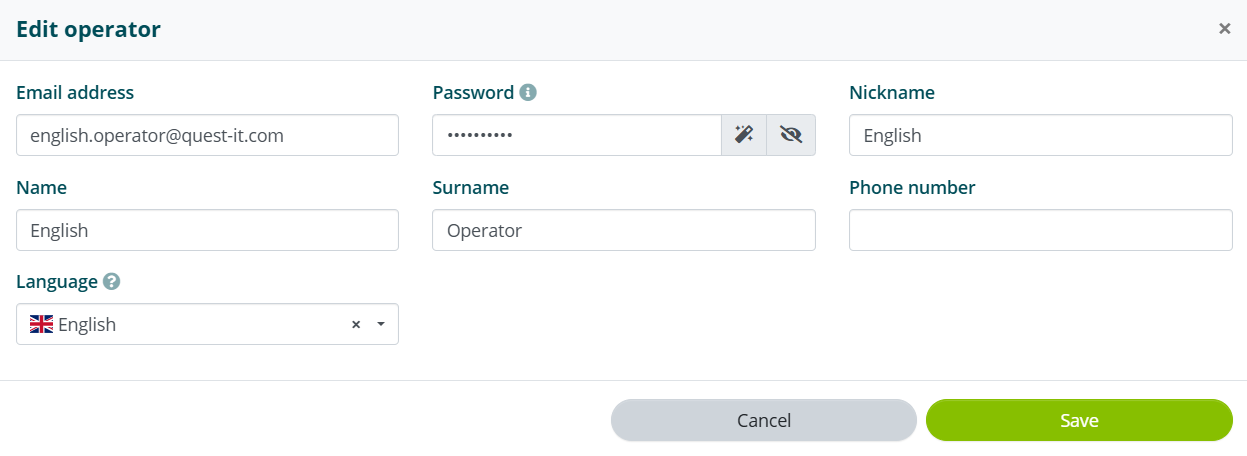
Grupos de Operadores
Los Grupos de Operadores le permiten asignar operadores específicos a asistentes virtuales específicos. También puede definir criterios de gestión de conversaciones.
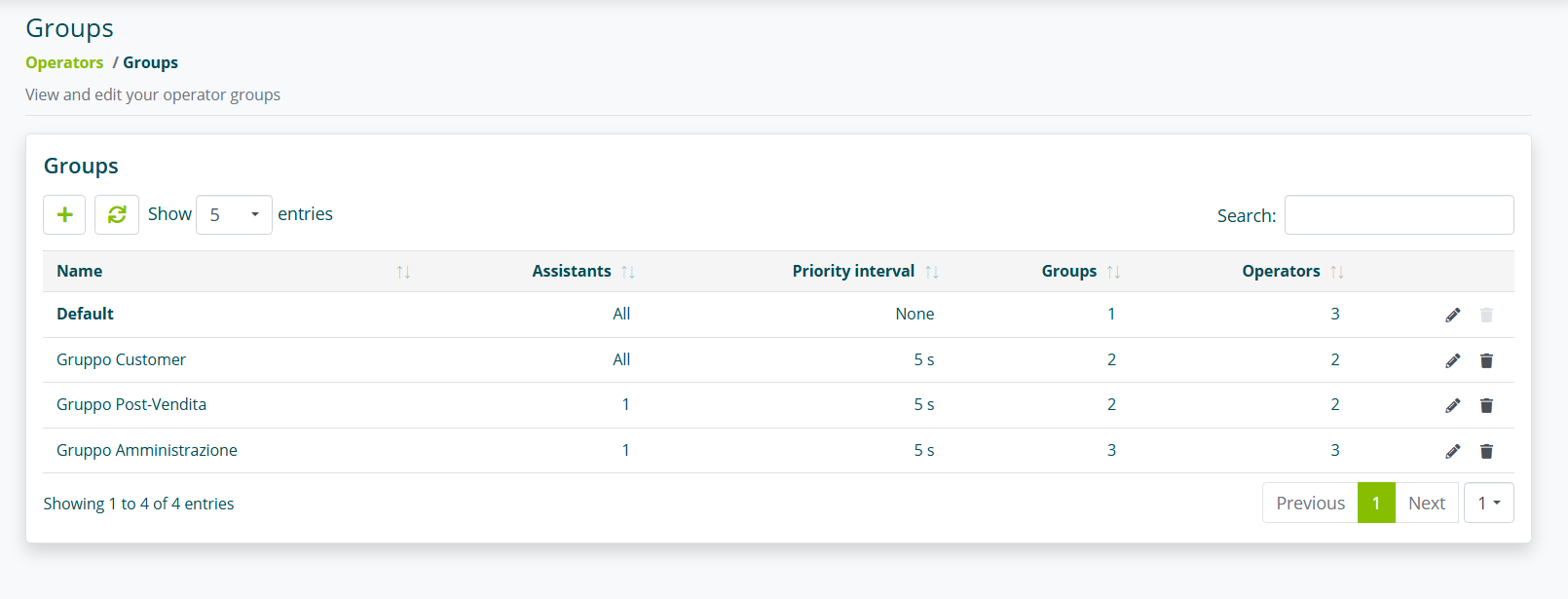
Puede crear un nuevo grupo seleccionando Nuevo Grupo en la parte inferior derecha.
Primero, debe asignar un nombre al grupo que está creando.
Se recomienda un nombre que permita una identificación rápida.
Seleccionar la opción Gestión de Prioridad habilitará la gestión del Chat en Vivo basada en la prioridad asignada a los operadores.
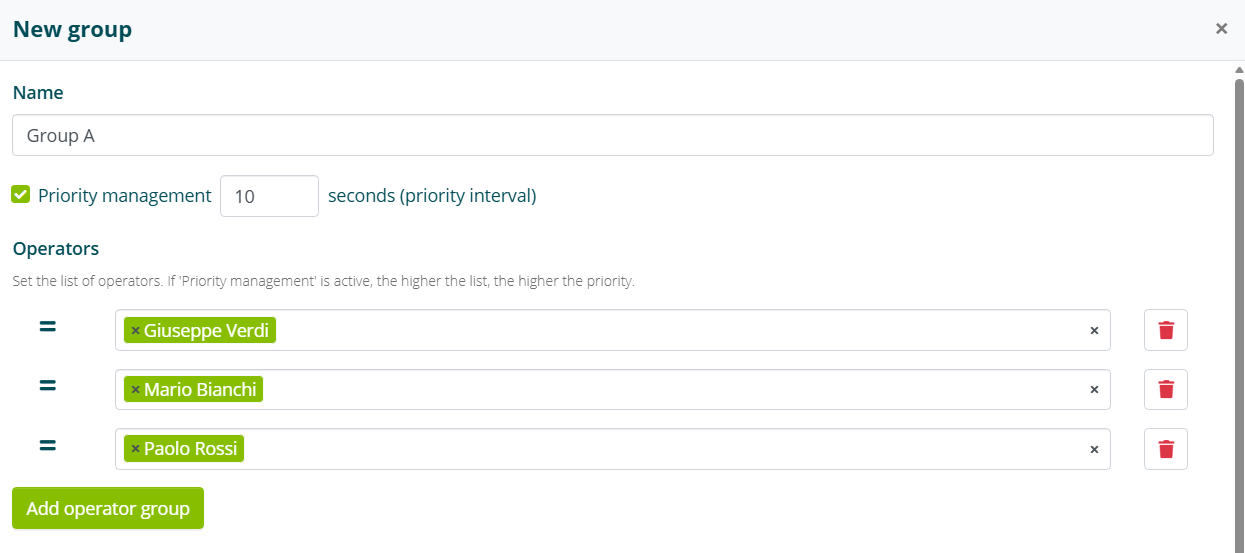
En el ejemplo anterior, el Chat en Vivo se notificará primero al operador Giuseppe Verdi; después de 10s (parámetro personalizable), si Giuseppe Verdi no ha respondido, el Chat en Vivo también se notificará a Mario Bianchi y posteriormente a Paolo Rossi.
Si no desea habilitar la Gestión de Prioridad, todos los operadores se colocarán en una sola lista sin prioridad.
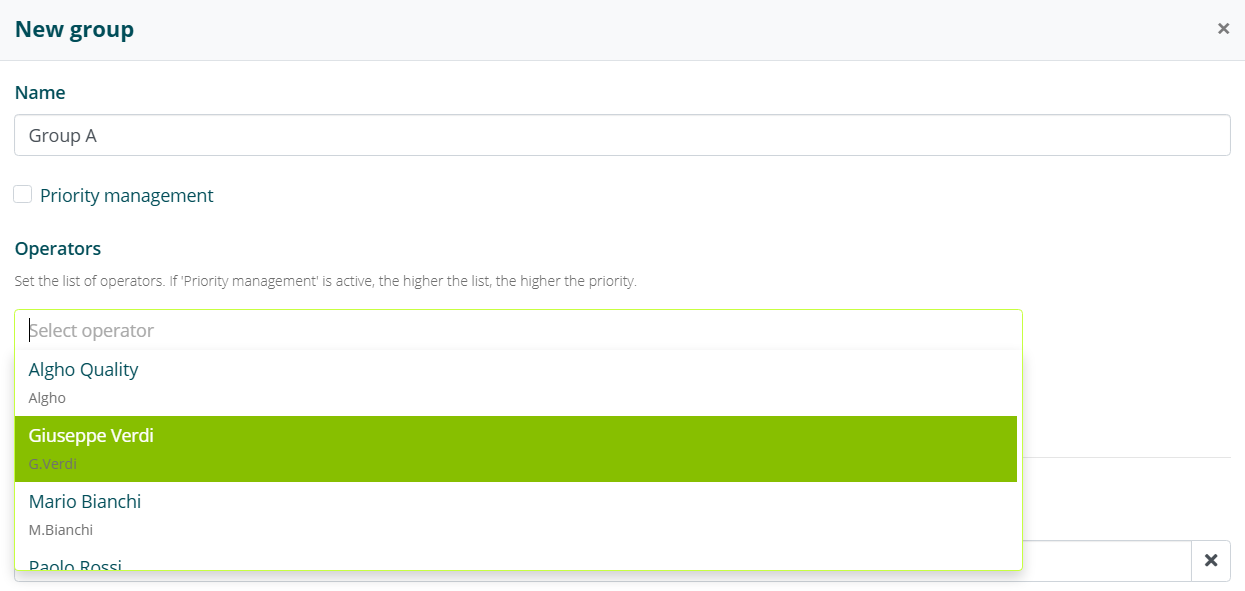
Al hacer clic en Seleccionar operador se mostrará la lista de todas las cuentas de operador creadas.
- La primera cuenta en la lista es siempre la cuenta de administrador.
En este campo, debe añadir los operadores que formarán parte del grupo que está creando.
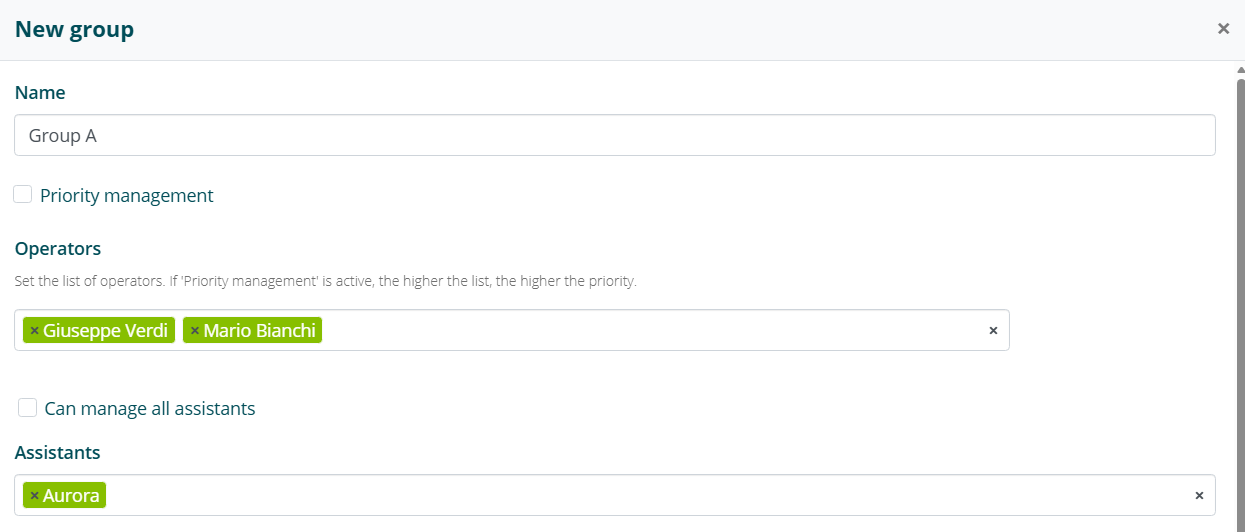
Un Grupo de Operadores puede gestionar todos los asistentes, o solo asistentes específicos.
La opción Puede gestionar todos los asistentes está seleccionada por defecto. Deseleccionarla le permite ver y seleccionar los asistentes que gestionará el grupo.
El campo Filtro de conversación le permite filtrar qué conversaciones manejarán los operadores, basándose en la URL de origen del usuario. El filtro debe ser una expresión regular.
En el ejemplo mostrado, la expresión *.=ITA.* permitirá que este grupo gestione solo las conversaciones provenientes de una URL que contenga =ITA.
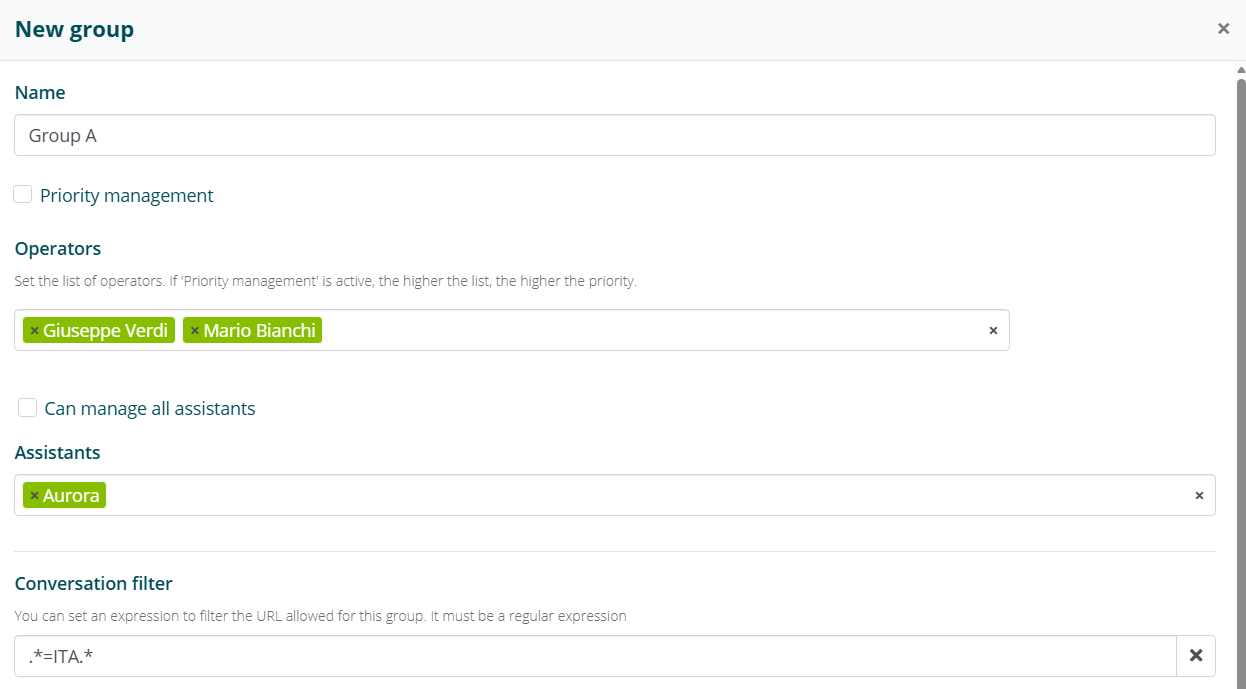
En nuestro caso, el Grupo A está compuesto por los operadores Mario Bianchi y Giuseppe Verdi.
Este grupo solo gestionará conversaciones del asistente Aurora, provenientes de una URL que contenga =ITA.
Los Grupos de Operadores se pueden editar y eliminar en cualquier momento.
- El grupo Default es el grupo predeterminado donde se colocan todos los operadores.
Cuando un operador es asignado a un grupo, debe ser eliminado del grupo Default, de lo contrario vería conversaciones de todos los asistentes.
Interfaz del Operador
Cada cuenta de Operador creada puede acceder a la interfaz de Algho en una versión reducida, específica para la gestión del Chat en Vivo.
Tipos de Conversación
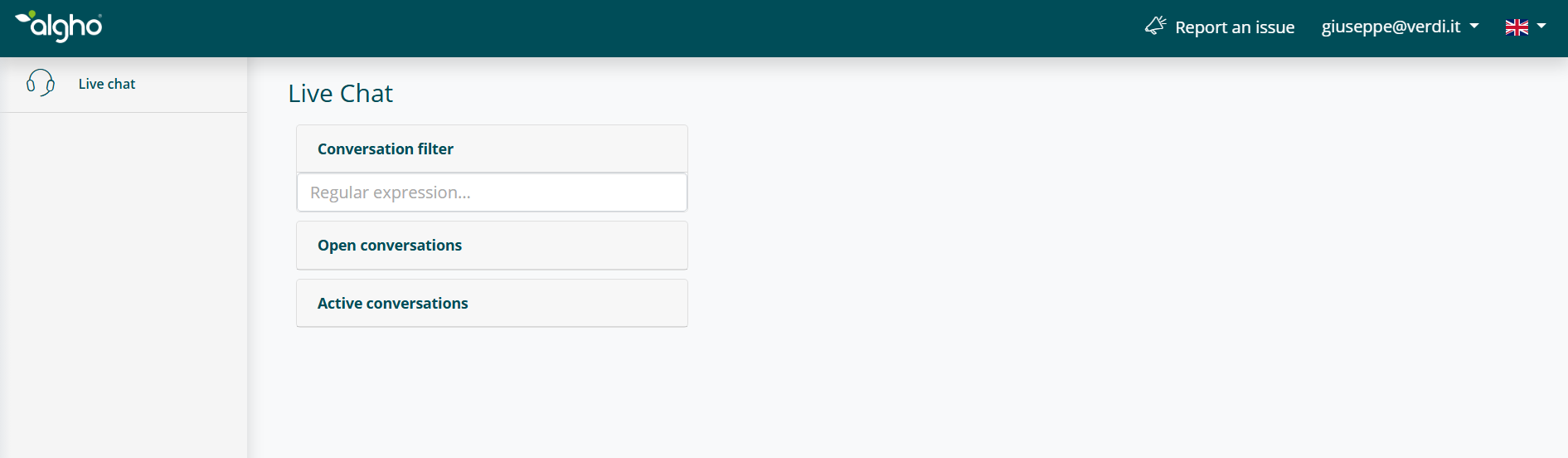
La sección conversaciones permite al operador filtrar conversaciones y ver conversaciones activas y conversaciones abiertas.
- Conversaciones activas indican usuarios actualmente conectados al asistente. Una conversación activa permanece visible hasta 15 minutos después del último mensaje del usuario.
- Conversaciones abiertas indican conversaciones tomadas por el operador.
La función filtro de conversación le permite filtrar las conversaciones mostradas según su origen. Para hacerlo, debe usar una expresión regular. Esta función no es necesaria si ya está usando Grupos de Operadores.
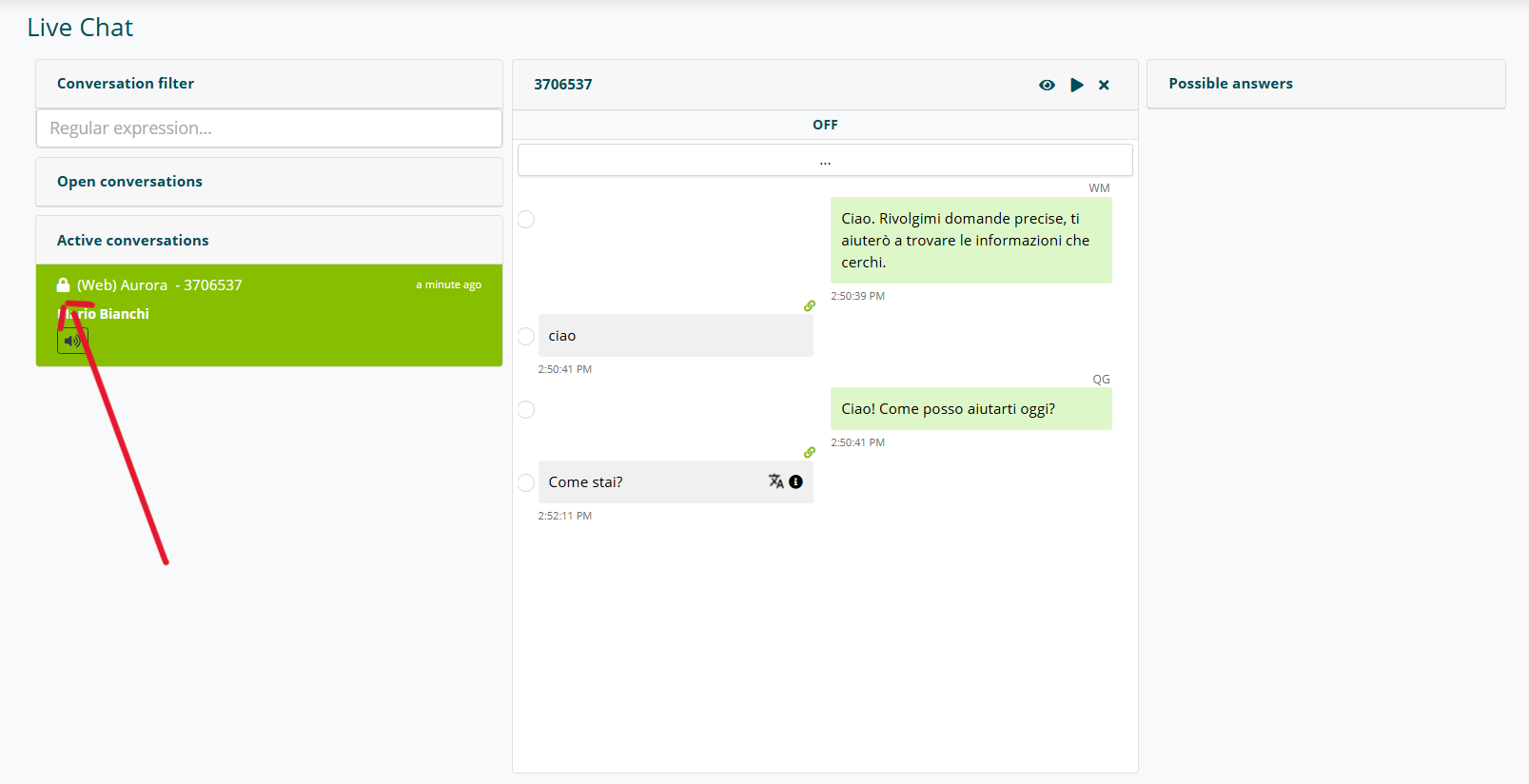
Al hacer clic en conversaciones individuales, el operador puede ver lo que el usuario está preguntando.
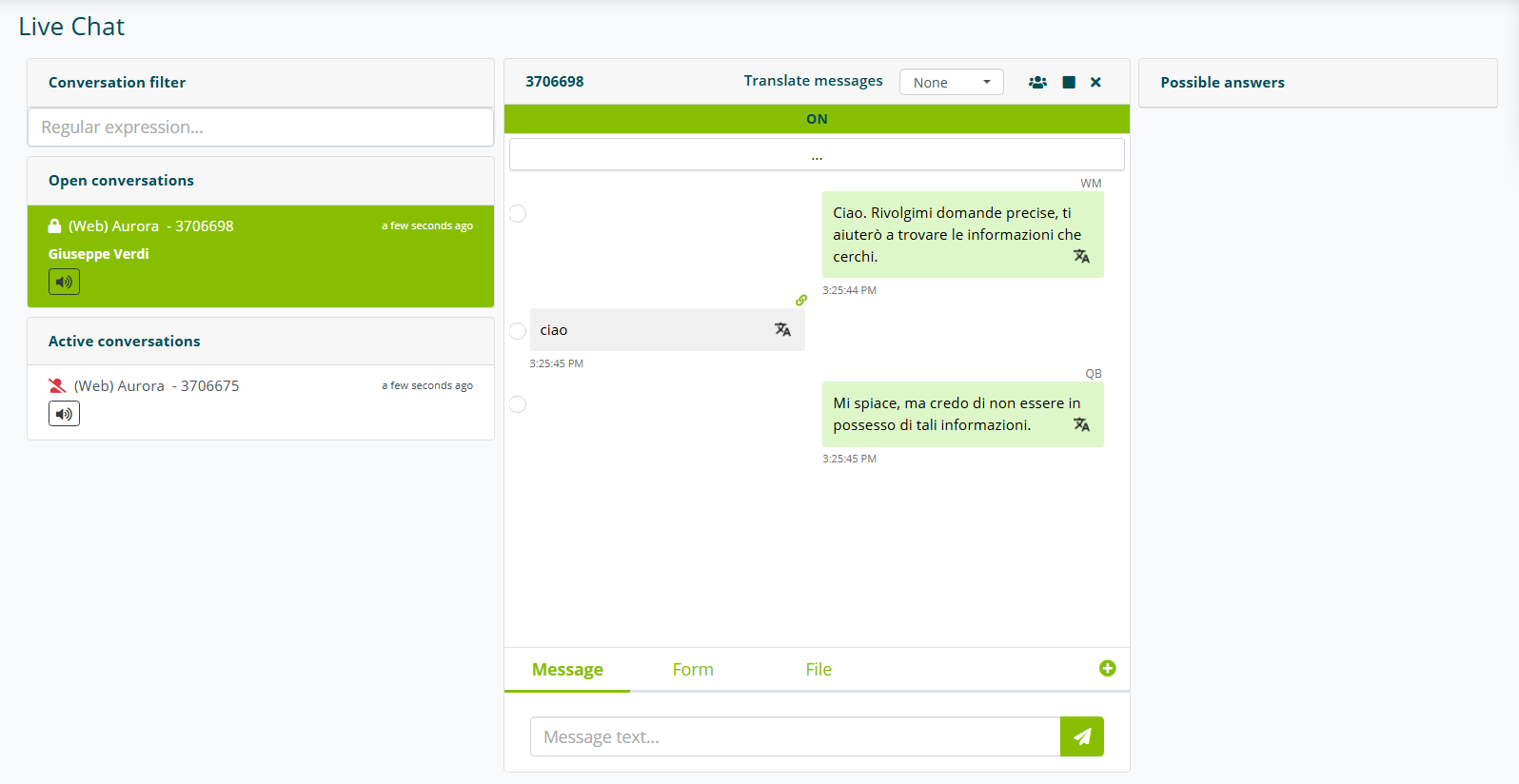
El icono de candado junto al identificador del usuario indica que la conversación está bloqueada, es decir, tomada por un operador. Para cada conversación tomada, también se verán el nombre, apellido y apodo del operador asignado.
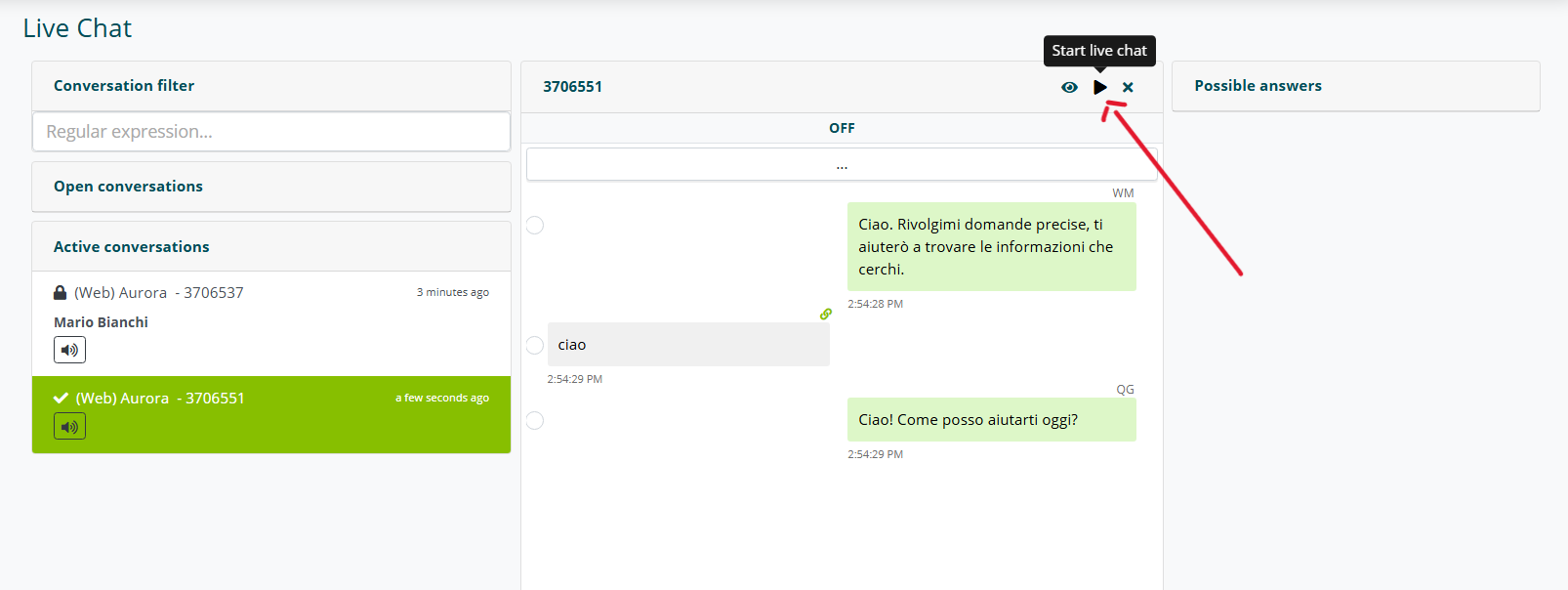
Una vez seleccionada una conversación, si aún no ha sido tomada, al hacer clic en el icono de reproducción el operador puede entrar en la conversación con el usuario, incluso si no lo ha solicitado expresamente. Al hacer clic en el icono X, el operador puede cerrar la vista de la conversación.
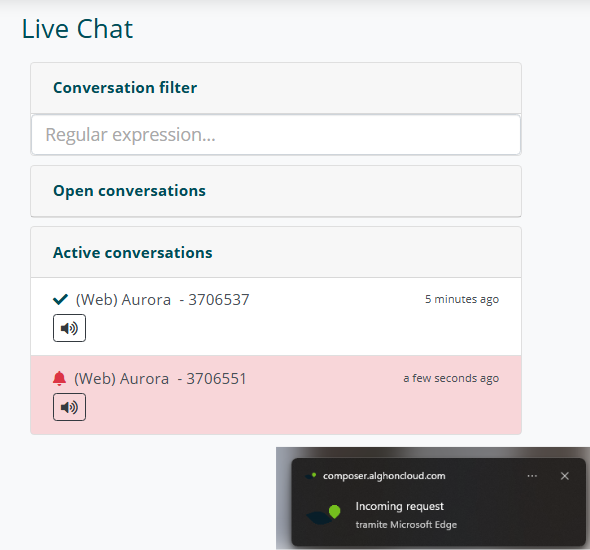
Cuando un usuario solicita iniciar un Chat en Vivo, el operador recibe una notificación sonora y visual que indica que el usuario ha solicitado su intervención.
Si el operador no está en su panel de operador, recibirá una notificación a través del sistema operativo.
Si la Llamada automática a un operador está activa en la configuración del asistente, la notificación de solicitud de Chat en Vivo tomará la forma de una advertencia, con una notificación sonora y visual específica para este tipo de solicitud. En este caso, se pregunta al usuario si desea aceptar o rechazar el Chat en Vivo con el operador.
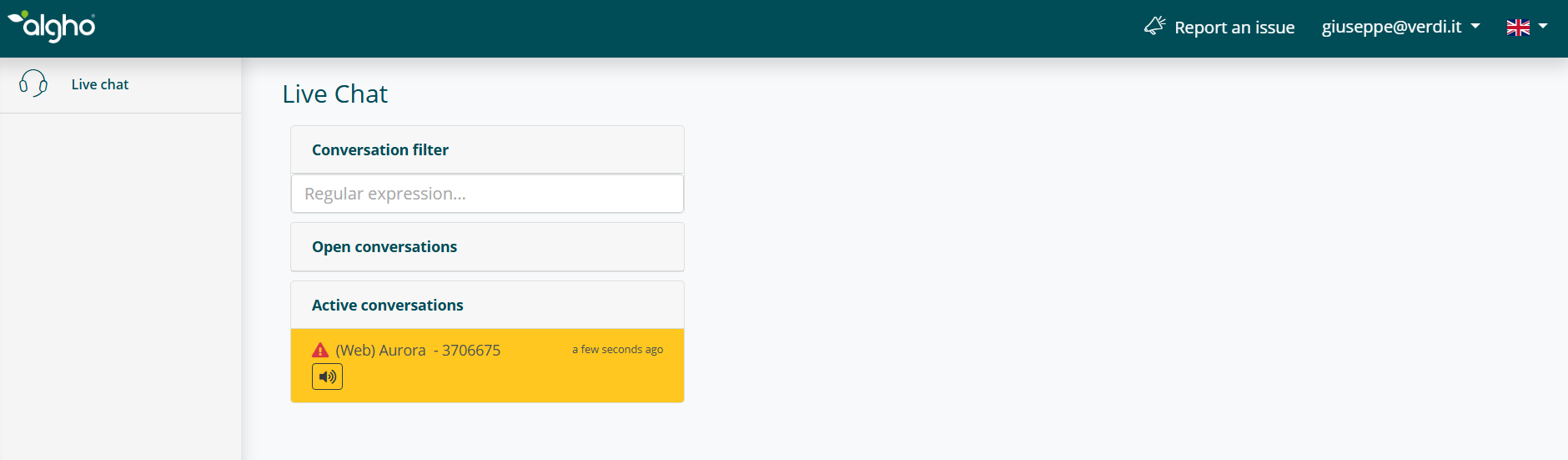
Si el usuario acepta, la notificación se convierte en el formato mostrado anteriormente en esta guía (imagen Chat en Vivo solicitado por el usuario). En este punto, el operador puede iniciar el Chat en Vivo haciendo clic en la conversación.
Si el usuario rechaza, la conversación se marca como Conversación rechazada. En este caso, el operador ya no puede solicitar un Chat en Vivo por su cuenta; solo puede responder si el usuario solicita manualmente un Chat en Vivo.
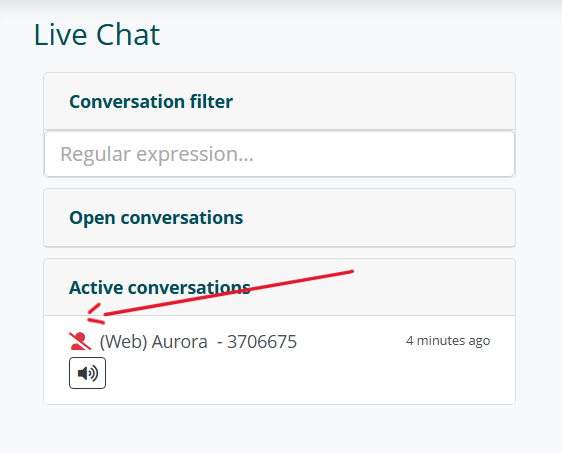
Gestión de una Conversación
Cuando el operador accede al chat, la conversación cambia de activa a abierta. En este caso, el operador se pone en contacto con el usuario y puede intervenir en la conversación escribiendo sus mensajes en la barra de texto.
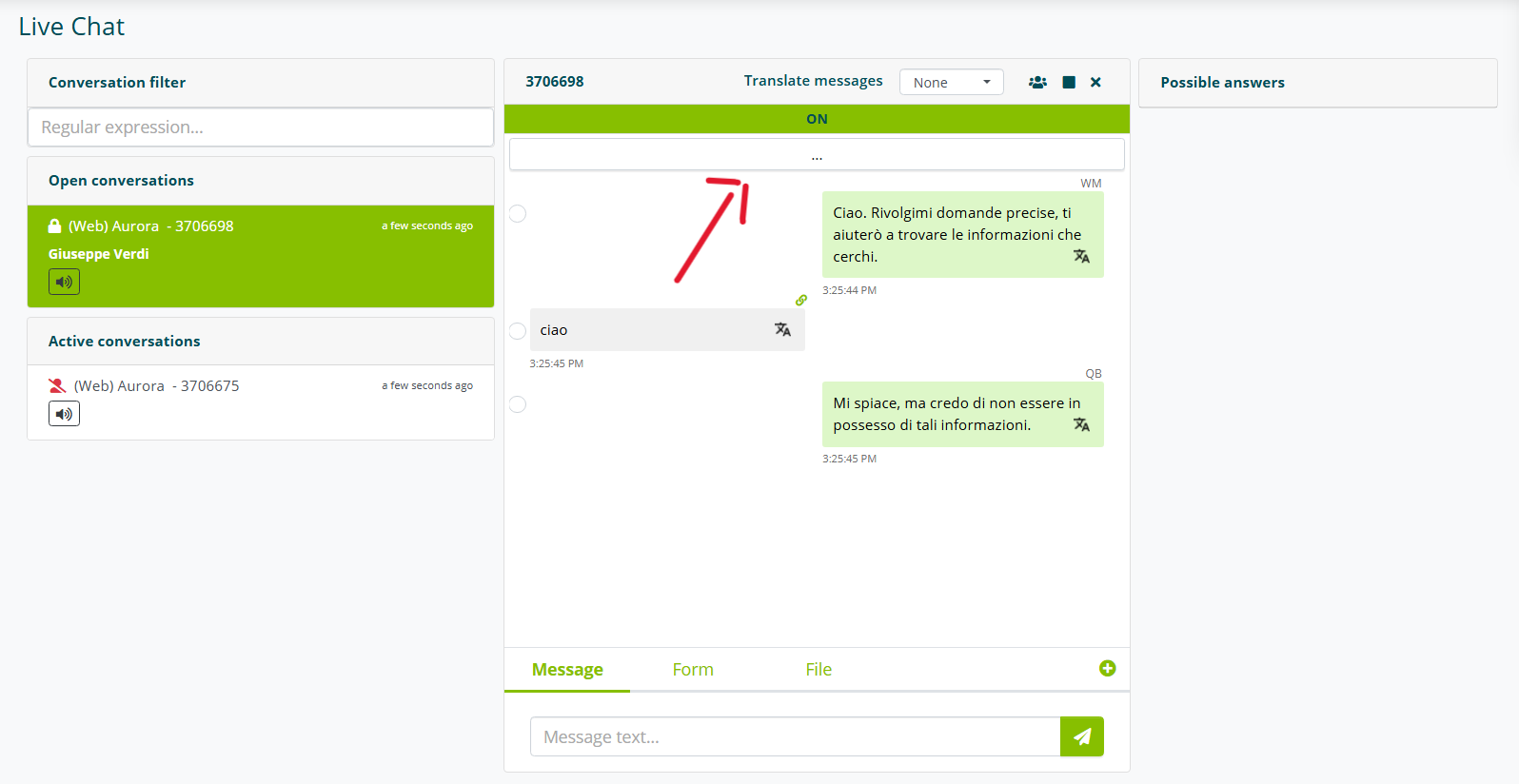
Al hacer clic en el botón resaltado, es posible ver los mensajes intercambiados con el usuario en sus conversaciones anteriores.
Si un operador tiene asignado un idioma diferente del idioma en el que interactúa el usuario, los mensajes entrantes y salientes se traducirán automáticamente:
- Para cada mensaje enviado por el operador se puede visualizar la versión traducida recibida por el usuario.
- Para cada mensaje enviado por el usuario se puede visualizar su versión original.

Es posible desactivar la traducción automática para la conversación en curso desactivando la opción correspondiente.

Transferencia de Operador
Si el operador que tomó la solicitud no sabe la respuesta que debe dar al usuario, puede optar por pasar la solicitud a un colega.
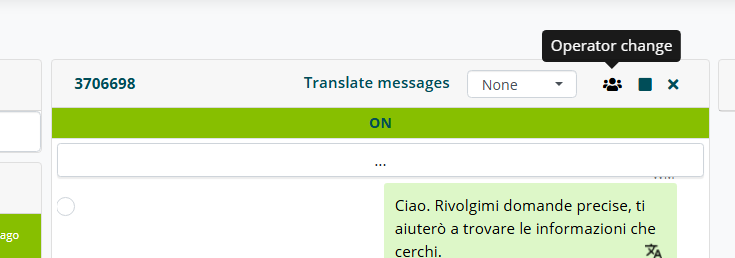
Al hacer clic en el icono de transferencia de operador en la parte superior, se abre un modal.
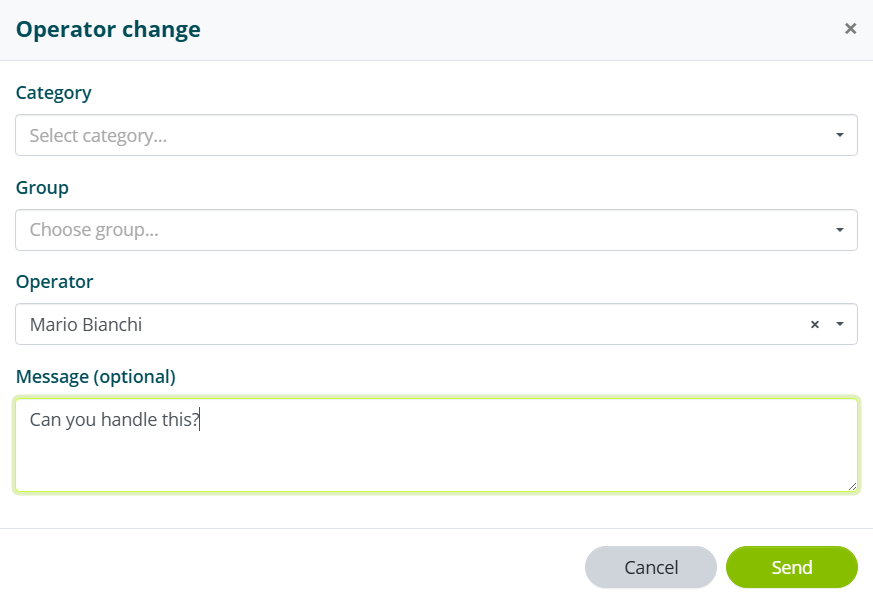
En este modal, el operador puede seleccionar al colega a quien desea transferir la conversación y decidir si enviar un mensaje con la solicitud de transferencia.
El operador llamado a intervenir recibe una notificación con el mensaje del operador que lo contactó.

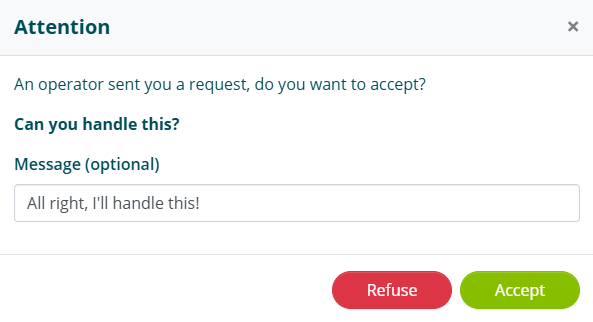
Al hacer clic en la conversación, identificada por el icono rojo que indica la solicitud de transferencia, se abre un modal con una invitación a aceptar o rechazar la solicitud.
El operador puede enviar un mensaje opcional al otro operador que solicitó la transferencia.
El operador que solicitó la intervención de su colega recibe una notificación con el mensaje del operador que aceptó o rechazó la solicitud.
