Monitoreo de un asistente
En esta sección
En esta sección se explican las diversas funciones de monitoreo de las interacciones de los asistentes.
Historial de conversaciones
En el Historial de conversaciones de un asistente es posible monitorear todas las interacciones ocurridas entre los usuarios finales y el asistente.
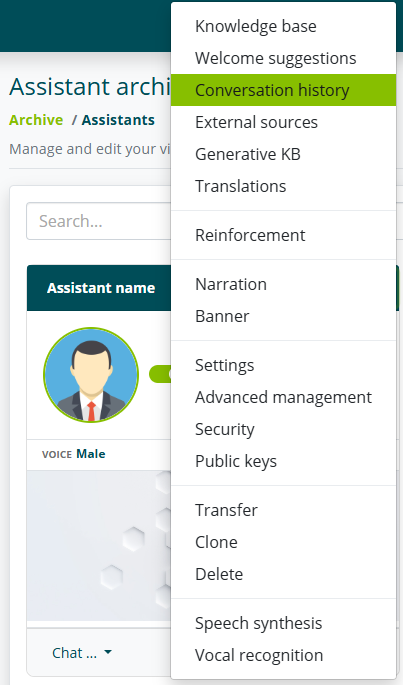
Esta sección es accesible abriendo el menú de el asistente (los tres puntos en la parte superior derecha de la tarjeta) y seleccionando Historial de conversaciones.
Archivo de conversaciones
Accediendo a la sección es posible visualizar la lista completa de las conversaciones ocurridas en el período temporal indicado.
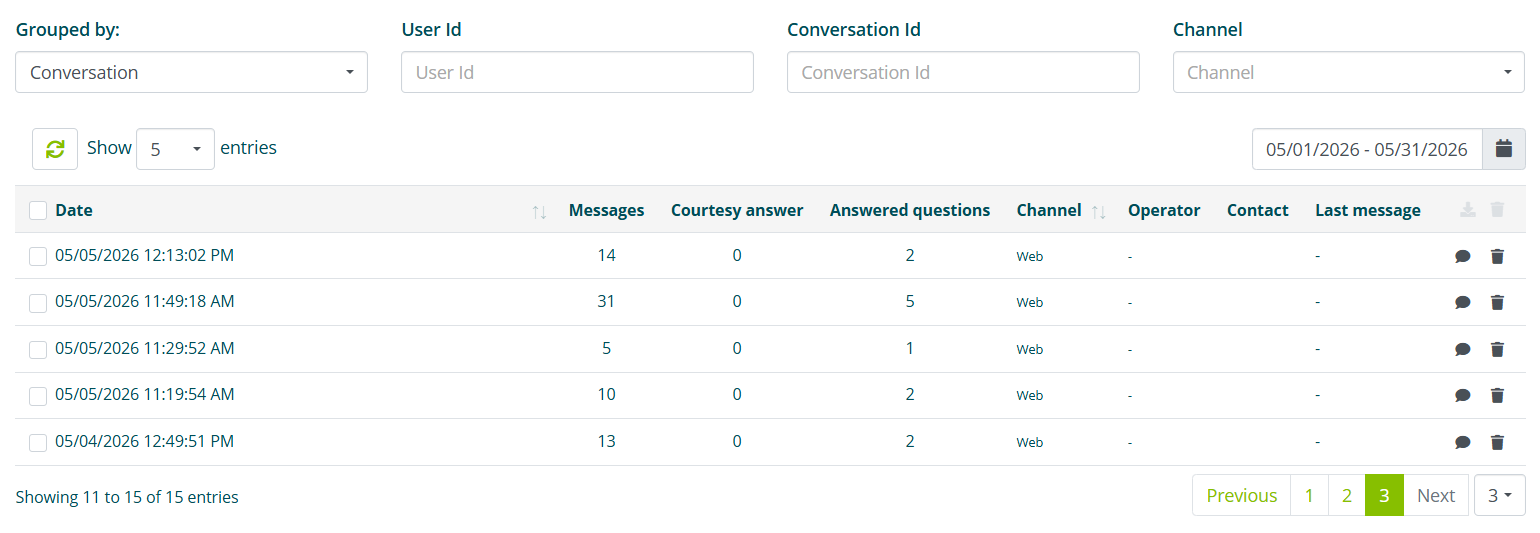
Es posible filtrar las conversaciones por:
- ID de usuario.
- ID de conversación.
- Canal de interacción.
Para cada conversación se indica:
- Fecha y hora de inicio de la conversación.
- Mensajes enviados por el asistente al usuario.
- Respuestas de cortesía (ver Respuestas de cortesía y participación) enviadas por el asistente al usuario.
- Preguntas respondidas, es decir, el número de preguntas del usuario que recibieron respuesta (excluyendo las Respuestas de cortesía)
- Canal de interacción.
- Operador de Live Chat (ver Chat en Vivo) que intervino durante la conversación.
- Contacto del usuario, si se proporcionó durante la interacción mediante un formulario (ver Formularios conversacionales)
Analizar una sola conversación
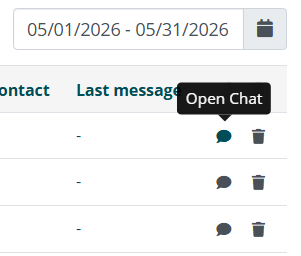
Seleccionando la opción Abrir Chat es posible visualizar la transcripción de la conversación.
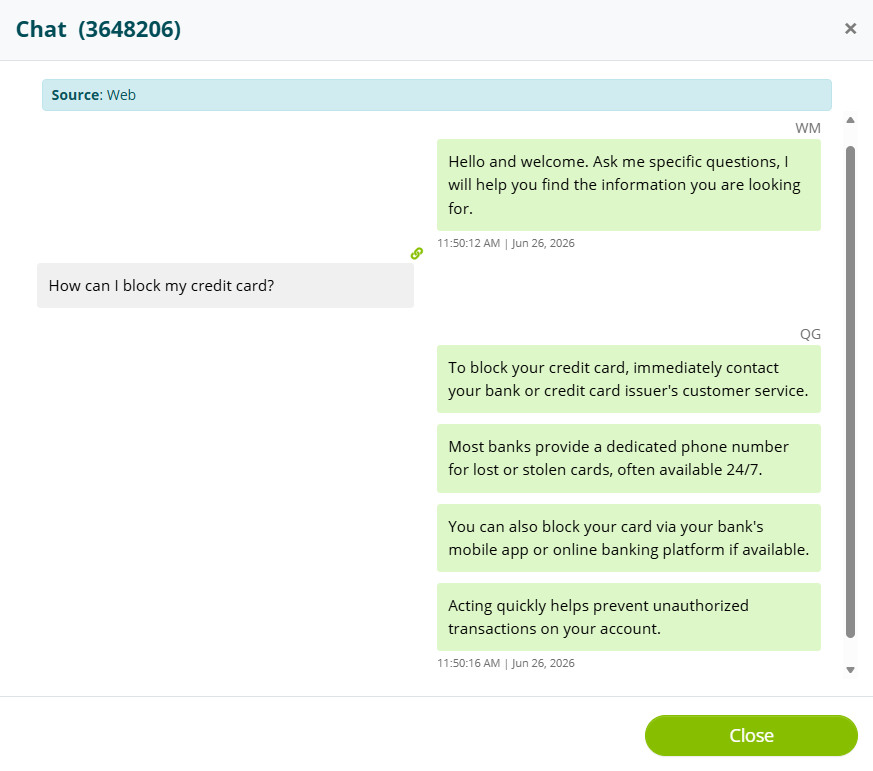
En la parte superior es posible visualizar el ID de la conversación y la fuente, es decir, el canal.
Dentro de la transcripción se encuentran a la izquierda, en gris, las preguntas del usuario; a la derecha, en verde, las respuestas del asistente.
Preguntas del usuario
Según las funciones utilizadas por el asistente, la pregunta del usuario puede indicar cierta información.
Base de conocimiento
Si la respuesta del asistente proviene de la Base de conocimiento (ver Base de conocimiento), el icono de información mostrará el nombre del intent ganador.

Pregunta reformulada
Si está activa la función Habilitar reformulación de la pregunta según el contexto de la conversación (ver IA Generativa para la Base de Conocimiento), la pregunta del usuario se sustituirá por su versión reformulada y el icono de información mostrará la pregunta original.
En este caso, aunque la respuesta provenga de la Base de conocimiento, el icono de información mostrará la pregunta original del usuario.

Pregunta traducida
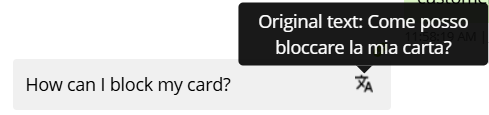
Si está activa la función Multilingua, la pregunta del usuario se sustituirá por su versión traducida al idioma base del asistente (ver Creación de un asistente) y el icono de traducción mostrará la pregunta original.
Respuestas del asistente
Según las funciones utilizadas por el asistente, sus respuestas pueden indicar cierta información.
Tipo de respuesta
Según el tipo de respuesta, se indicará un código:
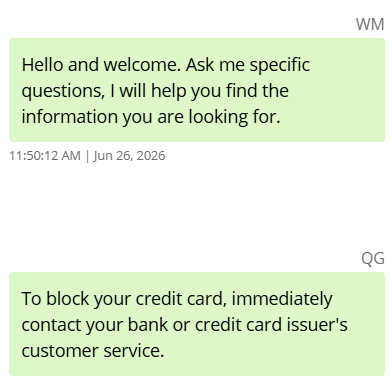
- WM corresponde al mensaje de bienvenida (ver Configuración general del Asistente)
- QA corresponde a una respuesta proveniente de la Base de conocimiento.
- QB corresponde a una Respuesta de cortesía.
- QG corresponde a una respuesta generada mediante IA Generativa (ver IA Generativa para la Base de Conocimiento)
Si la respuesta generada proviene de la Base de conocimiento se utilizará el código QA.
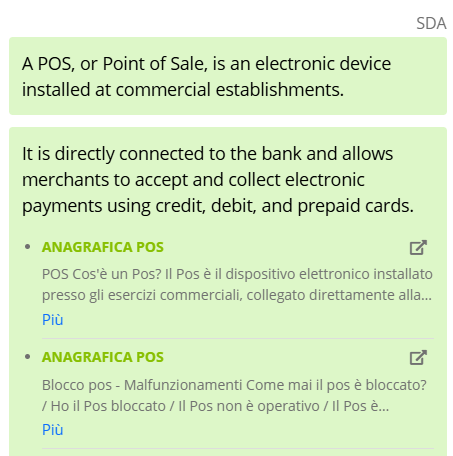
- SDA corresponde a una respuesta proveniente de Smart Document Access (ver Smart Document Access)
- FORM corresponde a una respuesta o pregunta proveniente de un formulario (ver Formularios conversacionales)
Respuesta traducida
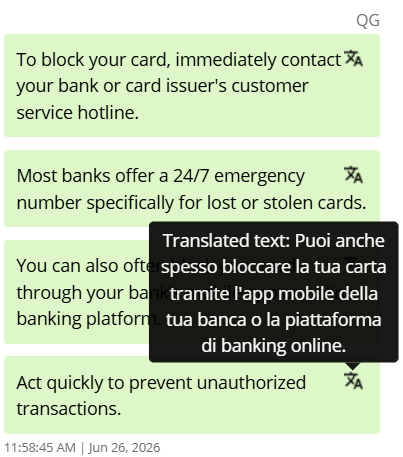
Si está activa la función Multilingua, el icono de traducción mostrará la respuesta efectiva dada al usuario.
Smart Document Access
En caso de respuesta proveniente de Smart Document Access, debajo de esta estará disponible la opción Mostrar documentos.

Si se selecciona, se mostrarán los documentos utilizados para generar la respuesta.
Si está activa la función No mostrar la opción 'Mostrar documentos' después de la respuesta, se indicará que los documentos estaban ocultos durante la interacción real.
Refuerzo
La sección Refuerzo permite visualizar todas las preguntas y respuestas gestionadas por el asistente.
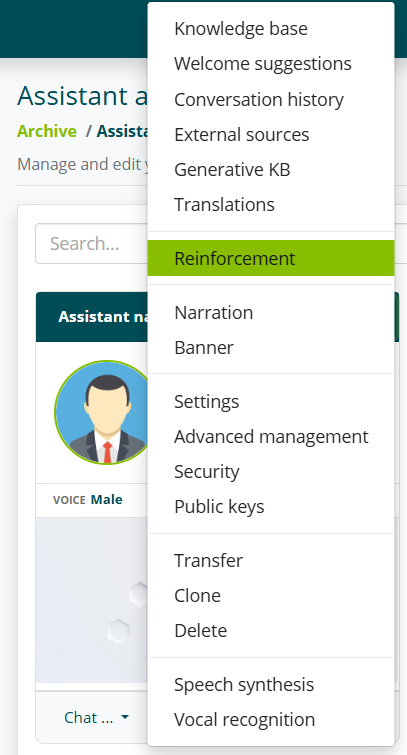
La sección es accesible seleccionando el menú del asistente y luego seleccionando Refuerzo.
Preguntas sin respuesta
En esta sección es posible encontrar la lista completa de las preguntas sin respuesta.

Para cada pregunta sin respuesta es posible visualizar:
- Pregunta del usuario.
- Fecha y hora.
- Conversación completa.
Por ejemplo, un usuario preguntó al asistente “¿Es verdad que sabes marcar?”, pero este último no pudo responder.
El asistente podría no haber respondido por dos motivos:
- No hay un intent correspondiente en KB;
- El intent está en KB, pero el algoritmo, según el input recibido, no logró detectarlo.
Desambiguaciones
En esta sección es posible encontrar la lista completa de las desambiguaciones.

Para cada desambiguación es posible visualizar:
- Pregunta del usuario.
- Opción elegida.
- Respuesta correspondiente a la opción elegida.
- Fecha y hora.
- Conversación completa.
Respuestas votadas positivamente
En esta sección es posible encontrar la lista de respuestas del asistente que han sido votadas positivamente por los usuarios.

Para cada votación positiva es posible visualizar:
- Pregunta del usuario.
- Respuesta del asistente.
- Fecha y hora.
- Conversación completa.
Las votaciones de los usuarios están disponibles solo si la opción Habilitar votación está activa en Parámetros y Refuerzo.
Respuestas votadas negativamente
En esta sección es posible encontrar la lista de respuestas del asistente que han sido votadas negativamente por los usuarios.

Para cada votación negativa es posible visualizar:
- Pregunta del usuario.
- Respuesta del asistente.
- Opción elegida (requiere la función Mostrar sugerencias en Parámetros y Refuerzo)
- Fecha y hora.
- Conversación completa.
Las votaciones de los usuarios están disponibles solo si la opción Habilitar votación está activa en Parámetros y Refuerzo.
Aprendizaje del operador
SDA
En esta sección es posible encontrar la lista de todas las preguntas del usuario que recibieron una respuesta proveniente de la documentación de Smart Document Access (ver Conectar un asistente a la documentación).
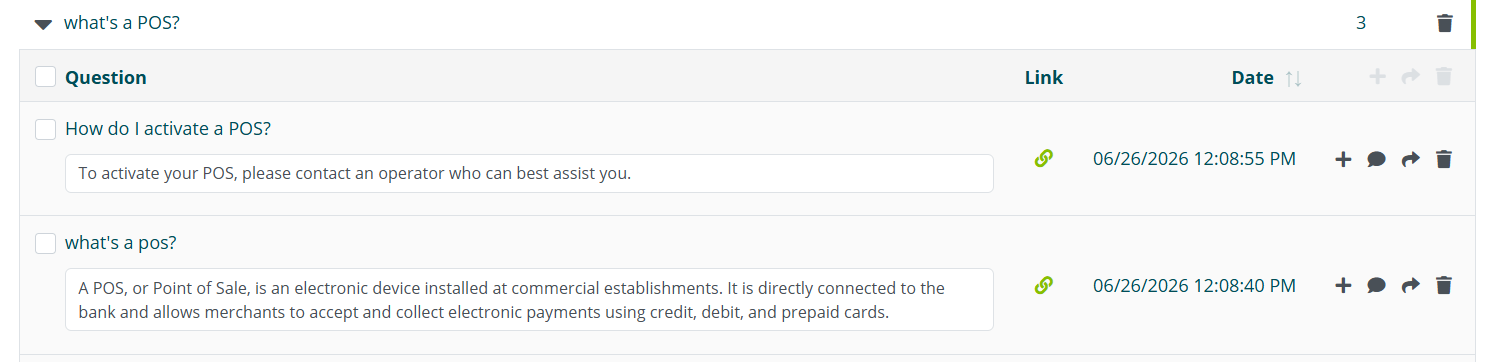
Para cada pregunta es posible visualizar:
- Pregunta del usuario.
- Respuesta del asistente.
- Enlace al documento.
- Fecha y hora.
- Conversación completa.
IA Generativa
En esta sección es posible encontrar la lista de todas las preguntas del usuario que recibieron una respuesta proveniente de la IA Generativa (ver IA Generativa para la Base de Conocimiento).

Para cada pregunta es posible visualizar:
- Pregunta del usuario.
- Respuesta del asistente.
- Fecha y hora.
- Conversación completa.
Añadir un elemento a la base de conocimiento
Todas las secciones de Refuerzo permiten añadir la pregunta del usuario (y eventual respuesta generada) a la base de conocimiento del asistente seleccionando la opción Añadir.

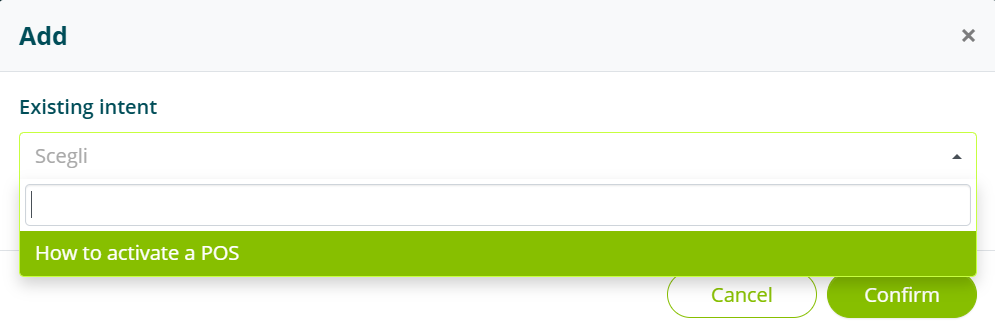
La pregunta del usuario puede asignarse a un intent existente, seleccionable de la lista.
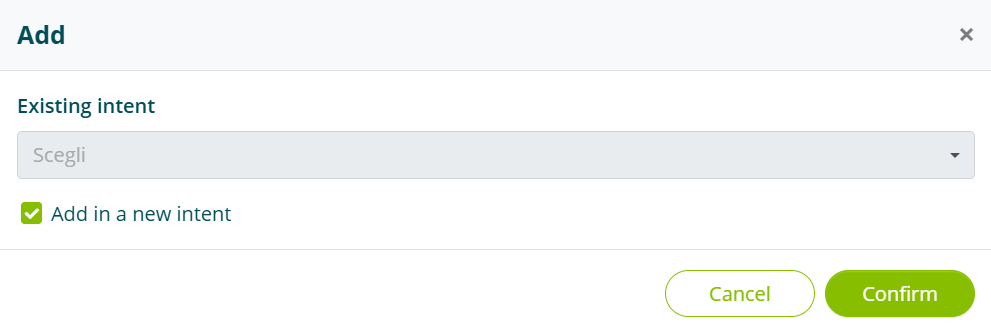
Alternativamente, es posible crear un nuevo intent con la pregunta del usuario ya asignada.
En ambos casos, la pregunta del usuario puede modificarse y mejorarse una vez añadida a la base de conocimiento (ver Intent).
Estadísticas
La sección Estadísticas, accesible desde el menú de la izquierda, permite visualizar los datos útiles para el monitoreo y el análisis del rendimiento de el asistente virtual.
En esta sección es posible visualizar:
- El rendimiento de el asistente.
- El rendimiento de las llamadas a los web service realizadas por el/los asistente/asistentes.
Llamadas a Web Services
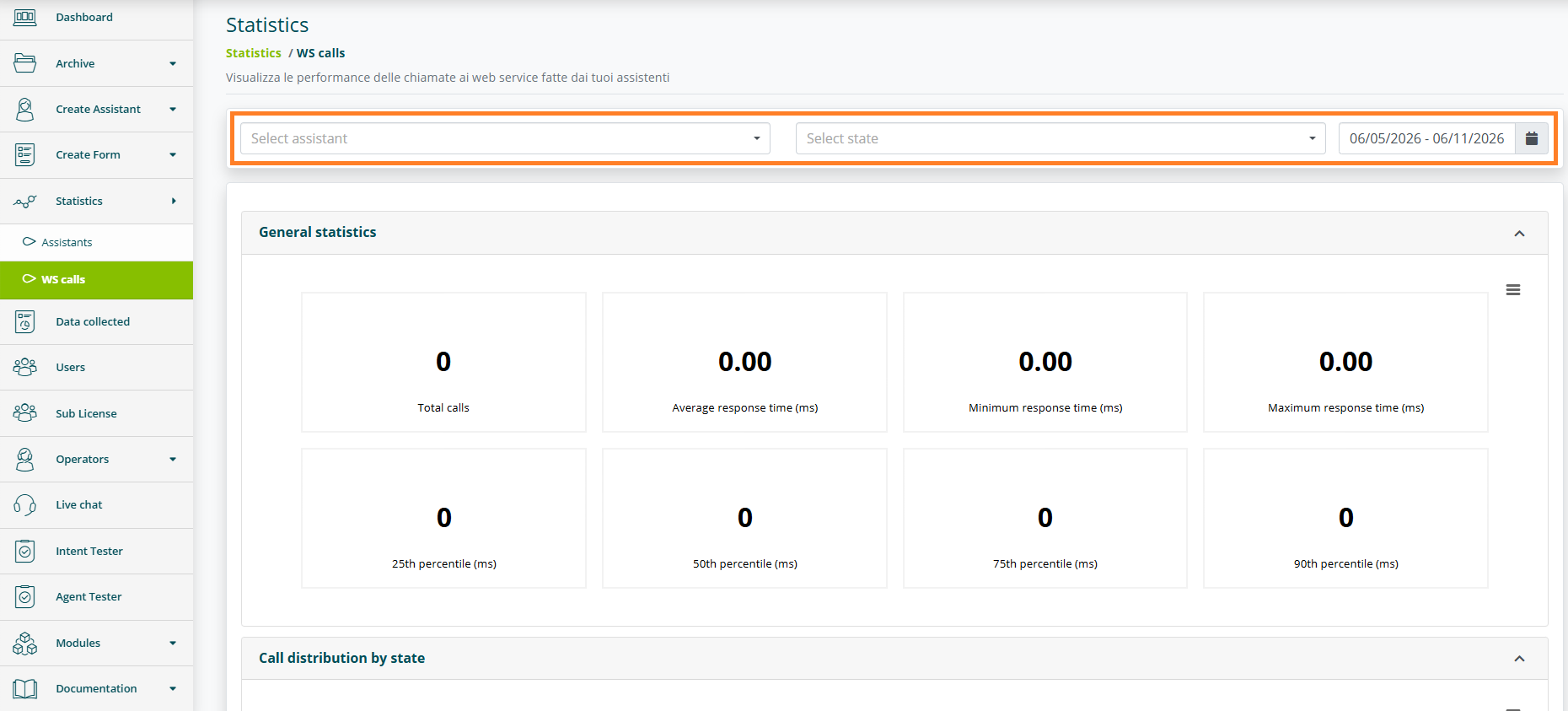
Esta sección permite visualizar datos estadísticos relativos a las llamadas a web service realizadas por el asistente seleccionado, si están presentes en este último.
Seleccionando el icono del calendario situado en la parte superior derecha, es posible definir el intervalo temporal para el cual se desean visualizar las estadísticas. El intervalo predeterminado corresponde a un mes a partir de la fecha actual.
Es posible afinar la búsqueda utilizando filtros por:
- Tipo de asistente.
- Estado.
Asistentes
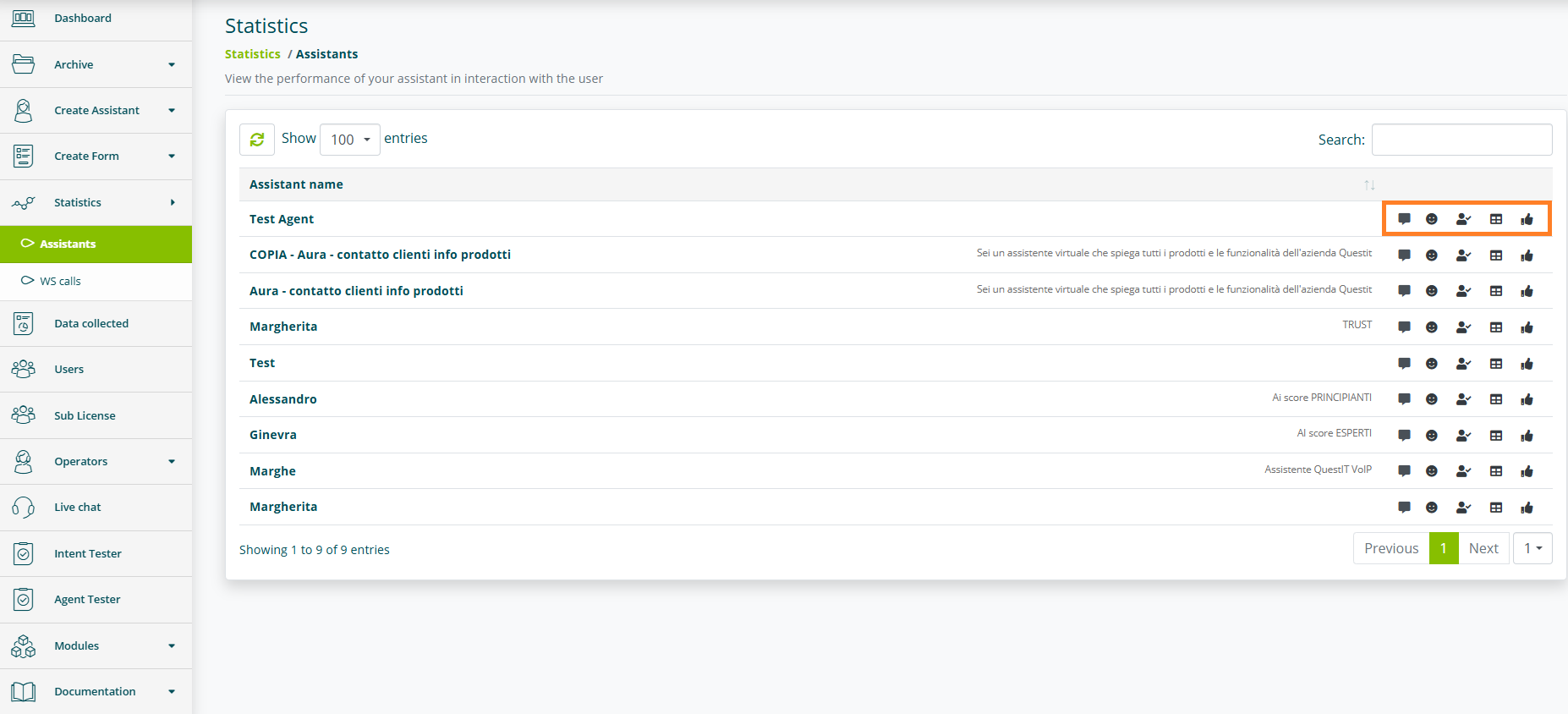
Para cada asistente es posible acceder, mediante los iconos a la derecha, a:
- Conversaciones: contiene los datos sobre el rendimiento de el asistente en interacción con sus usuarios.
- Emociones: contiene estadísticas sobre las emociones reconocidas por el asistente virtual.
- Nivel de atención: contiene estadísticas sobre el nivel de atención reconocido por el asistente virtual.
- Preguntas: contiene la clasificación de las solicitudes más frecuentes que recibieron respuesta por parte del asistente virtual.
Las secciones Emociones y Atención están disponibles solo para las cuentas habilitadas.
Conversaciones
Estadísticas generales
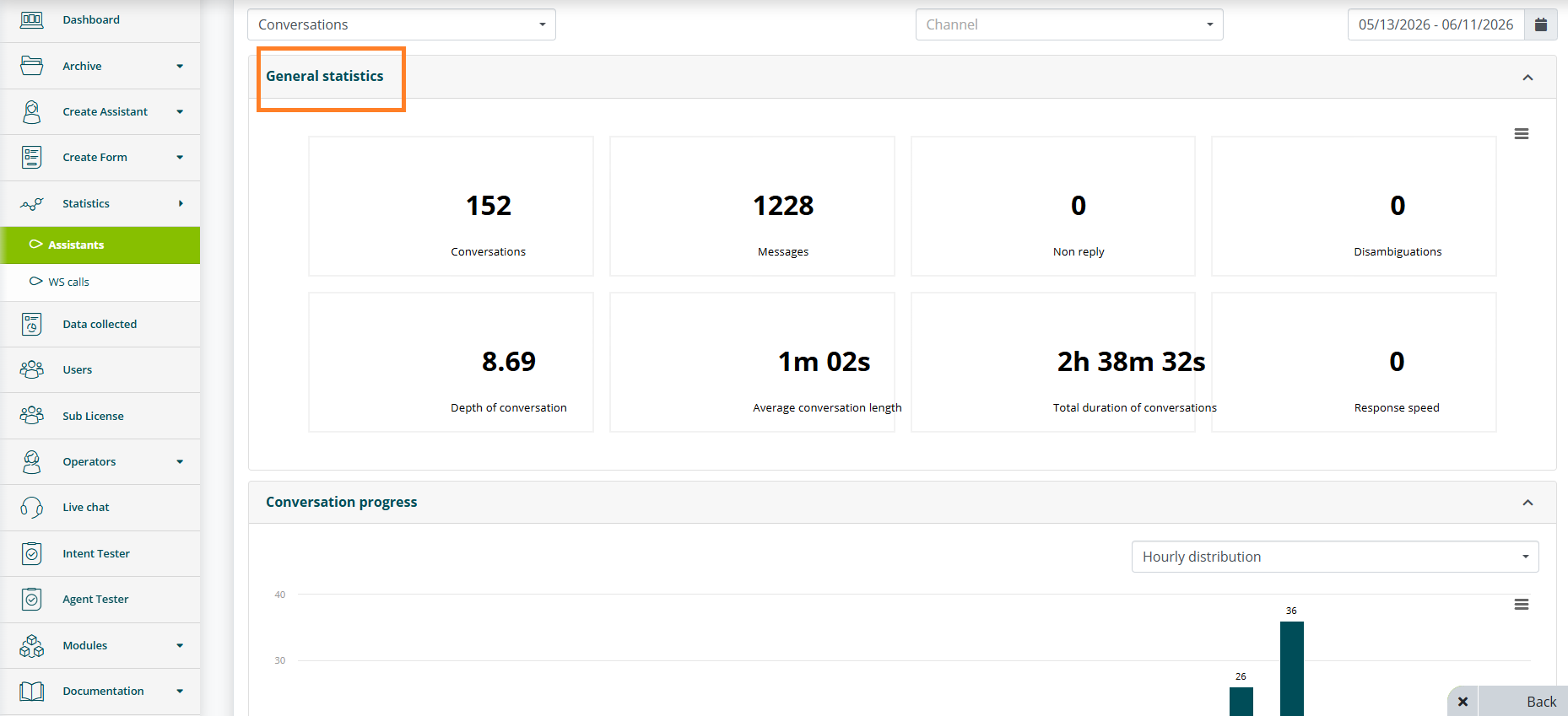
Esta sección proporciona un resumen general del rendimiento del asistente virtual. Los datos visualizados son:
- Conversaciones: número de conversaciones.
- Mensajes: número de mensajes intercambiados.
- No respondidas: número de preguntas a las que el asistente no pudo responder.
- Desambiguaciones: número de veces que el asistente entró en desambiguación.
- Profundidad de conversaciones: número medio de mensajes intercambiados en cada conversación.
- Duración media de conversaciones.
- Duración total de conversaciones.
- Velocidad de respuesta: velocidad media de respuesta.
Tendencia de Conversaciones
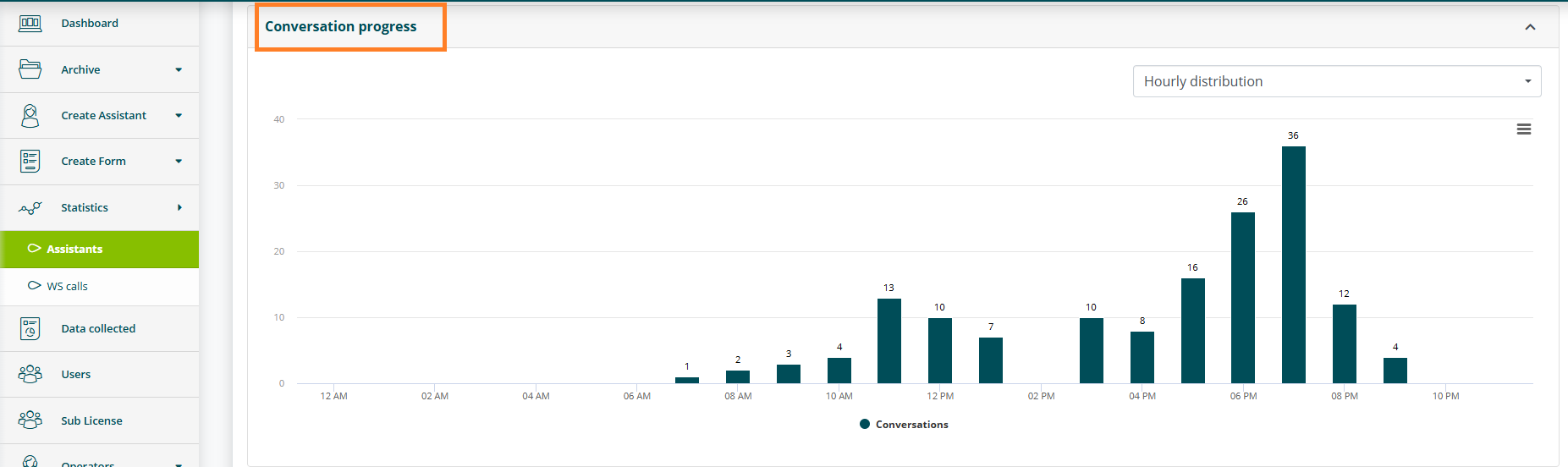
Esta sección ofrece una panorámica de las tendencias temporales relativas a las conversaciones gestionadas por el asistente virtual. Es posible filtrar la distribución de los datos por horario y por día.
Tipo de respuesta
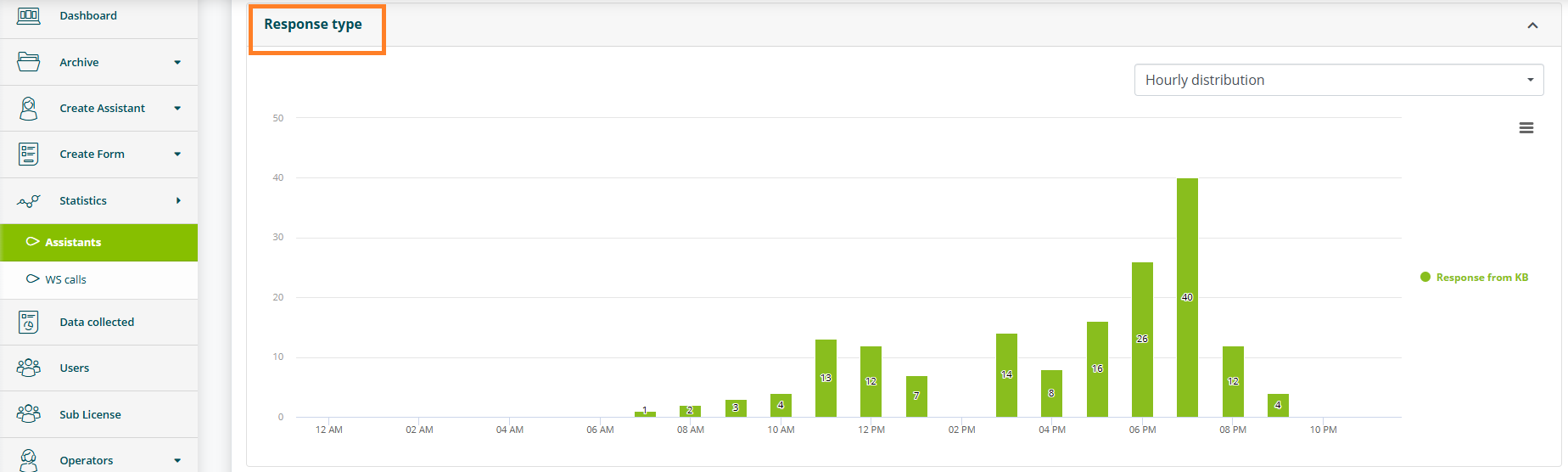
En esta sección, las respuestas del asistente se clasifican en varias categorías, como respuestas correctas, respuestas de cortesía y desambiguaciones. Es posible filtrar la distribución de dichas respuestas por horario, por día, y también visualizar los totales agregados.
Tipo de interacción
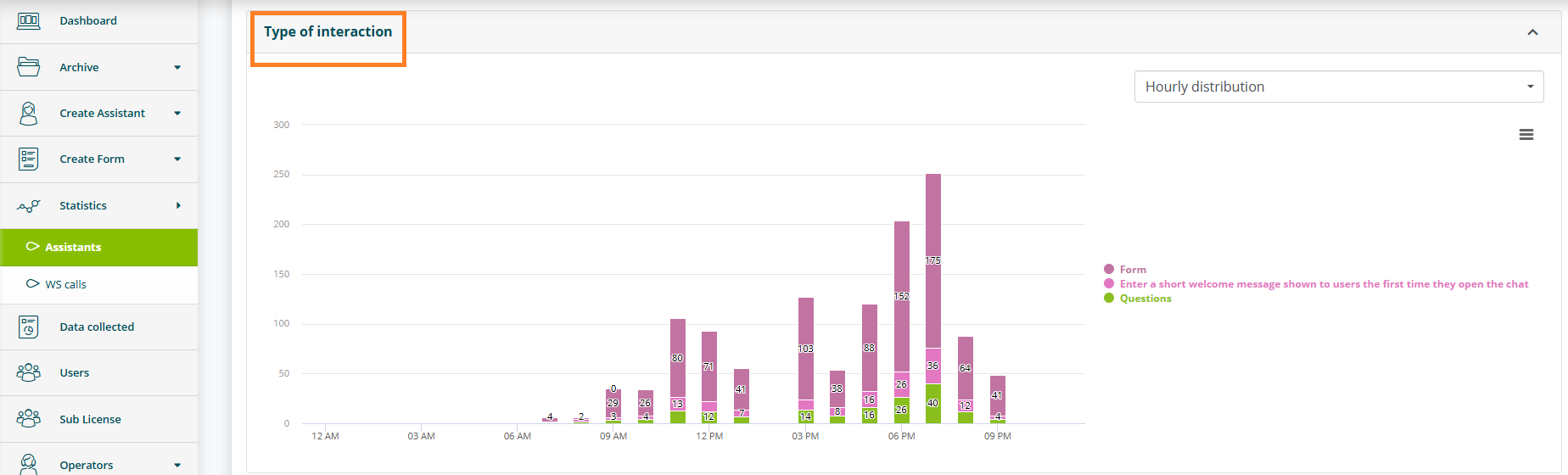
Esta sección describe las diferentes formas de interacción sostenidas por el asistente, incluyendo formularios, engagement y preguntas. La distribución de estas interacciones puede filtrarse según varios parámetros, como horario y día, y es posible visualizar también los totales agregados.
Usuarios únicos por canal
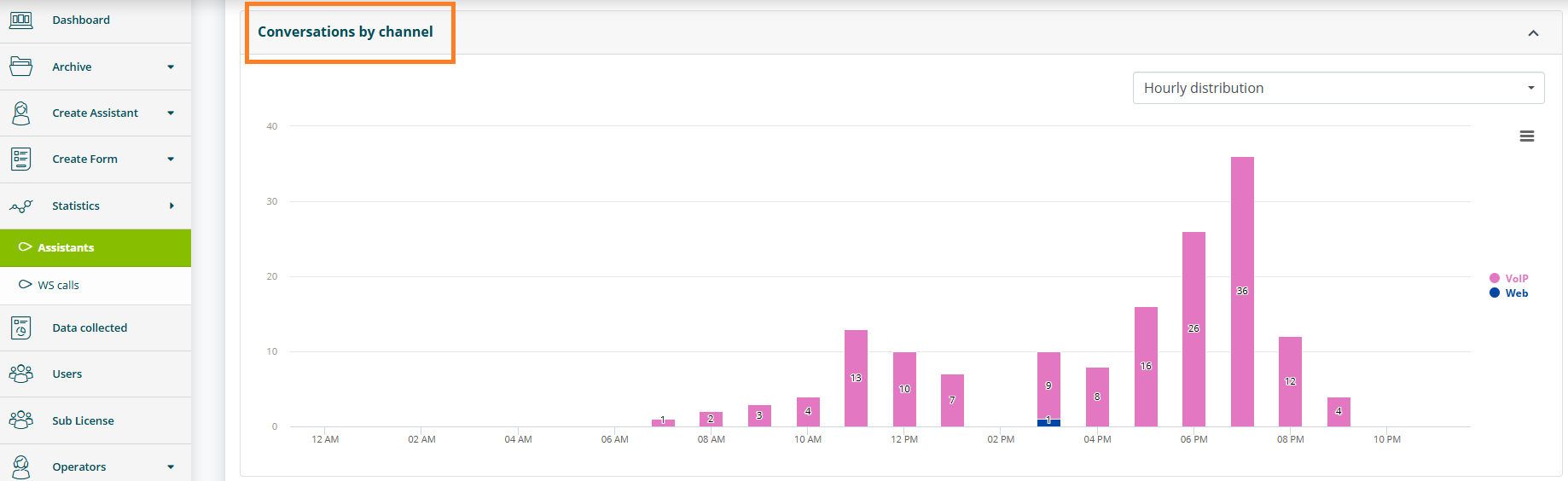
Esta sección enumera el número de usuarios distintos que han interactuado con el asistente, divididos por canal de comunicación (ej. web, social, etc.).
Formularios
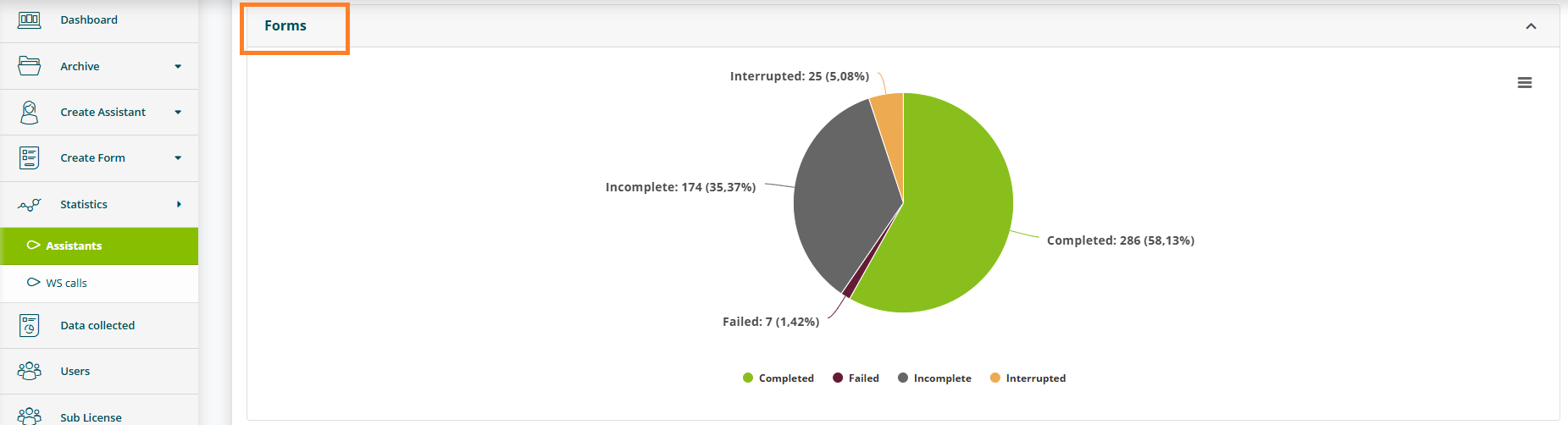
Esta sección contiene los datos relativos a los formularios que han sido completados por los usuarios durante las interacciones con el asistente. Los formularios se clasifican en completados, fallidos, incompletos e interrumpidos.
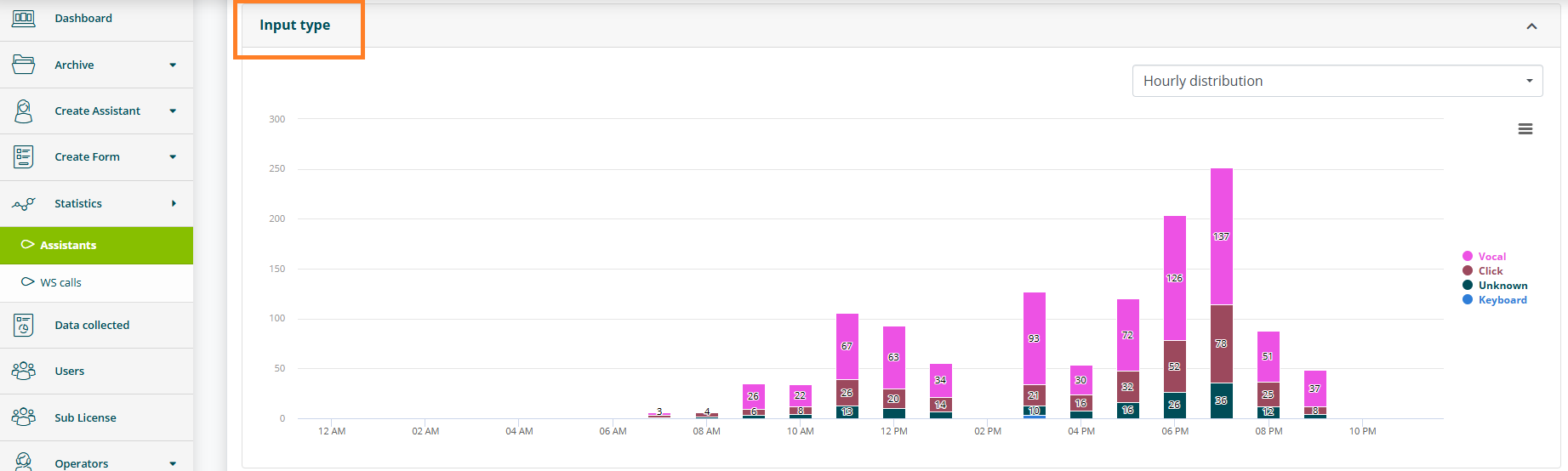
Tipo de input
En esta sección se catalogan los diferentes tipos de input recibidos por el asistente, incluyendo teclado, clic, engagement, input de voz.
El input desconocido se refiere a los canales Facebook, Whatsapp y Telegram.
La distribución de dichos inputs puede filtrarse por horario y día, y también existe la opción de visualizar los totales agregados.
Aperturas por dominio
En esta sección se enumeran las aperturas de nuevas conversaciones, categorizadas según el dominio de procedencia (ej. sitio web empresarial, app, etc.).
Si el asistente está integrado en un solo dominio, el gráfico mostrará una sola porción.
Aperturas por tipo
Aquí se encuentran datos sobre las aperturas de nuevas conversaciones, divididas por tipo de apertura.
Los tipos de apertura son:
- conversación textual.
- conversación de voz y textual.
- conversación con digital human.
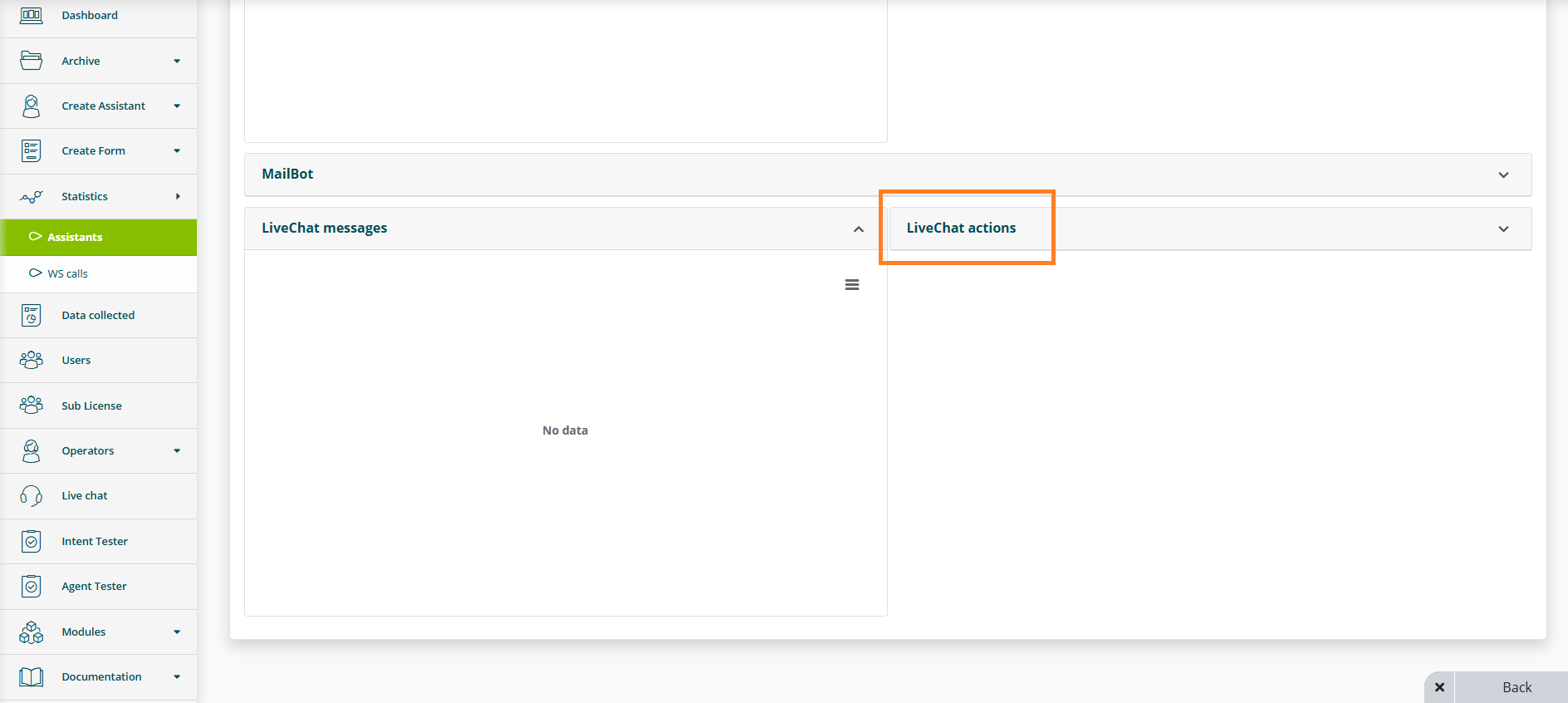
Mensajes de LiveChat
Esta sección contiene estadísticas relativas a los mensajes intercambiados en modalidad LiveChat, incluyendo el número de mensajes enviados y recibidos.
Acciones de LiveChat
En esta parte se recogen las acciones realizadas durante las sesiones de LiveChat.
Panel de consumo
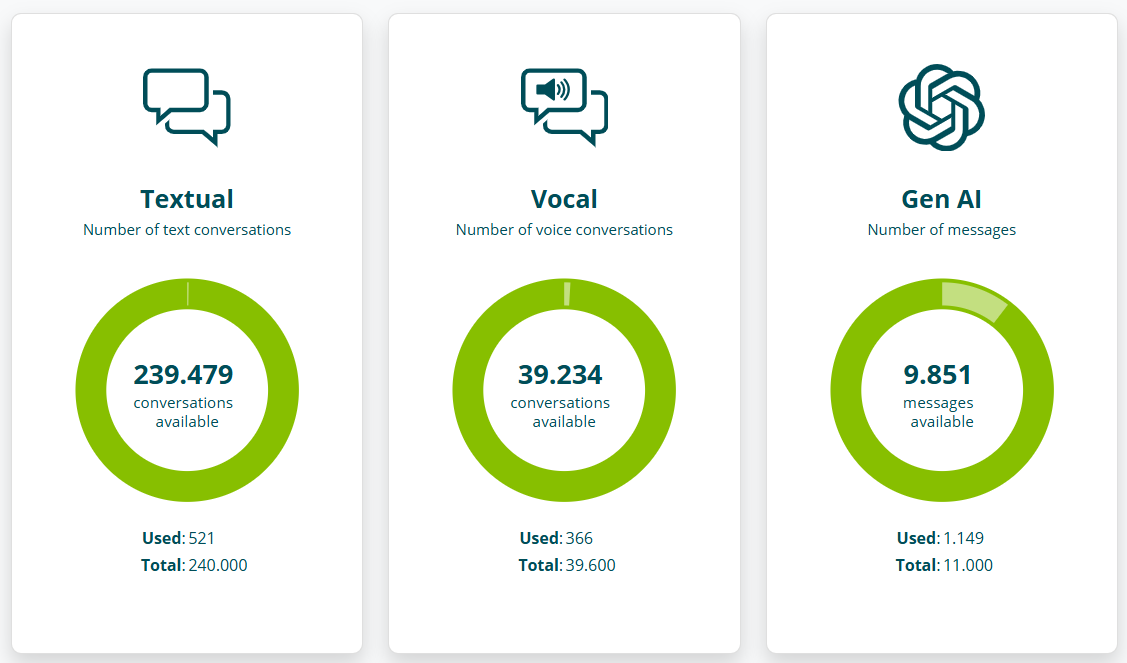
El Panel permite monitorear el estado de los consumibles de la cuenta.
Textuales
El contador de conversaciones textuales indica el número de conversaciones en las que se utilizó la interacción textual (es decir, mediante teclado) al menos una vez.
De voz
El contador de conversaciones de voz indica el número de conversaciones en las que se utilizó la interacción de voz (es decir, mediante micrófono) al menos una vez.
Gen AI
El contador de mensajes Gen AI indica el número de mensajes para los que se utilizó al menos una funcionalidad Gen AI.
Si para un mensaje se utilizó más de una funcionalidad Gen AI, el número de consumibles utilizados corresponderá al número de funcionalidades utilizadas.
Por ejemplo, si un asistente tiene activas tanto la función Habilitar reformulación de la pregunta según el contexto de la conversación como Habilitar reformulación de la respuesta según el contexto de la pregunta (ver IA Generativa para la Base de Conocimiento), entonces una respuesta del asistente consumirá dos consumibles.
Por ejemplo, si un asistente tiene activa la respuesta generada mediante Smart Document Access (ver Conectar un asistente a la documentación) y tiene activo Iniciar formulario establecido por AI Gen, entonces una respuesta del asistente consumirá dos consumibles.