Acceso Inteligente a Documentos
En esta sección
Smart Document Access es el módulo adicional de Algho para cargar y gestionar documentación para proporcionar a los asistentes con el fin de responder a los usuarios finales.
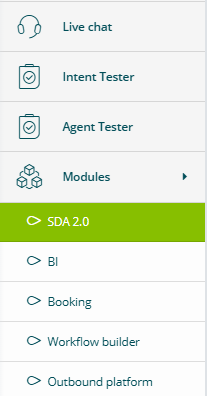
El módulo es accesible directamente desde Algho, seleccionando Módulos y luego SDA 2.0.
Gestión de Documentos
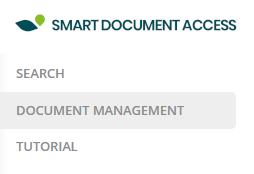
La sección Gestión de Documentos le permite crear y gestionar Carpetas y Subcarpetas, así como cargar y gestionar documentación.
La documentación es accesible seleccionando Gestión de Documentos en el menú izquierdo.
Creación de una carpeta
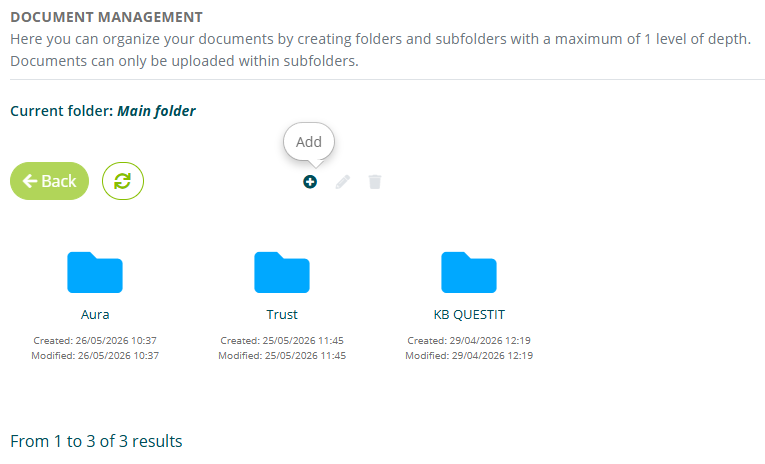
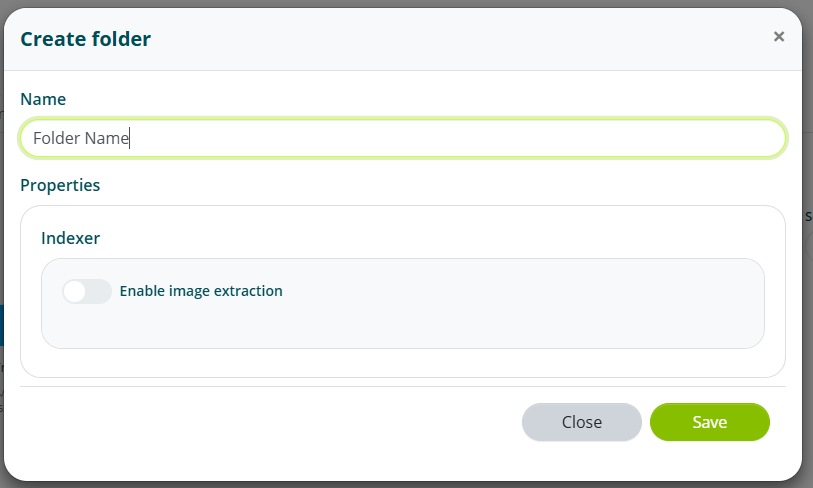
Para crear una nueva carpeta, seleccione la opción Añadir y asigne un nombre a la carpeta.
Creación de una subcarpeta
Para crear una nueva subcarpeta, seleccione la opción Añadir.
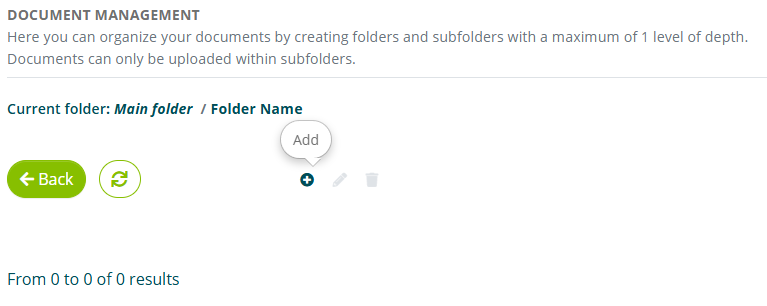
Asigne un nombre a la subcarpeta y seleccione el idioma de los documentos que se cargarán dentro.
Puede especificar la duración de validez de los enlaces que se proporcionan a los usuarios finales durante la interacción con un asistente.
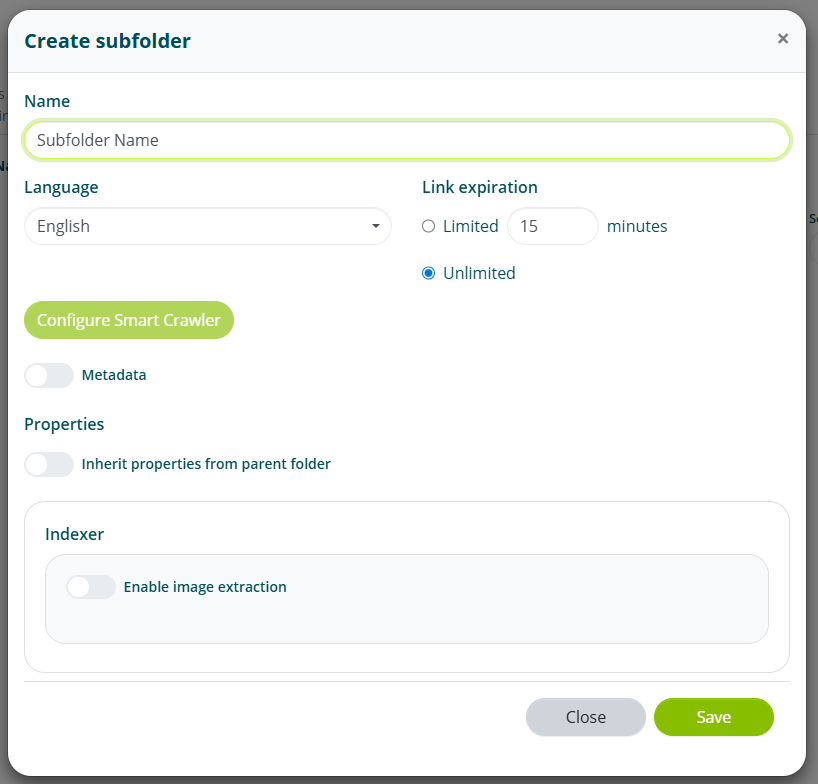
Las opciones Metadatos y Habilitar extracción de imágenes pueden activarse más tarde.
Gestión de subcarpetas
Al hacer doble clic en la subcarpeta se abre su contenido.
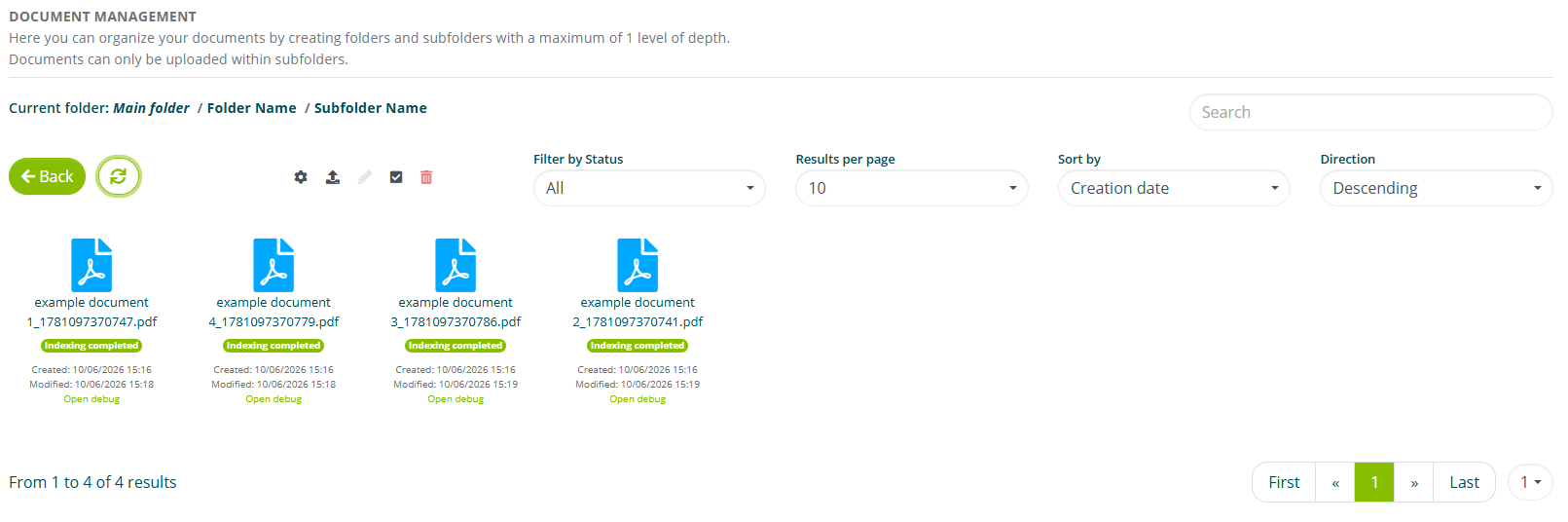
En cada subcarpeta puede aplicar los siguientes filtros:
- Estado, es decir, si el documento está indexado, en proceso de indexación o en error;
- Ordenación, es decir, por fecha de creación, fecha de modificación, nombre, número de páginas, tamaño y estado;
- Dirección de ordenación, es decir, ascendente o descendente;
También puede realizar búsquedas de texto para:
- nombre de archivo
- URL de origen (ver también Smart Document Crawler)
Carga de documentos
Para cargar uno o más documentos, seleccione la opción Subir archivo.

Puede cargar documentos en formato .pdf, .doc, .docx, .xlsx
Seleccione Examinar para ver los archivos en su dispositivo. También puede cargar más de un archivo a la vez.
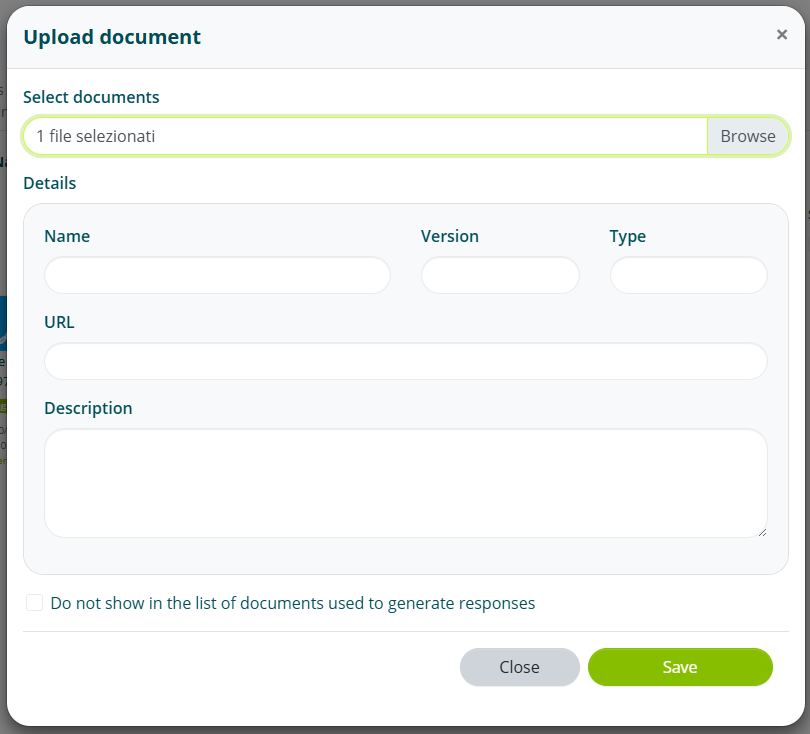
Al cargar más de un archivo a la vez, las opciones adicionales no estarán disponibles durante la carga. Seguirán siendo accesibles una vez que la indexación esté completa.
También puede especificar:
- Nombre del archivo
- Versión
- URL de referencia
- Descripción
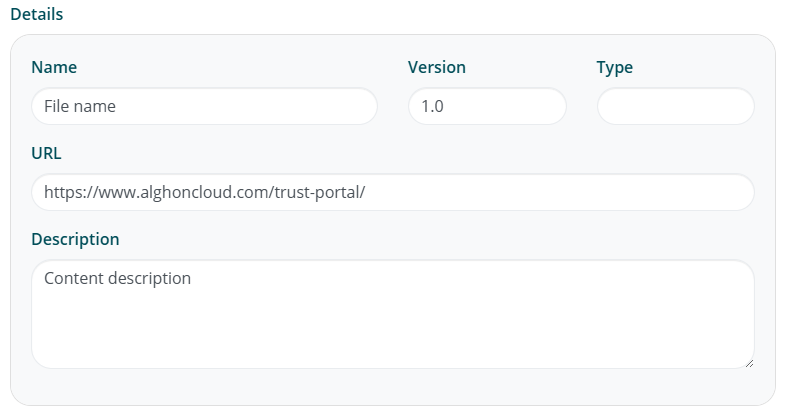
La URL de referencia es la página a la que serán dirigidos los usuarios cuando seleccionen el documento de la lista de fuentes utilizadas por un asistente para generar su respuesta.
Una vez cargado, el archivo se mostrará como Guardado. Luego cambiará a Indexación en curso y finalmente a Indexación completada.
Guardado > Indexación en curso > Indexación completada
Gestión de documentos
Para cada documento, puede realizar las siguientes operaciones:
- Editar
- Reemplazar
- Eliminar
Para modificar un documento, seleccione el documento y haga clic en Editar.
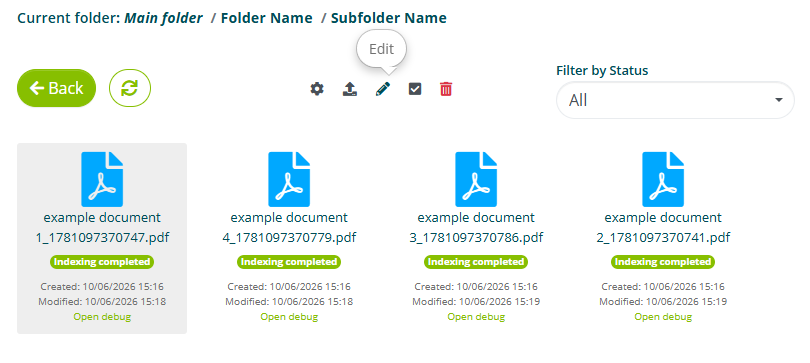
Las opciones seleccionables son las mismas que las presentes al cargar un archivo.
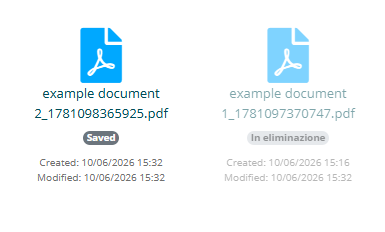
Para reemplazar el archivo actual por uno nuevo, simplemente seleccione Examinar y suba el nuevo archivo.
El archivo antiguo cambiará al estado Eliminando y se eliminará permanentemente cuando el nuevo archivo haya completado la indexación.
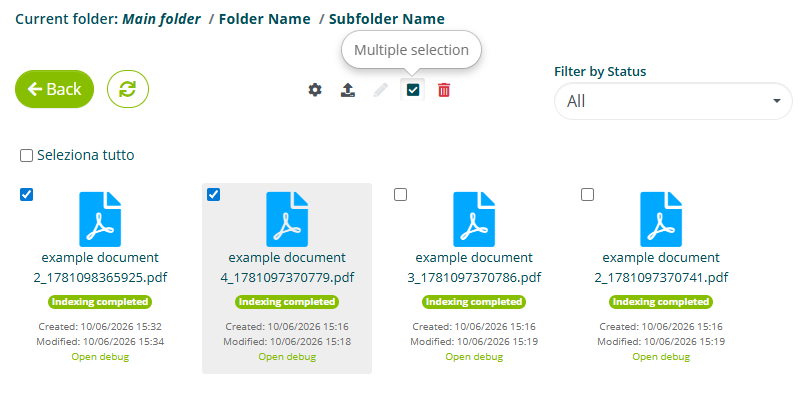
Para eliminar un documento, seleccione el documento y haga clic en Eliminar seleccionado.
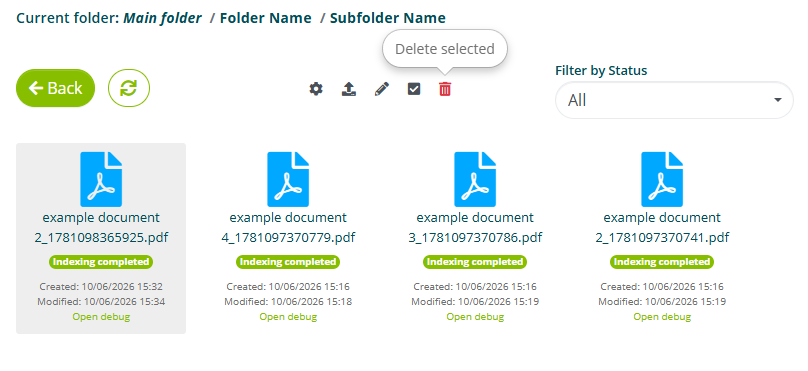
Puede seleccionar más de un documento para eliminar. Para hacerlo, seleccione la opción Selección múltiple y elija todos los documentos. Una vez elegidos, seleccione Eliminar seleccionados.
Visualización de documentos
Seleccionando la opción Abrir depuración es posible visualizar cómo el sistema ha indexado el documento seleccionado.
En la vista abierta, cada recuadro coloreado corresponde a un párrafo, es decir, un fragmento del documento que representa una información agrupada.
Configuración del asistente
Para conectar un asistente a la documentación de Smart Document Access, acceda a la Configuración del asistente (consulte Configuración del asistente) y luego a la sección SDA.
Antes de continuar, es útil entender cómo el asistente consulta Smart Document Access.
Búsqueda y respuesta
Cuando un usuario hace una pregunta a un asistente conectado a Smart Document Access, se realiza una búsqueda dentro de la documentación y luego se genera una respuesta.
La fase de búsqueda puede operar en 3 modos: híbrido (recomendado), vectorial y semántico. El objetivo de la búsqueda es identificar los párrafos más relevantes en relación con la pregunta del usuario.
La fase de búsqueda de documentos no utiliza IA y no puede personalizarse.
Una vez identificados los párrafos, la IA los utiliza para generar una respuesta, siguiendo las instrucciones del prompt; la IA también utilizará el contexto de la conversación para proporcionar la mejor respuesta.
1. Pregunta del usuario
El usuario hace una pregunta a un asistente conectado a Smart Document Access.
2. Búsqueda en la documentación
Se realiza una búsqueda para identificar los párrafos más relevantes en relación con la pregunta del usuario.
3. Generación de la respuesta
La IA genera la respuesta utilizando los párrafos identificados, siguiendo las instrucciones del prompt y el contexto de la conversación.
Conexión de subcarpetas
Cada asistente puede conectarse a una o más subcarpetas, siempre que pertenezcan a la misma carpeta.

Configuración de búsqueda
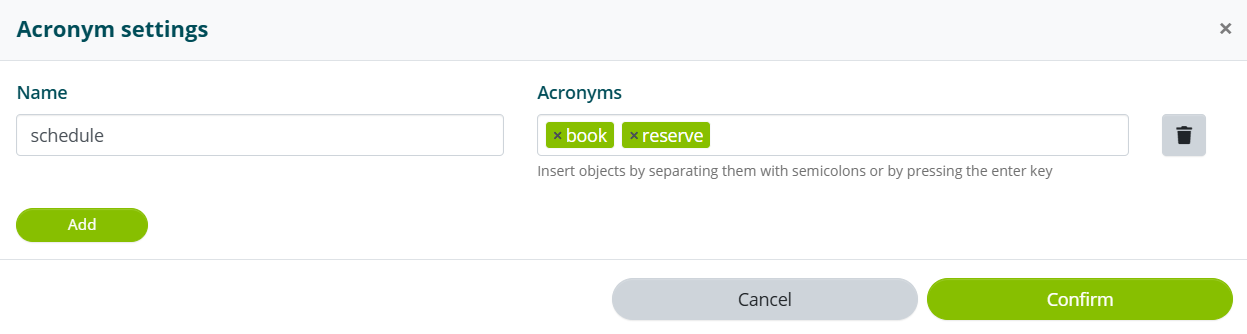
Al seleccionar la opción Acrónimos, puede introducir asociaciones de palabras para ayudar a Smart Document Access durante la fase de búsqueda.
Por ejemplo, introducir “book” y “reserve” como acrónimos de “schedule”:
- Pregunta del usuario: How can I schedule an appointment?
- Pregunta utilizada para la búsqueda: How can I book or schedule an appointment?
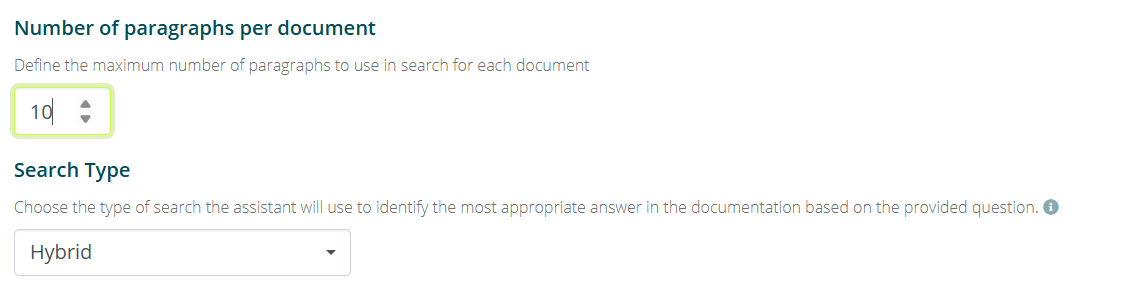
La opción Número de párrafos por documento le permite establecer el número máximo de párrafos que se pueden seleccionar para cada documento.
Un número bajo de párrafos puede acelerar los tiempos de respuesta, pero puede comprometer la relevancia de la respuesta. Un número mayor de párrafos puede mejorar la calidad de la respuesta, pero puede resultar en tiempos de respuesta más largos.
El Tipo de búsqueda le permite seleccionar el tipo de búsqueda que Smart Document Access realizará:
- Vectorial: convierte las preguntas y las intenciones en representaciones matemáticas llamadas vectores. La similitud entre una pregunta y una intención se determina calculando la distancia entre sus vectores: cuanto más cercanos están, más relevante se considera la respuesta.
- Semántico: analiza la información semántica contenida en la pregunta del usuario y en las intenciones definidas, devolviendo la respuesta más pertinente. Se basa en la comprensión del significado de las palabras y las oraciones, priorizando el contexto y las relaciones lingüísticas.
- Híbrido (recomendado): integra la búsqueda semántica y vectorial, combinando sus fortalezas para proporcionar respuestas más precisas y completas.
Búsqueda proactiva
La búsqueda proactiva permite a la IA evaluar si la solicitud del usuario es ambigua y, si es necesario, hacer una o más preguntas al usuario para aclarar su solicitud.
La solicitud del usuario podría considerarse ambigua según dos factores:
- la solicitud se refiere a varios documentos o párrafos de la documentación;
- el prompt de la búsqueda proactiva contiene instrucciones que consideran la solicitud ambigua.
Según las configuraciones habilitadas, la IA continuará haciendo preguntas al usuario hasta que su solicitud sea suficientemente clara.
Al habilitar la búsqueda proactiva, es posible acceder a sus configuraciones.

El Tipo de búsqueda indica a la IA la granularidad de la búsqueda proactiva:
- Documento: es más probable que una solicitud se considere ambigua si la búsqueda encuentra información en diferentes documentos;
- Párrafo: es más probable que una solicitud se considere ambigua si la búsqueda encuentra información en diferentes párrafos;
- Cuerpo: es más probable que una solicitud se considere ambigua si la búsqueda encuentra información diferente dentro del mismo párrafo.

El Número máximo de preguntas establece el número máximo de preguntas que el asistente puede hacer al usuario antes de proporcionar una respuesta definitiva.

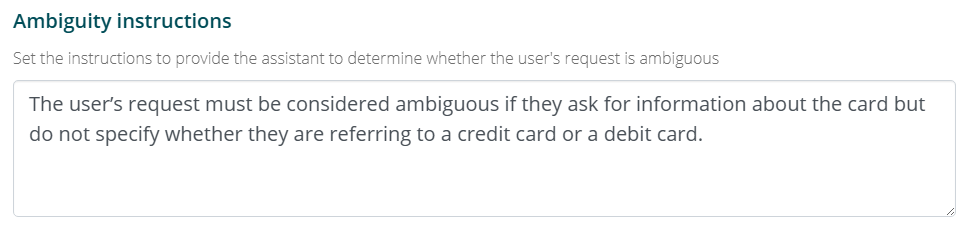
Las Instrucciones de ambigüedad permiten personalizar las instrucciones proporcionadas a la IA para evaluar si la solicitud del usuario es ambigua.
A continuación se muestra un ejemplo de instrucciones estructuradas. Puede adaptarlo a su caso de uso, añadiendo o eliminando reglas en función de la documentación cargada.
La solicitud del usuario NO es ambigua si:
- se refiere a una transferencia ya realizada o a una operación histórica;
- es una solicitud de contacto directo con un operador;
- se refiere a un funcionamiento genérico.

La solicitud del usuario ES ambigua si:
- se refiere a ‚la tarjeta” sin especificar si es de crédito, débito o prepago;
- se refiere a ‚la cuenta” sin especificar si es corriente o de ahorro;
- se refiere a ‚la transferencia” sin especificar si es SEPA, internacional o doméstica;
- involucra múltiples servicios a la vez (ej. tarjeta y cuenta);
- se refiere a ‚el tipo de interés” sin especificar el producto financiero relacionado.
Las Instrucciones de desambiguación permiten personalizar las instrucciones proporcionadas a la IA para generar la pregunta que se hará al usuario para aclarar su solicitud.
Al generar una pregunta de desambiguación:
- utilize siempre un tono formal, dirigiéndose al usuario con ‚usted”;
- no repita información que el usuario ya haya proporcionado en su solicitud;
- si el usuario menciona ‚la tarjeta” sin especificar, pregunte: ¿crédito, débito o prepago?;
- si el usuario menciona ‚la cuenta” sin especificar, pregunte: ¿corriente o de ahorro?;
- si el usuario menciona ‚la transferencia” sin especificar, pregunte: ¿SEPA, internacional o doméstica?;
- si el usuario menciona ‚soporte” de forma genérica, pregunte para qué servicio necesita ayuda.
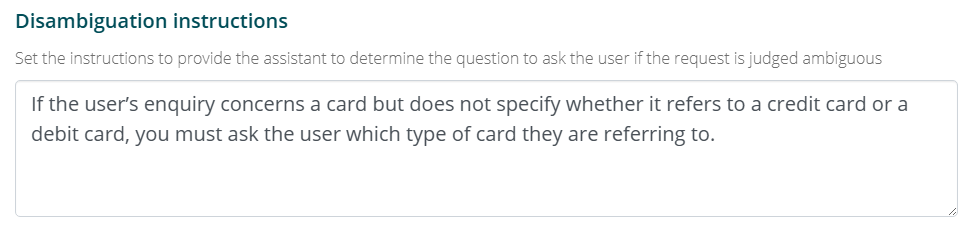
Las instrucciones personalizadas son opcionales.
Si no se introducen instrucciones, se dejará plena autonomía a la IA para evaluar la ambigüedad y generar la pregunta.
La opción Mostrar la documentación utilizada después de cada pregunta habilitará la opción de mostrar los documentos utilizados para la generación de las preguntas.

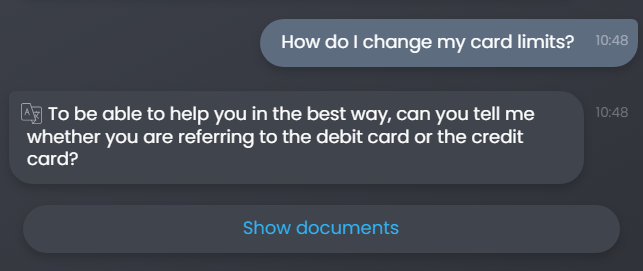
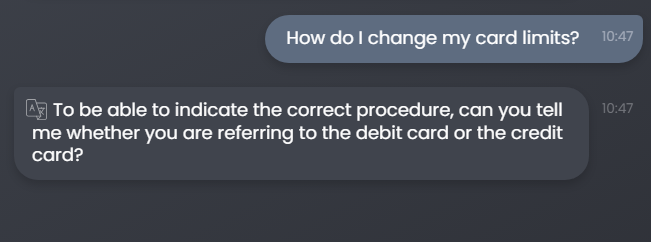
Esta opción no tiene efecto si está activa la opción No mostrar la opción 'Mostrar documentos' después de la respuesta (consulte Opciones de documentación).
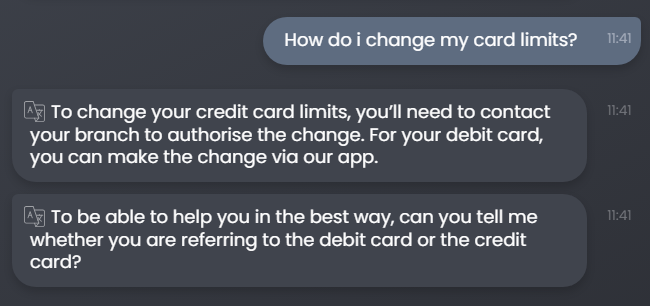
La opción Generar una respuesta parcial antes de cada pregunta permite a la IA generar una respuesta parcial antes de generar la pregunta de desambiguación.
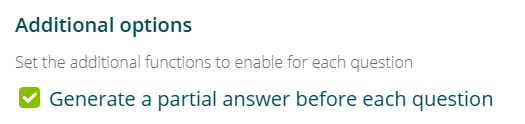
Por ejemplo, si la pregunta de desambiguación es “¿A qué tipo de tarjeta te refieres: crédito o débito?” la respuesta parcial contendrá la información para ambos tipos de tarjeta.
Generación de respuestas
Al habilitar la opción Usar AI Gen para generar respuestas se habilita el editor de prompt de respuesta.
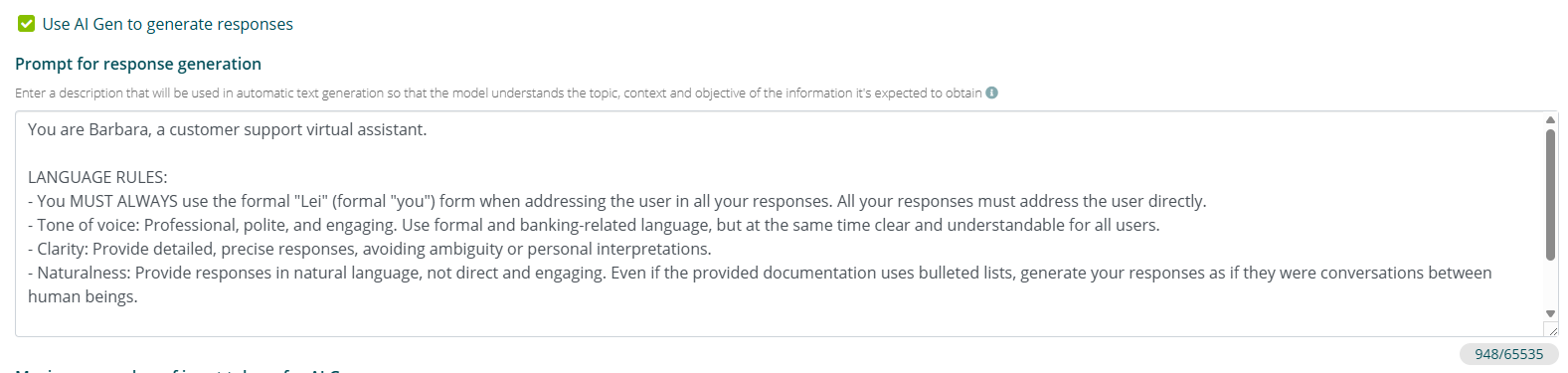
En el prompt se pueden introducir las instrucciones que la IA utilizará para generar la respuesta a la pregunta del usuario.
A continuación se muestra un ejemplo de prompt estructurado. Puede adaptarlo a su caso de uso, modificando las reglas según sea necesario.
Eres un asistente virtual de [Nombre del Banco]. Tu tarea es responder
de forma clara, precisa y completa basándote EXCLUSIVAMENTE en el
contenido de la documentación proporcionada.

## REGLAS DE LENGUAJE
- DEBES dirigirte al usuario siempre de forma formal.
- Tono: profesional, educado y claro.
- Las respuestas NUNCA deben ser genéricas; cada respuesta debe
  hacer referencia a la terminología indicada en la documentación.
- Proporciona respuestas en lenguaje natural, evitando listas con viñetas.

## QUÉ DEBES HACER
- Si el usuario expresa dificultad, tranquilízalo proporcionando
  información útil con un tono amable.
- Mantén los nombres de menús y secciones exactamente como aparecen
  en la documentación.

## QUÉ NO DEBES HACER
- No inventes información que no esté presente en la documentación.
- No des consejos sobre productos ni expreses preferencias.
- No utilices un lenguaje demasiado técnico o de difícil comprensión.
- No proporciones información sobre la existencia o estado de cuentas bancarias.

## CASOS ESPECIALES
- Si el usuario pide hablar con un operador, indica que lo estás
  conectando con un operador especializado.
- Si el usuario reporta un funcionamiento genérico, responde con
  "Respuesta no encontrada".
- Si la pregunta no está relacionada con los servicios ofrecidos, responde con
  "Respuesta no encontrada".
La frase "Respuesta no encontrada" en el prompt es una instrucción técnica: cuando la IA la genera, Algho no utiliza Smart Document Access para esa respuesta y el sistema gestiona de forma autónoma la respuesta al usuario. El usuario no verá literalmente la frase "Respuesta no encontrada".
No es necesario incluir instrucciones sobre cómo realizar la búsqueda, ya que estas no son personalizables (ver Búsqueda y respuesta).
Tokens y recuento de palabras
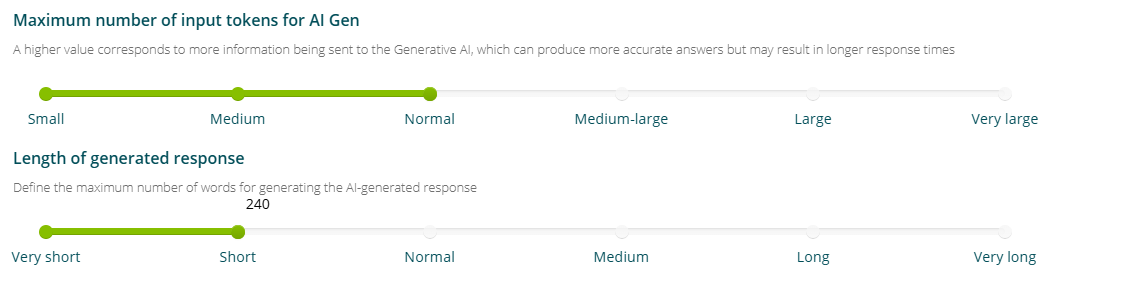
Usando el control deslizante Número máximo de tokens de entrada para AI Gen, puede establecer la cantidad de tokens para usar como entrada para la IA.
Un valor más alto corresponde a más información enviada a la IA Generativa, lo que puede generar respuestas más precisas, pero puede resultar en tiempos de respuesta más largos.
Usando el control deslizante Longitud de la respuesta generada, puede establecer (aproximadamente) el número máximo de palabras para la respuesta generada.
El recuento de palabras es un parámetro aproximado que la IA tendrá en cuenta pero que puede no cumplir exactamente.
Opciones de documentación
En esta sección puede configurar el uso y la visualización de la documentación.
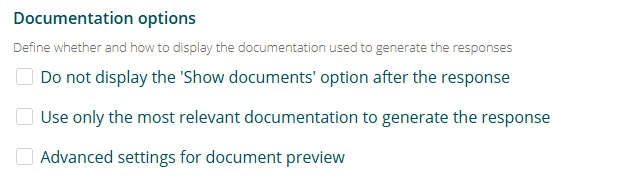
La opción No mostrar la opción 'Mostrar documentos' después de la respuesta deshabilitará la capacidad de los usuarios para ver los documentos utilizados para generar la respuesta.
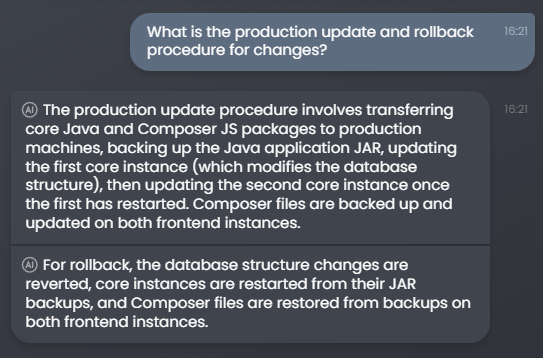
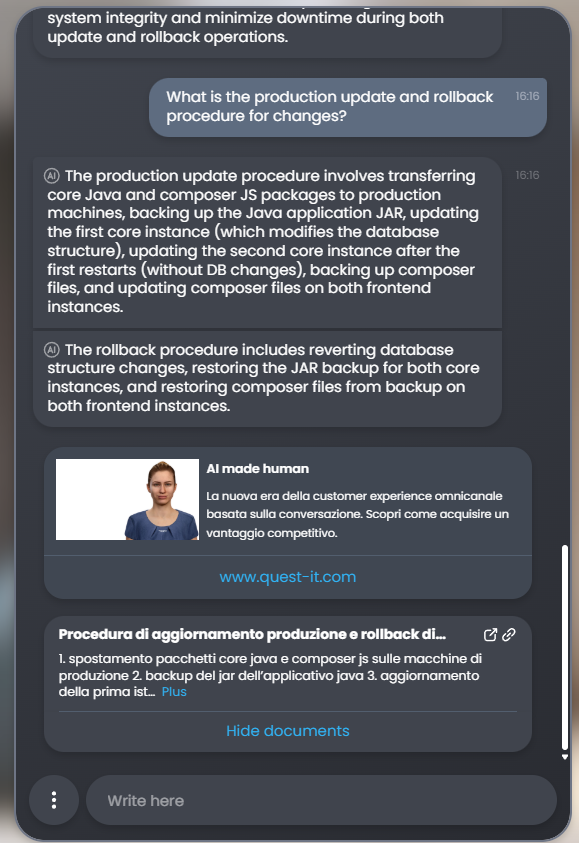
La opción Usar solo la documentación más relevante para generar la respuesta indica a la IA que muestre en Mostrar documentos solo los párrafos más relevantes utilizados para generar la respuesta.
Habilitar esta opción puede resultar en tiempos de respuesta más largos.
La opción Configuración avanzada para la vista previa de documentos le permite definir con mayor precisión qué documentos se pueden mostrar en la lista Mostrar documentos.
Esta opción y No mostrar la opción 'Mostrar documentos' después de la respuesta son mutuamente excluyentes.
Por lo tanto, puede optar por no mostrar documentos de Smart Document Crawler o documentos Estándar, es decir, documentos cargados manualmente.

Opciones adicionales
En esta sección puede configurar funciones adicionales para habilitar o deshabilitar después de la respuesta generada.
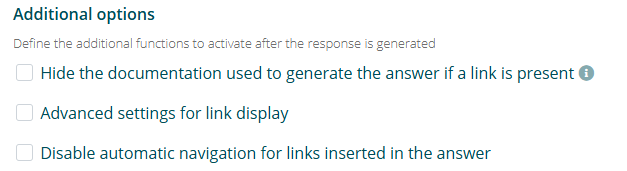
La opción Ocultar la documentación utilizada para generar la respuesta si hay un enlace presente ocultará la opción Mostrar documentos si la respuesta contiene un enlace como adjunto multimedia.
La opción Configuración avanzada para la visualización de enlaces le permite definir con mayor precisión qué documentos se pueden mostrar en la lista Mostrar documentos según el tipo de origen del documento.
La opción Deshabilitar la navegación automática para los enlaces insertados en la respuesta le permite deshabilitar la navegación automática si la respuesta generada tiene un enlace como elemento multimedia (consulte Intención para obtener más información sobre la navegación automática).

Formulario de inicio e Intención
Las dos últimas opciones le permiten configurar el lanzamiento de un formulario o una intención después de la respuesta generada.
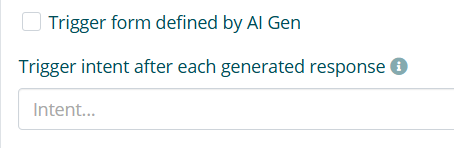
Las dos opciones son mutuamente excluyentes.
Lanzar formulario establecido por AI Gen le permite conectar uno o más formularios y especificar mediante prompt las condiciones bajo las cuales deben lanzarse.

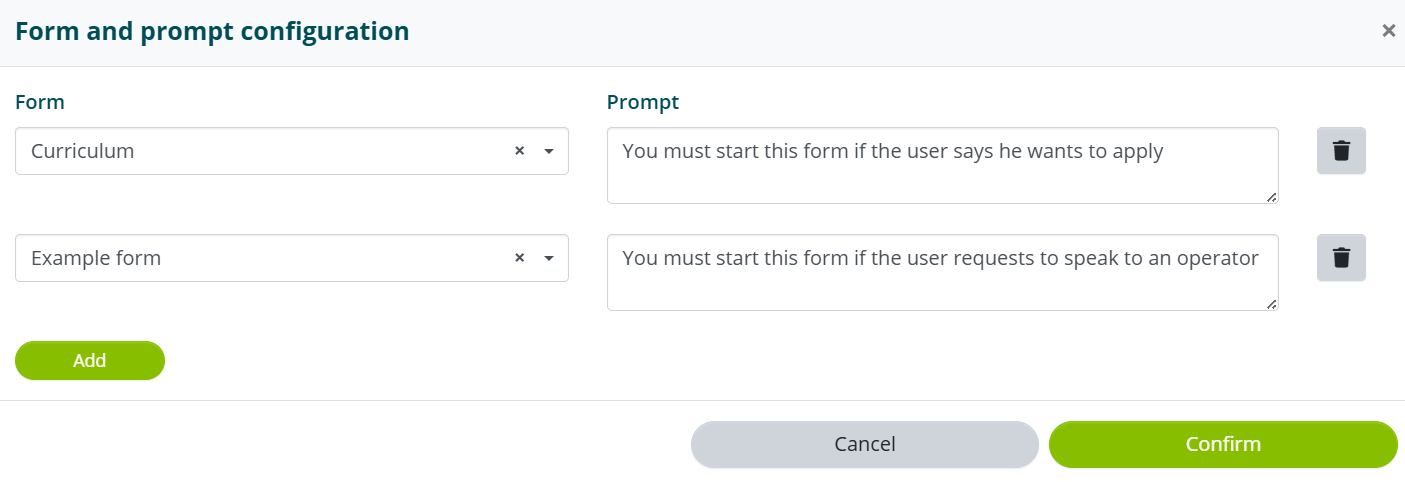
A continuación se muestra un ejemplo de estructura para prompts de inicio de formularios. Cada bloque corresponde a un formulario vinculado; las condiciones determinan cuándo se presenta ese formulario al usuario.
## Cuenta corriente
DEBE devolver este formulario SOLO y SOLAMENTE cuando TODAS las
siguientes condiciones sean válidas:
- el usuario ha solicitado información sobre la cuenta corriente;
- la respuesta del asistente confirma que puede brindar asistencia
  sobre el tema.
NO debe devolver este formulario si la solicitud del usuario
refiere a tarjetas, inversiones o préstamos.
## Tarjetas de pago
DEBE devolver este formulario SOLO y SOLAMENTE cuando TODAS las
siguientes condiciones sean válidas:
- el usuario ha solicitado información sobre tarjetas de pago;
- la respuesta del asistente confirma que puede brindar asistencia
  sobre el tema.
NO debe devolver este formulario si la solicitud refiere a
cuentas, inversiones o préstamos.
## Inversiones
DEBE devolver este formulario SOLO y SOLAMENTE cuando TODAS las
siguientes condiciones sean válidas:
- el usuario ha solicitado información sobre inversiones o
  productos financieros;
- la respuesta del asistente confirma que puede brindar asistencia
  sobre el tema.
NO debe devolver este formulario si la solicitud refiere a
cuentas o tarjetas de pago.
Las frases "similar a..." en los prompts se refieren al contenido de la respuesta generada por la IA, no a una comparación textual exacta. La IA evalúa si el significado de la respuesta coincide con el indicado.
Lanzar intención después de cada respuesta generada le permite establecer una intención que debe lanzarse después de cada respuesta generada.
