Autres fonctionnalités
Dans cette section
Cette section explique les autres fonctionnalités d'Algho disponibles pour les assistants.
Variables globales
La section Variables globales permet de créer des variables à utiliser pour le remplissage automatique des formulaires (voir Options AI GEN et remplissage automatique).
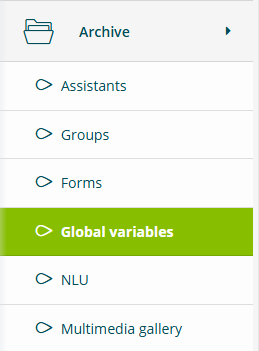
La section est accessible en sélectionnant Archivio puis Variables globales.
Fonctionnement
Si une variable globale est associée à un ou plusieurs champs de formulaire (voir Configuration du champ), lorsqu'un utilisateur remplit le champ associé, la valeur saisie sera mémorisée dans la variable correspondante pour cet utilisateur précis.
Lorsqu'une valeur est mémorisée dans une variable, les champs de formulaire associés à cette variable seront remplis automatiquement, sans redemander l'information à l'utilisateur.
Selon la portée de la variable, celle-ci sera mémorisée uniquement pour la conversation en cours ou pour toutes les conversations de l'utilisateur.
Création d'une variable
Pour créer une nouvelle variable, il faut sélectionner Ajouter, attribuer un nom à la variable et définir sa portée.
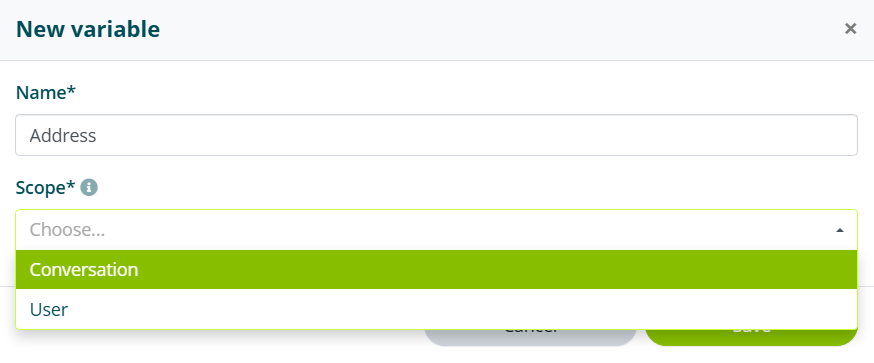
Il existe 2 types de portée :
- Conversation : la variable est conservée uniquement pour la conversation en cours.
- Utilisateur : la variable est conservée pour l'utilisateur qui interagit, y compris dans les conversations suivantes.
Une portée de type Utilisateur peut conduire à utiliser la variable dans des contextes non pertinents.
Galerie multimédia
La Galerie multimédia permet de télécharger des images, des vidéos et des documents pour les utiliser ultérieurement dans la base de connaissances d'un assistant (voir Intent).
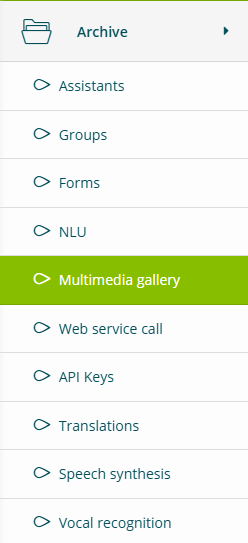
La section est accessible en sélectionnant Archivio puis Galerie multimédia.
Archive
La Galerie multimédia affiche tous les fichiers qui ont été téléchargés précédemment.
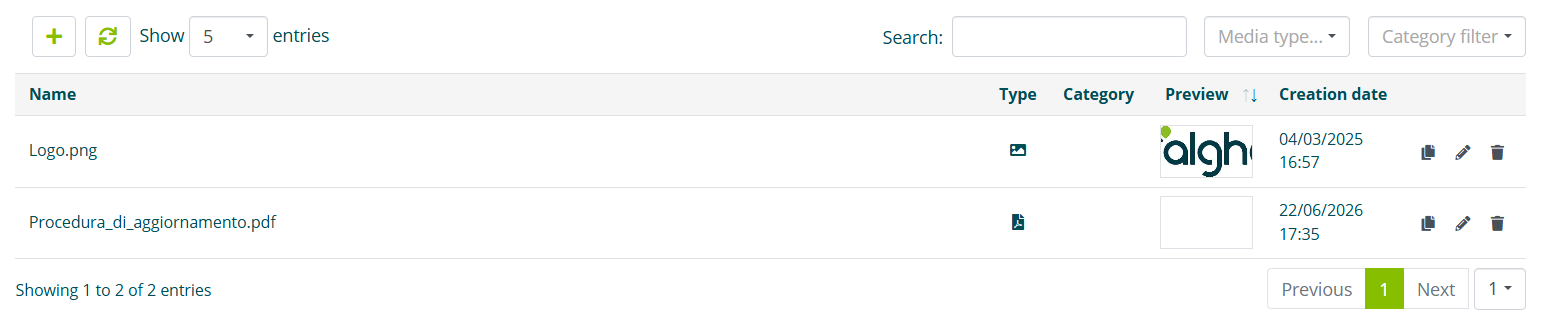
Pour chaque fichier téléchargé, les informations suivantes sont affichées :
- nom attribué
- type (image, vidéo, document)
- aperçu
- date de création
Pour chaque fichier, vous pouvez copier l'URL et modifier le nom attribué.
Téléchargement de fichier
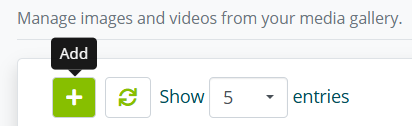
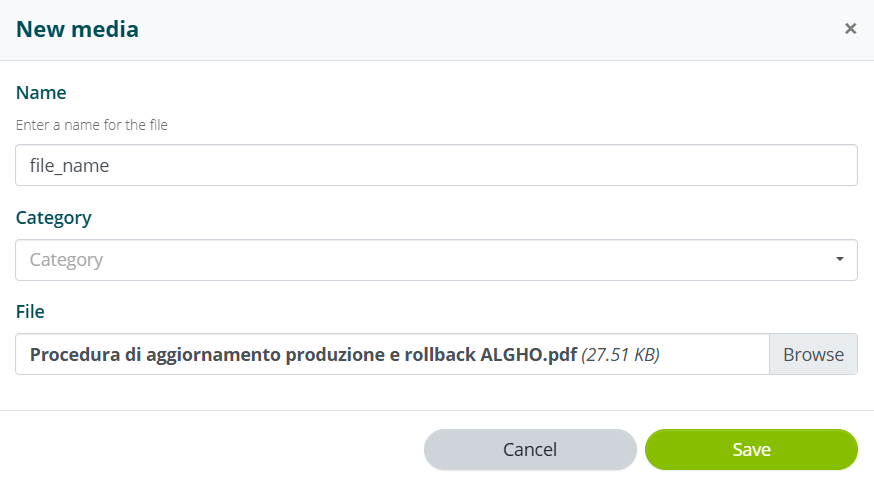
Pour télécharger un nouveau fichier, sélectionnez Ajouter, attribuez un nom au fichier et sélectionnez le fichier à télécharger depuis votre appareil.
Synthèse vocale
La section Synthèse vocale permet d'ajouter des alias de prononciation pour corriger les éventuelles erreurs de prononciation lorsque les assistants lisent les réponses à voix haute.
La section est accessible en ouvrant le menu de l'assistant virtuel et en sélectionnant Synthèse vocale.
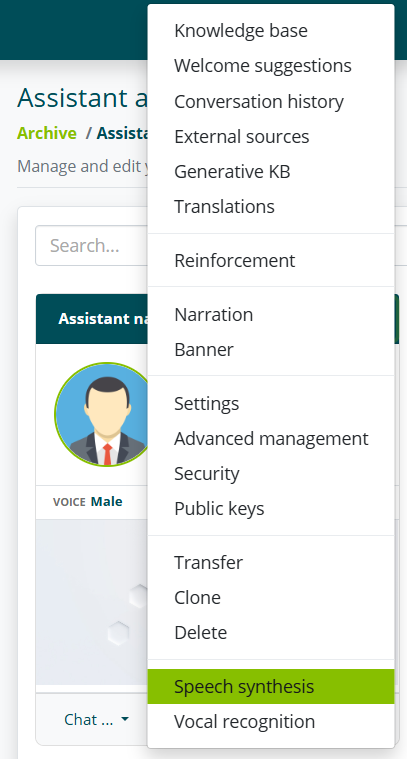
La section est également accessible en sélectionnant Archivio puis Synthèse vocale.
Dans cette version, les alias saisis s'appliqueront à tous les assistants du compte.
Création d'un alias
Pour créer un nouvel alias, sélectionnez Ajouter.
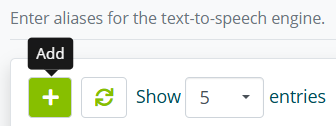
Dans l'écran de saisie, vous devez indiquer le Mot recherché et le Mot à utiliser.
Le Mot recherché est le mot, tel qu'il est écrit dans le message de l'assistant, dont vous souhaitez corriger la prononciation.
Le Mot à utiliser est le mot que l'assistant doit réellement prononcer.
Vous pouvez écouter la prononciation de l'assistant en sélectionnant l'icône du haut-parleur à droite.
Cette option n'est pas disponible si vous accédez à la Synthèse vocale depuis l'Archivio du compte.
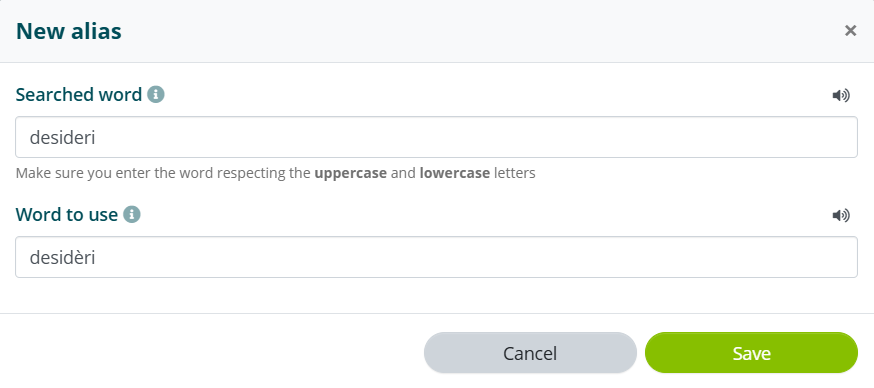
L'assistant pourrait par exemple lire desideri comme un nom au lieu d'un verbe.
Dans ce cas, vous pouvez corriger la prononciation en saisissant desideri comme Mot recherché et desidèri comme Mot à utiliser.
Un autre cas d'utilisation de la Synthèse vocale concerne les acronymes.
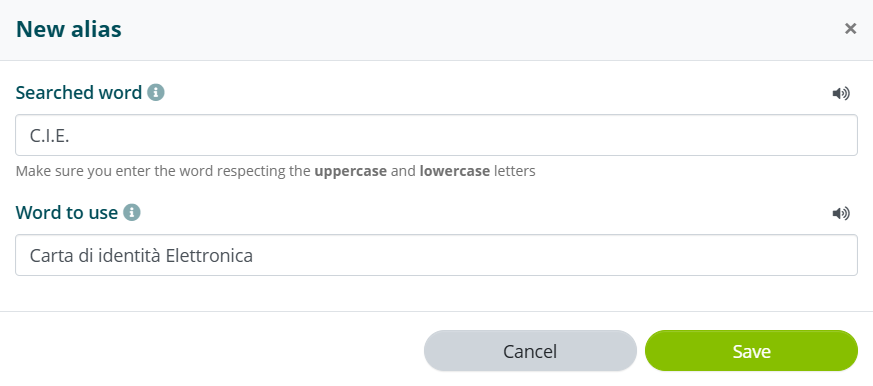
Si les réponses de l'assistant peuvent contenir l'acronyme C.I.E. (carte d'identité électronique italienne), vous pouvez souhaiter que l'assistant prononce le terme complet plutôt que les seules initiales.
Dans ce cas, vous pouvez corriger la prononciation en saisissant C.I.E. comme Mot recherché et Carta di identità Elettronica comme Mot à utiliser.
Les caractères spéciaux ne peuvent pas être saisis dans le champ Mot à utiliser, à l'exception des lettres accentuées.
Reconnaissance vocale
La section Reconnaissance vocale permet d'ajouter des alias de reconnaissance pour corriger les erreurs de transcription de l'entrée vocale de l'utilisateur. Les erreurs de transcription sont facilement détectables en consultant l'Historique des conversations.
La section est accessible en ouvrant le menu de l'assistant virtuel et en sélectionnant Reconnaissance vocale.
La section est également accessible en sélectionnant Archivio puis Reconnaissance vocale.
Dans cette version, les alias saisis s'appliqueront à tous les assistants du compte.
Création d'un alias
Pour créer un nouvel alias, sélectionnez Ajouter.
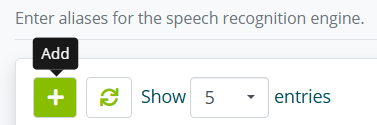
Dans l'écran de saisie, vous devez indiquer le Mot reconnu et le Mot à utiliser.
Le Mot reconnu est le mot, tel qu'il est transcrit par le moteur de reconnaissance vocale, dont vous souhaitez corriger la transcription.
Le Mot à utiliser est le mot tel qu'il doit être transcrit.
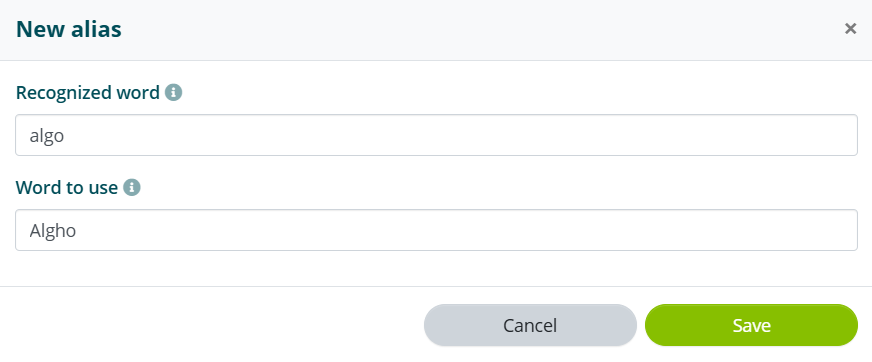
Le moteur de reconnaissance vocale pourrait par exemple transcrire l'entrée Algho en algo.
Dans ce cas, vous pouvez corriger la transcription en saisissant algo comme Mot reconnu et Algho comme Mot à utiliser.
Utilisateurs
Dans la section Utilisateurs, vous pouvez créer des comptes d'accès à la licence Algho, avec les mêmes autorisations de modification que le compte parent.

Pour créer un nouvel Utilisateur, cliquez sur Ajouter.
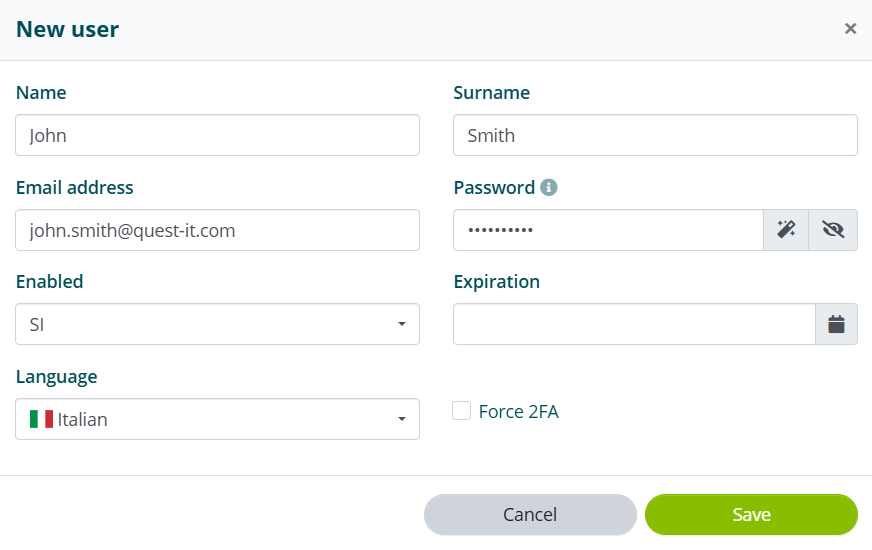
Dans l'écran de création, vous devez saisir :
- Prénom
- Nom
- Adresse e-mail
- Mot de passe
- Expiration (facultatif)
Une fois enregistré, un e-mail de notification avec les instructions de connexion sera envoyé à l'adresse e-mail fournie.
Si l'adresse e-mail est déjà utilisée pour un autre compte Algho, vous devrez saisir une adresse différente.
