Base de connaissances
Dans cette section
La « Base de connaissances » contient toutes les réponses que l'assistant est capable de fournir, les synonymes qu'il est capable de reconnaître, les mots qu'il ne doit pas prendre en compte et les phrases à utiliser pour engager l'utilisateur dans la conversation.
Cette section est accessible en ouvrant le menu de l'assistant (les trois points en haut à droite de la carte) et en sélectionnant « Base de connaissances ».
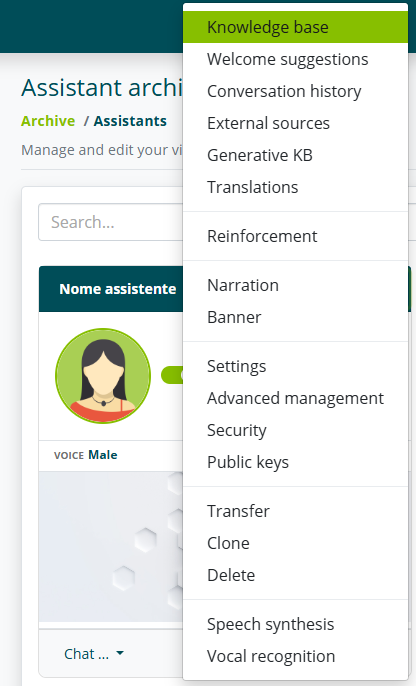
Archive de connaissances
La section « Connaissances » permet de modifier la base de connaissances de l'assistant. Dans cette section, il est possible de créer, modifier et supprimer les intents.
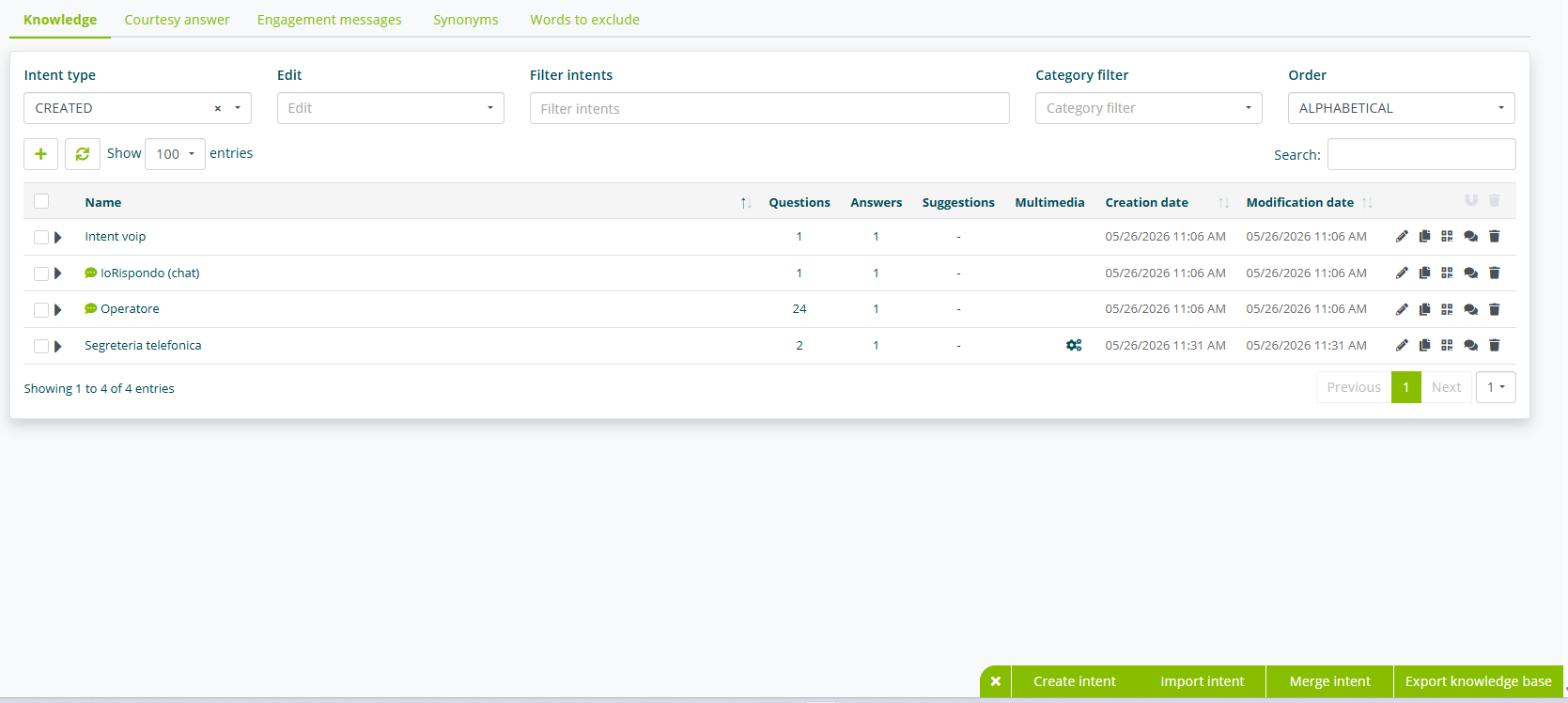
Il est possible de filtrer et trier la liste des intents et d'effectuer une recherche textuelle.
Filtres et tris
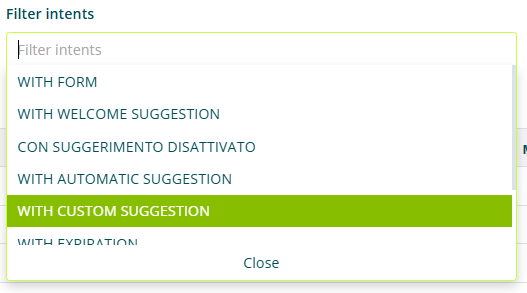
Il est possible de filtrer les intents selon les types suivants :
- Type d'intent.
- Créés : intents créés par l'utilisateur.
- Base : intents prédéfinis.
- Filtre d'intent.
- Avec formulaire : intents auxquels un formulaire est lié.
- Avec suggestion de bienvenue : intents utilisés comme suggestion de bienvenue.
- Avec suggestion désactivée : intents auxquels aucune suggestion n'est liée.
- Avec suggestion automatique : intents auxquels des suggestions automatiques sont liées.
- Avec suggestion personnalisée : intents auxquels des suggestions personnalisées sont liées.
- Avec expiration : intents avec une date d'expiration.
- Avec activation : intents avec une date d'activation.
- Multimédia : intents auxquels un élément multimédia est lié.
- Filtre de catégorie : intents assignés à la catégorie sélectionnée dans la liste.
Il est possible de trier la liste des intents selon l'ordre :
- Alphabétique.
- Date d'ajout.
- Date de modification.
Il est également possible de définir le nombre d'éléments affichables par page de la liste.
Intent

Chaque élément de la liste correspond à un intent inséré dans la base de connaissances.
Pour chaque intent sont indiqués, de gauche à droite :
- nom de l'intent.
- catégorie attribuée (si présente).
- nombre de questions.
- nombre de réponses.
- nombre et type de suggestions liées.
- type d'élément multimédia lié.
- date de création et date de dernière modification.
En sélectionnant la flèche à gauche du texte de la question, il est possible d'afficher un aperçu de la réponse ou des réponses liées et de certains de leurs paramètres.

En particulier, les questions sont affichées, avec les mots clés correspondants s'ils sont présents, et les réponses liées à l'intent.
Pour chaque réponse sont indiqués :
- texte de la réponse.
- ciblages actifs, avec aperçu du mode de ciblage.
- éléments multimédias liés.
Pour chaque réponse, les détails du formatage sont également mis en évidence.

En particulier sont mis en évidence :
- Formattages textuels (gras, italique...)
- Alias de lecture.
- Liens hypertextes.
Pour chaque intent, il est possible d'effectuer les actions suivantes :
- modifier l'intent.
- dupliquer l'intent.
- générer un code QR spécifique pour l'intent.
- tester l'intent.
- supprimer l'intent.
Options générales

Les options en bas à droite permettent de :
-
Créer un nouvel intent.
-
Importer des intents depuis un fichier Excel (.xlsx) ou JSON.
infoAvec la mise à jour de septembre 2023, l'importation de la base de connaissances au format Excel (.xlsx) a été limitée aux informations suivantes :
infoL'utilisation du fichier Excel est limitée à l'ajout de nouveaux intents. Il n'est pas possible de modifier des intents existants via un fichier Excel.
-
Fusionner automatiquement les intents ayant les mêmes réponses (voir aussi Gestion des intents )
-
Exporter la base de connaissances dans un fichier Excel (.xlsx) ou JSON.
infoAvec la mise à jour de septembre 2023, l'exportation de la base de connaissances au format Excel (.xlsx) a été limitée aux informations suivantes :
Intent
Création d'intent
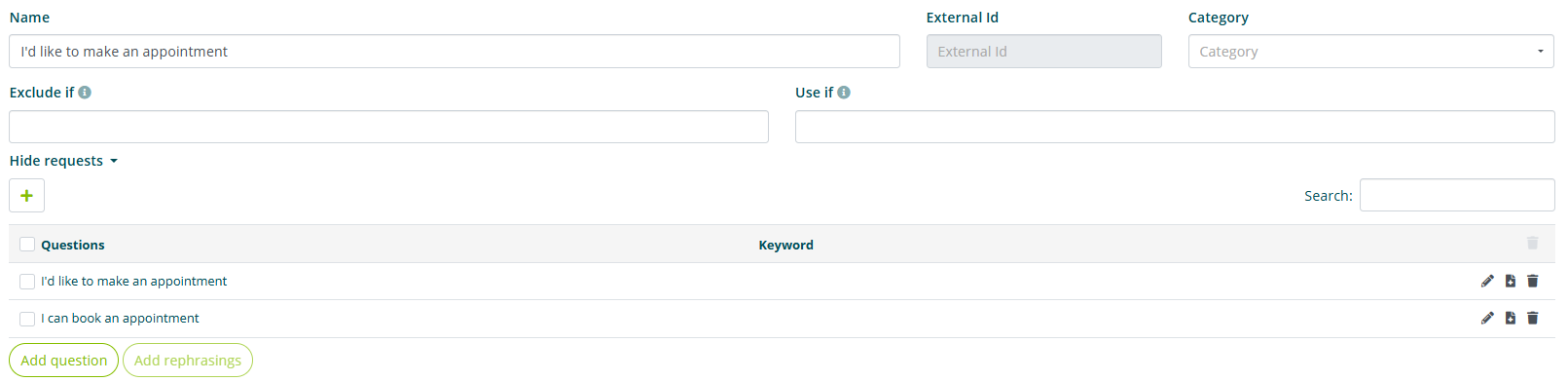
La première étape de la création d'un intent est l'attribution du nom (obligatoire) et de la catégorie (non obligatoire).
Le nom de l'intent et la catégorie n'ont aucune influence sur le processus de compréhension de l'assistant virtuel et ne seront jamais affichés à l'utilisateur final lors de son interaction avec l'assistant virtuel.
Le nom de l'intent identifie l'intent et c'est le nom qui est affiché dans la liste des intents.
La catégorie peut être utilisée pour regrouper plusieurs intents selon, par exemple, un sujet.
Le champ « ID externe » est réservé aux fonctionnalités avancées nécessitant des intégrations techniques avec des systèmes tiers. Il n'est donc pas nécessaire de le remplir si ces fonctionnalités avancées ne sont pas requises.
Pour chaque intent, il est possible d'insérer des mots dans les champs « Exclure si » et « Utiliser si ». Le fonctionnement est le suivant :
- Insérer un ou plusieurs mots dans le champ « Exclure si » fait que l'intent est exclu de la recherche des réponses possibles si AU MOINS UN des mots de la liste (ou l'un de ses synonymes insérés dans la section « Synonymes ») est contenu dans la question de l'utilisateur.
- Insérer un ou plusieurs mots dans le champ « Utiliser si » fait que l'intent est inclus dans la recherche des réponses possibles si AU MOINS UN des mots de la liste (ou l'un de ses synonymes insérés dans la section « Synonymes ») est contenu dans la question de l'utilisateur.
Création de questions

À chaque intent doivent être liées les questions possibles que l'utilisateur pourrait poser pour obtenir la réponse liée à l'intent. Plus il y a de questions insérées, meilleure sera la compréhension de l'assistant virtuel.
Le texte d'une question doit correspondre à une formulation possible de la question, telle qu'elle pourrait être posée par les utilisateurs finaux.
Il est recommandé d'insérer des questions syntaxiquement complètes et non de simples mots clés.
Nous proposons des exemples de questions pour un intent appelé « Retour produit » :
- Je veux retourner le produit que j'ai acheté.
- Je dois renvoyer l'achat défectueux.
- Le colis était endommagé et je veux le retourner.
- Je dois faire le retour d'un achat.
Successivement, il est possible d'insérer les mots clés, c'est-à-dire des mots ou groupes de mots qui identifient la question par rapport aux autres dans la base de connaissances.
Il n'est pas obligatoire d'insérer des mots clés. S'ils sont insérés, ils doivent être effectivement présents dans le texte de la question et doivent être insérés dans leur forme de base (masculin singulier, infinitif...)
Il n'est pas nécessaire d'insérer des synonymes des mots clés à cette étape.
Nous proposons un exemple de question avec mots clés pour faciliter la compréhension :
- Texte de la question : J'ai commandé des livres mais je veux annuler l'achat.
- Mots clés possibles : commander, livre, annuler.
Il est recommandé d'utiliser les mots clés avec modération, surtout dans les premières phases de création de la base de connaissances.
Réponses, ciblages et éléments multimédias
Lors de la création de la réponse, il est possible de personnaliser le formatage du texte, les conditions dans lesquelles la réponse doit être fournie, les éléments multimédias, les formulaires et les suggestions à lier à la réponse.
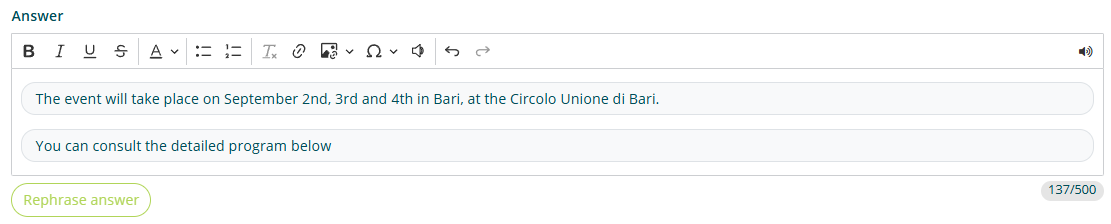
Le champ « réponse » permet d'insérer le texte de la réponse et d'en modifier le formatage.
Il est conseillé de ne pas insérer un texte de réponse trop long, afin d'éviter une perte d'attention de l'utilisateur final lors de la lecture. Le compteur de caractères n'est pas une limitation, mais une indication de la longueur du texte inséré.
Commande
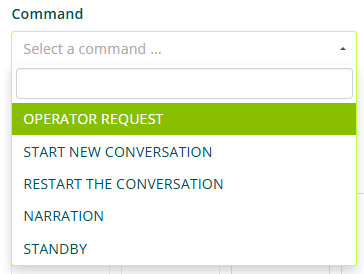
Le champ « commande » nous permet de définir quelle action prédéfinie l'assistant doit effectuer après avoir fourni la réponse. Les actions possibles sont :
- Demande d'opérateur (uniquement en cas de Live Chat active)
- Arrêt de la conversation (uniquement en cas d'interaction Kiosk)
- Narration.
Ciblage

La section « ciblage » permet de définir dans quelles conditions la réponse que l'on modifie ou crée est proposée, ainsi que les actions, éléments multimédias, suggestions et formulaires liés. Quatre ciblages différents sont disponibles :
- Émotions (nécessite le pack de reconnaissance émotionnelle)
- Attention (nécessite le pack de reconnaissance émotionnelle)
- Source.
- Formulaire.
- Contexte.
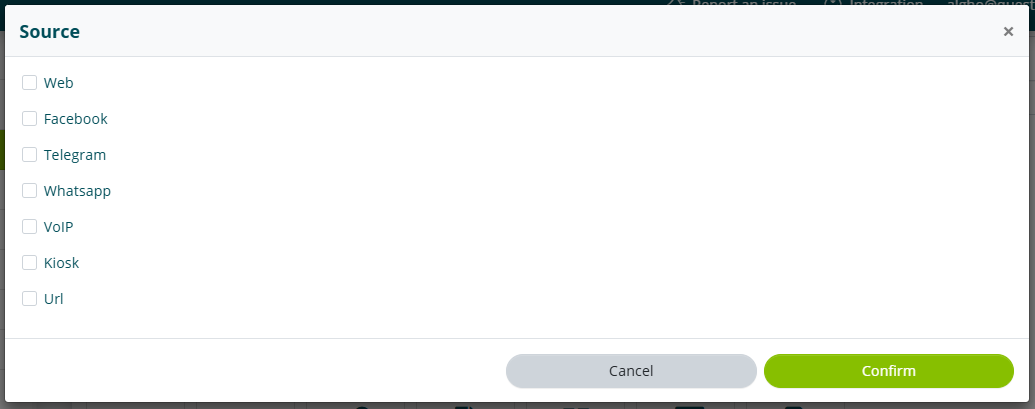
Le ciblage par source permet de définir dans quels canaux d'interaction la réponse est fournie. En sélectionnant une des sources disponibles, la réponse sera fournie uniquement si l'utilisateur interagit via l'une des sources sélectionnées.
Toutes les sources montrées dans l'image ne sont pas disponibles dans la licence standard d'Algho.
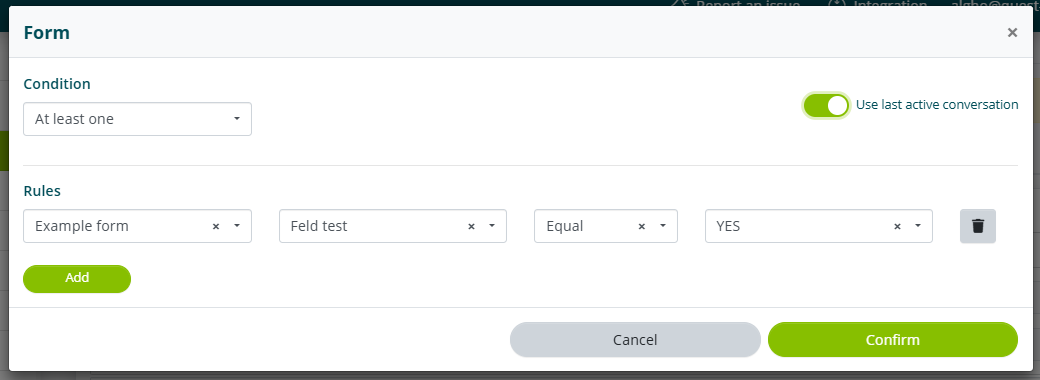
Le ciblage par formulaire permet de définir quelles conditions doivent être respectées pour fournir la réponse. Les conditions peuvent être définies à partir des champs d'un formulaire lié à l'assistant virtuel.
Prenons par exemple les conditions montrées dans l'image ci-dessus. Dans ce cas, la réponse que l'on crée ou modifie ne sera fournie que si l'utilisateur a déjà rempli le formulaire « Enregistrement de conversation » et rempli le champ « Acceptation » avec la réponse « OUI »
Le ciblage par contexte permet de définir dans quelles conditions de navigation la réponse doit être fournie.
Ces conditions de navigation sont définies en dehors de l'assistant virtuel, via les informations fournies par le site web ou le système sur lequel il se trouve. Pour plus d'informations, veuillez contacter votre référent.
Éléments multimédias

À chaque réponse, il est possible de lier les éléments multimédias suivants :
- image.
- vidéo.
- lien.
- fichier.
- Code QR.
- diaporama.

Images et vidéos peuvent être liées en insérant l'URL de la source, ou en téléchargeant le fichier dans votre galerie multimédia (voir Galerie multimédia). Les images et vidéos liées seront affichées directement dans le chat et pourront être agrandies par l'utilisateur final.
Charger une image ou une vidéo depuis une URL suppose que celle-ci soit accessible publiquement.
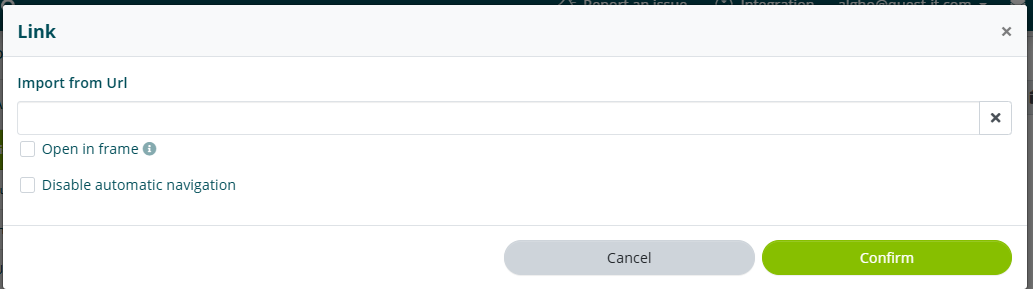
Les liens peuvent être liés en insérant l'URL correspondante. Selon l'URL où l'assistant virtuel est hébergé, celui-ci se comportera de deux manières différentes en présence d'un lien lié à une réponse.
Si le domaine du lien est le même que l'URL où l'assistant virtuel est hébergé, alors celui-ci naviguera automatiquement sur le site en amenant l'utilisateur final au lien lié.
La navigation automatique (ou Browser Automation de 1er niveau) peut être désactivée en sélectionnant « Désactiver la navigation automatique ».
Si le domaine du lien est différent de l'URL où l'assistant virtuel est hébergé, alors celui-ci affichera simplement un bouton permettant à l'utilisateur d'atteindre le lien lié.
Les liens peuvent également être liés sous forme de code QR, en utilisant l'option appropriée dans la section « Multimédia ».
L'option « Ouvrir dans un cadre » permet d'afficher la page en aperçu dans le chat.
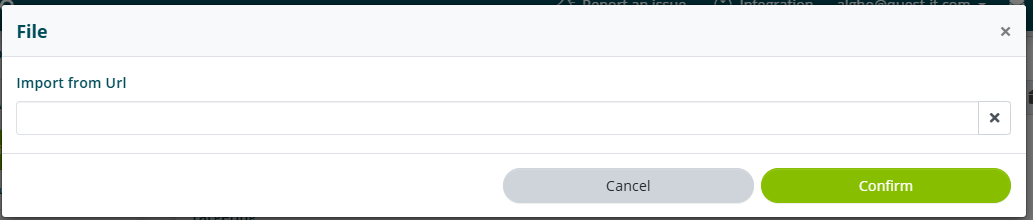
Les fichiers peuvent être liés en insérant l'URL correspondante.
Charger un fichier depuis une URL suppose que celui-ci soit accessible publiquement.
Diaporama
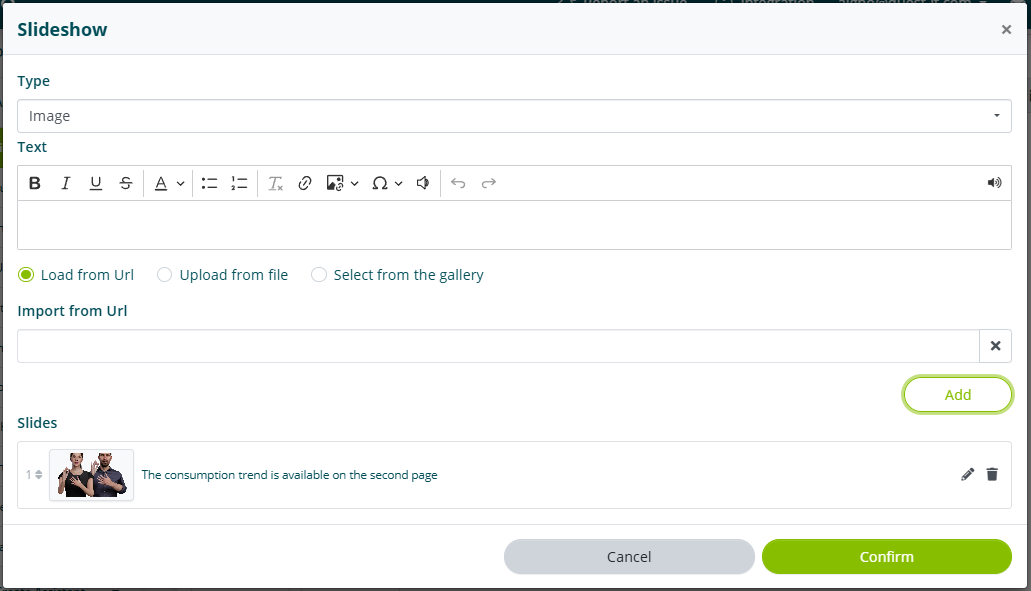
Les diaporamas permettent d'ajouter une série de diapositives avec texte, images et vidéos.
Pour créer une diapositive, il est nécessaire de :
- sélectionner le type de contenu (image ou vidéo)
- insérer un texte qui accompagne le contenu.
- insérer le contenu via un lien, un fichier ou la galerie multimédia.
Une fois ces étapes terminées, sélectionner « ajouter ». Répéter la procédure ci-dessus pour chaque diapositive nécessaire.
En cas de besoin de modifier une diapositive déjà enregistrée, sélectionner la diapositive concernée et cliquer sur l'icône « Modifier ». Une fois les modifications nécessaires effectuées, sélectionner le bouton « Modifier ».
Une fois les opérations souhaitées terminées, sélectionner « Confirmer ».
L'introduction au diaporama est définie par le texte de la réponse liée à l'intent, modifiable en sortant de la section « diaporama ».
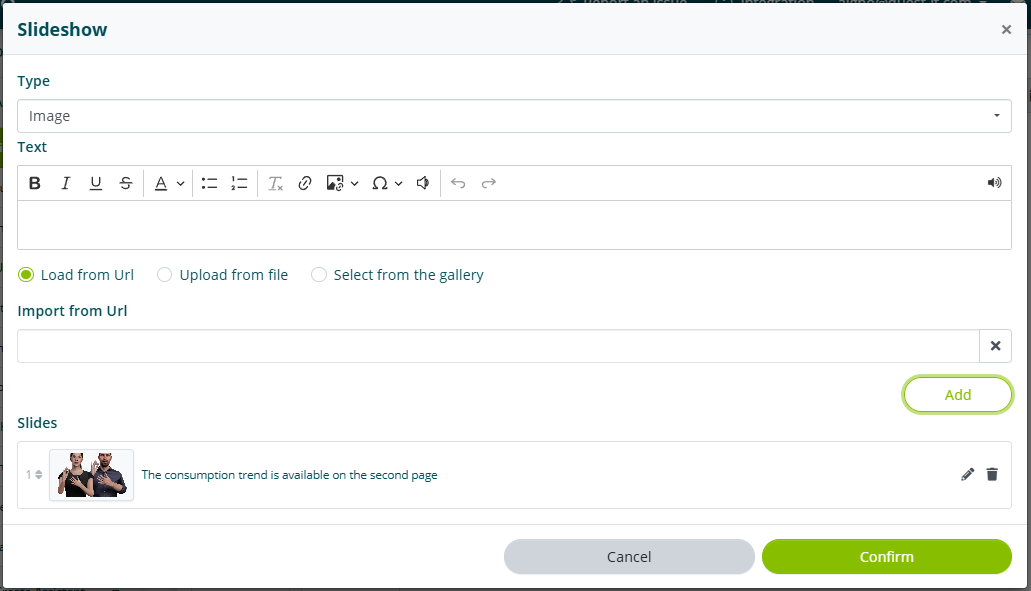
Une fois ces étapes terminées, sélectionner « ajouter ». Répéter la procédure ci-dessus pour chaque diapositive nécessaire.
En cas de besoin de modifier une diapositive déjà enregistrée, sélectionner la diapositive concernée et cliquer sur l'icône « Modifier ». Une fois les modifications nécessaires effectuées, sélectionner le bouton « Modifier ».
Une fois les opérations souhaitées terminées, sélectionner « Confirmer ».
L'introduction au diaporama est définie par le texte de la réponse liée à l'intent, modifiable en sortant de la section « diaporama ».
Formulaires et suggestions
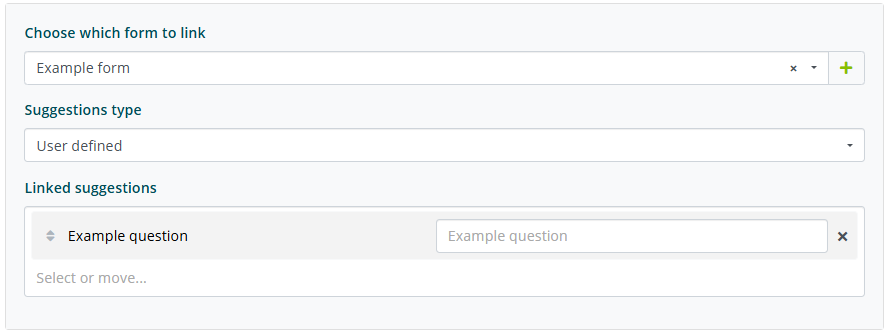
À chaque réponse, il est possible de lier un formulaire et une ou plusieurs suggestions, qui ne seront affichées que dans les conditions du ciblage inséré précédemment, si présent. En sélectionnant l'option « personnaliser formulaire et suggestions », les options possibles sont affichées.
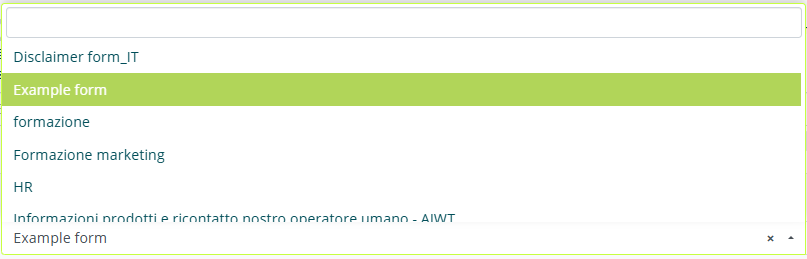
Pour lier un formulaire, il suffit de le sélectionner dans la liste proposée. Les formulaires affichés dans la liste sont tous ceux présents dans le compte Algho, s'ils sont créés avec la même langue que l'assistant virtuel utilisé.

Pour lier une ou plusieurs suggestions, il est nécessaire de choisir entre des suggestions automatiques ou définies par l'utilisateur.
Les suggestions automatiques sont décidées de manière autonome par l'assistant virtuel, à partir de toutes les QA pour lesquelles « utiliser comme suggestion automatique » a été sélectionné.

Les suggestions définies par l'utilisateur sont décidées manuellement par l'utilisateur Algho. Sélectionner cette option permettra d'afficher la liste des QA présentes dans la base de connaissances de l'assistant et de sélectionner les suggestions souhaitées. Pour chaque suggestion, il est possible de définir un texte personnalisé à afficher et l'ordre d'affichage.
Ce qui a été expliqué dans cette dernière section est également applicable si l'intent n'a qu'une seule réponse. Dans ce cas, il n'est pas nécessaire de sélectionner « personnaliser formulaire et suggestions », il suffit de les lier directement depuis la page de création de la question.
Activation, expiration et utilisation des suggestions
À chaque intent, il est possible d'assigner une date d'activation et/ou une date d'expiration. Ces deux dates déterminent la période durant laquelle l'intent sera considéré comme actif et donc fourni comme réponse aux utilisateurs.
Avant la date d'activation et après la date d'expiration, l'intent est conservé mais ne sera pas actif.
L'option « utiliser comme suggestion automatique » permet à l'assistant virtuel de proposer l'intent comme suggestion, même s'il n'est pas lié manuellement à d'autres intents ou réponses.
L'option « utiliser comme suggestion de bienvenue » active l'intent pour être inséré dans la liste des suggestions de bienvenue, qui sont affichées lorsqu'un utilisateur interagit pour la première fois avec l'assistant virtuel.
Le champ « texte de suggestion de désambiguïsation et automatique » permet de personnaliser le texte affiché lorsque l'intent est utilisé comme suggestion automatique après une réponse ou en cas de désambiguïsation.
Si ce champ est laissé vide, les deux cas décrits ci-dessus suivront les comportements suivants :
- en cas de suggestion automatique, le texte affiché sera le nom de l'intent.
- en cas de désambiguïsation, le texte affiché sera la question la plus similaire à la demande originale de l'utilisateur, parmi celles liées à l'intent.
Nous proposons un exemple pour faciliter la compréhension du fonctionnement qui vient d'être décrit.
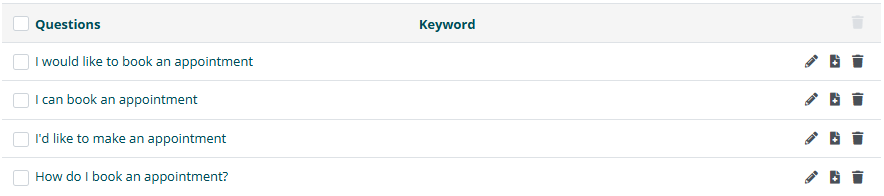
En considérant cette liste de questions présentes dans un intent, si le champ « texte de suggestion de désambiguïsation et automatique » est laissé vide, en cas de désambiguïsation, la question la plus similaire à la demande originale de l'utilisateur parmi celles-ci sera affichée comme suggestion.

Si le champ est rempli avec, par exemple, « Événements et actualités », ce sera le texte utilisé comme suggestion en cas de désambiguïsation ou de suggestion automatique.
Gestion des intents
Toutes les bases de connaissances créées avant le 15/09/2023 n'ont pas été automatiquement mises à jour vers cette gestion.
Cela signifie que, bien que la plateforme ait été mise à jour avec la nouvelle interface, ces bases de connaissances ont encore les questions séparées, même si elles sont liées à la même réponse ou aux mêmes réponses.
Cette étape n'est pas obligatoire et les bases de connaissances non mises à jour continueront de fonctionner comme avant.
Fusion automatique
Pour effectuer cette mise à jour, il est possible d'accéder à la base de connaissances de l'assistant et de sélectionner l'option « Fusionner les intents » en bas.
Cette opération n'est pas réversible.
Cette option fusionne automatiquement en un seul intent toutes les questions ayant la même réponse ou les mêmes réponses (et les suggestions, formulaires et éléments multimédias associés).
Fusion manuelle
Le processus de fusion des intents peut également être effectué manuellement. Pour fusionner plusieurs intents, sélectionner l'intent ou les intents concernés, puis sélectionner « Fusionner les sélectionnés ».
L'intent de destination ne doit pas être sélectionné.

Dans l'écran suivant, il est nécessaire de sélectionner dans la liste l'intent de destination.
Une fois l'intent de destination sélectionné, cliquer sur « Confirmer » et attendre la fin de l'opération.
Déplacer des questions entre les intents
Pour déplacer manuellement une ou plusieurs questions d'un intent à un autre, accéder à l'intent dans lequel se trouve la question.

Dans la liste des questions, sélectionner une ou plusieurs questions à déplacer, puis sélectionner le bouton « Déplacer » en bas à droite.

Dans l'écran suivant, il est nécessaire de sélectionner dans la liste l'intent de destination.
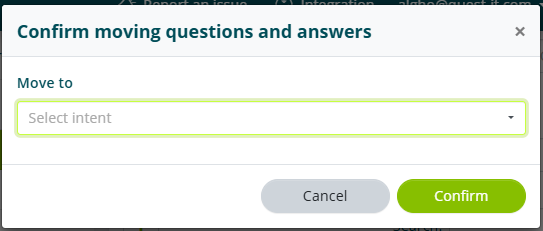
Une fois l'intent de destination sélectionné, cliquer sur « Confirmer » et attendre la fin de l'opération.
Si la question qui est déplacée est la seule présente dans l'intent d'origine, une fois le déplacement terminé, l'intent d'origine sera supprimé.
Synonymes
La section « Synonymes » permet de créer et modifier le vocabulaire spécifique de l'assistant virtuel.
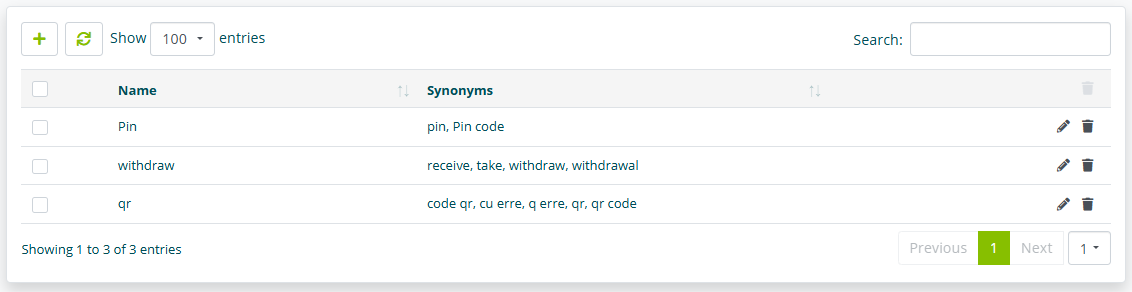
Il est rappelé que, pour être valides, les synonymes doivent être insérés dans cette section spécifique et non dans les mots clés des QA individuelles.
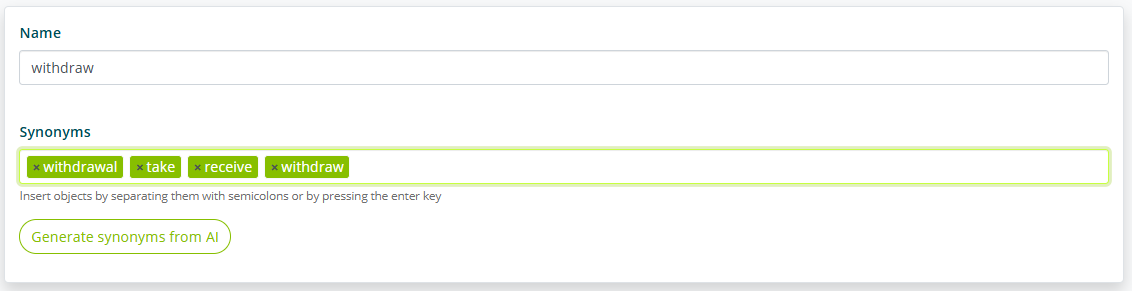
Pour chaque groupe de synonymes, il est nécessaire d'insérer un nom identifiant. Il est conseillé d'utiliser comme nom un terme présent dans le texte des questions de la base de connaissances. Dans le champ synonymes doivent être insérés les mots qui doivent être considérés comme synonymes par l'assistant virtuel.
Prenons par exemple l'image montrée ci-dessus. Dans ce cas, le groupe « envoyer » est composé des synonymes « envoyer », « expédier » et « faire parvenir » ; ces mots seront donc équivalents pour la compréhension de la demande de l'utilisateur.
Le mot utilisé comme nom du groupe de synonymes doit être répété dans le groupe lui-même.
Les synonymes doivent toujours être insérés dans leur forme de base.
En supposant donc avoir inséré les synonymes proposés ci-dessus, aux questions de l'utilisateur final :
- Je veux envoyer un colis.
- Je dois expédier un colis.
- Je voudrais faire parvenir un colis.
L'assistant virtuel répondra toujours avec la même réponse, car les mots mis en évidence sont considérés comme des synonymes.
Il est possible d'importer et d'exporter les synonymes au format Excel, en sélectionnant « Importer les synonymes » et « Télécharger les synonymes » en bas à droite.
Réponses de courtoisie et messages d'engagement
Réponses de courtoisie
La section « Réponses de courtoisie » permet de personnaliser la réponse que l'assistant virtuel doit fournir lorsqu'il n'a pas dans sa base de connaissances l'information demandée par l'utilisateur final.
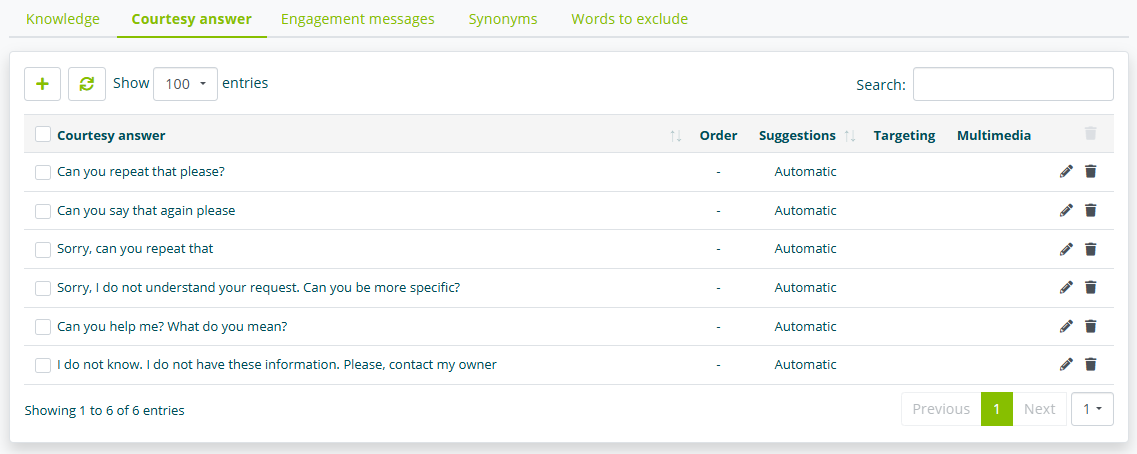
Pour chaque réponse de courtoisie, il est possible de personnaliser :
- texte de la réponse.
- action liée.
- ciblage.
- élément multimédia lié.
- formulaire lié.
- suggestions liées.
La procédure pour personnaliser ces éléments est identique à celle nécessaire pour personnaliser les mêmes éléments dans un intent de la base de connaissances.
En cas de multiples réponses de courtoisie et en l'absence de ciblage, l'assistant en choisira une au hasard à chaque fois que nécessaire.
Messages d'engagement
La section « Messages d'engagement » permet de définir les messages qui sont proposés par l'assistant virtuel après qu'un temps prédéfini s'est écoulé depuis la dernière interaction de l'utilisateur avec l'assistant virtuel.
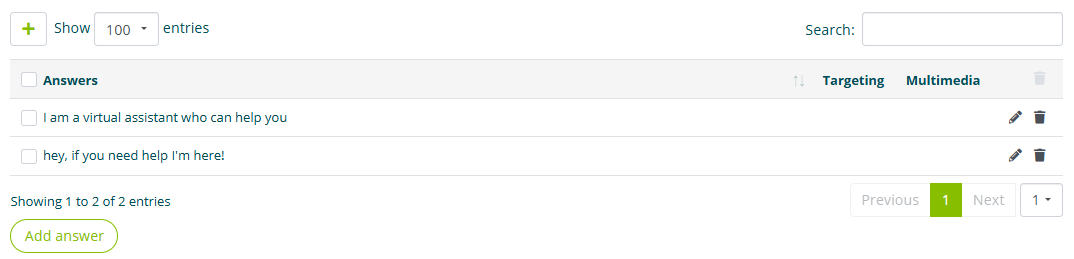
Il est possible de prévoir plusieurs groupes de messages d'engagement, chacun avec son propre timer distinct et ses propres personnalisations en termes de ciblage, d'éléments multimédias et de suggestions liées.
Il est également possible de définir un ordre de présentation des messages d'engagement. Pour ce faire, il suffit de faire glisser les messages et de les disposer dans l'ordre souhaité. Dans ce cas, le timer de chaque message commence à partir du moment où le message précédent est proposé.
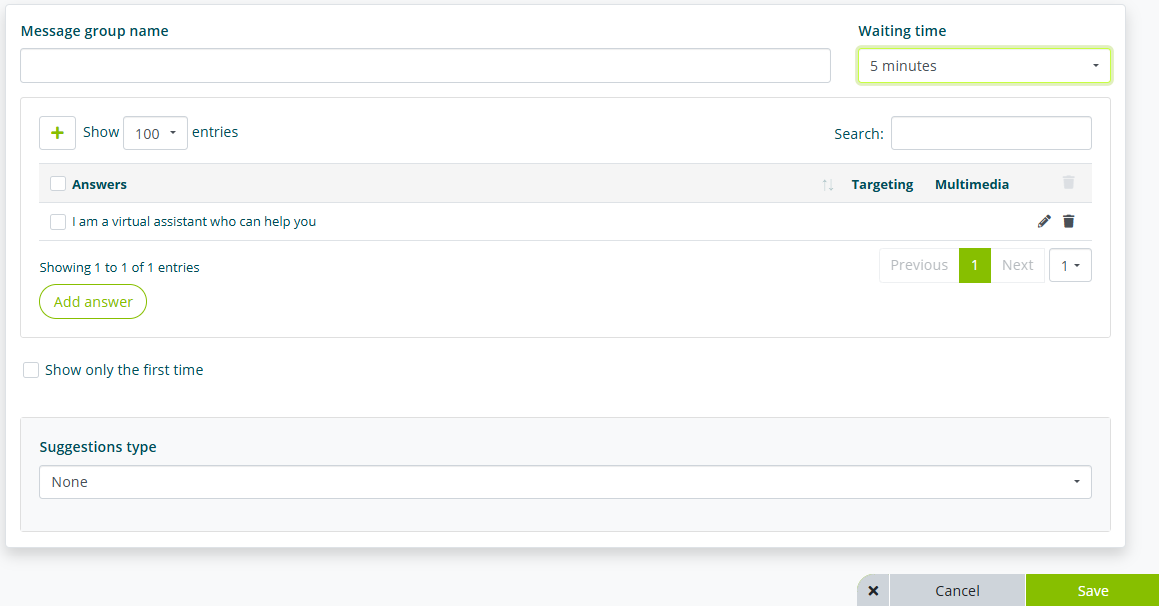
Le « nom du groupe de messages » définit le nom à afficher dans la plateforme. Ce nom ne sera pas affiché pour l'utilisateur final.
Le « temps d'attente » définit après combien de temps le message sera proposé par l'assistant.
L'option « afficher seulement la première fois » permet à l'assistant de proposer le message d'engagement en question uniquement la première fois que le temps d'attente est écoulé. Le message ne sera donc pas répété après le temps d'attente suivant.

La procédure de création, de modification et de suppression d'un message d'engagement est identique à celle de création, modification et suppression d'un intent.
IA Générative pour la Base de Connaissances
La Gen IA est la fonctionnalité d'Algho qui intègre l'intelligence artificielle générative dans la gestion des réponses de l'assistant virtuel. Pour l'activer, aller dans Paramètres (voir Paramètres de l'assistant) puis Gen IA.
Interrogation de la base de connaissances statique
Activer l'option « Activer le choix de la réponse présente dans la base de connaissances via l'IA » permet à l'assistant d'utiliser l'IA Générative pour déterminer la meilleure réponse de la base de connaissances à fournir.
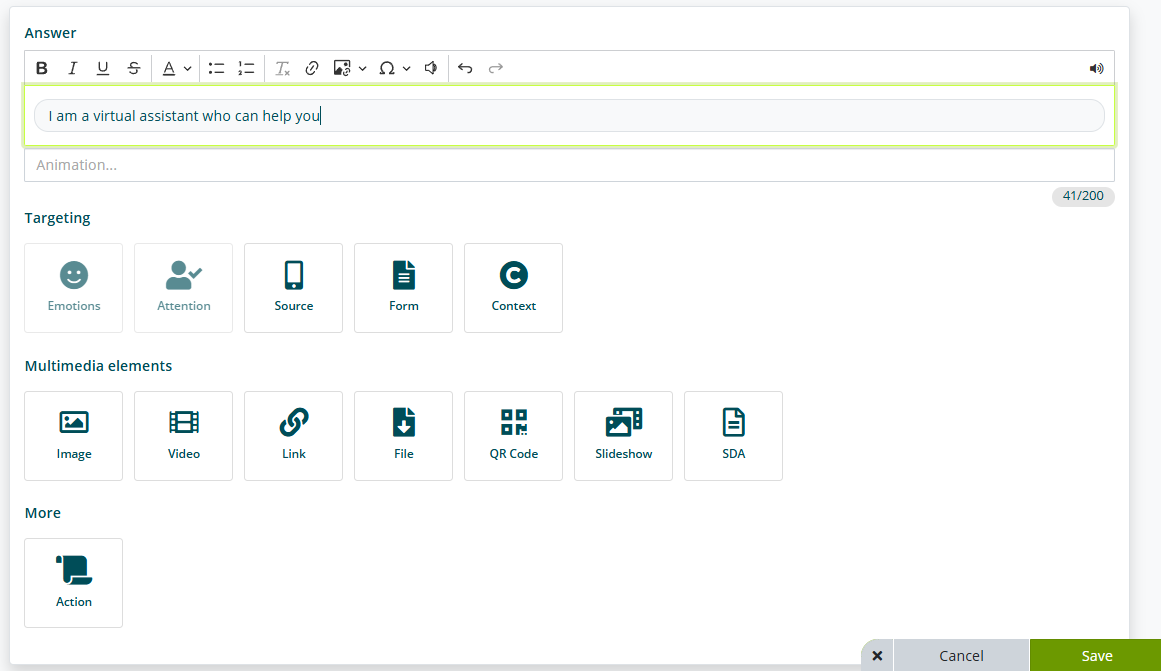
Reformulation contextuelle
Dans cette section, il est possible d'activer des fonctions de reformulation de questions et réponses en fonction du contexte de la conversation.

Activer l'option « Activer la reformulation de la question en fonction du contexte de la conversation » permet à Algho de reformuler les questions des utilisateurs en fonction du contexte des messages précédents lorsque cela est nécessaire.
Reformuler les questions des utilisateurs en fonction du contexte permet à Algho d'effectuer des recherches plus pertinentes dans sa base de connaissances.
Par exemple, si le dernier message est :
Parle-moi de la vie de Léonard de Vinci
Et que l'utilisateur demande :
Quelles sont ses œuvres ?
La question sera reformulée en :
Quelles sont les œuvres de Léonard de Vinci ?
Activer l'option « Activer la reformulation de la réponse en fonction du contexte de la question » permet à Algho de générer une nouvelle réponse à partir des réponses présentes dans la base de connaissances.
Si une réponse dans la base de connaissances est :
KB : Nous sommes ouverts du lundi au vendredi, de 9h à 18h.
Et que la question de l'utilisateur est :
U : Êtes-vous ouverts le jeudi ?
La réponse générée sera :
A : Oui, le jeudi nous sommes ouverts de 9h à 18h.
Génération de réponses
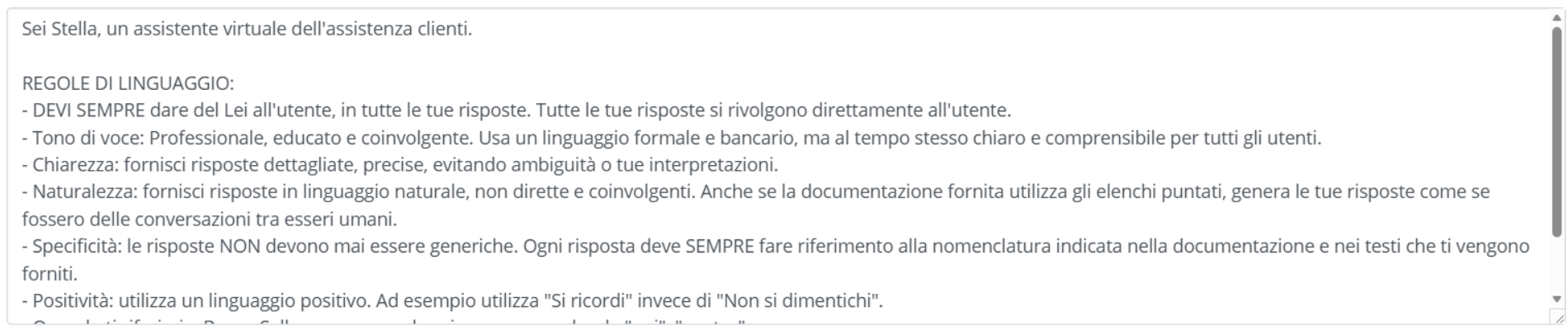
Dans cette section, il est possible d'activer l'option « Activer les réponses aux questions non présentes dans la base de connaissances » qui permet à Algho de générer des réponses complètement nouvelles, en se basant uniquement sur le prompt fourni.
Les réponses générées via cette fonction ne tiennent pas compte des informations présentes dans la base de connaissances ou Smart Document Access (voir Smart Document Access).
Lancement de formulaires et d'intents
Les deux dernières options permettent de définir le lancement d'un formulaire ou d'un intent après la réponse générée.

Les deux options s'excluent mutuellement.
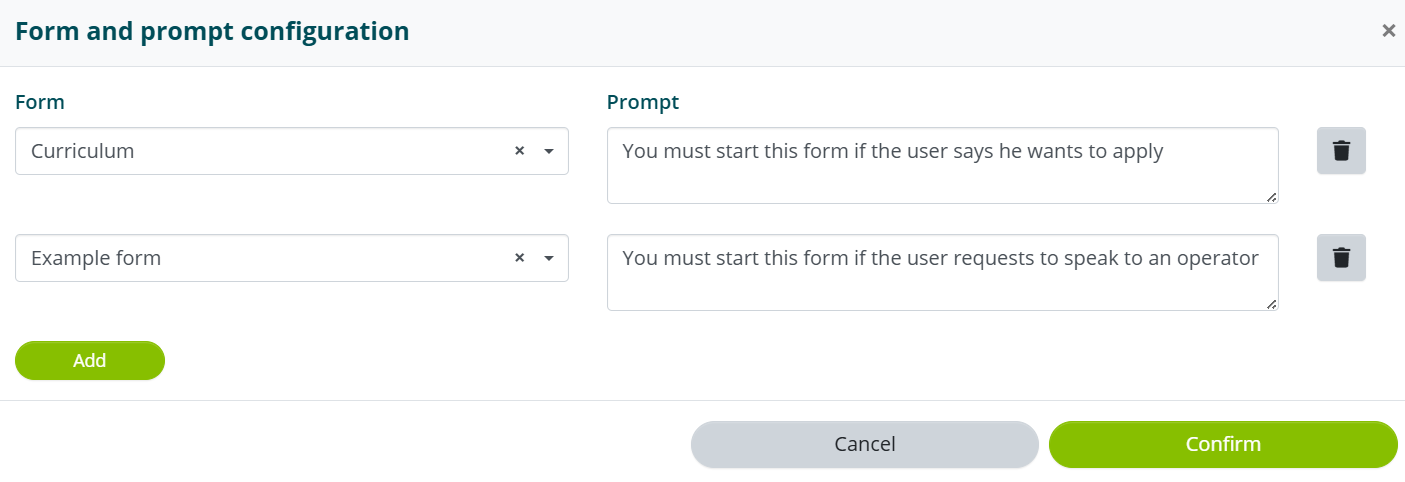
« Lancer le formulaire défini par l'IA Gén. » permet de lier un ou plusieurs formulaires et d'indiquer via un prompt les conditions dans lesquelles ils doivent être lancés.

« Lancer un intent après chaque réponse générée » permet de définir un intent qui doit être lancé après chaque réponse générée.
