Paramètres de l'assistant
Dans cette section
La section « Paramètres » vous permet de configurer divers paramètres généraux de l'assistant virtuel.
Cette section est accessible en ouvrant le menu de l'assistant (les trois points en haut à droite de la carte) et en sélectionnant « Paramètres ».
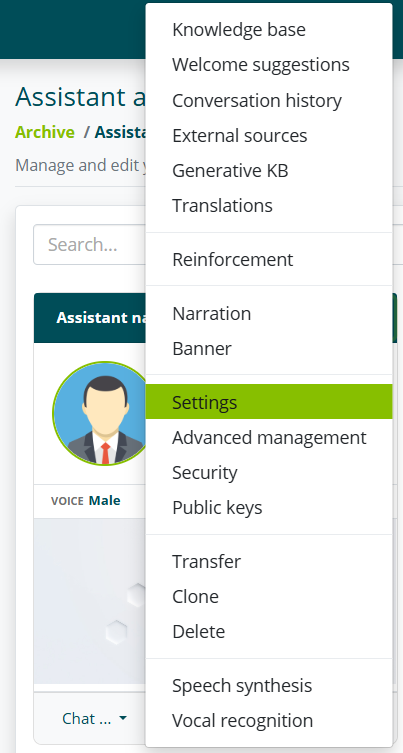
Paramètres généraux de l'assistant
La section « Assistant » vous permet de personnaliser certaines informations relatives à l'assistant.
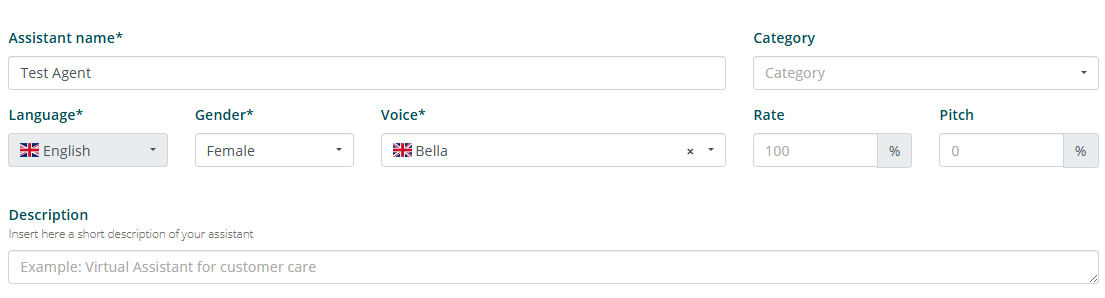
Nom, langue, sexe et voix
La première partie de la section vous permet de personnaliser :
-
nom de l'assistant.
info- Ce nom sera utilisé dans le cas du marqueur @@BOT_NAME@@.
-
langue de l'assistant.
info- La langue de l'assistant est définie lors de la création de l'assistant et ne peut pas être modifiée ultérieurement..
-
genre de l'assistant.
-
voix de l'assistant.
-
description de l'assistant.
info- La description de l'assistant ne sera pas affichée aux utilisateurs finaux, mais uniquement au sein de la plateforme Algho..
Messages système
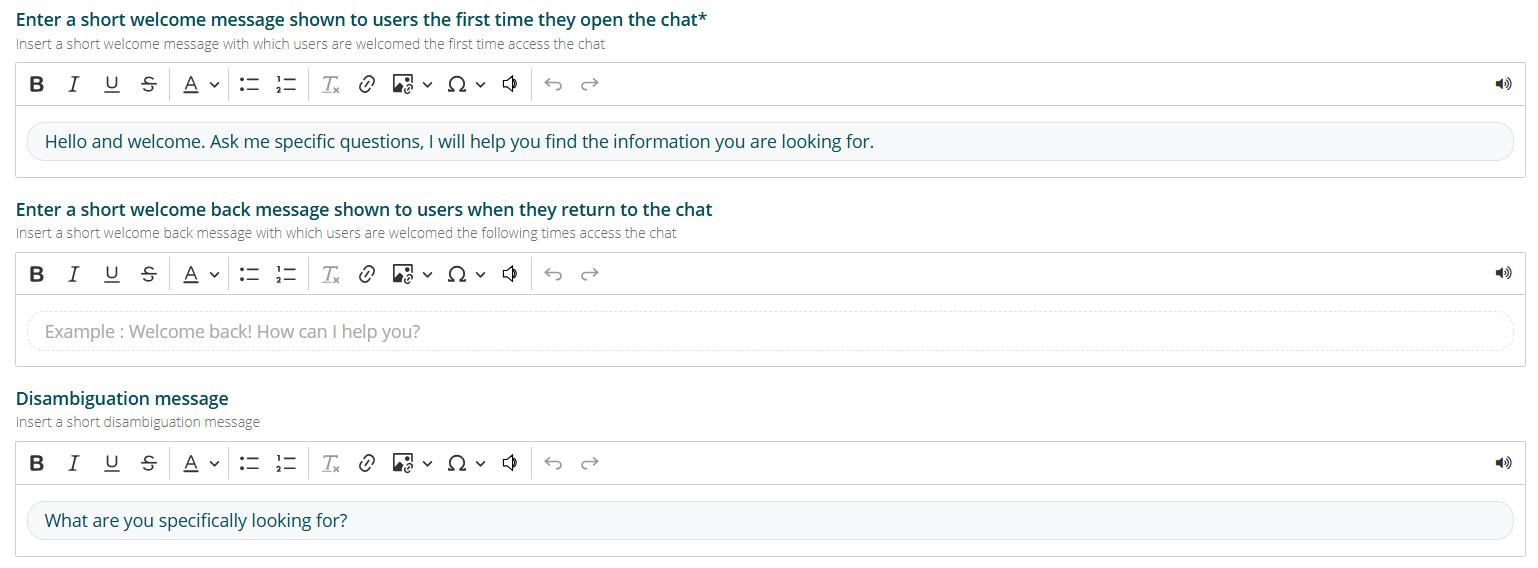
La deuxième partie vous permet de personnaliser certains messages que l'assistant affichera dans des situations spécifiques.
Le « message de bienvenue » est affiché la première fois qu'un utilisateur interagit avec l'assistant virtuel. Ce message n'est pas affiché lors des interactions suivantes, sauf si l'utilisateur a effacé les cookies du site web où se trouve l'assistant.
- Si aucun message de bienvenue n'est défini, le message par défaut « _Bonjour et bienvenue. Posez-moi des questions précises, je vous aiderai à trouver les informations que vous recherchez._** » sera affiché.**.
Le « message de retour » est affiché lors des occasions suivantes où les utilisateurs interagissent avec l'assistant virtuel, sauf si l'utilisateur a effacé les cookies du site web où se trouve l'assistant.
Le « message de désambiguïsation » est affiché lorsque l'assistant virtuel répond en mode désambiguïsation, c'est-à-dire lorsqu'il n'est pas sûr de la réponse à fournir à l'utilisateur et propose des suggestions extraites de la base de connaissances.
- Si aucun message de désambiguïsation n'est défini, le message par défaut « _Pourriez-vous m'aider à mieux comprendre ce qui vous intéresse ? Choisissez parmi ces options_** » sera affiché.**.

Les « messages d'attente de réponse » sont affichés si l'assistant prend plus de temps que le « Temps d'attente de réponse » défini. Le message affiché est choisi aléatoirement parmi ceux saisis.

Le « message de fin d'interaction » est affiché uniquement dans le cas d'une interface Kiosque, lorsque l'utilisateur a quitté la conversation avec l'assistant.
La « vidéo initiale » est affichée uniquement dans le cas d'une interface Kiosque, et est diffusée avant le message de bienvenue.
Autres paramètres
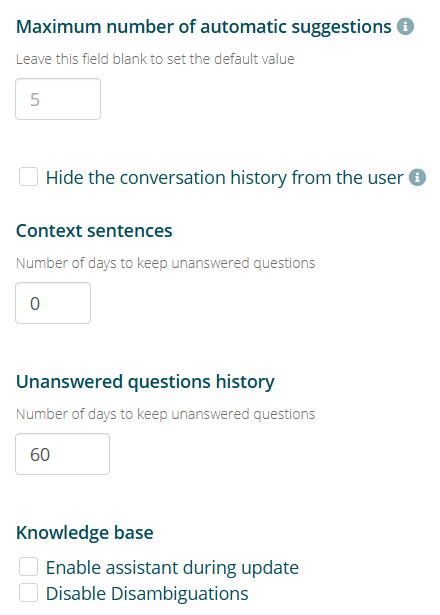
La troisième partie vous permet de personnaliser certains paramètres concernant le comportement de l'assistant dans certaines situations.
Le « nombre maximum de suggestions automatiques » définit le nombre maximum de suggestions qui peuvent être affichées après une réponse qui inclut des suggestions automatiques.
L'option « masquer l'historique des conversations de l'utilisateur » permet de démarrer la conversation à partir du message de bienvenue chaque fois que l'utilisateur interagit à nouveau avec l'assistant.
- L'activation de cette option désactivera le message de retour, s'il est défini..
Le nombre de « phrases de contexte » détermine combien de messages utilisateur doivent être considérés comme contexte de conversation. Voici un exemple de conversation avec contexte actif :
- UTILISATEUR : Comment demander une carte d'identité ?.
- ASSISTANT : La carte d'identité doit être demandée sur rendez-vous.
- UTILISATEUR : Combien ça coûte ? (contexte : carte d'identité)
- ASSISTANT : La carte d'identité coûte 5 €.
Dans l'exemple ci-dessus, le deuxième message de l'utilisateur ne contenait pas l'information « carte d'identité » ; grâce au contexte, cependant, l'assistant a quand même pu répondre de manière cohérente.
L'option « historique des questions sans réponse » vous permet de définir après combien de jours les questions d'utilisateurs sans réponse doivent être automatiquement supprimées. Le nombre de jours par défaut est 60.
L'option « durée de la session de conversation » vous permet de définir après combien de minutes d'inactivité la conversation sera considérée comme terminée. La valeur par défaut est 15 minutes. Lorsqu'une conversation a expiré, si l'utilisateur interagit à nouveau avec l'assistant, une nouvelle conversation sera générée (voir Historique des conversations) et les variables avec la portée conversation seront réinitialisées (voir Variables globales).
L'option « activer l'assistant pendant les mises à jour » permet à l'assistant de répondre aux questions des utilisateurs même pendant une mise à jour massive (c'est-à-dire via Excel) de sa base de connaissances. Si cette option reste désactivée, pendant les mises à jour massives, l'assistant répondra avec la phrase par défaut « Mes informations sont en cours de mise à jour. Veuillez réessayer plus tard. »
L'option « désactiver les désambiguïsations » empêche l'assistant de répondre par une désambiguïsation, la remplaçant par une réponse de courtoisie.
L'option « activer la reconnaissance émotionnelle » est disponible uniquement si votre licence Algho inclut le module émotionnel. L'activation de cette option permet d'utiliser diverses fonctionnalités :
- l'assistant pourra analyser les émotions des utilisateurs pendant qu'ils interagissent avec lui.
- les réponses de l'assistant peuvent être ciblées en fonction de l'émotion détectée lors de l'interaction.
- l'historique des conversations et les statistiques de l'assistant contiendront des données concernant l'analyse émotionnelle.
Après avoir effectué les modifications nécessaires, sélectionnez « enregistrer » en bas à droite pour éviter de perdre les modifications apportées.
Multilingue
L'option « Multilingue » permet à l'assistant d'interpréter les questions dans des langues différentes de celle configurée et d'y répondre en conséquence.
L'option Multilingue est disponible uniquement pour les comptes avec Gen AI activée.
Activer l'option permettra aux utilisateurs de sélectionner la langue dans laquelle ils souhaitent interagir avec l'assistant.
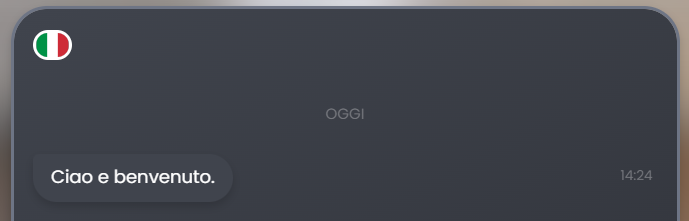
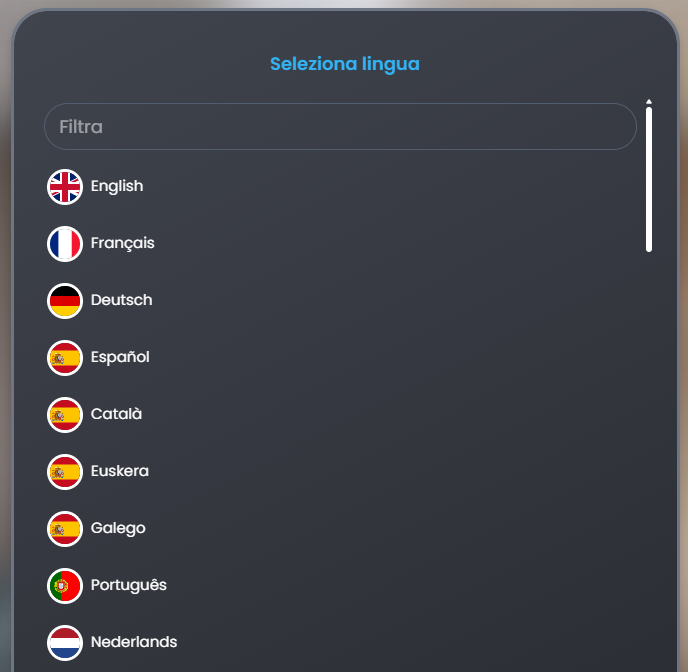
Une fois la langue souhaitée sélectionnée, l'assistant pourra répondre en traduisant automatiquement ses réponses.
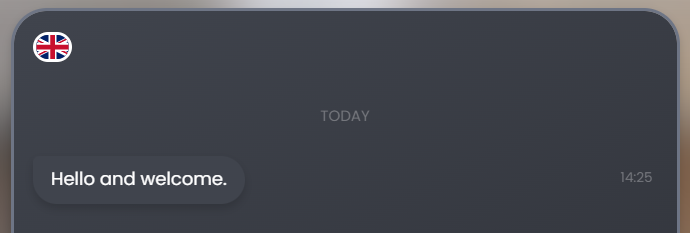
De plus, en activant l'option, il sera possible d'insérer un prompt avec des instructions personnalisées pour la traduction.

Interface et Digital Human
Interface
La section « interface » vous permet de personnaliser l'interface de chat par laquelle les utilisateurs interagiront avec l'assistant virtuel, ainsi que certaines informations de l'assistant virtuel.
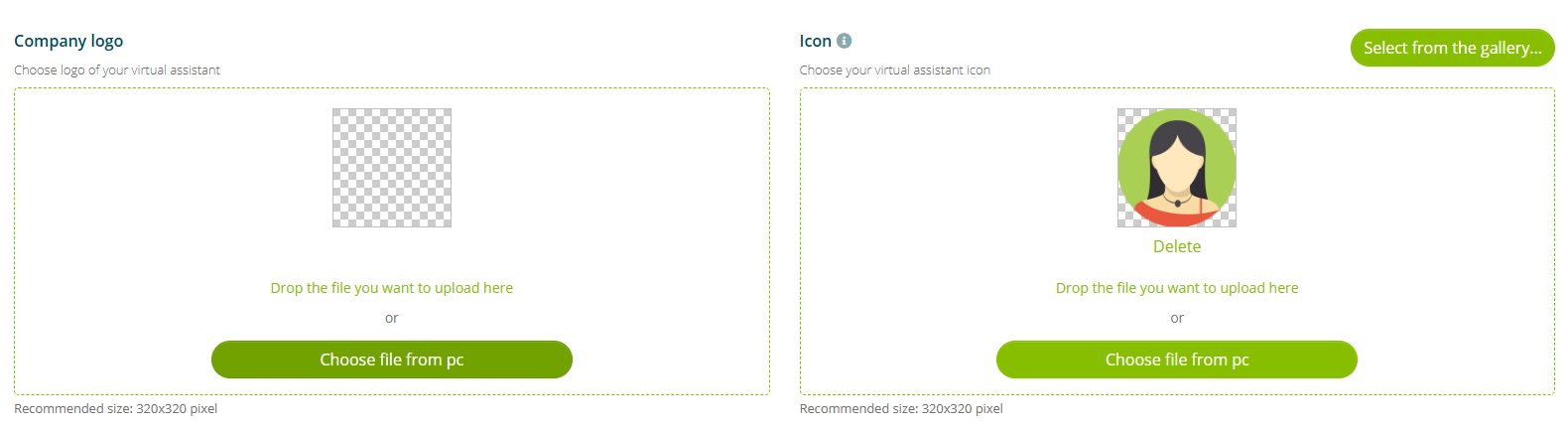
La première partie vous permet de personnaliser le logo de l'entreprise et l'icône de l'assistant virtuel. La taille recommandée pour les deux images est de 320×320 pixels.
Ces deux images ne seront pas affichées aux utilisateurs finaux, mais uniquement au sein de la plateforme Algho.
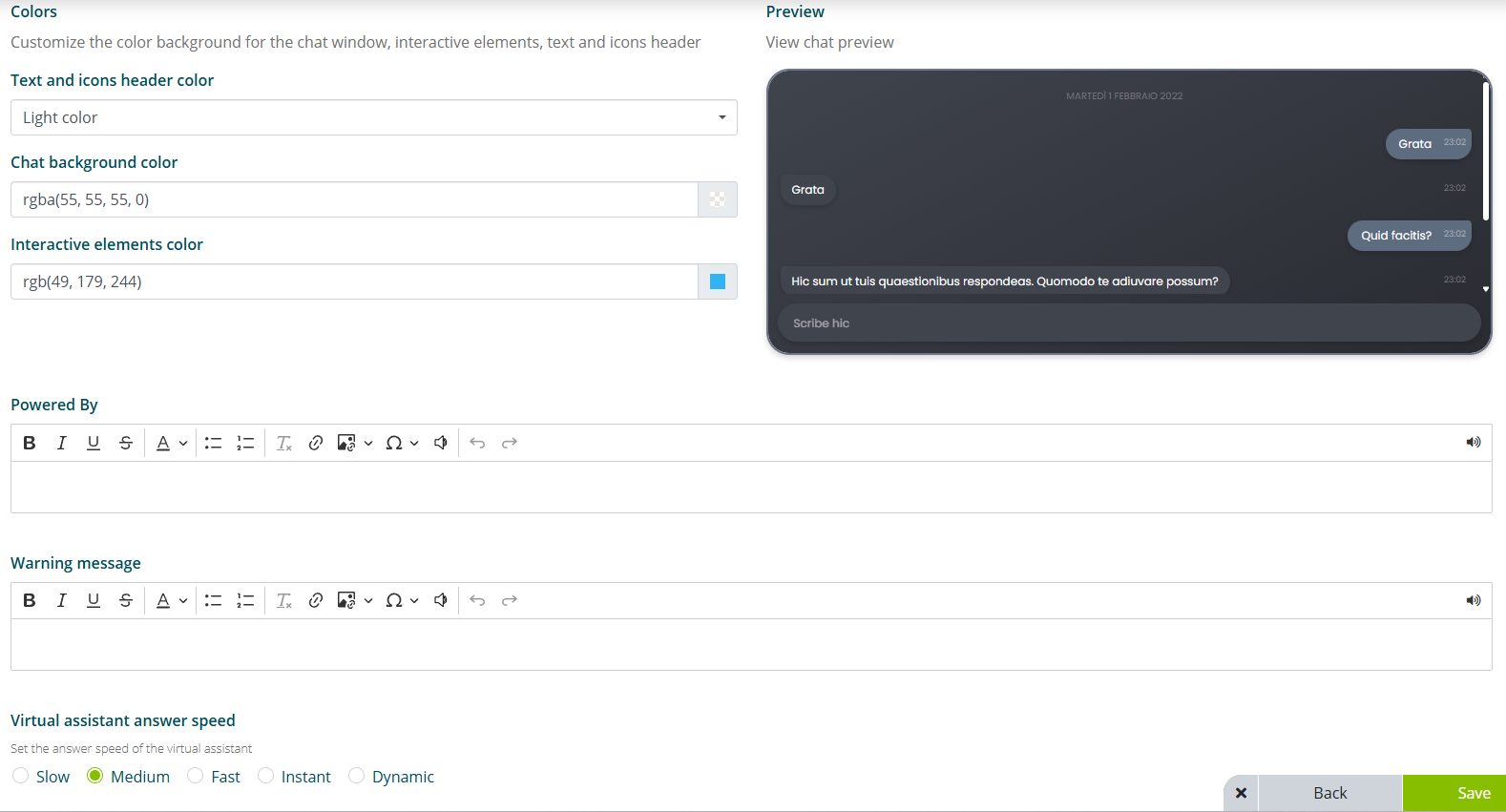
La deuxième partie vous permet de personnaliser l'apparence du chat de l'assistant et la vitesse à laquelle l'assistant répondra aux questions.
La section « couleurs » vous permet de personnaliser les couleurs du chat. Plus précisément, vous pouvez personnaliser :
-
couleur du texte et des icônes dans l'en-tête, permet de personnaliser la couleur du texte et la couleur des icônes du menu du chat. Seules les couleurs claire et foncée sont disponibles.
infoCette option sera réinitialisée chaque fois que la couleur d'arrière-plan ou la couleur des éléments interactifs est modifiée.
La modification de cette option réinitialisera également la couleur d'arrière-plan et la couleur des éléments interactifs.
-
couleur d'arrière-plan du chat, permet de personnaliser la couleur d'arrière-plan du chat. Vous pouvez choisir la couleur dans la palette ou en saisissant le code RGBA.
-
couleur des éléments interactifs, permet de personnaliser la couleur de certains éléments textuels tels que le « X » pour fermer le menu et le « V » pour fermer le chat de l'assistant.
La section « propulsé par » vous permet d'insérer un texte personnalisé en bas de l'interface de chat, au-dessus de la zone de texte. Le texte peut être personnalisé avec un formatage standard.
L'option « vitesse de réponse de l'assistant virtuel » vous permet de personnaliser la vitesse à laquelle l'assistant virtuel répond aux questions des utilisateurs. Les options disponibles sont :
- lente, l'assistant répond lentement aux questions des utilisateurs, quelle que soit la longueur de la réponse.
- moyenne, l'assistant répond plus rapidement que l'option précédente aux questions des utilisateurs, quelle que soit la longueur de la réponse.
- rapide, l'assistant répond encore plus rapidement que l'option précédente aux questions des utilisateurs, quelle que soit la longueur de la réponse.
- dynamique, la vitesse de l'assistant varie dynamiquement en fonction de la longueur de la réponse.
L'option « activer le streaming des réponses » permet à l'assistant de fournir ses réponses en streaming, réduisant ainsi le temps d'attente.
Le streaming des réponses est particulièrement efficace en cas d'interaction vocale où, en plus du temps de génération de la réponse, il faut également prendre en compte le temps de génération de la lecture vocale.
Digital Human
La section « digital human » vous permet de personnaliser l'apparence de votre Digital Human et l'arrière-plan derrière lui.
Cette section est disponible uniquement pour les comptes Algho qui incluent un Digital Human.
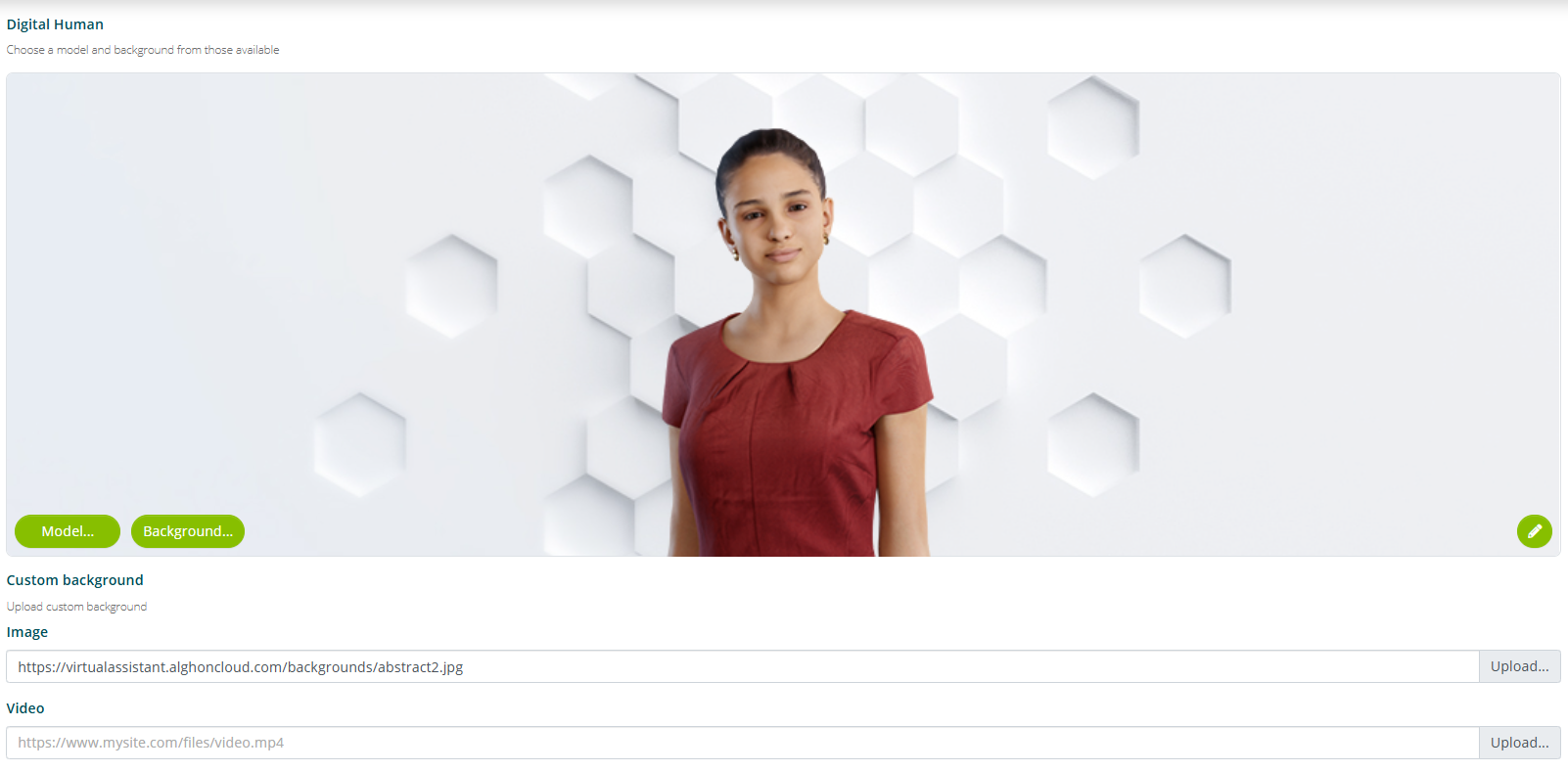
En sélectionnant l'option « modèle », vous pouvez choisir votre Digital Human préféré dans le catalogue disponible.
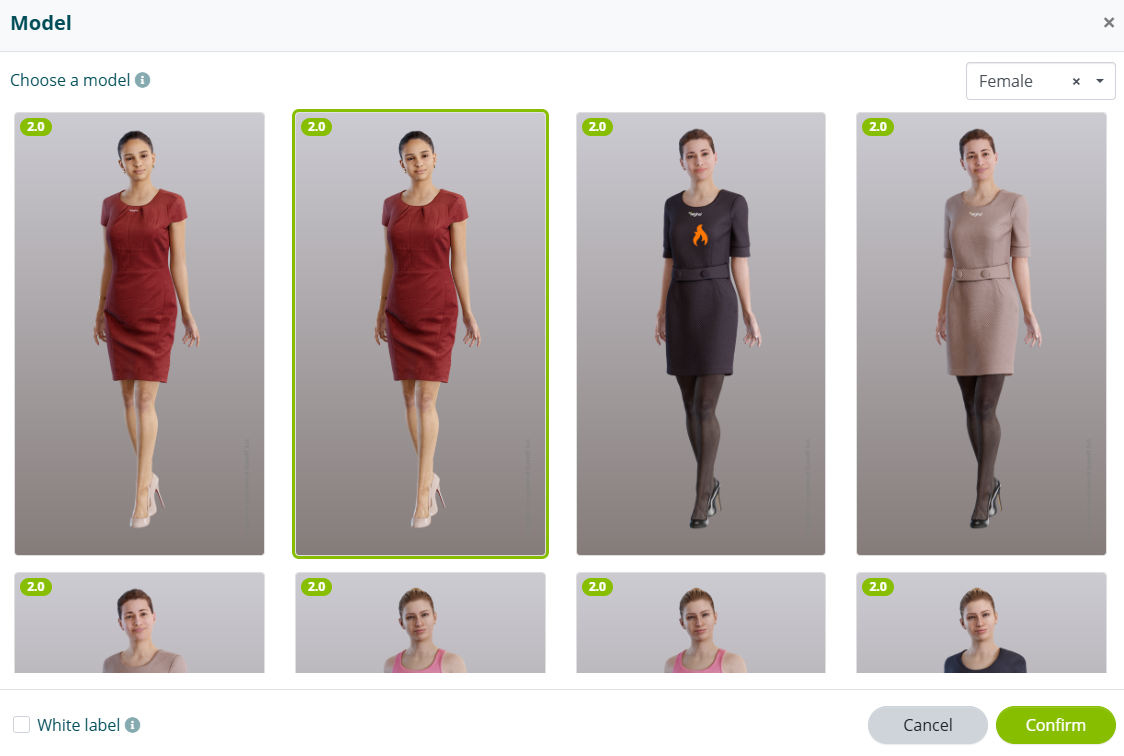
Après avoir sélectionné un modèle, vous pouvez cliquer sur l'icône modifier à droite de l'aperçu pour personnaliser certains aspects d'affichage du Digital Human, tels que la source lumineuse, le zoom et la rotation de la caméra (voir Éditeur Digital Human).
En sélectionnant l'option « arrière-plan », vous pouvez choisir votre arrière-plan préféré dans le catalogue disponible. Sinon, vous pouvez télécharger ou lier via URL une image ou une vidéo à utiliser comme arrière-plan personnalisé.
L'arrière-plan sélectionné ou téléchargé sera affiché uniquement lorsque l'utilisateur interagit avec l'assistant via l'interface Digital Human.
Éditeur Digital Human
L'Éditeur Digital Human est l'outil intégré dans Algho pour configurer l'apparence, le positionnement, l'éclairage et les animations de l'avatar virtuel.

Positions
Les deux valeurs qui déterminent initialement la taille de l'avatar sont la hauteur (Avatar) et la position de la caméra.
Le paramètre Avatar fait référence à la hauteur : si le paramètre augmente, l'avatar s'abaisse ; s'il diminue, l'avatar s'élève. Le paramètre Caméra indique le zoom, c'est-à-dire à quel point rapprocher ou éloigner l'avatar, et peut également être géré avec la molette de la souris.
Le FOV (Champ de vision) contrôle la largeur du champ de vision de la caméra. Des valeurs faibles produisent un effet de zoom (vue rapprochée), des valeurs élevées produisent une vue plus large et plus panoramique.
Grille d'aperçu
Active ou désactive l'affichage d'une grille de référence dans l'éditeur, utile pour aligner et positionner avec précision les objets dans la scène.
Préréglage
- Nom : Permet de sélectionner un préréglage.
- Rotation : Ajuste la rotation de l'élément sélectionné le long de l'axe configuré. La valeur est exprimée en degrés.
Tone Mapping
- HDR (Plage dynamique élevée) : Gère la plage dynamique de la scène, influençant la luminosité, le contraste et le rendu global des couleurs. Permet une représentation plus réaliste des lumières vives et des ombres.
Lumière
- Paramètres d'éclairage : Section dédiée à la configuration des sources lumineuses. Inclut des paramètres tels que l'intensité, la direction et la couleur de la lumière pour définir l'éclairage de la scène.
Ombre
- Activer : Active ou désactive la génération d'ombres dans la scène.
- Plan au sol : Active un plan de référence sur lequel les ombres des objets sont projetées. Améliore la perception de la profondeur et du réalisme.
LUT (Look-Up Table)
- Fichier Cube : Permet de sélectionner un fichier LUT (.cube) pour appliquer une correction colorimétrique spécifique à la scène.
- Intensité : Ajuste l'intensité de l'effet LUT appliqué. Des valeurs faibles produisent un effet plus léger, des valeurs élevées un effet plus prononcé.
Respiration
Active une animation de respiration sur l'avatar. Introduit des micro-mouvements pour rendre le comportement plus naturel et réaliste.
Sourire
Active l'animation de sourire de l'avatar, contribuant à une plus grande expressivité visuelle.
Parole
Ajuste l'intensité de l'animation associée à la parole (mouvement des lèvres et micro-expressions). Des valeurs plus élevées produisent une animation plus prononcée.
Attente
Définit le comportement de l'avatar à l'état inactif. Contrôle la présence et l'intensité des animations d'inactivité pour maintenir le personnage visuellement actif.
Lipsync
- Moteur : Sélectionne le moteur de lipsync utilisé pour animer le mouvement des lèvres de l'avatar. Différentes options offrent différents niveaux de stabilité, de précision et de naturel.
- Poids : Ajuste l'intensité globale de l'effet de lipsync. Des valeurs plus élevées rendent le mouvement des lèvres plus prononcé, des valeurs plus faibles produisent un effet plus discret.
- Délai : Introduit un délai entre l'audio et l'animation des lèvres, utile pour synchroniser le lipsync en présence de latences audio.
- Force du bas du visage : Contrôle l'intensité des mouvements dans la partie inférieure du visage (bouche, mâchoire). Des valeurs plus élevées rendent les animations plus prononcées.
- Force du haut du visage : Ajuste l'intensité des micro-expressions dans la partie supérieure du visage (joues et zones environnantes). Aide à améliorer le réalisme pendant la parole.
- Geste de la tête : Active ou désactive les mouvements de la tête synchronisés avec la parole, pour rendre l'animation plus expressive et naturelle.
- Synchro audio : Active la synchronisation automatique entre l'audio et l'animation des lèvres. Il est recommandé de la maintenir active pour un alignement cohérent entre la voix et le mouvement.
Animations supplémentaires
- Supplémentaire : Permet de sélectionner un ensemble supplémentaire d'animations prédéfinies à appliquer à l'avatar, y compris des variations stylistiques ou comportementales (par exemple, des préréglages spécifiques pour le contexte ou le type de personnage).
Modifier la taille de l'avatar
La taille de l'avatar peut être modifiée à partir de la section Digital Human, accessible en cliquant sur le nom de l'avatar, puis sur Paramètres et enfin sur Digital Human dans la barre d'options. Dans la fenêtre de l'avatar, cliquez sur le petit crayon vert en bas à droite pour ouvrir le menu d'édition.
Le premier paramètre à sélectionner (Mode) est le type de support sur lequel l'avatar est intégré :
- Desktop : avatar en version 3D plein écran.
- Embed : avatar intégré sur le site web.
- Mobile : avatar intégré sur votre téléphone mobile.
- Kiosque : avatar intégré sur le bornier/kiosque.
- App : avatar intégré sur une application spécifique.
Live Chat et Call to Action
Live Chat
La section « Live Chat » vous permet de personnaliser les messages qui seront envoyés à l'utilisateur dans diverses situations liées au Live Chat avec un opérateur humain (voir aussi Live Chat).
Cette section est disponible même si l'assistant n'inclut pas le contact avec un opérateur humain.
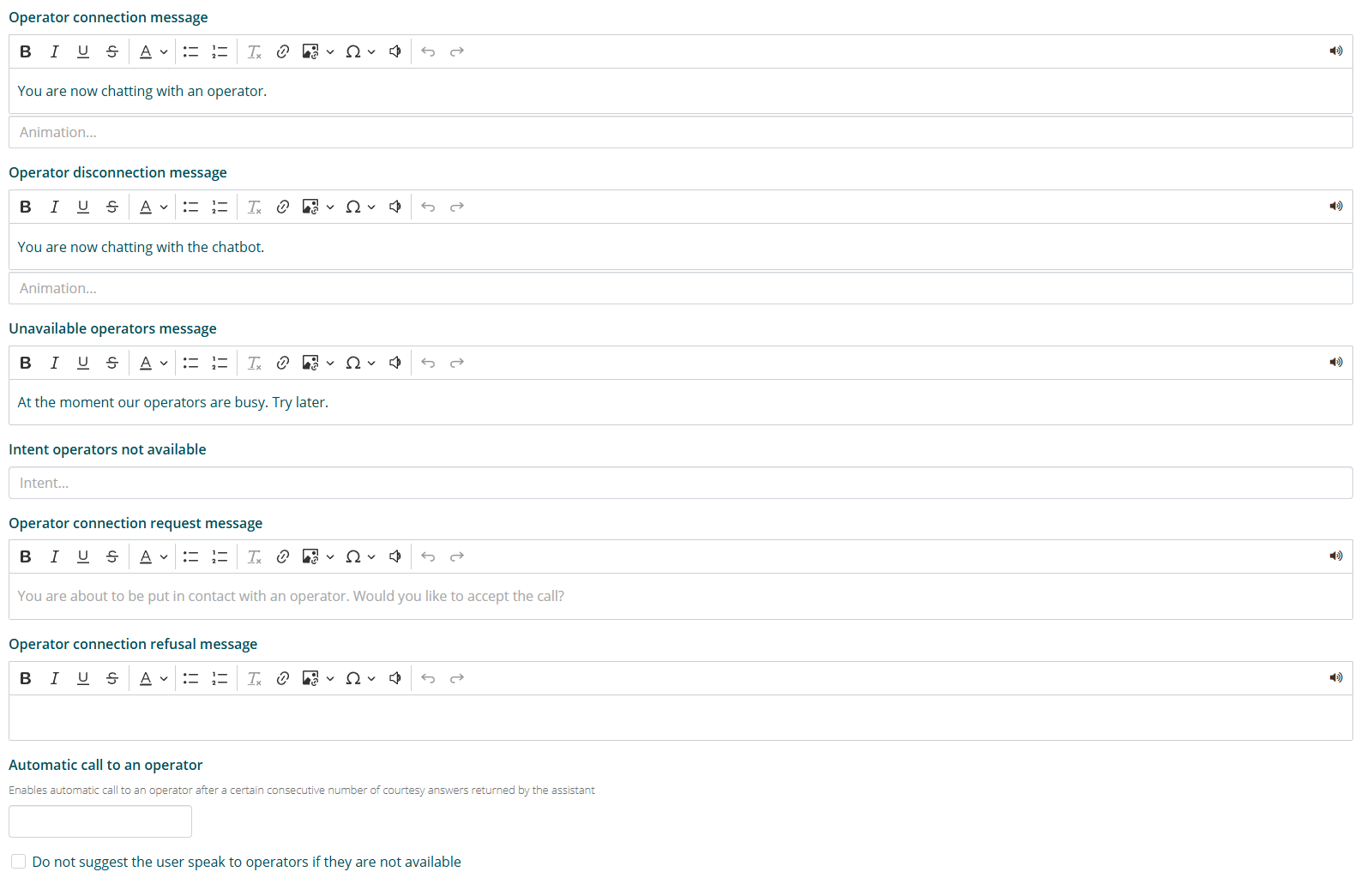
« Message de connexion de l'opérateur » est le message qui sera affiché à l'utilisateur lorsqu'un Live Chat avec un opérateur est démarré.
« Message de déconnexion de l'opérateur » est le message qui sera affiché à l'utilisateur lorsqu'un Live Chat est conclu. À partir de ce moment, l'utilisateur interagira avec l'assistant virtuel.
« Message d'opérateurs indisponibles » est le message qui sera affiché à l'utilisateur lorsqu'il n'y a pas d'opérateurs disponibles pour démarrer un Live Chat.
« Message de demande de connexion à l'opérateur » est le message qui sera affiché à l'utilisateur lorsqu'on lui propose de démarrer un Live Chat avec un opérateur. À la suite de ce message, les options « Accepter » et « Refuser » seront proposées.
« Message de refus de connexion à l'opérateur » est le message qui sera affiché à l'utilisateur s'il refuse de démarrer un Live Chat avec un opérateur.
La fonction « appel automatique à un opérateur » permet d'activer l'appel automatique d'un opérateur après un certain nombre consécutif de réponses de courtoisie renvoyées par l'assistant.
Dans la section « Call to action », vous pouvez activer l'option permettant à l'utilisateur de démarrer un Live Chat avec un opérateur en cliquant sur l'icône appropriée.
Call to Action
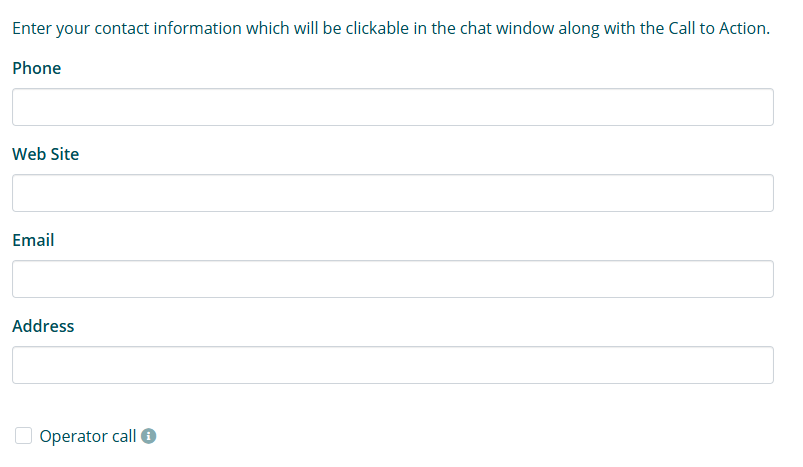
La section « call to action » vous permet de personnaliser les informations de contact qui seront cliquables dans la fenêtre de chat avec le bouton pour demander un Live Chat.
Paramètres et Reinforcement
Paramètres
La section « paramètres » vous permet de personnaliser les niveaux de compréhension de l'assistant virtuel en fonction de trois paramètres.
Une utilisation appropriée de ces paramètres nécessite une connaissance avancée du fonctionnement de la compréhension du langage de l'assistant virtuel créé avec Algho. Il est donc recommandé de modifier ces paramètres uniquement après une formation avancée ou après avoir consulté votre contact QuestIT.
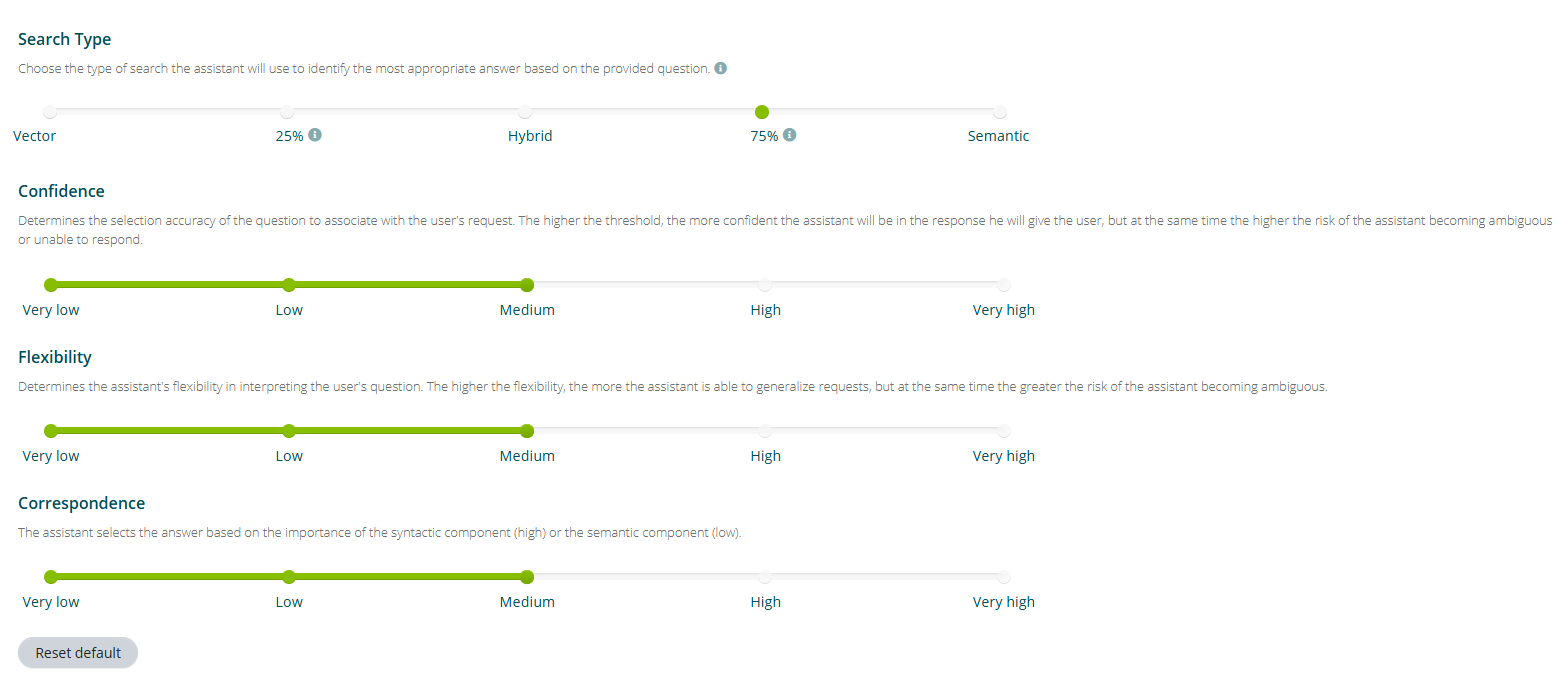
Le niveau de confiance détermine la précision de la sélection de la question à associer à la demande de l'utilisateur. Plus le seuil est élevé, plus l'assistant sera certain de la réponse qu'il donne à l'utilisateur, mais en même temps, plus le risque que l'assistant tombe dans l'ambiguïté ou soit incapable de répondre est élevé.
Le niveau de flexibilité détermine l'élasticité de l'assistant dans l'interprétation de la question de l'utilisateur. Plus la flexibilité est élevée, plus l'assistant est capable de généraliser les demandes, mais en même temps, plus le risque que l'assistant tombe dans l'ambiguïté est élevé.
Le niveau de correspondance détermine si l'assistant doit sélectionner la réponse à fournir en fonction de l'importance de la composante syntaxique (élevée) ou de la composante sémantique (faible).
Reinforcement
La section « reinforcement » vous permet d'activer le vote par l'utilisateur final des réponses de l'assistant. Dans cette section, vous pouvez également activer l'apprentissage automatique.
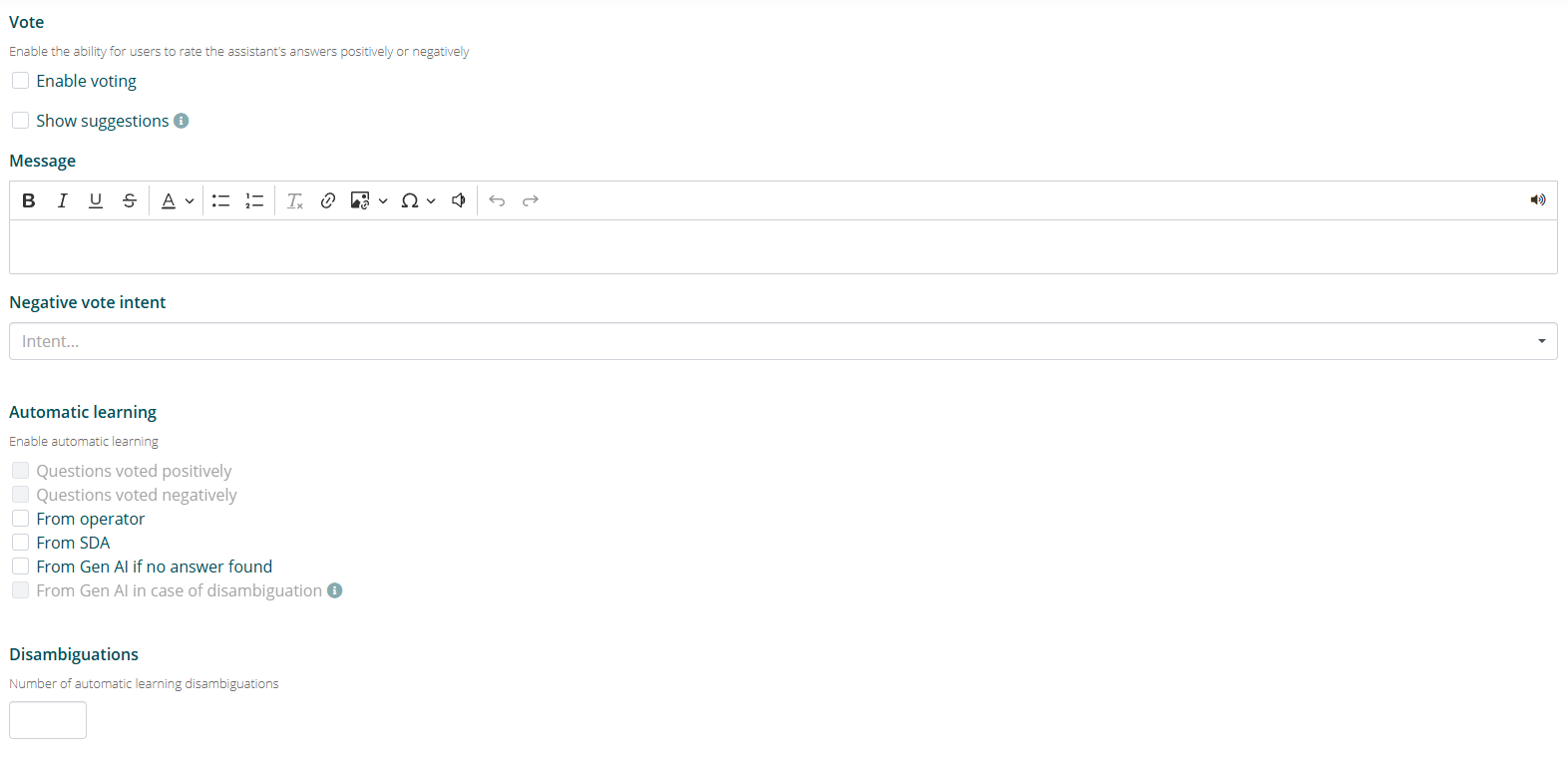
L'option « activer le vote » permet aux utilisateurs finaux de voter, positivement ou négativement, sur les réponses de l'assistant virtuel. Les réponses votées sont ensuite affichées dans la section « Reinforcement ».
L'option « afficher les suggestions » permet à l'assistant de proposer des suggestions automatiques en cas d'évaluation négative de la réponse par l'utilisateur. La zone de texte ci-dessous permet de personnaliser le texte qui précède les suggestions.
La section « apprentissage automatique » vous permet d'activer certains types d'apprentissage automatique :
- l'apprentissage à partir des « questions évaluées positivement » garantit que chaque fois qu'un utilisateur évalue positivement une réponse, la question de l'utilisateur qui a déclenché cette réponse est ajoutée à la base de connaissances liée à la réponse évaluée positivement ;
- l'apprentissage à partir des « questions évaluées négativement » (disponible uniquement si « afficher les suggestions » est actif) garantit que chaque fois qu'un utilisateur évalue négativement une réponse et choisit l'une des suggestions proposées par l'assistant, la question de l'utilisateur qui a déclenché la réponse évaluée négativement est ajoutée à la base de connaissances liée à la réponse de suggestion choisie par l'utilisateur ;
- l'apprentissage « de l'opérateur » permet à un opérateur de live chat d'ajouter une question et une réponse à la base de connaissances directement pendant une session de live chat.
La section « désambiguïsations » vous permet d'activer l'apprentissage automatique à partir des suggestions choisies par les utilisateurs parmi celles proposées par l'assistant en cas de désambiguïsation. Vous pouvez définir après combien de sélections une question doit être ajoutée à la base de connaissances.
Bannières et Commandes
Bannière
Cette action est disponible uniquement pour les comptes avec la fonctionnalité Kiosque.
La section « bannière » vous permet d'activer et de configurer l'affichage de bannières publicitaires dans l'interface Kiosque.
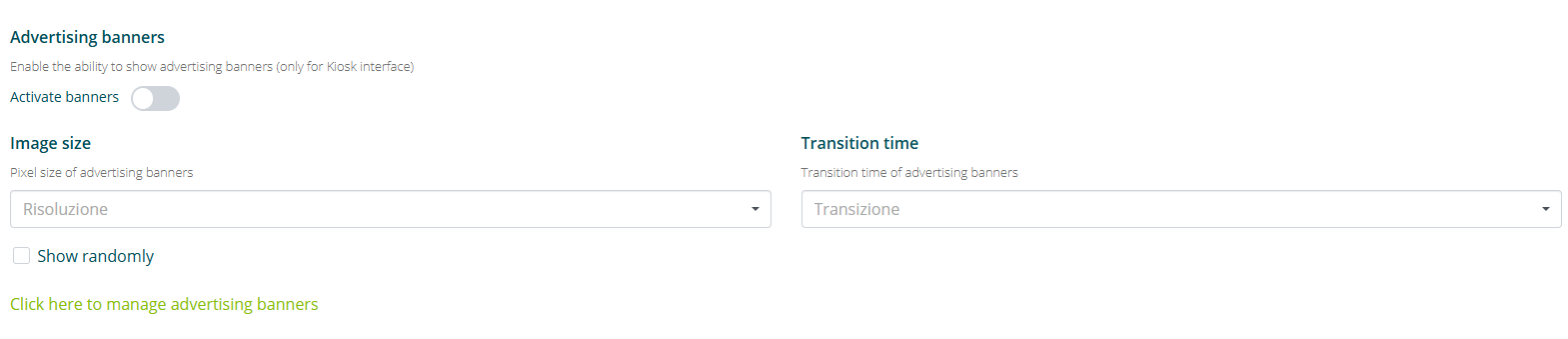
Dans cette section, vous pouvez définir les dimensions en pixels des bannières publicitaires à afficher et le temps de transition d'une bannière à l'autre.
Commandes
La section « commandes » vous permet d'activer l'activation de commandes spécifiques après un certain nombre d'interactions entre l'utilisateur et l'assistant virtuel.
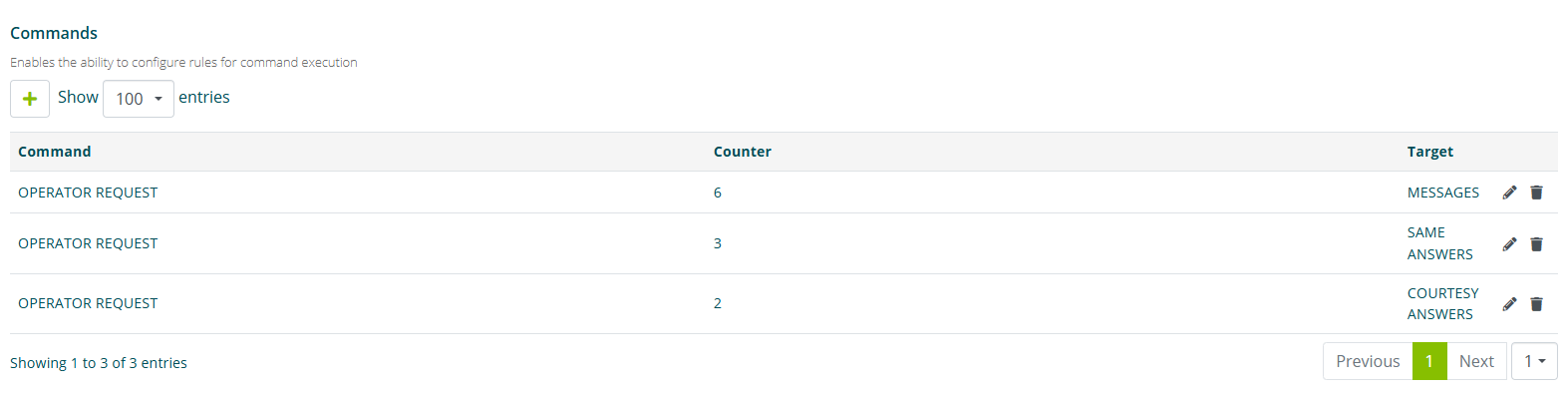
En sélectionnant l'option « Ajouter » (+), vous accédez à l'écran de configuration.
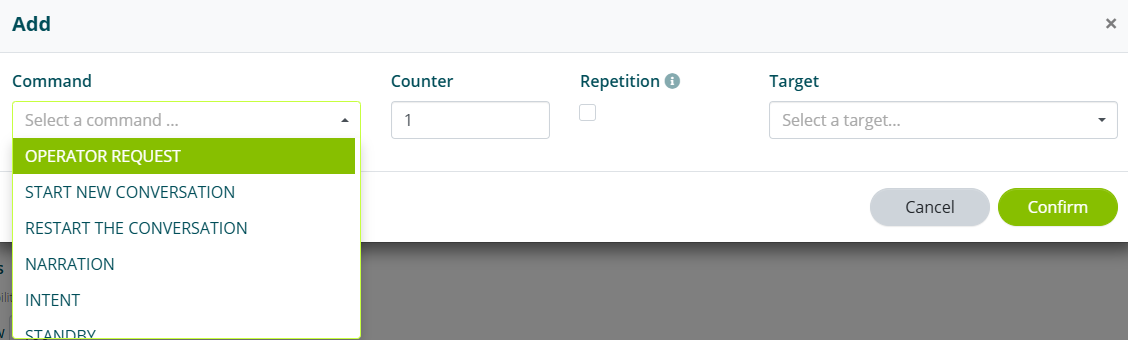
Vous pouvez définir les commandes suivantes :
- « DEMANDE OPÉRATEUR » ;
- « ARRÊTER LA CONVERSATION » ;
- « NARRATION ».
Vous pouvez définir les commandes après un certain nombre de :
- « MESSAGES » (c'est-à-dire tout type de message envoyé par l'utilisateur) ;
- « RÉPONSES IDENTIQUES » (c'est-à-dire des réponses identiques envoyées par l'assistant) ;
- « RÉPONSES DE COURTOISIE ».