Live Chat
Dans cette section
Les paramètres généraux du Live Chat doivent être configurés pour chaque assistant utilisant cette fonctionnalité (voir Live Chat et Call to Action)
La gestion des opérateurs est accessible via la section Opérateurs à gauche.
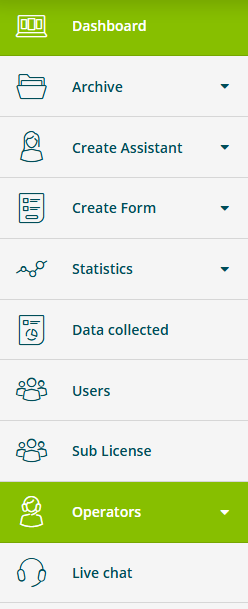
Les paramètres se composent de deux sections :
- « Opérateurs » contient la liste de tous les comptes d'opérateurs créés.
- « Groupes » contient la liste de tous les groupes d'opérateurs créés.
Opérateurs
La section Opérateurs permet de créer et de gérer les comptes d'opérateurs.
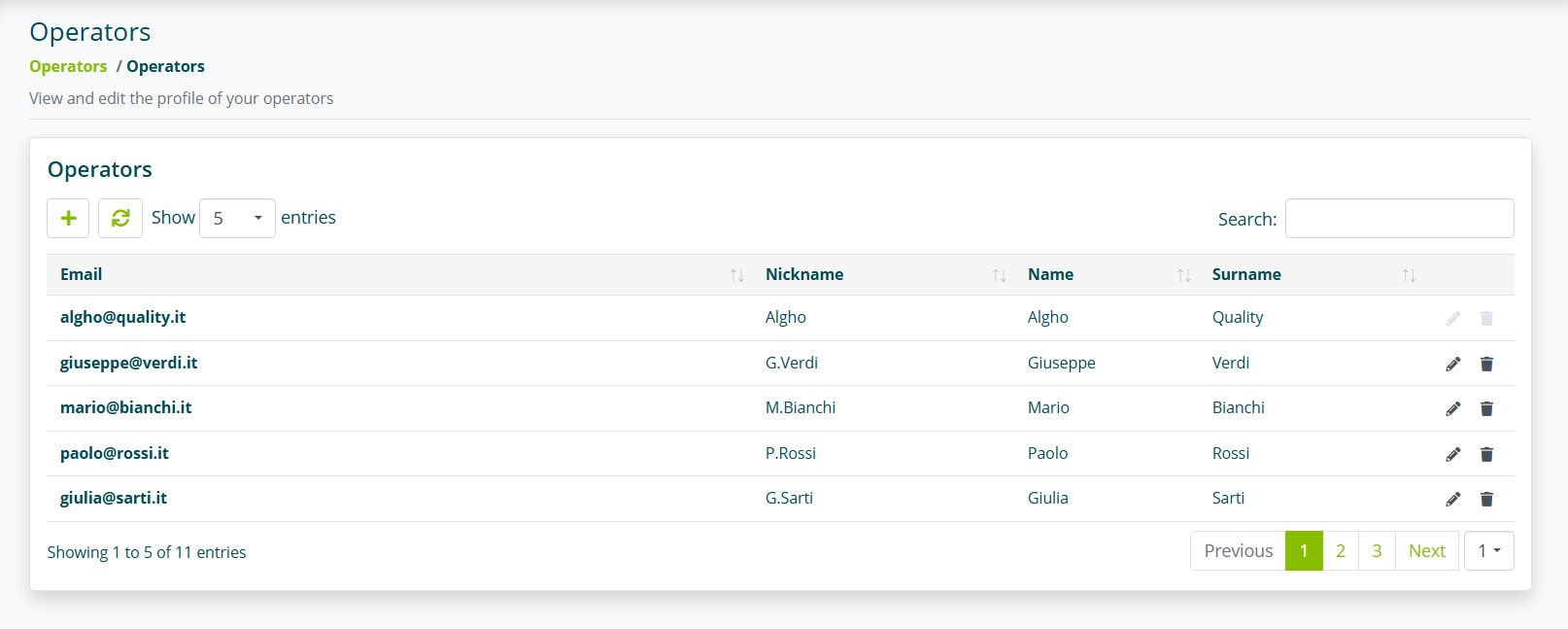
Pour chaque opérateur, il est nécessaire d'indiquer :
- Adresse e-mail
- Mot de passe
- Pseudonyme
- Prénom
- Nom
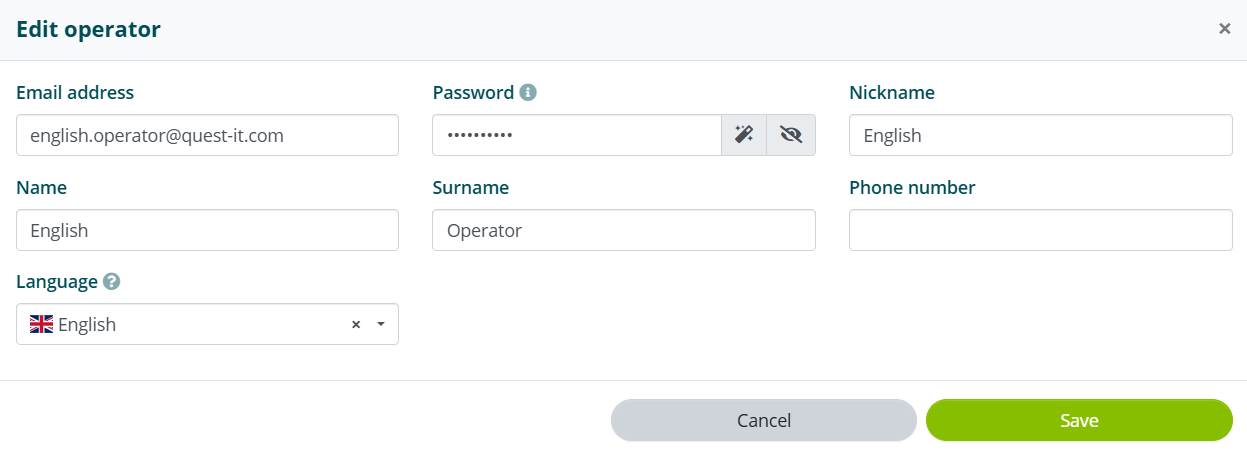
Pour chaque opérateur, il est également possible d'indiquer la langue qu'il souhaite utiliser pour les interactions du Live Chat.
Si un opérateur a une langue assignée différente de celle dans laquelle l'utilisateur interagit, les messages entrants et sortants sont automatiquement traduits.
Groupes d'opérateurs
Les « Groupes d'opérateurs » vous permettent d'assigner des opérateurs spécifiques à des assistants virtuels spécifiques. Vous pouvez également définir des critères de gestion des conversations.
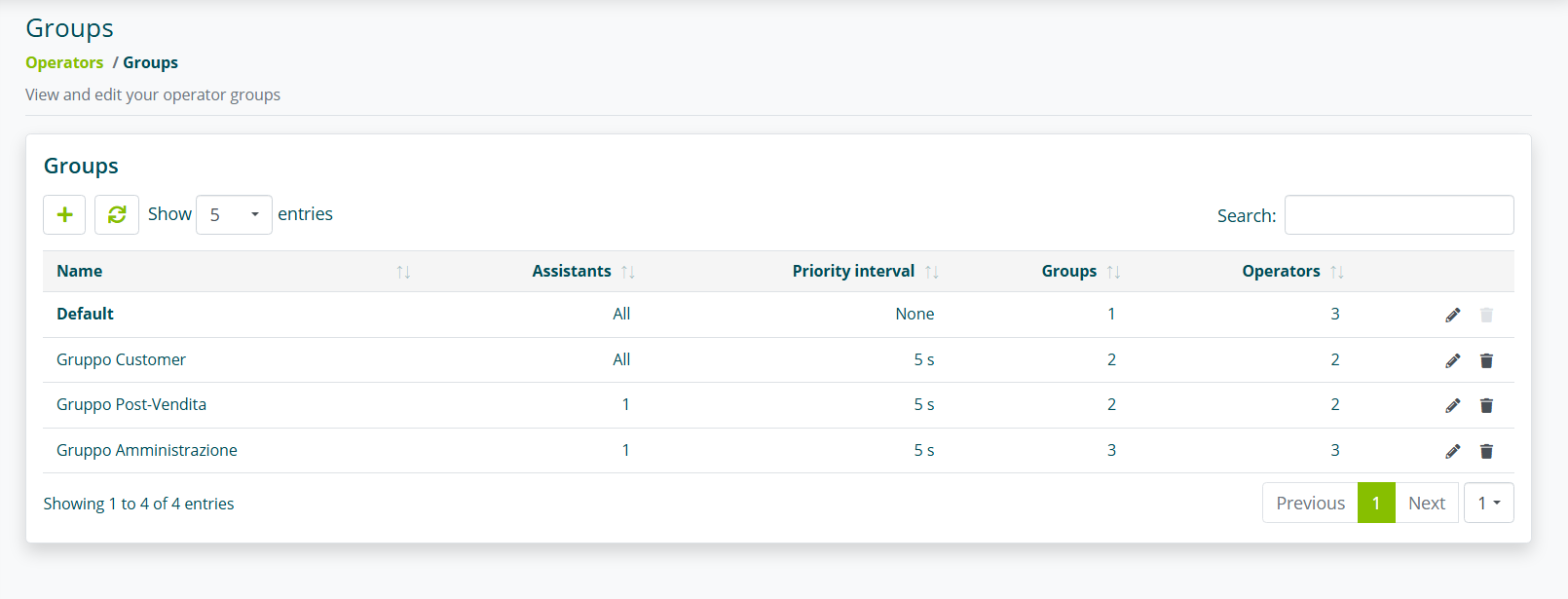
Vous pouvez créer un nouveau groupe en sélectionnant « Nouveau groupe » en bas à droite.
Tout d'abord, vous devez attribuer un nom au groupe que vous créez.
Un nom permettant une identification rapide est recommandé.
La sélection de l'option « Gestion des priorités » activera la gestion du Live Chat en fonction de la priorité attribuée aux opérateurs.
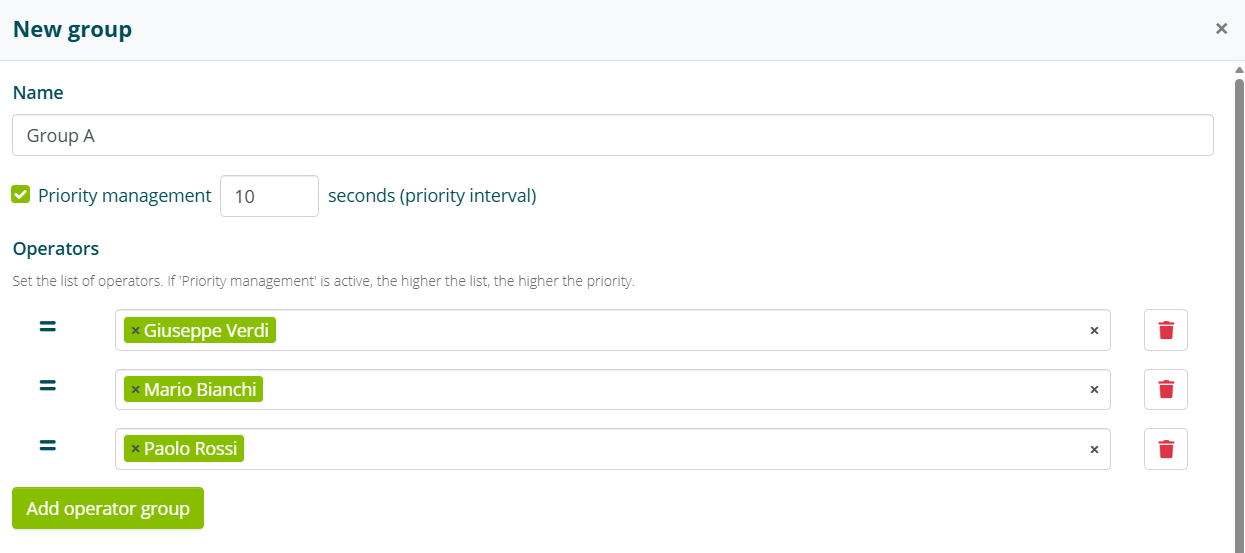
Dans l'exemple ci-dessus, le Live Chat sera notifié d'abord à l'opérateur « Giuseppe Verdi » ; après 10s (paramètre personnalisable), si « Giuseppe Verdi » n'a pas répondu, le Live Chat sera également notifié à « Mario Bianchi » puis à « Paolo Rossi ».
Si vous ne souhaitez pas activer la « Gestion des priorités », tous les opérateurs seront placés dans une seule liste sans priorité.
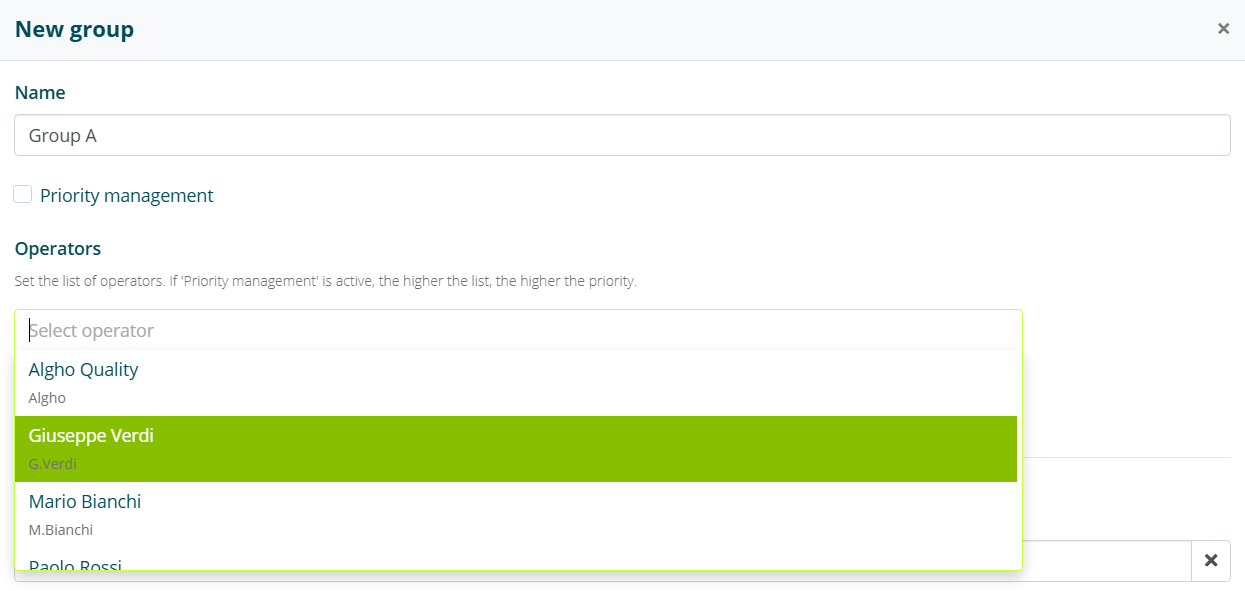
Cliquer sur « Sélectionner un opérateur » affichera la liste de tous les comptes d'opérateurs créés.
- Le premier compte de la liste est toujours le compte administrateur.
Dans ce champ, vous devez ajouter les opérateurs qui feront partie du groupe que vous créez.
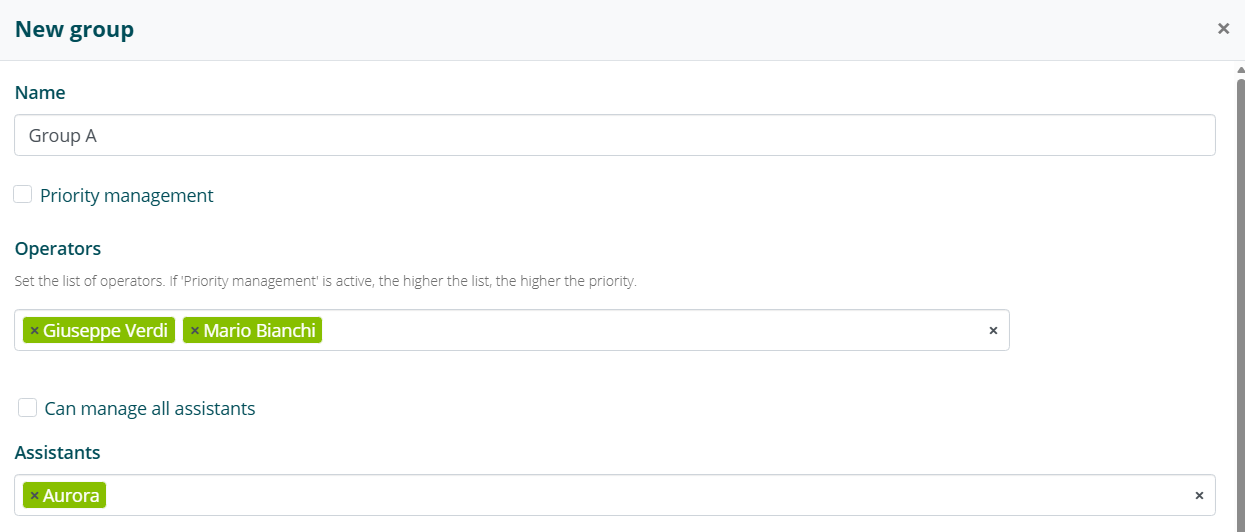
Un groupe d'opérateurs peut gérer tous les assistants, ou seulement des assistants spécifiques.
L'option « Peut gérer tous les assistants » est sélectionnée par défaut. La désélectionner permet de visualiser et de sélectionner les assistants que le groupe gérera.
Le champ « Filtre de conversation » permet de filtrer les conversations que les opérateurs traiteront, en fonction de l'URL d'origine de l'utilisateur. Le filtre doit être une expression régulière.
Dans l'exemple présenté, l'expression .*=ITA.** permettra à ce groupe de gérer uniquement les conversations provenant d'une URL contenant =ITA.
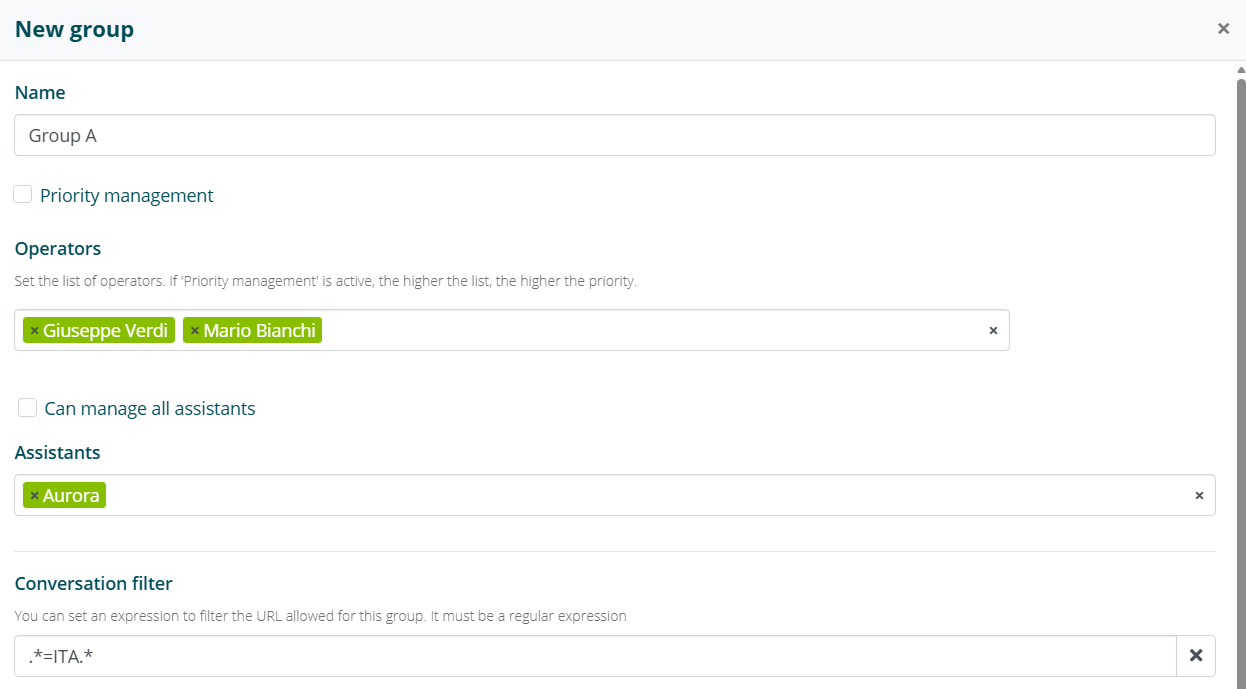
Dans notre cas, le « Groupe A » se compose des opérateurs Mario Bianchi et Giuseppe Verdi.
Ce groupe gérera uniquement les conversations de l'assistant Aurora, provenant d'une URL contenant =ITA.
Les groupes d'opérateurs peuvent être modifiés et supprimés à tout moment.
- Le groupe « Par défaut » est le groupe par défaut dans lequel tous les opérateurs sont placés.
Lorsqu'un opérateur est assigné à un groupe, il doit être retiré du groupe « Par défaut », sinon il verrait les conversations de tous les assistants.
Interface opérateur
Chaque compte d'opérateur créé peut accéder à l'interface Algho dans une version réduite, spécifique à la gestion du Live Chat.
Types de conversations
La section conversations permet à l'opérateur de filtrer les conversations et de visualiser les conversations actives et les conversations ouvertes.
- Conversations actives indiquent les utilisateurs actuellement connectés à l'assistant. Une conversation active reste visible jusqu'à 15 minutes après le dernier message de l'utilisateur.
- Conversations ouvertes indiquent les conversations prises en charge par l'opérateur.
La fonction filtre de conversation permet de filtrer les conversations affichées en fonction de leur origine. Pour ce faire, vous devez utiliser une expression régulière. Cette fonctionnalité n'est pas nécessaire si vous utilisez déjà des Groupes d'opérateurs.
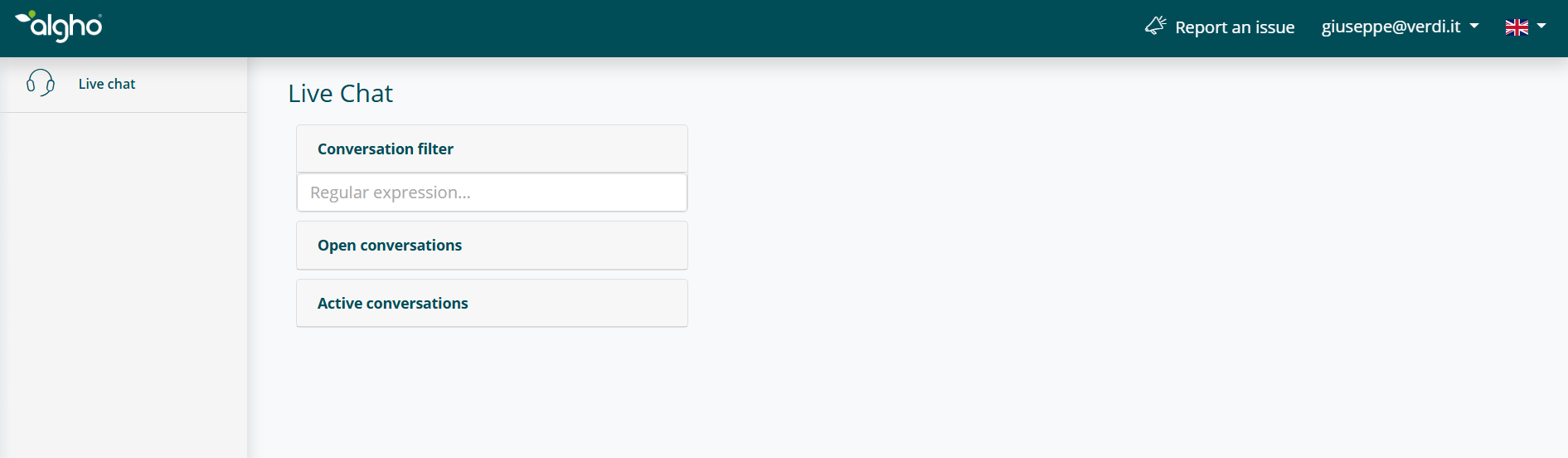
En cliquant sur les conversations individuelles, l'opérateur peut voir ce que l'utilisateur demande.
L'icône de verrou à côté de l'identifiant de l'utilisateur indique que la conversation est verrouillée, c'est-à-dire prise en charge par un opérateur. Pour chaque conversation prise en charge, le prénom, le nom et le pseudonyme de l'opérateur assigné seront également visibles.
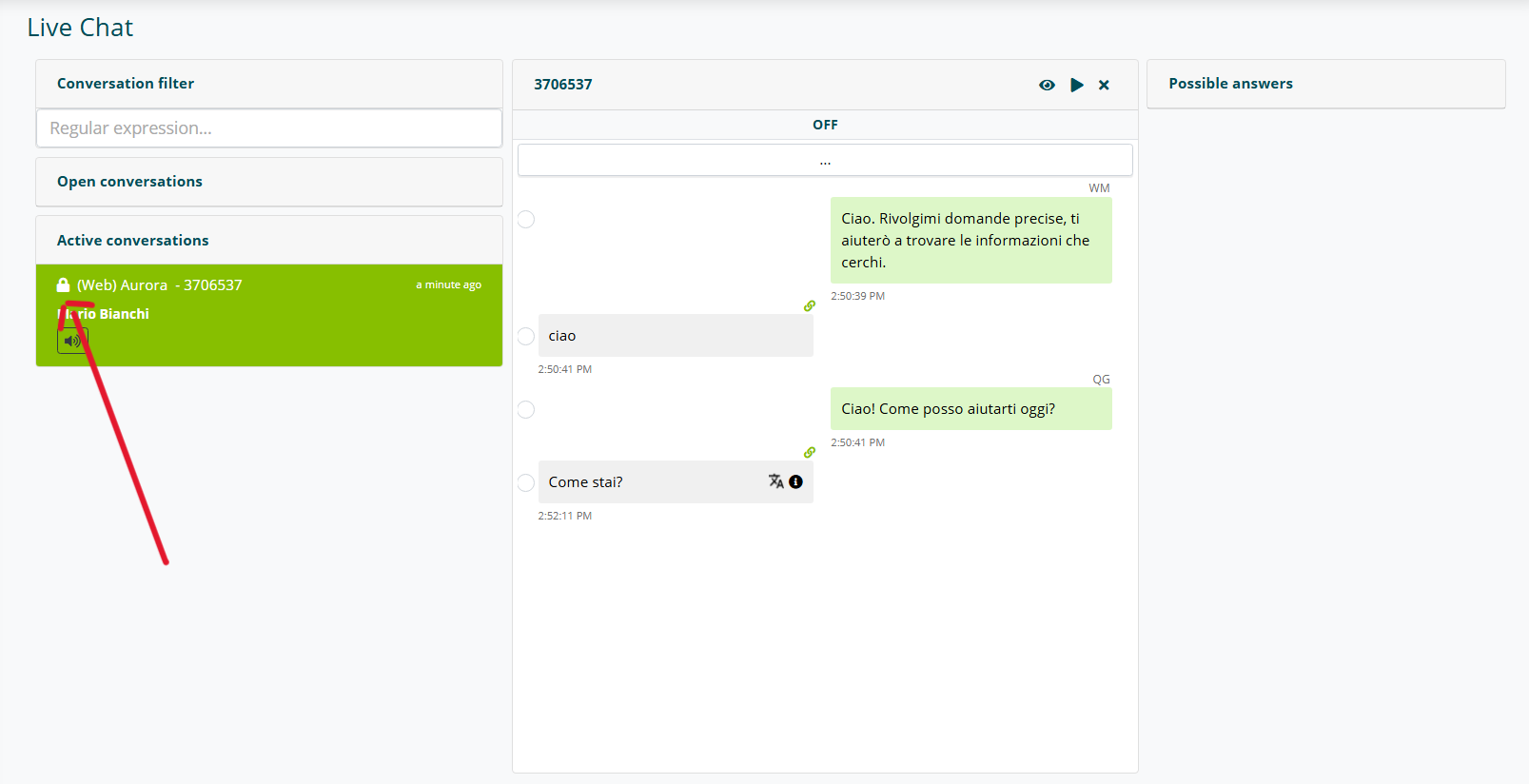
Une fois une conversation sélectionnée, si elle n'a pas déjà été prise en charge, cliquer sur l'icône lecture permet à l'opérateur d'entrer dans la conversation avec l'utilisateur, même si cela n'a pas été expressément demandé. Cliquer sur l'icône X permet à l'opérateur de fermer la vue de la conversation.
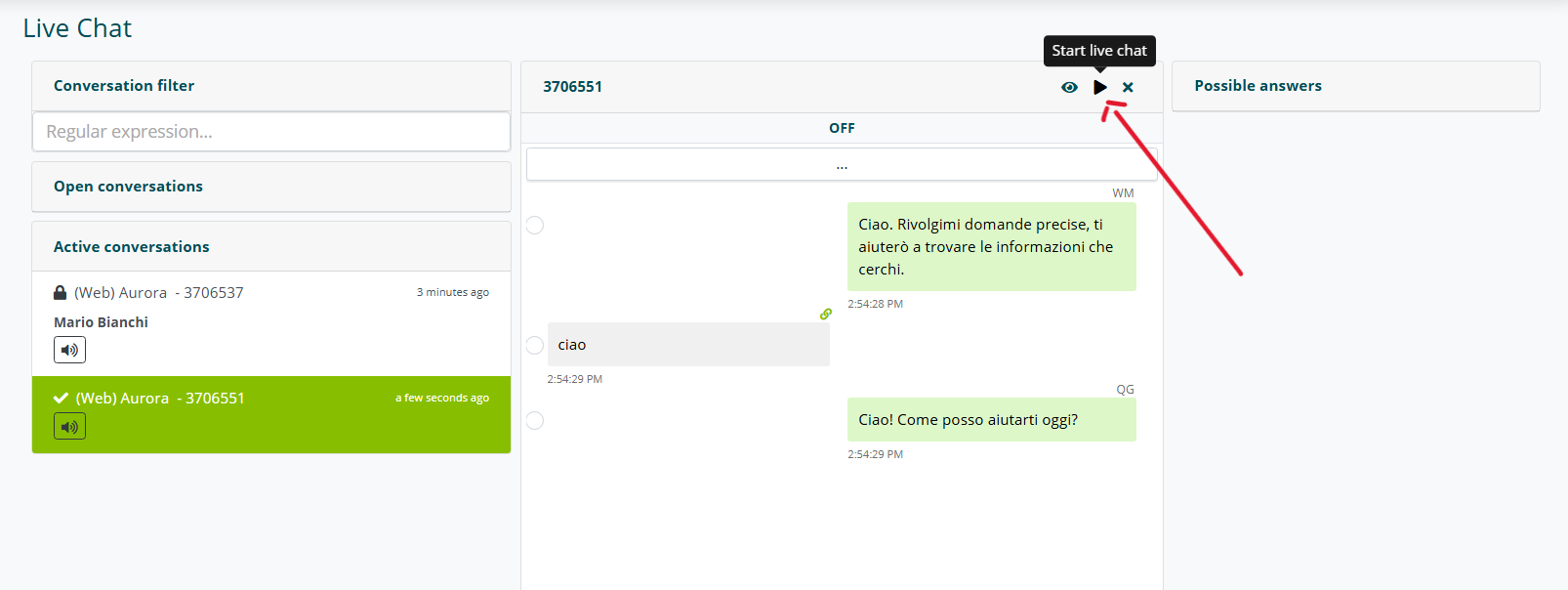
Lorsqu'un utilisateur demande à démarrer un Live Chat, l'opérateur reçoit une notification sonore et visuelle indiquant que l'utilisateur a demandé son intervention.
Si l'opérateur n'est pas sur son tableau de bord d'opérateur, il recevra une notification via le système d'exploitation.
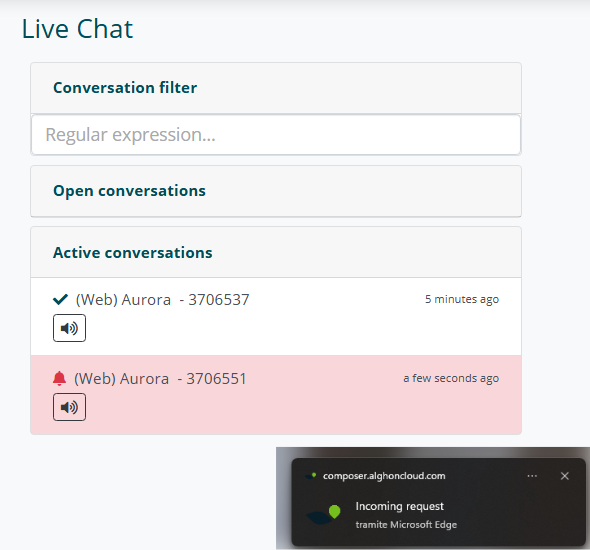
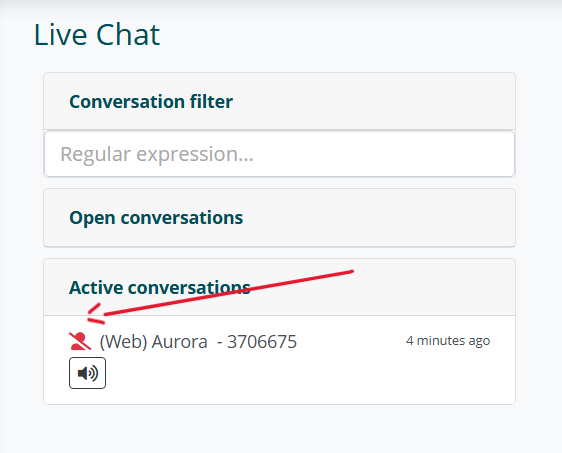
Si l'« Appel automatique à un opérateur » est actif dans les paramètres de l'assistant, la notification de demande de Live Chat prendra la forme d'un avertissement, avec une notification sonore et visuelle spécifique pour ce type de demande. Dans ce cas, l'utilisateur est invité à accepter ou refuser le Live Chat avec l'opérateur.
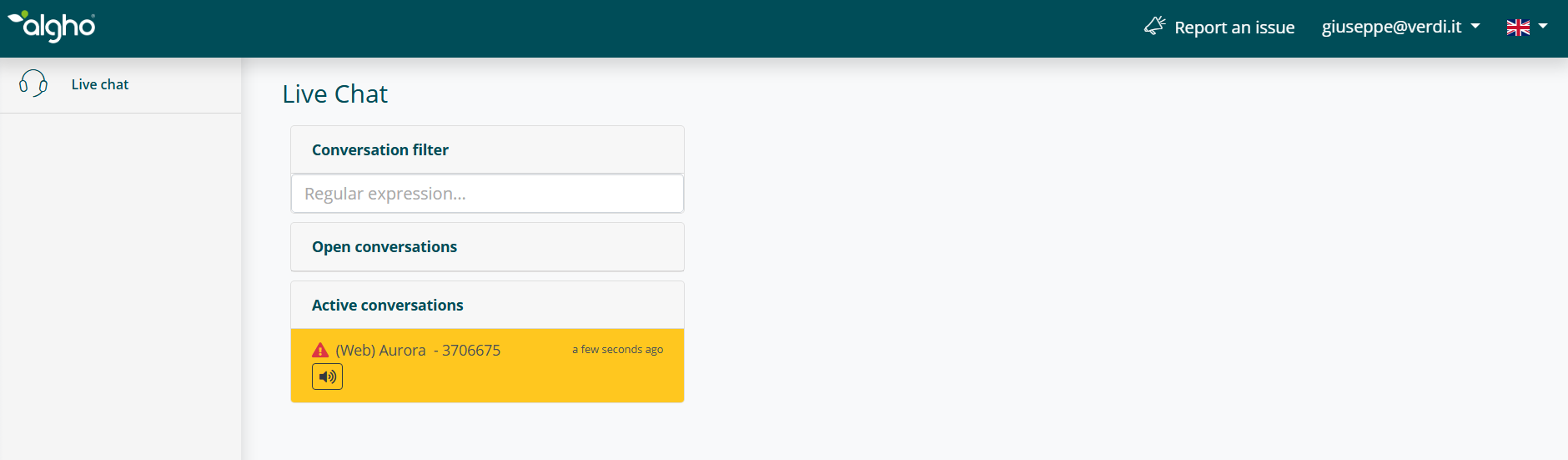
Si l'utilisateur accepte, la notification se transforme en la forme présentée plus tôt dans ce guide (image « Live Chat demandé par l'utilisateur »). À ce stade, l'opérateur peut démarrer le Live Chat en cliquant sur la conversation.
Si l'utilisateur refuse, la conversation est marquée comme « Conversation refusée ». Dans ce cas, l'opérateur ne peut plus demander un Live Chat de sa propre initiative ; il ne peut répondre que si l'utilisateur demande manuellement un Live Chat.
Gérer une conversation
Lorsque l'opérateur accède au chat, la conversation passe de active à ouverte. Dans ce cas, l'opérateur entre en contact avec l'utilisateur et peut intervenir dans la conversation en saisissant ses messages dans la barre de texte.
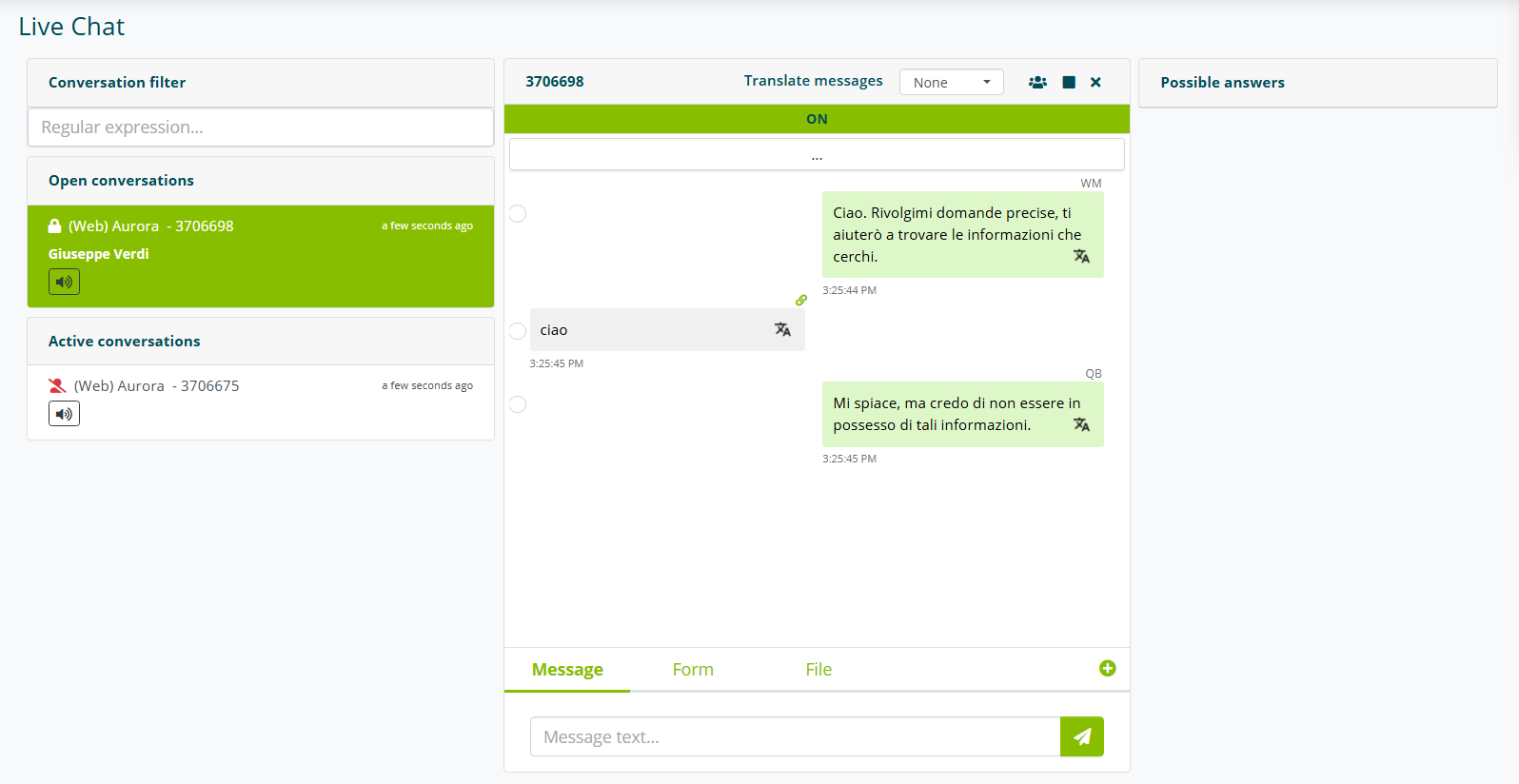
En cliquant sur le bouton mis en évidence, il est possible de visualiser les messages échangés avec l'utilisateur lors de ses conversations précédentes.
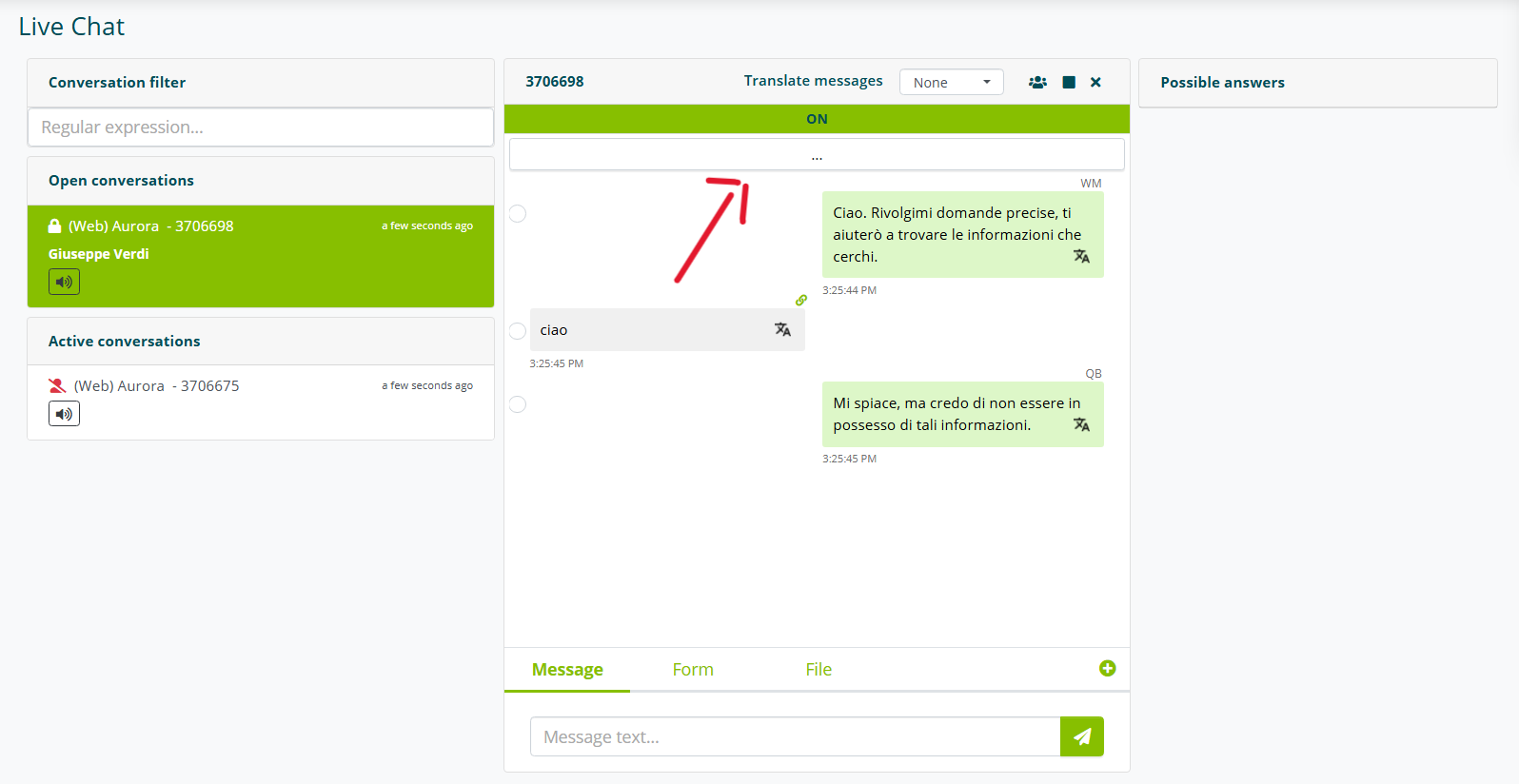
Si un opérateur a une langue assignée différente de celle dans laquelle l'utilisateur interagit, les messages entrants et sortants sont automatiquement traduits :
- Pour chaque message envoyé par l'opérateur, il est possible de consulter la version traduite reçue par l'utilisateur.
- Pour chaque message envoyé par l'utilisateur, il est possible de consulter sa version originale.

Il est possible de désactiver la traduction automatique pour la conversation en cours en désactivant l'option correspondante.

Transfert d'opérateur
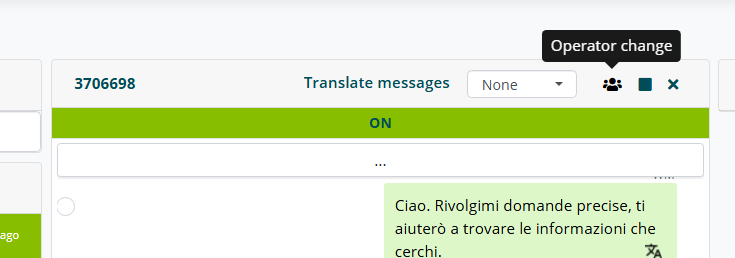
Si l'opérateur qui a pris en charge la demande ne connaît pas la réponse à donner à l'utilisateur, il peut choisir de transmettre la demande à un collègue.
Cliquer sur l'icône de transfert d'opérateur en haut ouvre une modale.
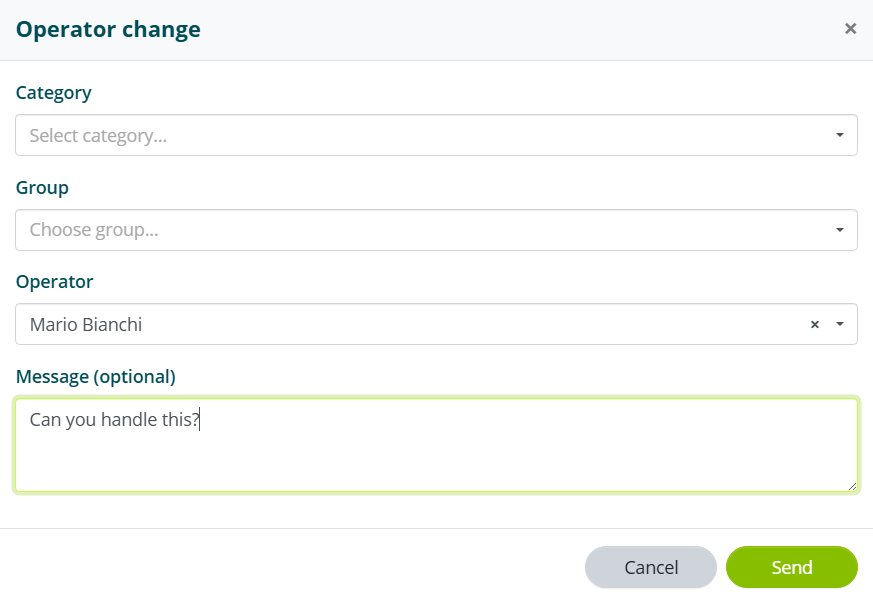
Dans cette modale, l'opérateur peut sélectionner le collègue à qui il souhaite transférer la conversation et décider d'envoyer ou non un message avec la demande de prise en charge.
L'opérateur appelé à intervenir reçoit une notification avec le message de l'opérateur qui l'a contacté.

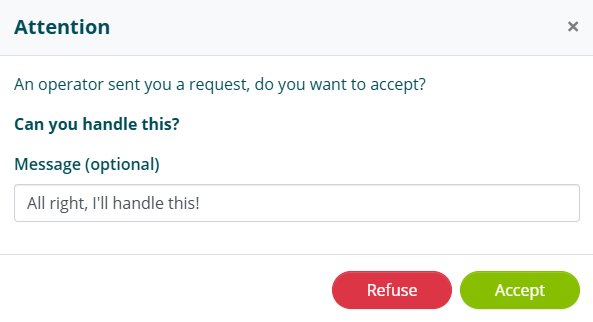
En cliquant sur la conversation, identifiée par l'icône rouge indiquant la demande de prise en charge, une modale s'ouvre avec une invitation à accepter ou refuser la demande.
L'opérateur peut envoyer un message facultatif à l'autre opérateur qui a demandé le transfert.
L'opérateur qui a demandé l'intervention de son collègue reçoit une notification avec le message de l'opérateur qui a accepté ou refusé la demande.
