Surveillance d'un assistant
Dans cette section
Cette section explique les différentes fonctions de surveillance des interactions des assistants.
Historique des conversations
L'Historique des conversations d'un assistant permet de surveiller toutes les interactions ayant eu lieu entre les utilisateurs finaux et l'assistant.
Cette section est accessible en ouvrant le menu de l'assistant (les trois points en haut à droite de la carte) et en sélectionnant Historique des conversations.
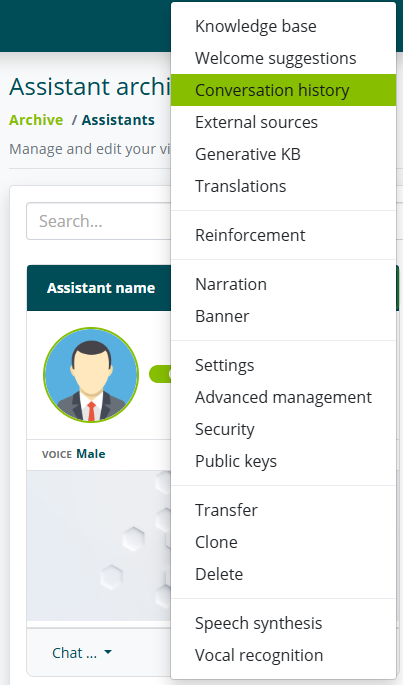
Archive des conversations
En accédant à la section, vous pouvez visualiser la liste complète des conversations ayant eu lieu dans la période indiquée.
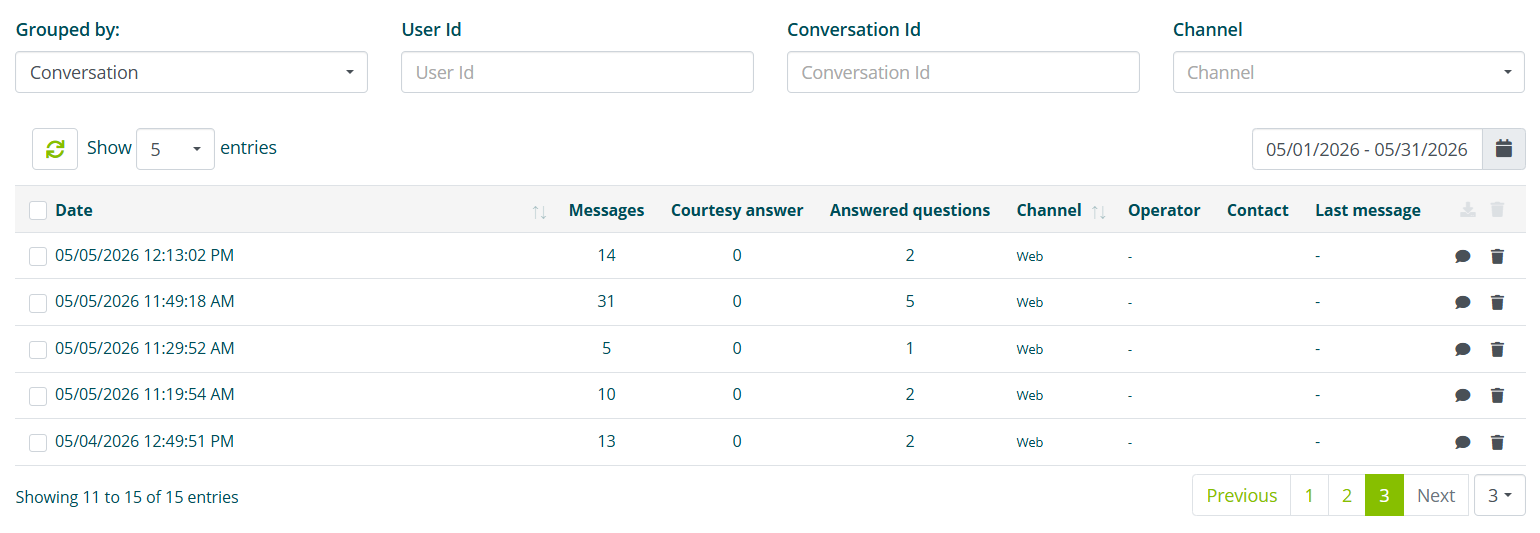
Vous pouvez filtrer les conversations par :
- ID utilisateur.
- ID conversation.
- Canal d'interaction.
Pour chaque conversation, les éléments suivants sont indiqués :
- Date et heure de début de la conversation.
- Messages envoyés par l'assistant à l'utilisateur.
- Réponses de courtoisie (voir Réponses de courtoisie et engagement) envoyées par l'assistant à l'utilisateur.
- Questions répondues, c'est-à-dire le nombre de questions utilisateur ayant reçu une réponse (hors réponses de courtoisie)
- Canal d'interaction.
- Opérateur Live Chat (voir Live Chat) intervenu pendant la conversation.
- Contact de l'utilisateur, s'il a été fourni lors de l'interaction via un formulaire (voir Formulaires conversationnels)
Analyser une conversation unique
La sélection de l'option Ouvrir le Chat permet de visualiser la transcription de la conversation.
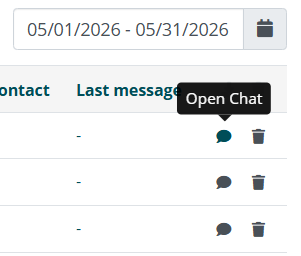
En haut, vous pouvez voir l'ID de la conversation et la source, c'est-à-dire le canal.
Dans la transcription, les questions de l'utilisateur se trouvent à gauche en gris ; les réponses de l'assistant à droite en vert.
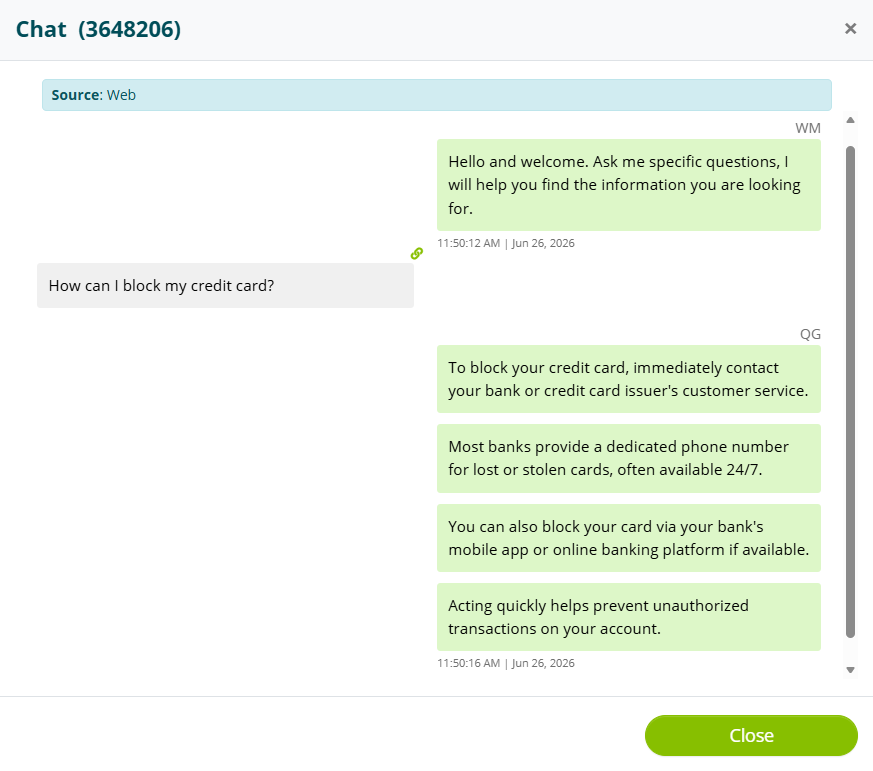
Questions de l'utilisateur
En fonction des fonctionnalités utilisées par l'assistant, la question de l'utilisateur peut indiquer certaines informations.
Base de connaissances
Si la réponse de l'assistant provient de la Base de connaissances (voir Base de connaissances), l'icône d'information affichera le nom de l'intent gagnant.

Question reformulée
Si la fonction Activer la reformulation de la question en fonction du contexte de la conversation est active (voir IA Générative pour la Base de Connaissances), la question de l'utilisateur sera remplacée par sa version reformulée et l'icône d'information affichera la question originale.
Dans ce cas, même si la réponse provient de la Base de connaissances, l'icône d'information affichera la question originale de l'utilisateur.

Question traduite
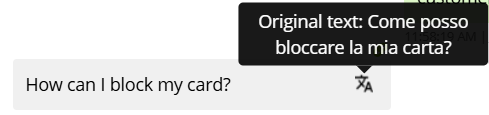
Si la fonction Multilingue est active, la question de l'utilisateur sera remplacée par sa version traduite dans la langue de base de l'assistant (voir Création d'un assistant) et l'icône de traduction affichera la question originale.
Réponses de l'assistant
En fonction des fonctionnalités utilisées par l'assistant, ses réponses peuvent indiquer certaines informations.
Type de réponse
En fonction du type de réponse, un code sera affiché :
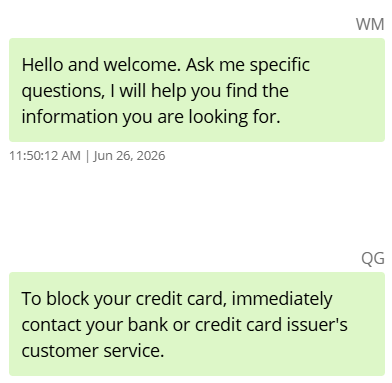
- WM correspond au message de bienvenue (voir Paramètres généraux de l'assistant)
- QA correspond à une réponse provenant de la Base de connaissances.
- QB correspond à une Réponse de courtoisie.
- QG correspond à une réponse générée via IA Générative (voir IA Générative pour la Base de Connaissances)
Si la réponse générée provient de la Base de connaissances, le code QA sera utilisé.
- SDA correspond à une réponse provenant de Smart Document Access (voir Smart Document Access)
- FORM correspond à une réponse ou une question provenant d'un formulaire (voir Formulaires conversationnels)
Réponse traduite
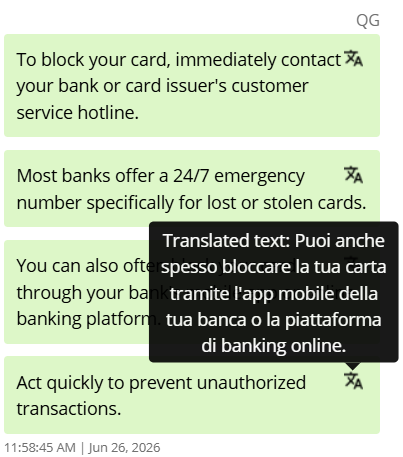
Si la fonction Multilingue est active, l'icône de traduction affichera la réponse réelle donnée à l'utilisateur.
Smart Document Access
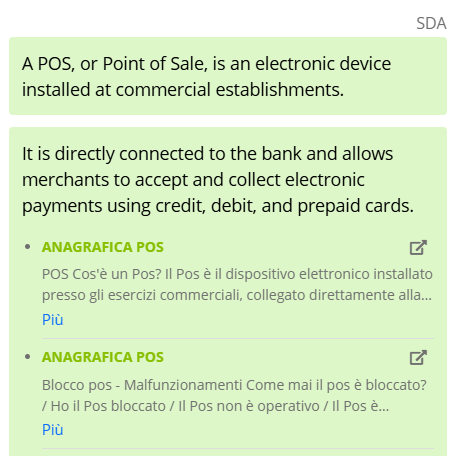
Si la réponse provient de Smart Document Access, l'option Afficher les documents sera disponible en dessous.

Si sélectionnée, les documents utilisés pour générer la réponse seront affichés.
Si la fonction Ne pas afficher l'option 'Afficher les documents' après la réponse est active, il sera indiqué que les documents étaient masqués lors de l'interaction réelle.
Reinforcement
La section Reinforcement vous permet de visualiser toutes les questions et réponses traitées par l'assistant.
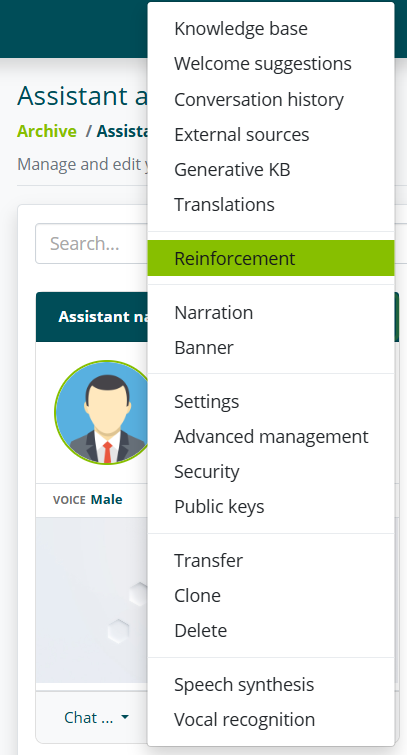
La section est accessible en sélectionnant le menu de l'assistant, puis en sélectionnant « Reinforcement ».
Questions sans réponse
Dans cette section, vous trouverez la liste complète des questions sans réponse.

Pour chaque question sans réponse, vous pouvez visualiser :
- Question de l'utilisateur.
- Date et heure.
- Conversation complète.
Par exemple, un utilisateur a demandé à l'assistant « Est-il vrai que vous pouvez marquer ? » mais l'assistant n'a pas pu répondre.
L'assistant peut ne pas avoir répondu pour deux raisons :
- Il n'y a pas d'intent correspondant dans la base de connaissances ;
- L'intent est dans la base de connaissances, mais l'algorithme, sur la base des données reçues, n'a pas pu le détecter.
Désambiguïsations
Dans cette section, vous trouverez la liste complète des désambiguïsations.

Pour chaque désambiguïsation, vous pouvez visualiser :
- Question de l'utilisateur.
- Option sélectionnée.
- Réponse correspondant à l'option sélectionnée.
- Date et heure.
- Conversation complète.
Réponses votées positivement
Dans cette section, vous trouverez la liste des réponses de l'assistant qui ont été votées positivement par les utilisateurs.

Pour chaque vote positif, vous pouvez visualiser :
- Question de l'utilisateur.
- Réponse de l'assistant.
- Date et heure.
- Conversation complète.
Les votes des utilisateurs sont disponibles uniquement si l'option « Activer le vote » est active dans Paramètres et Reinforcement.
Réponses votées négativement
Dans cette section, vous trouverez la liste des réponses de l'assistant qui ont été votées négativement par les utilisateurs.

Pour chaque vote négatif, vous pouvez visualiser :
- Question de l'utilisateur.
- Réponse de l'assistant.
- Option sélectionnée (nécessite la fonction « Afficher les suggestions » dans Paramètres et Reinforcement)
- Date et heure.
- Conversation complète.
Les votes des utilisateurs sont disponibles uniquement si l'option « Activer le vote » est active dans Paramètres et Reinforcement.
Apprentissage opérateur
SDA
Dans cette section, vous trouverez la liste de toutes les questions d'utilisateurs qui ont reçu une réponse de la documentation Smart Document Access (voir Connecter un assistant à la documentation).
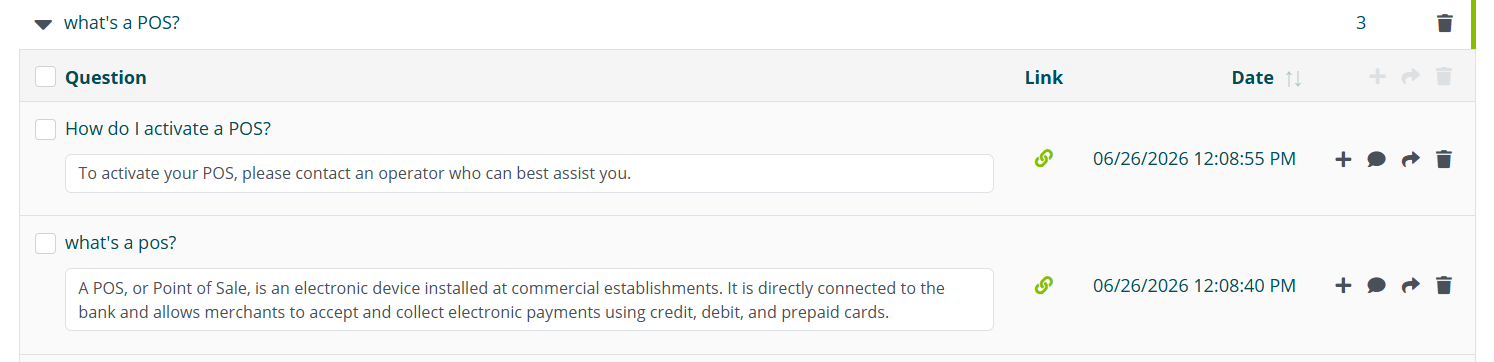
Pour chaque question, vous pouvez visualiser :
- Question de l'utilisateur.
- Réponse de l'assistant.
- Lien vers le document.
- Date et heure.
- Conversation complète.
IA Générative
Dans cette section, vous trouverez la liste de toutes les questions d'utilisateurs qui ont reçu une réponse de l'IA Générative (voir IA Générative pour la Base de Connaissances).

Pour chaque question, vous pouvez visualiser :
- Question de l'utilisateur.
- Réponse de l'assistant.
- Date et heure.
- Conversation complète.
Ajouter un élément à la base de connaissances
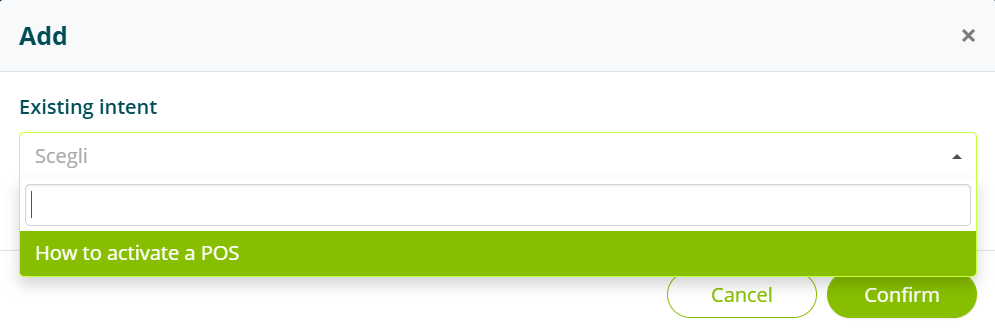
Toutes les sections Reinforcement vous permettent d'ajouter la question de l'utilisateur (et toute réponse générée) à la base de connaissances de l'assistant en sélectionnant l'option « Ajouter ».

La question de l'utilisateur peut être attribuée à un intent existant, sélectionnable dans la liste.
Alternativement, vous pouvez créer un nouvel intent avec la question de l'utilisateur déjà attribuée.
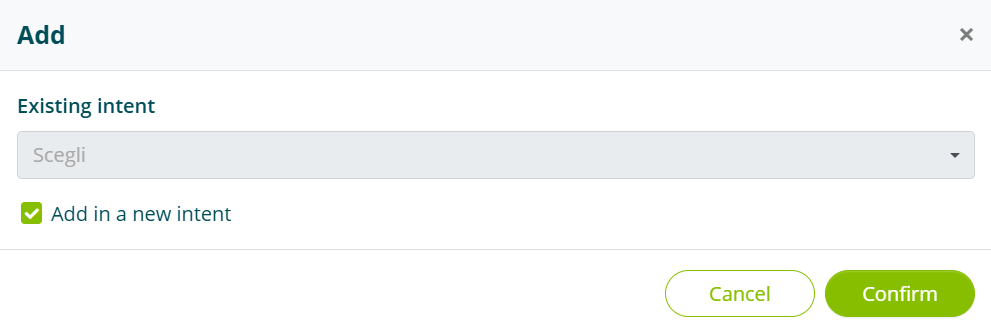
Dans les deux cas, la question de l'utilisateur peut être modifiée et améliorée une fois ajoutée à la base de connaissances (voir Intent).
Statistiques
La section Statistiques, accessible depuis le menu de gauche, permet de visualiser les données utiles pour surveiller et analyser les performances de l'assistant virtuel.
Dans cette section, vous pouvez visualiser :
- Les performances de l'assistant.
- Les performances des appels aux services web effectués par le(s) assistant(s).
Appels Web Services
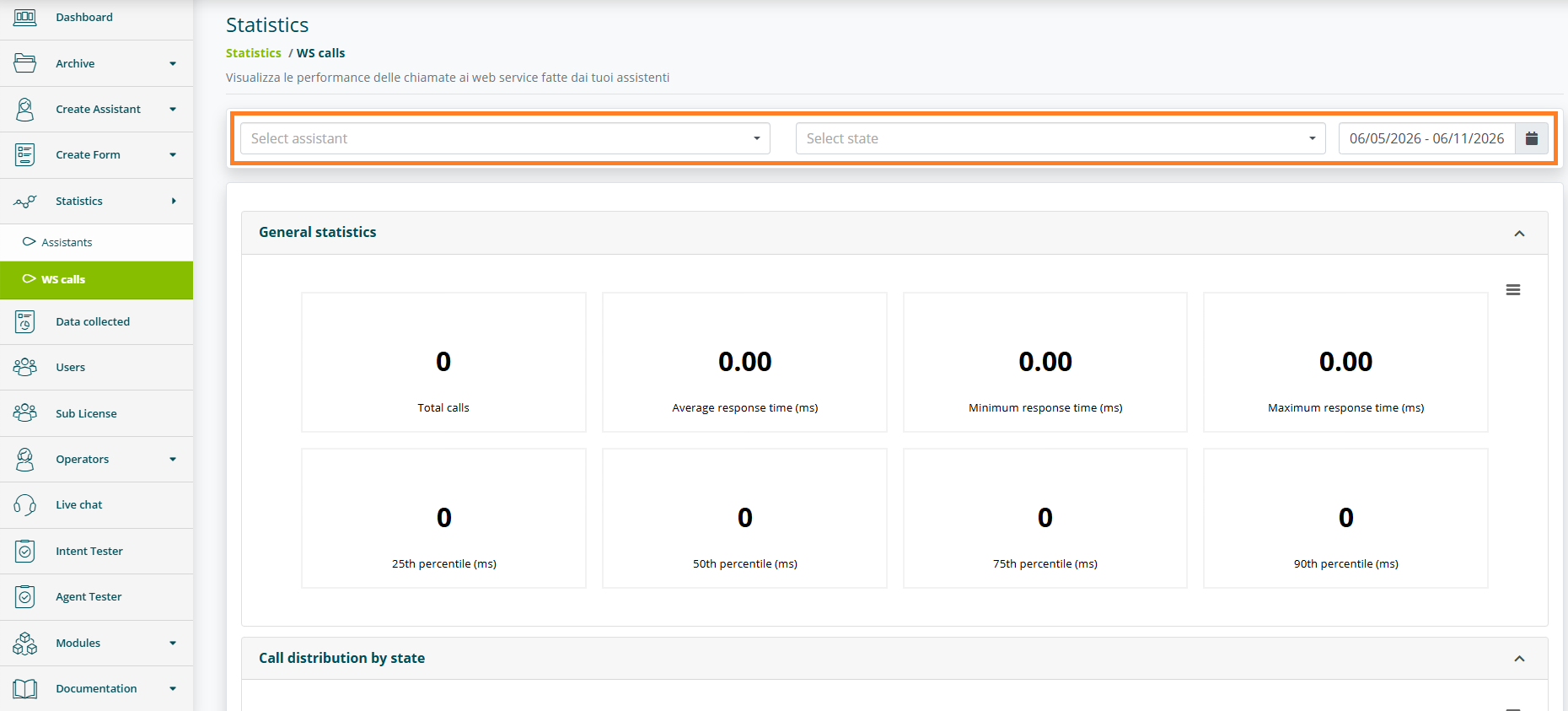
Cette section permet de visualiser les données statistiques relatives aux appels de services web effectués par l'assistant sélectionné, s'ils sont présents.
En sélectionnant l'icône du calendrier dans le coin supérieur droit, vous pouvez définir la période pour laquelle vous souhaitez visualiser les statistiques. La période par défaut est d'un mois à compter de la date d'aujourd'hui.
Vous pouvez affiner la recherche à l'aide de filtres pour :
- Type d'assistant.
- Statut.
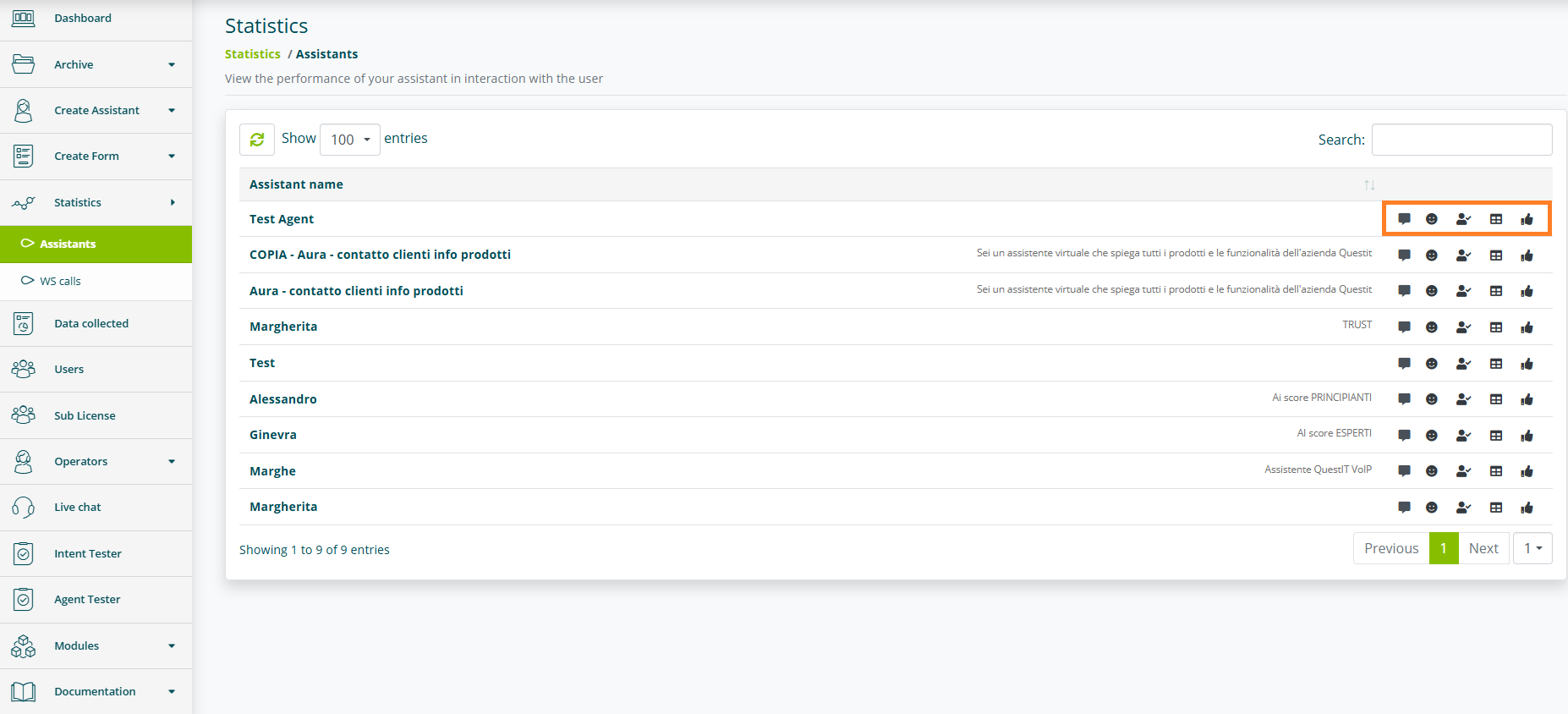
Assistants
Pour chaque assistant, vous pouvez accéder, via les icônes à droite, aux :
- Conversations : contient les données sur les performances de l'assistant en interaction avec vos utilisateurs.
- Émotions : contient les statistiques sur les émotions reconnues par l'assistant virtuel.
- Niveau d'attention : contient les statistiques sur le niveau d'attention reconnu par l'assistant virtuel.
- Questions : contient le classement des demandes les plus fréquentes ayant reçu une réponse de l'assistant virtuel.
Les sections Émotions et Attention sont disponibles uniquement pour les comptes activés.
Conversations
Statistiques générales
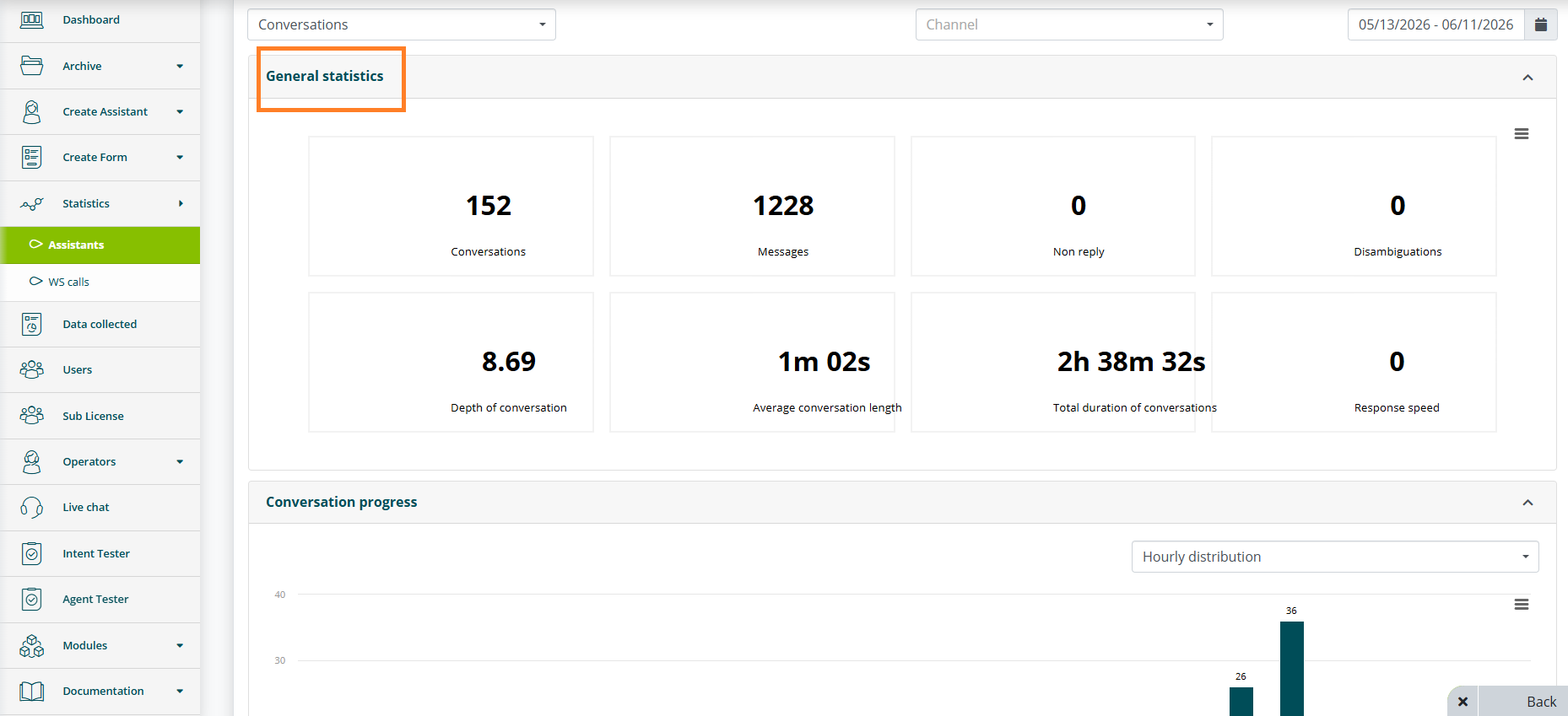
Cette section fournit un résumé global des performances de l'assistant virtuel. Les données affichées sont :
- Conversations : nombre de conversations.
- Messages : nombre de messages échangés.
- Sans réponse : nombre de questions auxquelles l'assistant n'a pas pu répondre.
- Désambiguïsations : nombre de fois où l'assistant est entré en désambiguïsation.
- Profondeur des conversations : nombre moyen de messages échangés par conversation.
- Durée moyenne des conversations.
- Durée totale des conversations.
- Vitesse de réponse : vitesse moyenne de réponse.
Tendance des conversations
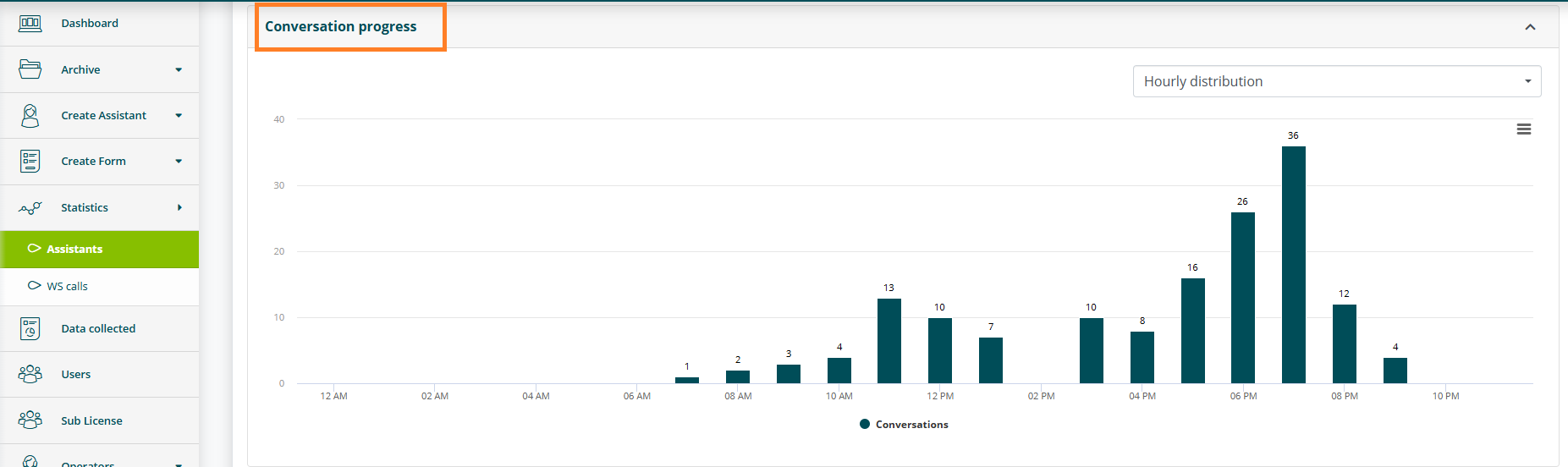
Cette section offre un aperçu des tendances temporelles liées aux conversations gérées par l'assistant virtuel. Vous pouvez filtrer la distribution des données par heure et par jour.
Type de réponse
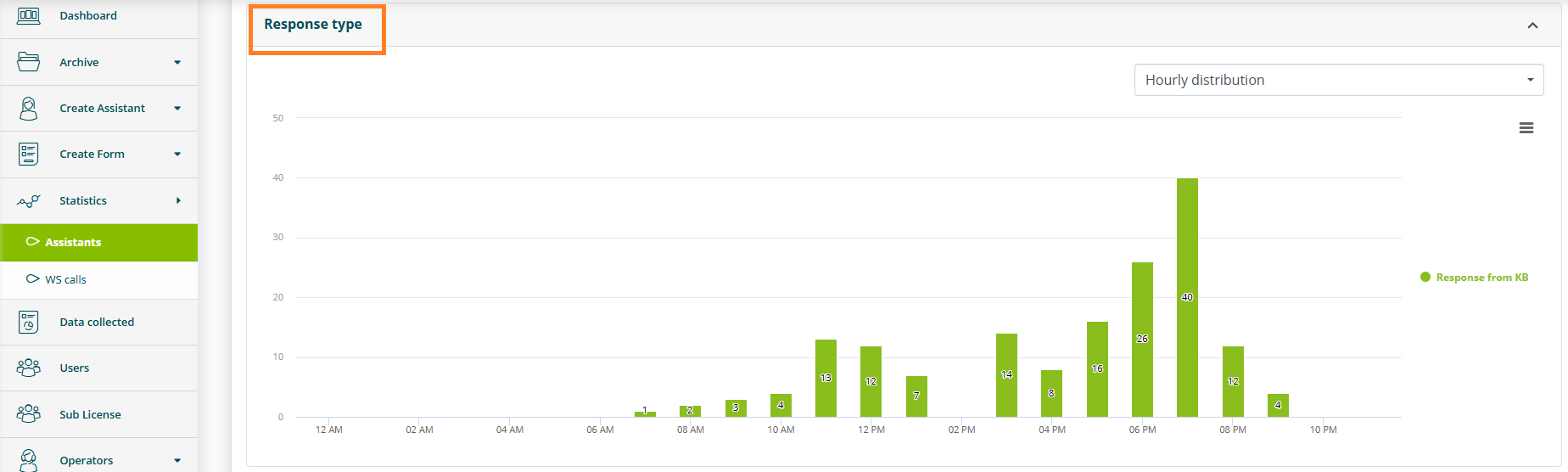
Dans cette section, les réponses de l'assistant sont classées en diverses catégories, telles que les réponses correctes, les réponses de courtoisie et les désambiguïsations. Vous pouvez filtrer la distribution de ces réponses par heure, par jour et également visualiser les totaux agrégés.
Type d'interaction
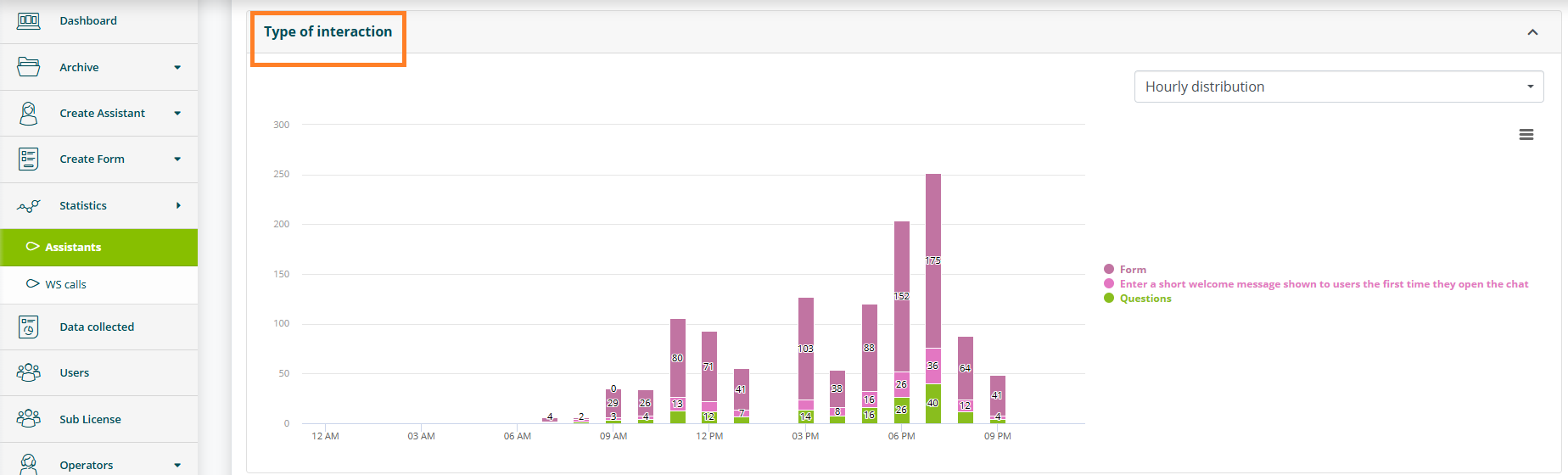
Cette section décrit les différentes formes d'interaction soutenues par l'assistant, y compris les formulaires, l'engagement et les questions. La distribution de ces interactions peut être filtrée selon divers paramètres, tels que l'heure et le jour, et les totaux agrégés peuvent également être visualisés.
Utilisateurs uniques par canal
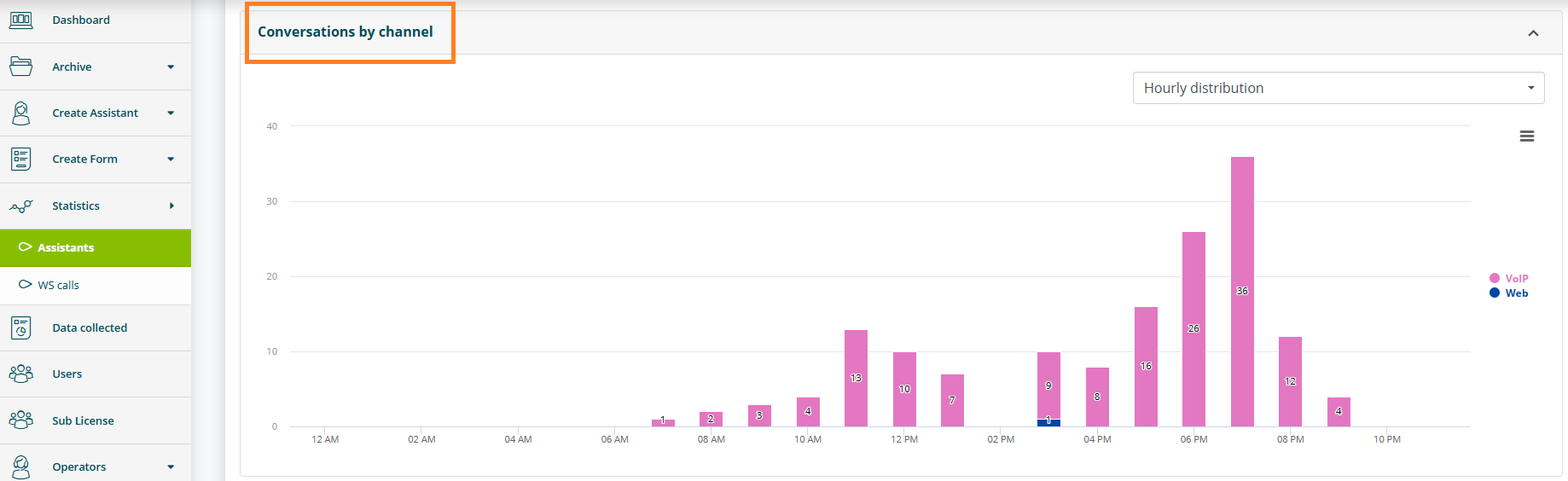
Cette section répertorie le nombre d'utilisateurs distincts qui ont interagi avec l'assistant, répartis par canal de communication (ex. web, social, etc.).
Formulaires
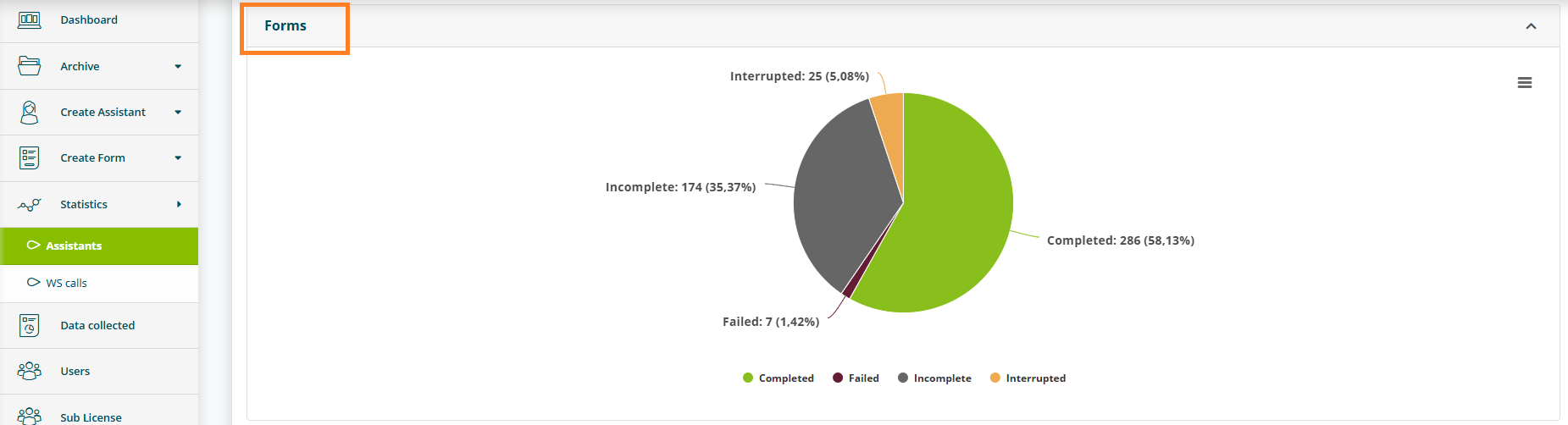
Cette section contient les données relatives aux formulaires qui ont été remplis par les utilisateurs lors des interactions avec l'assistant. Les formulaires sont classés comme complétés, échoués, incomplets et interrompus.
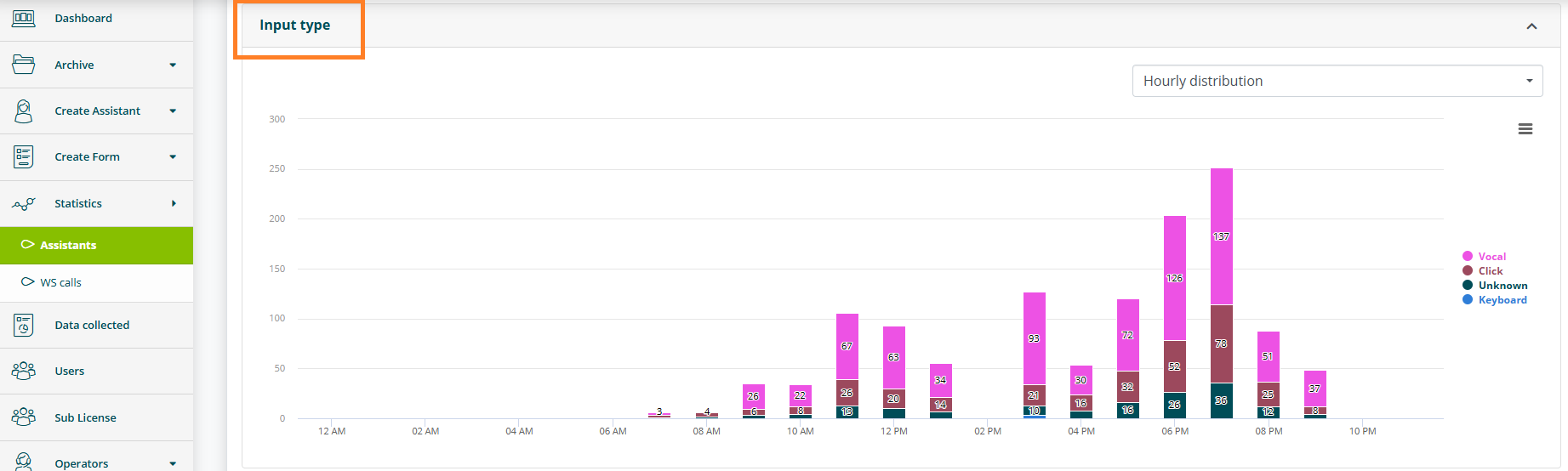
Type d'entrée
Dans cette section, les différents types d'entrée reçus par l'assistant sont catalogués, y compris le clavier, le clic, l'engagement et l'entrée vocale.
L'entrée inconnue fait référence aux canaux Facebook, Whatsapp et Telegram.
La distribution de ces entrées peut être filtrée par heure et par jour, et il est également possible de visualiser les totaux agrégés.
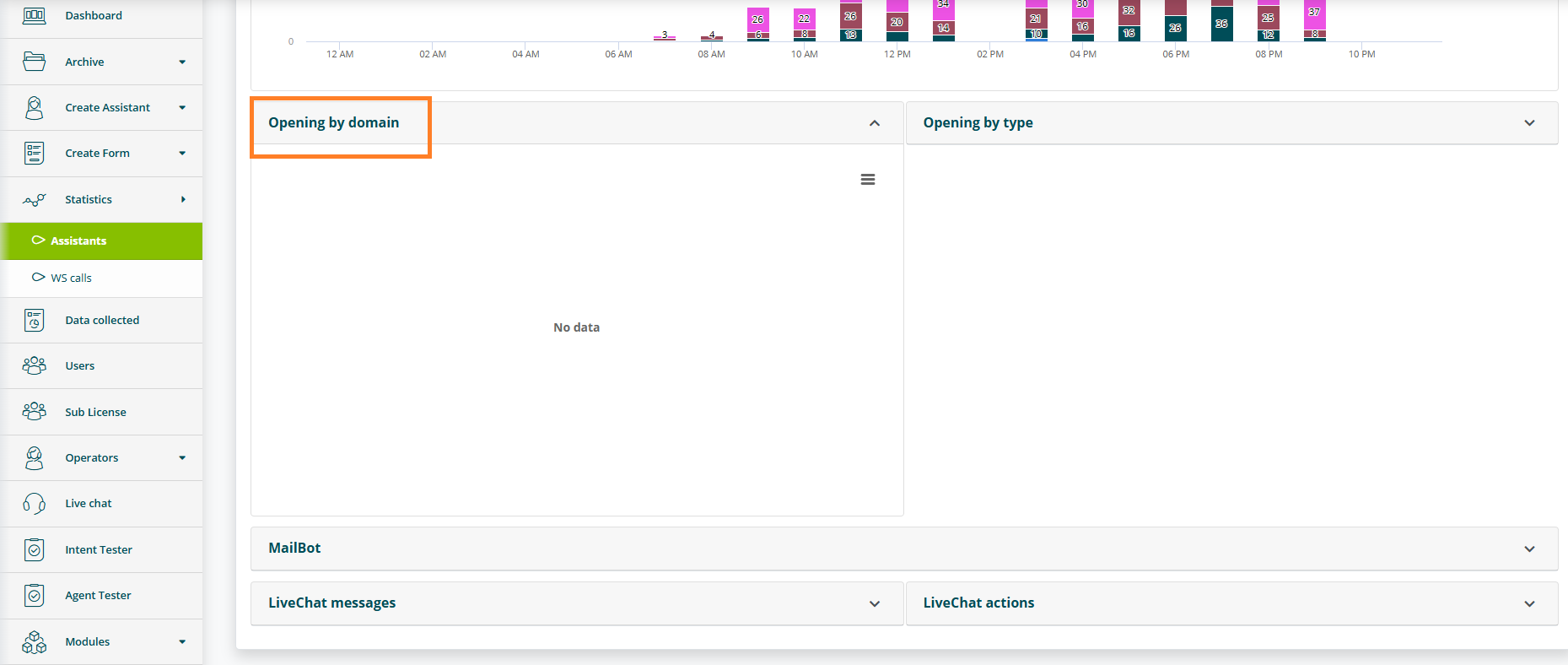
Ouvertures par domaine
Dans cette section, les nouvelles ouvertures de conversation sont répertoriées, classées par domaine source (ex. site web de l'entreprise, application, etc.).
Si l'assistant est intégré dans un seul domaine, le graphique n'affichera qu'une seule part.
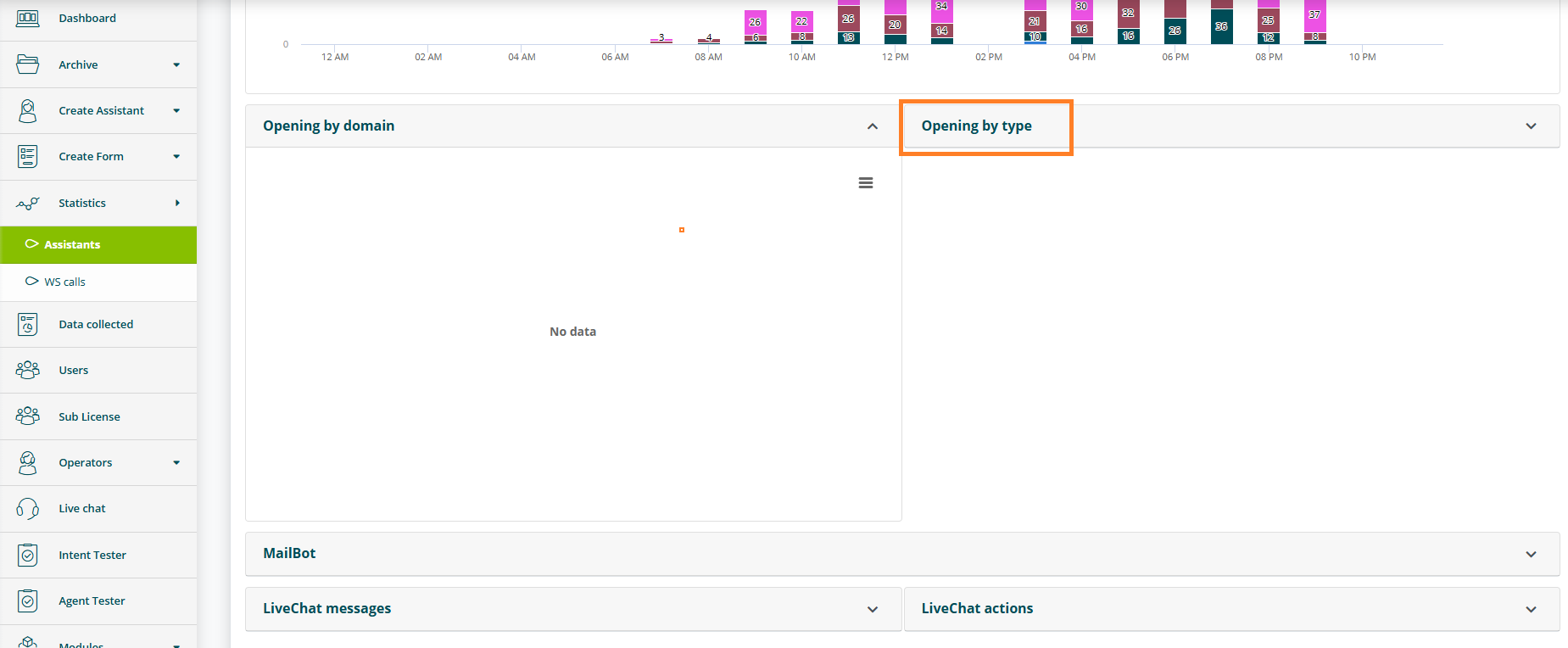
Ouvertures par type
Vous trouverez ici les données sur les nouvelles ouvertures de conversation, réparties par type d'ouverture.
Les types d'ouverture sont :
- conversation textuelle.
- conversation vocale et textuelle.
- conversation avec digital human.
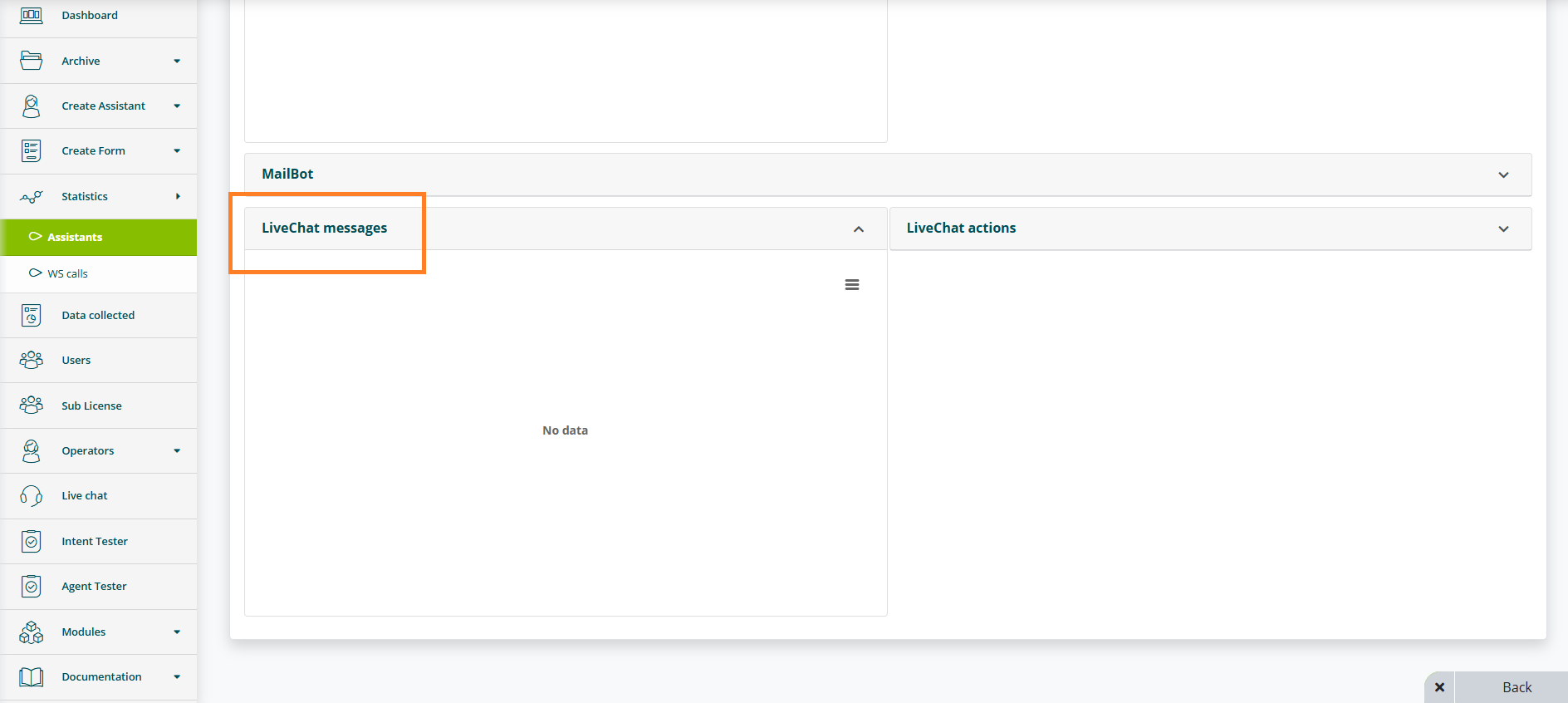
Messages LiveChat
Cette section contient les statistiques relatives aux messages échangés en mode LiveChat, y compris le nombre de messages envoyés et reçus.
Actions LiveChat
Cette section rapporte les actions entreprises lors des sessions LiveChat.
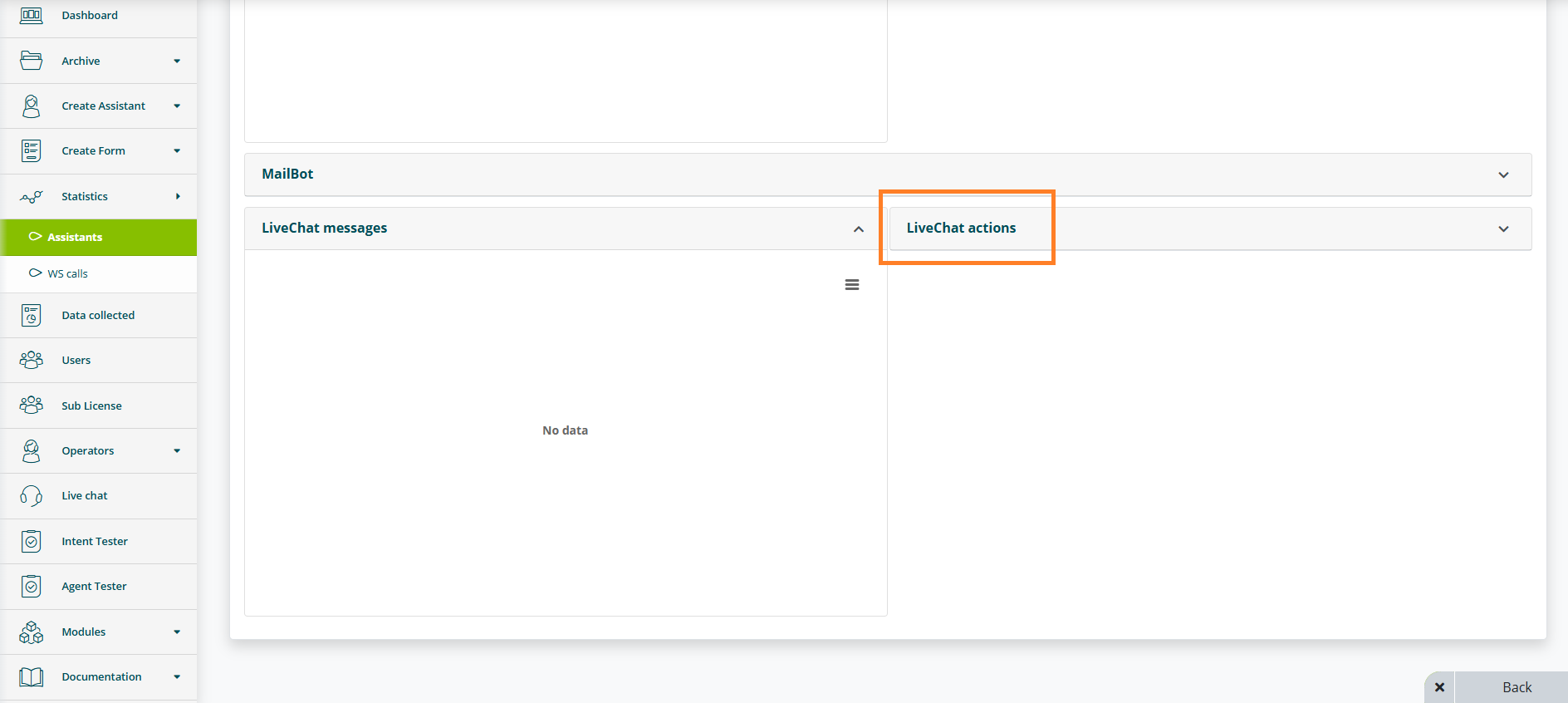
Tableau de bord des consommables
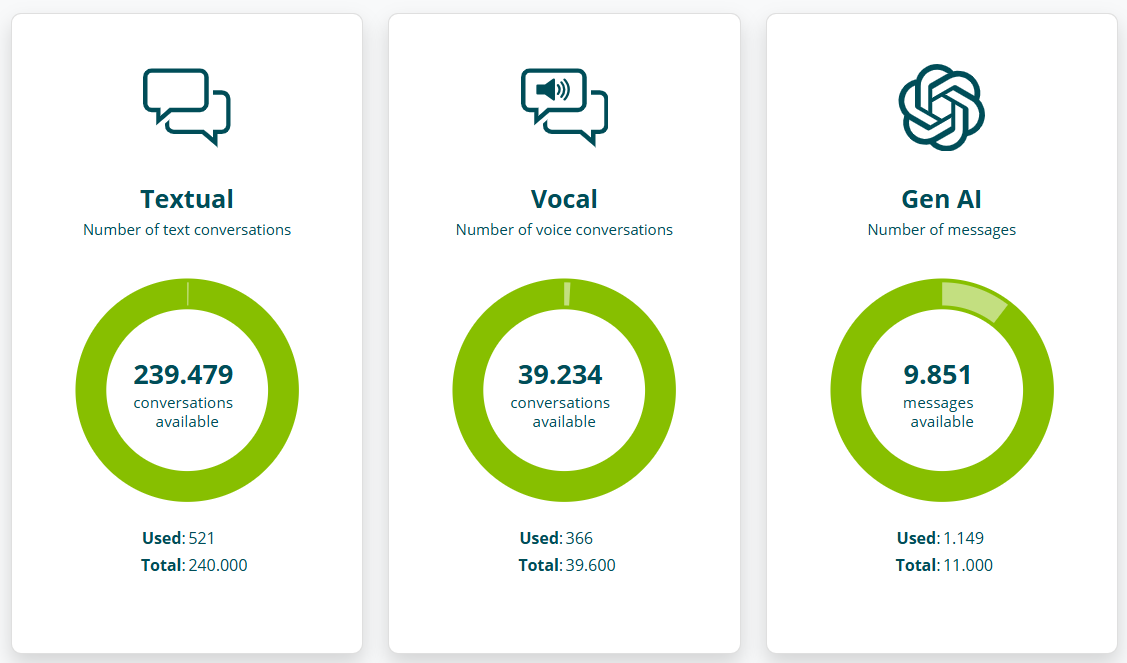
Le Tableau de bord permet de surveiller l'état des consommables de votre compte.
Textuel
Le compteur des conversations textuelles indique le nombre de conversations dans lesquelles l'interaction textuelle (c'est-à-dire via le clavier) a été utilisée au moins une fois.
Vocal
Le compteur des conversations vocales indique le nombre de conversations dans lesquelles l'interaction vocale (c'est-à-dire via le microphone) a été utilisée au moins une fois.
Gen AI
Le compteur des messages Gen AI indique le nombre de messages pour lesquels au moins une fonctionnalité Gen AI a été utilisée.
Si plus d'une fonctionnalité Gen AI a été utilisée pour un message, le nombre de consommables utilisés correspondra au nombre de fonctionnalités utilisées.
Par exemple, si un assistant a à la fois les fonctions Activer la reformulation de la question en fonction du contexte de la conversation et Activer la reformulation de la réponse en fonction du contexte de la question actives (voir IA Générative pour la Base de Connaissances), alors une réponse de l'assistant consommera deux consommables.
Par exemple, si un assistant a la réponse générée via Smart Document Access active (voir Connecter un assistant à la documentation) et a Lancer le formulaire défini par AI Gen actif, alors une réponse de l'assistant consommera deux consommables.