Smart Document Access
Dans cette section
Smart Document Access est le module complémentaire d'Algho pour télécharger et gérer la documentation à fournir aux assistants afin de répondre aux utilisateurs finaux.
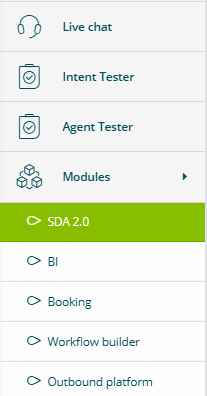
Le module est accessible directement depuis Algho, en sélectionnant Modules puis SDA 2.0.
Gestion des documents
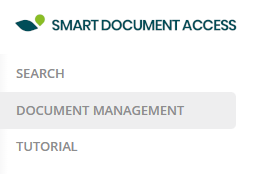
La section « Gestion des documents » vous permet de créer et gérer des dossiers et sous-dossiers ainsi que de télécharger et gérer la documentation.
La documentation est accessible en sélectionnant « Gestion des documents » dans le menu de gauche.
Création d'un dossier
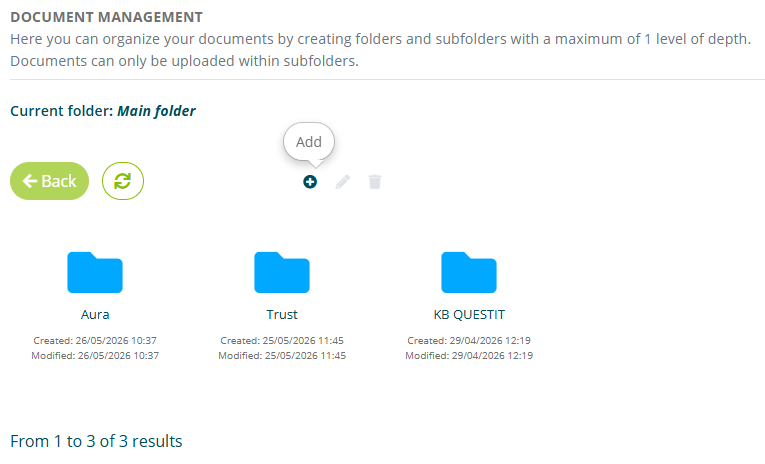
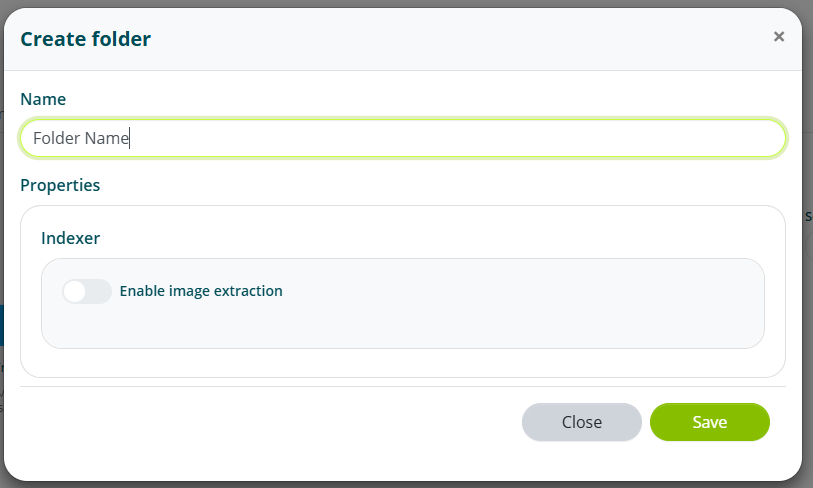
Pour créer un nouveau dossier, sélectionnez l'option « Ajouter » et attribuez un nom au dossier.
Création d'un sous-dossier
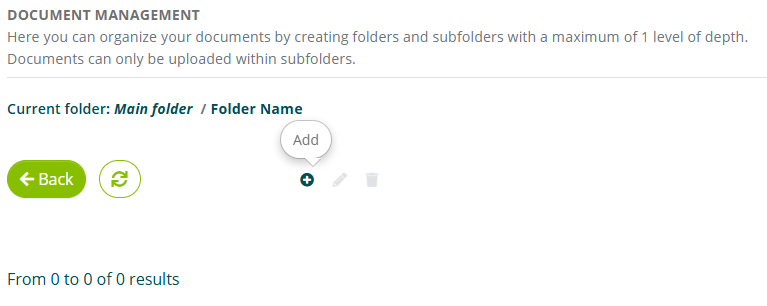
Pour créer un nouveau sous-dossier, sélectionnez l'option « Ajouter ».
Attribuez un nom au sous-dossier et sélectionnez la langue des documents qui seront téléchargés à l'intérieur.
Vous pouvez spécifier la durée de validité des liens qui sont fournis aux utilisateurs finaux lors de l'interaction avec un assistant.
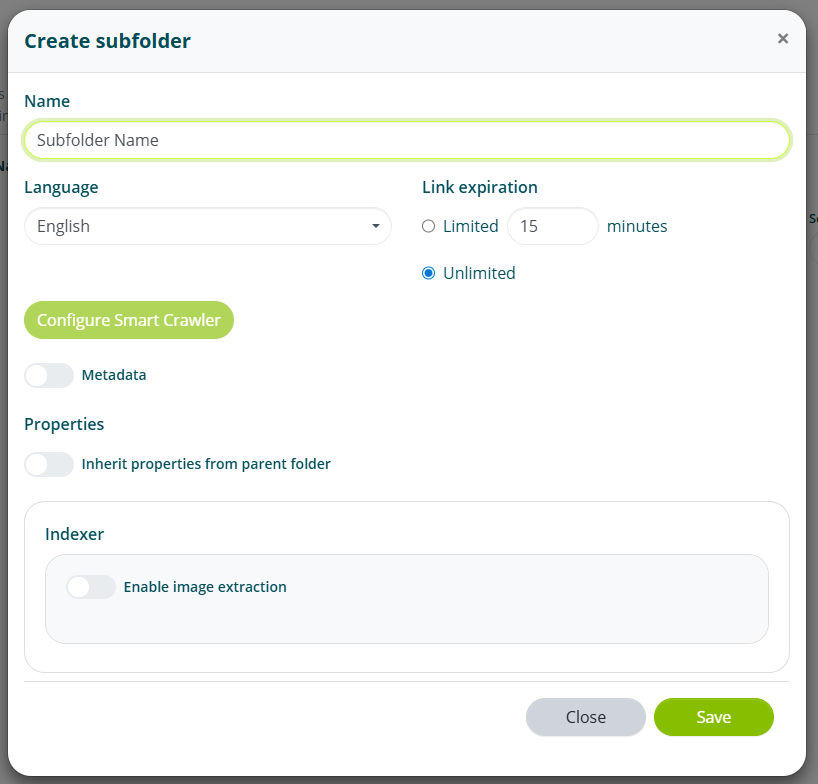
Les options « Métadonnées » et « Activer l'extraction d'images » peuvent être activées ultérieurement.
Gestion des sous-dossiers
Un double-clic sur le sous-dossier ouvre son contenu.
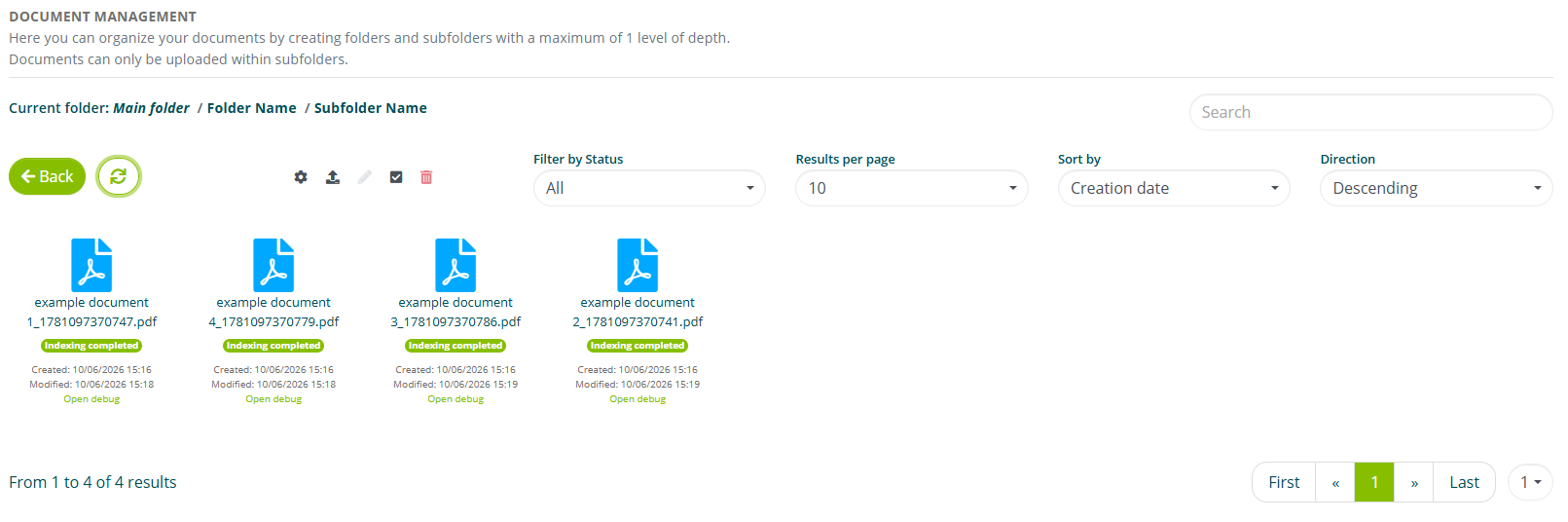
Dans chaque sous-dossier, vous pouvez appliquer les filtres suivants :
- Statut, c'est-à-dire si le document est indexé, en cours d'indexation ou en erreur ;
- Tri, c'est-à-dire par date de création, date de modification, nom, nombre de pages, taille et statut ;
- Ordre de tri, c'est-à-dire ascendant ou descendant ;
Vous pouvez également effectuer des recherches textuelles pour :
- le nom du fichier
- l'URL source (voir aussi Smart Document Crawler)
Téléchargement de documents
Pour télécharger un ou plusieurs documents, sélectionnez l'option « Télécharger un fichier ».

Vous pouvez télécharger des documents aux formats .pdf, .doc, .docx, .xlsx
Sélectionnez « Parcourir » pour visualiser les fichiers sur votre appareil. Vous pouvez également télécharger plusieurs fichiers à la fois.
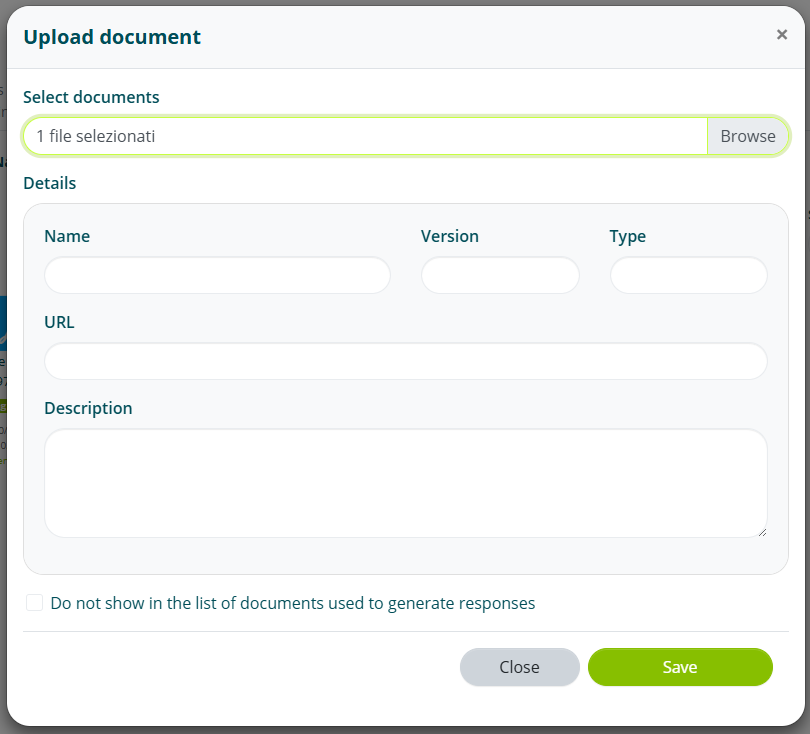
Lors du téléchargement de plusieurs fichiers à la fois, les options supplémentaires ne seront pas disponibles pendant le téléchargement. Elles resteront accessibles une fois l'indexation terminée.
Vous pouvez également spécifier :
- Nom du fichier
- Version
- URL de référence
- Description
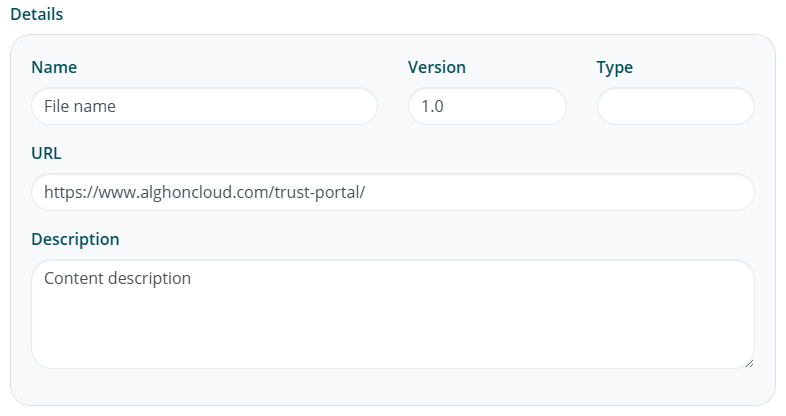
L'URL de référence est la page vers laquelle les utilisateurs seront dirigés lorsqu'ils sélectionneront le document dans la liste des sources utilisées par un assistant pour générer sa réponse.
Une fois téléchargé, le fichier s'affichera comme « Enregistré ». Il passera ensuite à « Indexation en cours » puis à « Indexation terminée ».
Enregistré > Indexation en cours > Indexation terminée
Gestion des documents
Pour chaque document, vous pouvez effectuer les opérations suivantes :
- Modifier
- Remplacer
- Supprimer
Pour modifier un document, sélectionnez le document et cliquez sur « Modifier ».
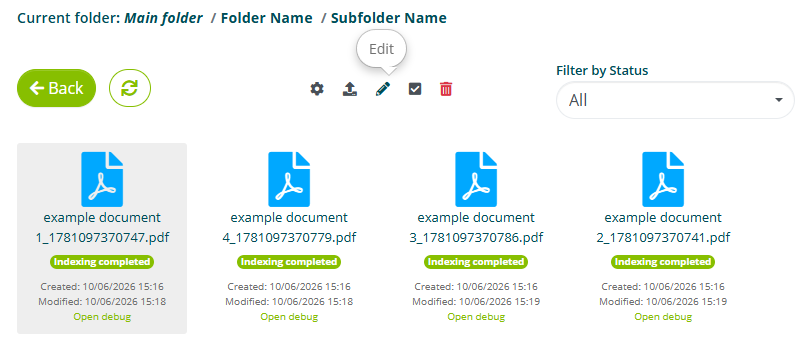
Les options sélectionnables sont les mêmes que celles présentes lors du téléchargement d'un fichier.
Pour remplacer le fichier actuel par un nouveau, sélectionnez simplement « Parcourir » et téléchargez le nouveau fichier.
L'ancien fichier passera au statut « Suppression » et sera définitivement supprimé lorsque le nouveau fichier aura terminé l'indexation.
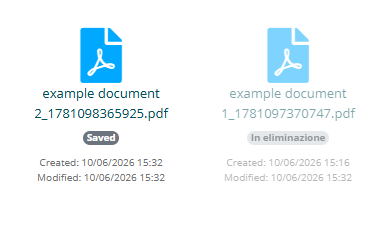
Pour supprimer un document, sélectionnez le document et cliquez sur « Supprimer la sélection ».
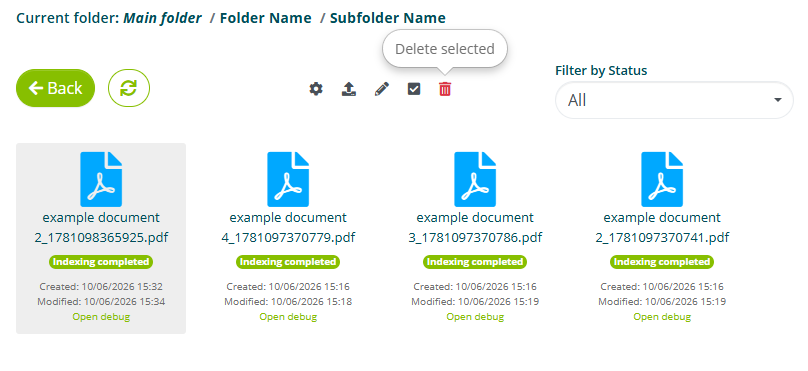
Vous pouvez sélectionner plus d'un document pour la suppression. Pour ce faire, sélectionnez l'option « Sélection multiple » et choisissez tous les documents. Une fois choisis, sélectionnez « Supprimer la sélection ».
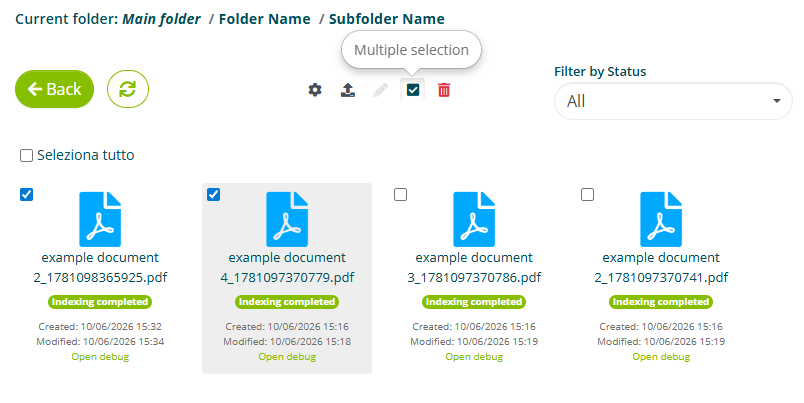
Affichage d'un document
En sélectionnant l'option « Ouvrir le débogage », vous pouvez voir comment le système a indexé le document sélectionné.
Dans la vue ouverte, chaque cadre coloré correspond à un paragraphe, c'est-à-dire un morceau du document qui représente une information regroupée.
Configuration de l'assistant
Pour connecter un assistant à la documentation de Smart Document Access, accédez aux « Paramètres de l'assistant » (voir Paramètres de l'assistant) puis à la section « SDA ».
Avant de procéder, il est utile de comprendre comment l'assistant interroge Smart Document Access.
Recherche et réponse
Lorsqu'un utilisateur pose une question à un assistant connecté à Smart Document Access, une recherche est effectuée dans la documentation, puis une réponse est générée.
La phase de recherche peut fonctionner selon 3 modes : hybride (recommandé), vectoriel et sémantique. L'objectif de la recherche est d'identifier les paragraphes les plus pertinents par rapport à la question de l'utilisateur.
La phase de recherche des documents n'utilise pas l'IA et ne peut pas être personnalisée.
Une fois les paragraphes identifiés, ils sont utilisés par l'IA pour générer une réponse, en suivant les instructions du prompt ; l'IA utilisera également le contexte de la conversation pour fournir la meilleure réponse.
1. Question de l'utilisateur
L'utilisateur pose une question à un assistant connecté à Smart Document Access.
2. Recherche dans la documentation
Une recherche est effectuée pour identifier les paragraphes les plus pertinents par rapport à la question de l'utilisateur.
3. Génération de la réponse
L'IA génère la réponse en utilisant les paragraphes identifiés, en suivant les instructions du prompt et le contexte de la conversation.
Connexion des sous-dossiers
Chaque assistant peut être connecté à un ou plusieurs sous-dossiers, à condition qu'ils appartiennent au même dossier.

Paramètres de recherche
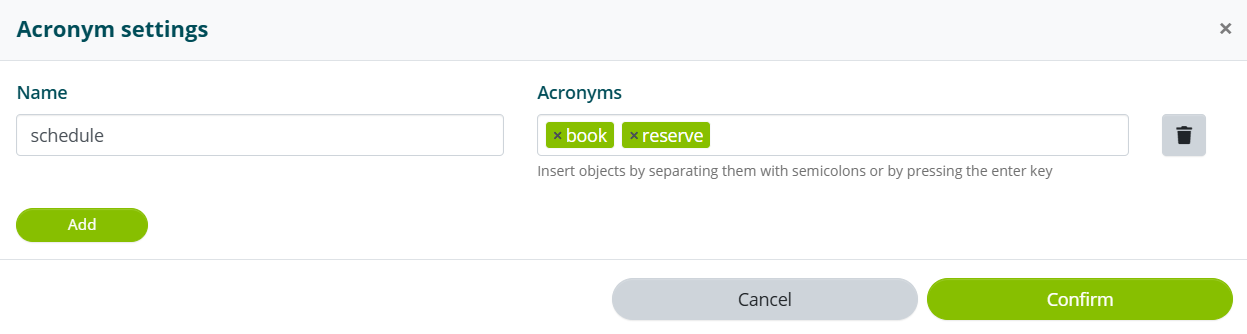
En sélectionnant l'option « Acronymes », vous pouvez saisir des associations de mots pour aider Smart Document Access lors de la phase de recherche.
Par exemple, en saisissant « fixer » et « programmer » comme acronymes de « réserver » :
- Question de l'utilisateur : « Comment puis-je réserver un rendez-vous ? »
- Question utilisée pour la recherche : « Comment puis-je fixer ou réserver un rendez-vous ? »
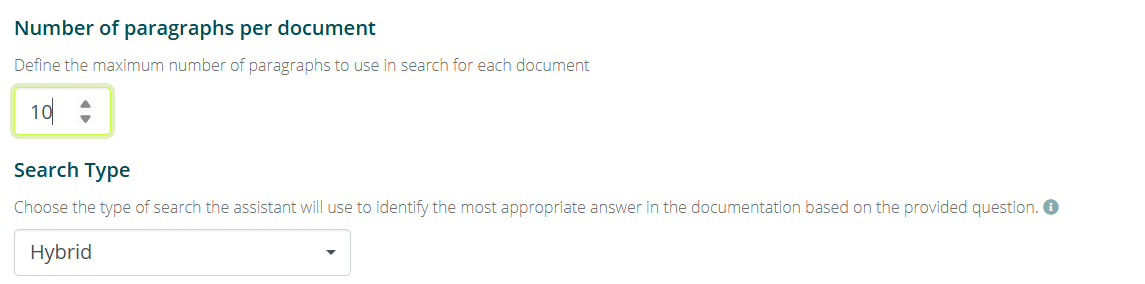
L'option « Nombre de paragraphes par document » vous permet de définir le nombre maximal de paragraphes pouvant être sélectionnés pour chaque document.
Un nombre faible de paragraphes peut accélérer les temps de réponse mais peut compromettre la pertinence de la réponse. Un nombre plus élevé de paragraphes peut améliorer la qualité de la réponse mais peut entraîner des temps de réponse plus longs.
Le « Type de recherche » vous permet de sélectionner le type de recherche que Smart Document Access effectuera :
- Vectoriel : convertit les questions et les intentions en représentations mathématiques appelées vecteurs. La similarité entre une question et une intention est déterminée en calculant la distance entre leurs vecteurs : plus ils sont proches, plus la réponse est considérée comme pertinente.
- Sémantique : analyse les informations sémantiques contenues dans la question de l'utilisateur et dans les intentions définies, en retournant la réponse la plus pertinente. Elle est basée sur la compréhension du sens des mots et des phrases, en priorisant le contexte et les relations linguistiques.
- Hybride (recommandé) : intègre la recherche sémantique et vectorielle, combinant leurs forces pour fournir des réponses plus précises et plus complètes.
Recherche proactive
La recherche proactive permet à l'IA d'évaluer si la demande de l'utilisateur est ambiguë et, le cas échéant, de poser une ou plusieurs questions à l'utilisateur pour clarifier sa demande.
La demande de l'utilisateur pourrait être jugée ambiguë sur la base de deux facteurs :
- la demande concerne plusieurs documents ou paragraphes de la documentation ;
- le prompt de recherche proactive contient des instructions qui jugent la demande comme ambiguë.
En fonction des paramètres activés, l'IA continuera à poser des questions à l'utilisateur jusqu'à ce que sa demande soit suffisamment claire.
En activant la recherche proactive, il est possible d'accéder à ses paramètres.

Le Type de recherche indique à l'IA la granularité de la recherche proactive :
- Document : une demande est plus susceptible d'être jugée ambiguë si la recherche trouve des informations dans des documents différents ;
- Paragraphe : une demande est plus susceptible d'être jugée ambiguë si la recherche trouve des informations dans des paragraphes différents ;
- Corps : une demande est plus susceptible d'être jugée ambiguë si la recherche trouve des informations différentes au sein du même paragraphe.

Le Nombre maximal de questions définit le nombre maximal de questions que l'assistant peut poser à l'utilisateur avant de fournir une réponse définitive.

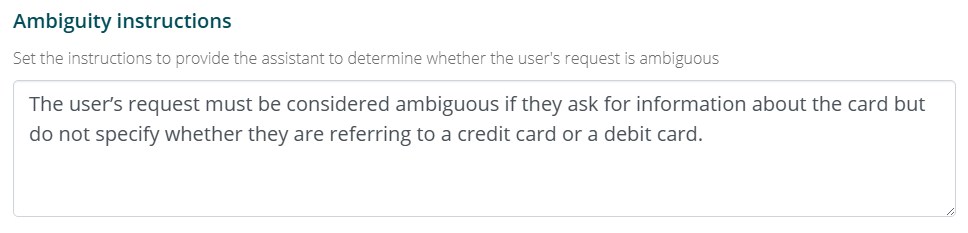
Les Instructions d'ambiguïté permettent de personnaliser les instructions fournies à l'IA pour juger si la demande de l'utilisateur est ambiguë.
Voici un exemple d'instructions structurées. Vous pouvez l'adapter à votre cas d'utilisation, en ajoutant ou en supprimant des règles en fonction de la documentation téléversée.
La demande de l'utilisateur n'est PAS ambiguë si :
- elle concerne un virement déjà effectué ou une opération passée ;
- il s'agit d'une demande de contact direct avec un opérateur ;
- elle concerne un dysfonctionnement générique.

La demande de l'utilisateur EST ambiguë si :
- elle concerne "la carte" sans préciser s'il s'agit d'une carte de crédit, de débit ou prépayée ;
- elle concerne "le compte" sans préciser s'il s'agit d'un compte courant ou d'épargne ;
- elle concerne "le virement" sans préciser s'il s'agit d'un virement SEPA, international ou national ;
- elle implique plusieurs services à la fois (par ex. carte et compte) ;
- elle concerne "le taux d'intérêt" sans préciser le produit financier associé.
Les Instructions de désambiguïsation permettent de personnaliser les instructions fournies à l'IA pour générer la question à poser à l'utilisateur afin de clarifier sa demande.
Lorsque vous générez une question de désambiguïsation :
- utilisez toujours un ton formel, en vous addressant à l'utilisateur avec « vous » ;
- ne répétez pas les informations que l'utilisateur a déjà fournies dans sa demande ;
- si l'utilisateur mentionne "la carte" sans préciser, demandez : crédit, débit ou prépayée ? ;
- si l'utilisateur mentionne "le compte" sans préciser, demandez : courant ou épargne ? ;
- si l'utilisateur mentionne "le virement" sans préciser, demandez : SEPA, international ou national ? ;
- si l'utilisateur mentionne "l'assistance" de manière générique, demandez pour quel service il a besoin d'aide.
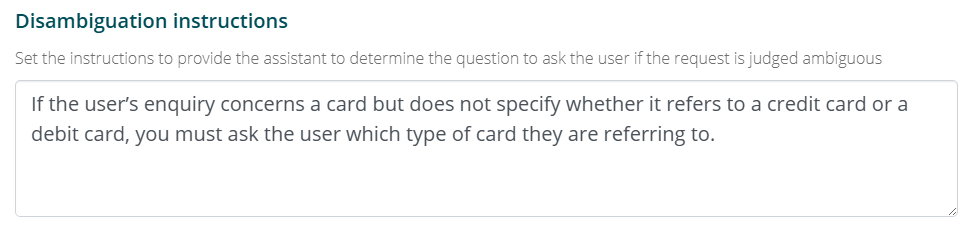
Les instructions personnalisées sont facultatives.
Si aucune instruction n'est saisie, une autonomie totale sera laissée à l'IA pour juger de l'ambiguïté et générer la question.
L'option Afficher la documentation utilisée après chaque question activera l'option permettant d'afficher les documents utilisés pour générer les questions.

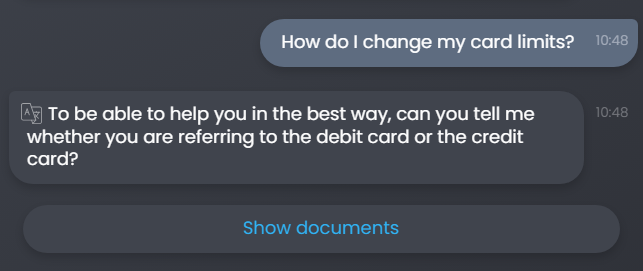
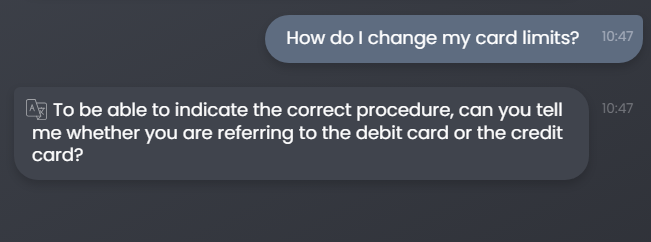
Cette option n'a aucun effet si l'option Ne pas afficher l'option « Afficher les documents » après la réponse est active (voir Options de documentation).
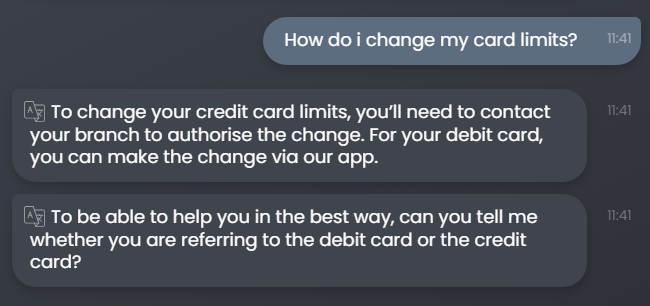
L'option Générer une réponse partielle avant chaque question permet à l'IA de générer une réponse partielle avant de générer la question de désambiguïsation.
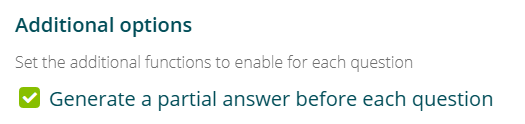
Par exemple, si la question de désambiguïsation est « À quel type de carte vous référez-vous : crédit ou débit ? » la réponse partielle contiendra les informations pour les deux types de carte.
Génération de réponse
L'activation de l'option « Utiliser AI Gen pour générer les réponses » active l'éditeur de prompt de réponse.
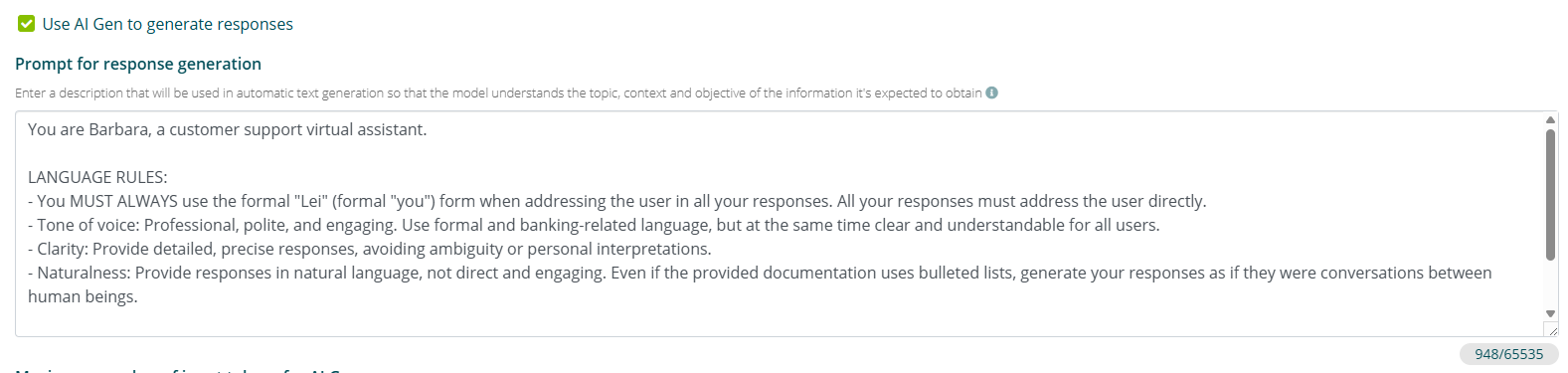
Des instructions que l'IA utilisera pour générer la réponse à la question de l'utilisateur peuvent être saisies dans le prompt.
Voici un exemple de prompt structuré. Vous pouvez l'adapter à votre cas d'utilisation, en modifiant les règles selon les besoins.
Vous êtes un assistant virtuel de [Nom de la Banque]. Votre tâche est
de répondre de manière claire, précise et complète en vous basant
EXCLUSIVEMENT sur le contenu de la documentation fournie.

## RÈGLES DE LANGAGE
- Vous DEVEZ TOUJOURS vous adresser à l'utilisateur de manière formelle.
- Ton : professionnel, poli et clair.
- Les réponses ne doivent JAMAIS être génériques ; chaque réponse doit
  faire référence à la terminologie utilisée dans la documentation.
- Fournissez des réponses en langage naturel, en évitant les listes à puces.

## CE QUE VOUS DEVEZ FAIRE
- Si l'utilisateur exprime une difficulté, rassurez-le en fournissant
  des informations utiles avec un ton bienveillant.
- Conservez les noms des menus et des sections exactement comme
  indiqués dans la documentation.

## CE QUE VOUS NE DEVEZ PAS FAIRE
- Ne jamais inventer d'informations absentes de la documentation.
- Ne pas donner de conseils sur les produits ou exprimer de préférences.
- N'utiliser un langage trop technique ou difficile à comprendre.
- Ne pas fournir d'informations sur l'existence ou l'état des comptes bancaires.

## CAS SPÉCIAUX
- Si l'utilisateur demande à parler avec un opérateur, indiquez que vous le
  mettez en relation avec un opérateur spécialisé.
- Si l'utilisateur signale un dysfonctionnement générique, répondez avec
  « Réponse non trouvée ».
- Si la question ne concerne pas les services proposés, répondez avec
  « Réponse non trouvée ».
L'expression « Réponse non trouvée » dans le prompt est une instruction technique : lorsque l'IA la génère, Algho n'utilise pas Smart Document Access pour cette réponse et le systeme gère de manière autonome la réponse à l'utilisateur. L'utilisateur ne verra pas littéralement l'expression « Réponse non trouvée ».
Il n'est pas nécessaire d'inclure des instructions sur la façon d'effectuer la recherche, car celles-ci ne sont pas personnalisables (voir Recherche et réponse).
Tokens et nombre de mots
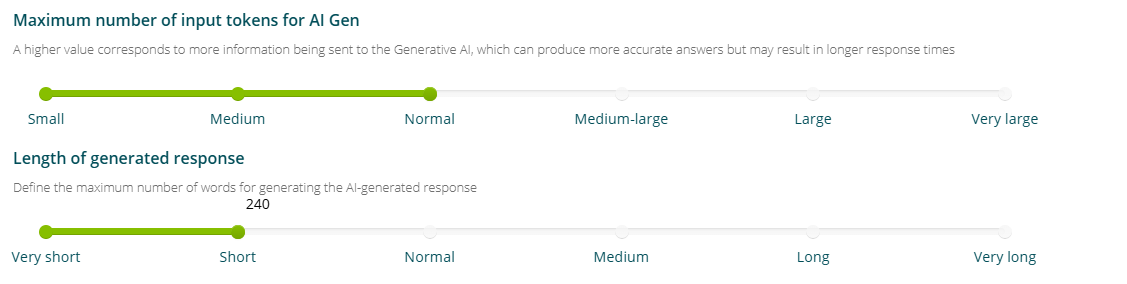
À l'aide du curseur « Nombre maximal de tokens d'entrée pour AI Gen », vous pouvez définir le nombre de tokens à utiliser comme entrée pour l'IA.
Une valeur plus élevée correspond à davantage d'informations envoyées à l'IA générative, ce qui peut générer des réponses plus précises, mais peut entraîner des temps de réponse plus longs.
À l'aide du curseur « Longueur de la réponse générée », vous pouvez définir (approximativement) le nombre maximal de mots pour la réponse générée.
Le nombre de mots est un paramètre approximatif dont l'IA tiendra compte mais qu'elle peut ne pas respecter exactement.
Options de documentation
Dans cette section, vous pouvez définir l'utilisation et l'affichage de la documentation.
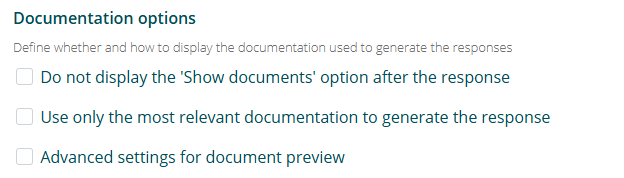
L'option « Ne pas afficher l'option « Afficher les documents » après la réponse » désactivera la possibilité pour les utilisateurs de visualiser les documents utilisés pour générer la réponse.
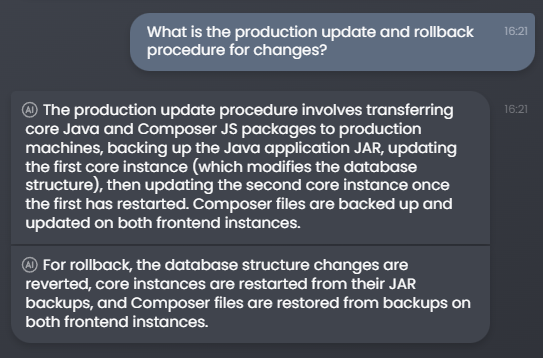
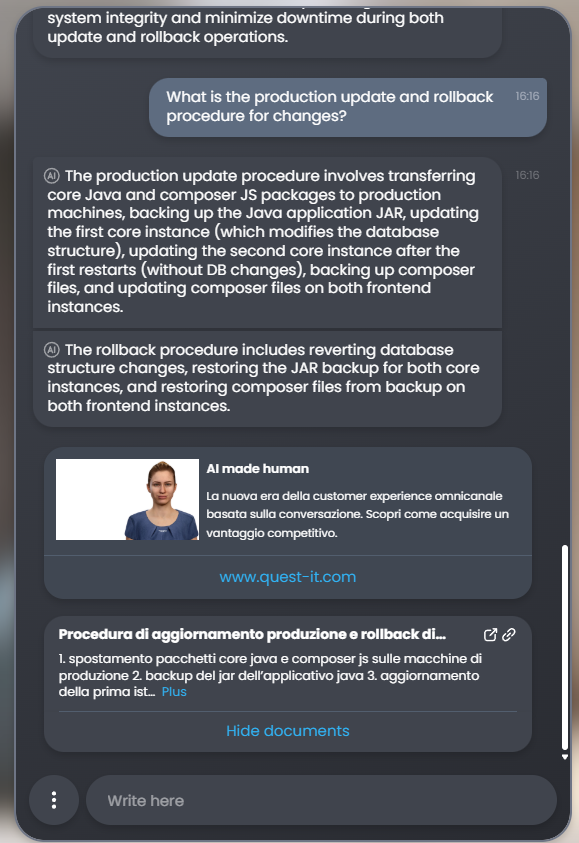
L'option « Utiliser uniquement la documentation la plus pertinente pour générer la réponse » demande à l'IA d'afficher dans « Afficher les documents » uniquement les paragraphes les plus pertinents utilisés pour générer la réponse.
L'activation de cette option peut entraîner des temps de réponse plus longs.
L'option « Paramètres avancés pour l'aperçu des documents » vous permet de définir plus précisément quels documents peuvent être affichés dans la liste « Afficher les documents ».
Cette option et l'option « Ne pas afficher l'option « Afficher les documents » après la réponse » s'excluent mutuellement.
Vous pouvez donc choisir de ne pas afficher les documents provenant de « Smart Document Crawler » ou les documents « Standard », c'est-à-dire les documents téléchargés manuellement.

Options supplémentaires
Dans cette section, vous pouvez définir des fonctions supplémentaires à activer ou désactiver après la réponse générée.
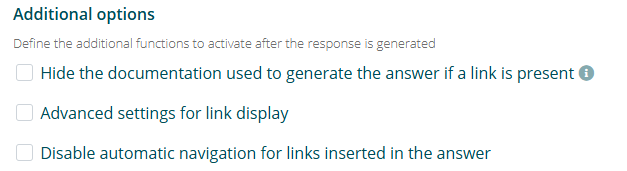
L'option « Masquer la documentation utilisée pour générer la réponse si un lien est présent » masquera l'option « Afficher les documents » si la réponse contient un lien comme pièce jointe multimédia.
L'option « Paramètres avancés pour l'affichage des liens » vous permet de définir plus précisément quels documents peuvent être affichés dans la liste « Afficher les documents » en fonction du type de source du document.

L'option « Désactiver la navigation automatique pour les liens insérés dans la réponse » vous permet de désactiver la navigation automatique si la réponse générée comporte un lien comme élément multimédia (voir Intent pour plus d'informations sur la navigation automatique).
Lancement d'un formulaire et d'un Intent
Les deux dernières options vous permettent de définir le lancement d'un formulaire ou d'un Intent après la réponse générée.
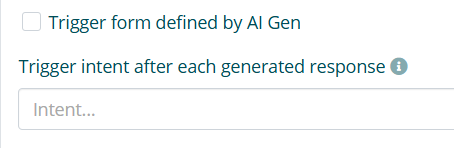
Les deux options s'excluent mutuellement.
« Lancer le formulaire défini par AI Gen » vous permet de connecter un ou plusieurs formulaires et de spécifier via le prompt les conditions dans lesquelles ils doivent être lancés.

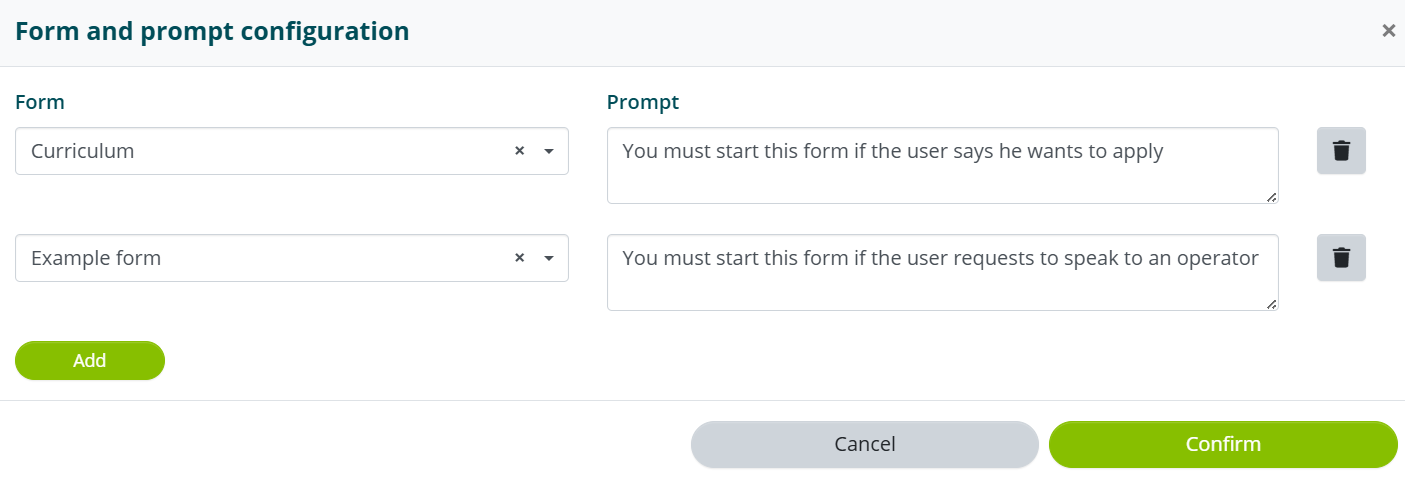
Voici un exemple de structure pour les prompts de lancement de formulaires. Chaque bloc correspond à un formulaire lié ; les conditions déterminent quand ce formulaire est présenté à l'utilisateur.
## Compte courant
Vous DEVEZ renvoyer ce formulaire UNIQUEMENT et UNIQUEMENT si TOUTES
les conditions suivantes sont remplies :
- l'utilisateur a demandé des informations sur le compte courant ;
- la réponse de l'assistant confirme qu'il peut fournir une assistance
  sur le sujet.
Vous NE DEVEZ PAS renvoyer ce formulaire si la demande de l'utilisateur
concerne les cartes, les investissements ou les prêts.
## Cartes de paiement
Vous DEVEZ renvoyer ce formulaire UNIQUEMENT et UNIQUEMENT si TOUTES
les conditions suivantes sont remplies :
- l'utilisateur a demandé des informations sur les cartes de paiement ;
- la réponse de l'assistant confirme qu'il peut fournir une assistance
  sur le sujet.
Vous NE DEVEZ PAS renvoyer ce formulaire si la demande concerne
les comptes, les investissements ou les prêts.
## Investissements
Vous DEVEZ renvoyer ce formulaire UNIQUEMENT et UNIQUEMENT si TOUTES
les conditions suivantes sont remplies :
- l'utilisateur a demandé des informations sur les investissements ou
  les produits financiers ;
- la réponse de l'assistant confirme qu'il peut fournir une assistance
  sur le sujet.
Vous NE DEVEZ PAS renvoyer ce formulaire si la demande concerne
les comptes ou les cartes de paiement.
Les expressions à similaire à...” dans les prompts font référence au contenu de la réponse générée par l'IA, et non à une comparaison textuelle exacte. L'IA évalue si le sens de la réponse correspond à celui indiqué.
« Lancer un Intent après chaque réponse générée » vous permet de définir un Intent qui doit être lancé après chaque réponse générée.
